Hur man skapar en webbplats med Wix – Tutorial för nybörjare (2026)
Vill du skapa din egen hemsida men vet inte var du ska börja? I den här guiden visar vi dig exakt hur du bygger en professionell webbplats med Wix – steg för steg, helt utan förkunskaper. När du har följt alla steg kommer du att ha en riktig hemsida live under din egen domän.
Klicka på länken nedan och testa Wix gratis – du behöver inget kreditkort för att komma igång.
1. Registrera dig på Wix
Gå till Wix via den här länken och skriv in din e-postadress. Klicka sedan på Starta nu så är du igång på några sekunder.
När du har registrerat dig möts du av Wix AI, som hjälper dig att sätta upp din webbplats. Du kan berätta vad din sida handlar om – till exempel att du är fysioterapeut – och AI:n skapar en grundstruktur med namn, slogan och relevanta appar åt dig.
Om du föredrar att styra allting själv kan du avsluta chatten och klicka på Fortsätt. Båda vägarna fungerar bra.
2. Skaffa din egen domän
Efter registreringen kan du direkt börja koppla en domän. Wix föreslår ett domännamn baserat på det du fyllde i – till exempel julianweber.com.
Om domänen är upptagen föreslår Wix automatiskt alternativ som .org, .shop eller .store. Är ingen av dem rätt, testa bara att skriva in ett annat namn i sökrutan tills du hittar något som passar.
Vill du inte välja domän just nu? Inga problem – du kan hoppa över det här steget och göra det senare.
3. Välja rätt mall för din Wix-webbplats
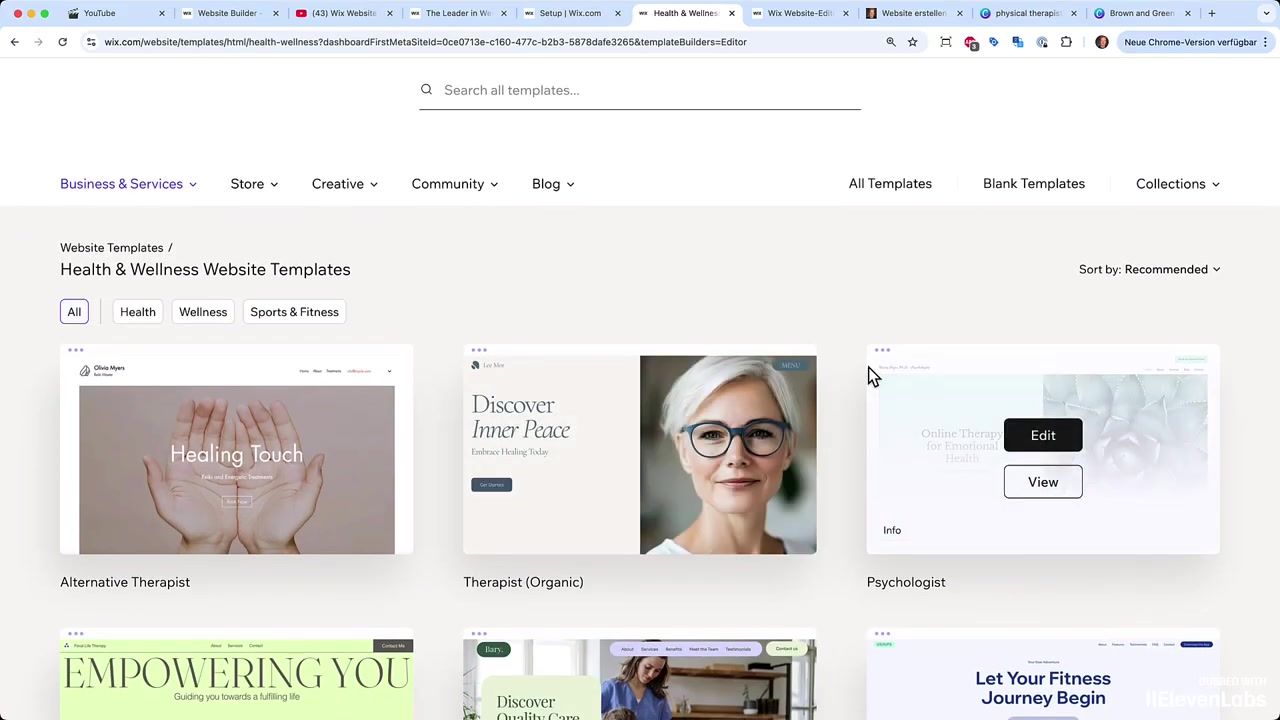
Wix erbjuder över 1 000 färdiga designmallar sorterade efter bransch – allt från företag och hälsa till webbutiker och kreativa yrken.
Navigera till den kategori som passar dig bäst och klicka på Visa för att förhandsgranska en mall. Du kan klicka runt på alla sidor och knappar direkt i förhandsvisningen.
Välj en mall som liknar ditt slutresultat så mycket som möjligt – då slipper du ändra lika mycket i editorn efteråt. Klicka sedan på Redigera webbplats för att öppna Wix-editorn.
4. Introduktion till Wix-editorn
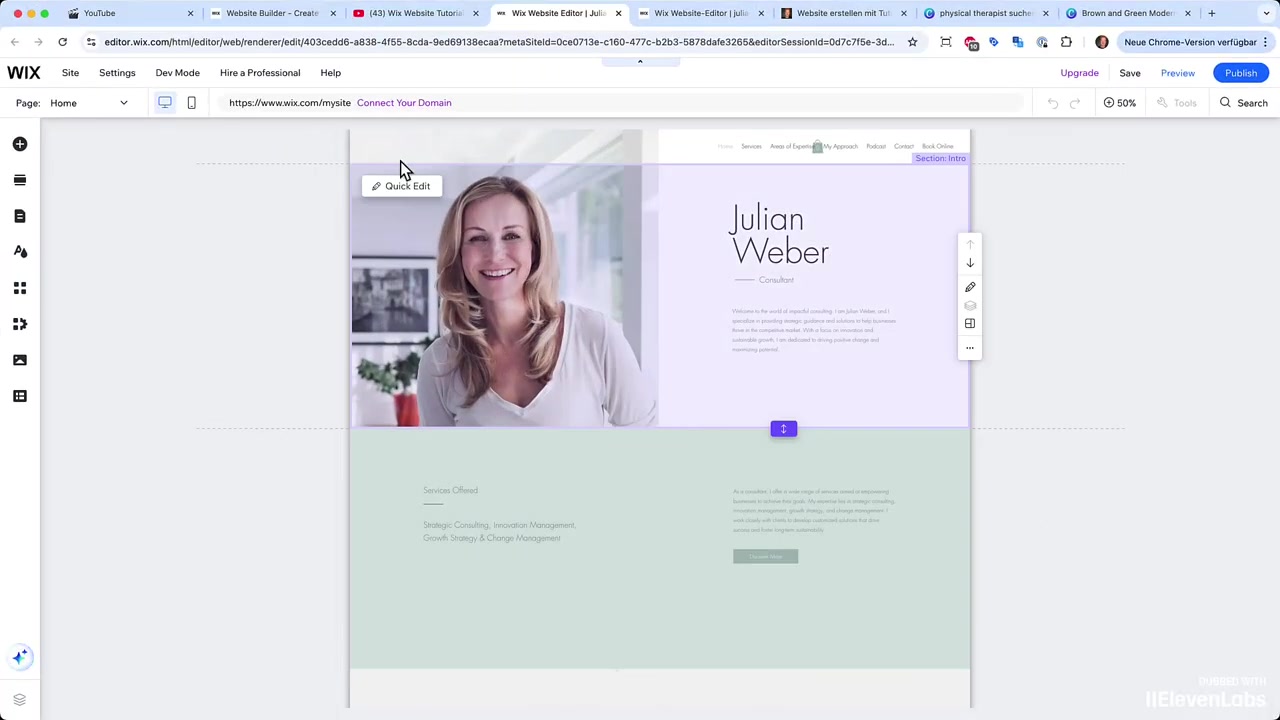
Wix använder en dra-och-släpp-editor – precis som PowerPoint eller Word, fast för webbplatser. I vänsterpanelen hittar du verktyg för att lägga till element, sektioner och nya sidor.
Längst upp kan du växla mellan dator- och mobilvy och zooma in och ut för att få en bättre överblick.
Ett viktigt tips: se alltid till att ditt innehåll hamnar mellan de två sidogränserna. Allt som hamnar utanför dessa linjer syns troligtvis inte på mobil eller surfplatta.
5. Redigera texter och knappar i Wix
Att ändra texter är enkelt – klicka bara på texten och skriv. Du kan ändra typsnitt, teckenstorlek, färg och göra texten fet eller kursiv direkt i editorn.
Vill du lägga till en knapp? Klicka på Lägg till element och dra en knapp till arbetsytan. Under Inställningar kan du ge knappen en text som Kontakta mig och länka den till en sida på din webbplats, en extern URL eller ett dokument.
Ett tips: ett vanligt typsnitt som Futura (i stället för Futura Light) är lättare att läsa på mobil. Ljusa, tunna typsnitt kan vara svårlästa på små skärmar.
6. Ladda upp egna bilder till din hemsida
Klicka på bakgrundsbilden och välj Ändra bakgrund. Härifrån kan du ladda upp en egen bild från din dator.
Wix har också ett inbyggt bildbibliotek och en koppling till Unsplash med tusentals gratis foton. Men ett eget porträtt eller produktbild skapar alltid mer förtroende.
Klicka på Ladda upp media, välj din fil och klicka sedan på Ändra bakgrund – klart!
7. Ändra den globala designen – typsnitt och färger
Under Webbplatsdesign kan du ändra typsnitt och färgschema för hela sidan på en gång. Det är mycket effektivare än att ändra varje textelement för sig.
Här kan du också byta till ett mer lättläst typsnitt om du märker att ditt valda typsnitt ser tunt ut. Ändringen appliceras globalt och syns direkt i editorn.
8. Lägg till en video på din Wix-webbplats
Vill du bädda in en YouTube-video? Klicka på Lägg till element, välj Video och dra ett YouTube-element till sidan.
Klicka sedan på Byt video, klistra in URL:en till din video och den visas direkt på sidan.
Videor är ett utmärkt sätt att presentera dig själv, visa upp ditt arbete eller förklara dina tjänster på ett engagerande sätt.
9. Lägg till en ny sektion – till exempel ett teamavsnitt
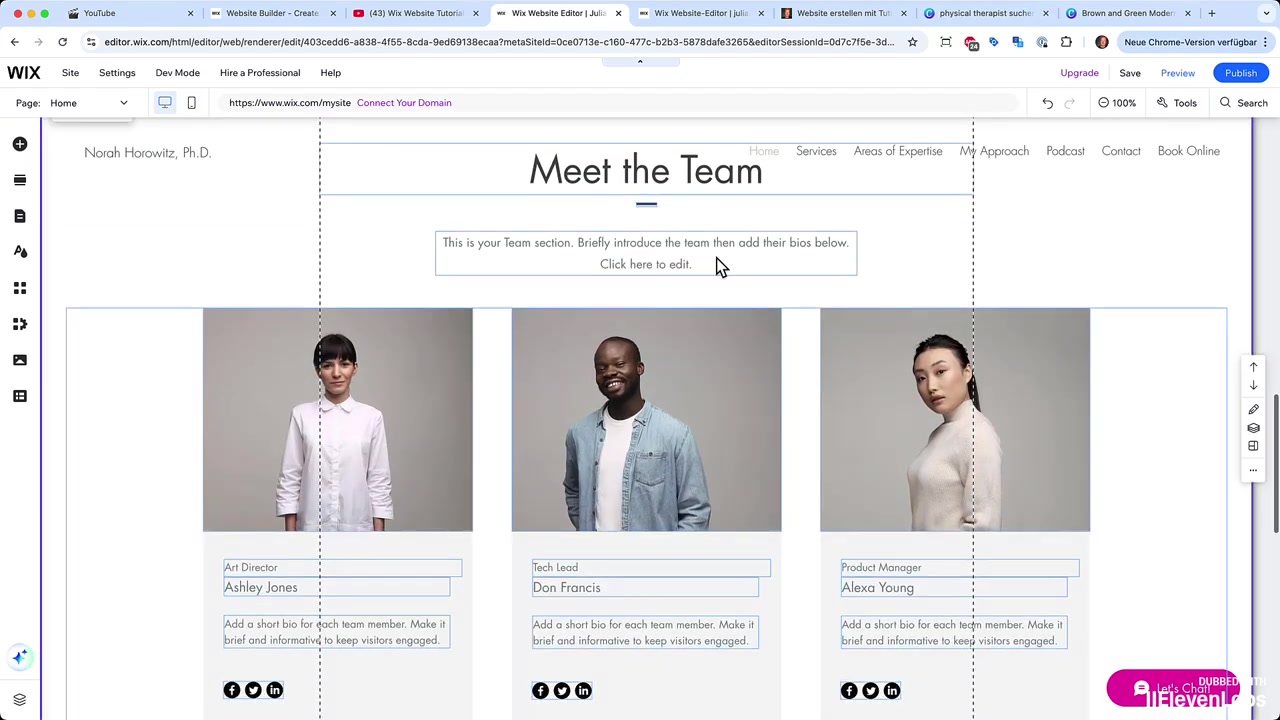
Klicka mellan två befintliga sektioner och välj Lägg till en sektion. Du kan antingen använda AI för att generera en sektion eller välja en färdig mall.
Wix erbjuder sektionsmallar för kontaktformulär, team, prislista och mycket mer. Välj en teamsektion om du vill presentera dina medarbetare – lägg sedan till bilder, namn och länkar till deras sociala kanaler.
På det här sättet kan du bygga upp en komplett hemsida utan att skriva ett enda tecken kod.
10. Lägg till en ny sida på din webbplats
Gå till Sida/Meny i vänsterpanelen för att se alla sidor på din webbplats. Klicka på Lägg till en ny sida och välj bland färdiga sidmallar – till exempel en kontaktsida.
På kontaktsidan hittar du Wix Forms där du kan lägga till fält som telefonnummer och göra dem obligatoriska. Du kan också bädda in Google Maps och ange din adress så att besökare enkelt hittar dit.
Dolj sidor från menyn som du inte behöver just nu – du kan alltid aktivera dem senare.
11. Wix App Market – utöka din webbplats funktioner
Klicka på Lägg till appar för att öppna Wix App Market. Här hittar du appar för bokningar, webbutik, blogg, chat och mycket mer.
Alla appar från Wix är gratis att installera. Till exempel ingår Wix Booking-appen om du vill låta kunder boka tider direkt på din sida – komplett med kalender, bokningsformulär och betalningssida.
Behöver du en webbutik? Installera Wix Stores och börja sälja produkter eller tjänster direkt.
12. Publicera din Wix-webbplats
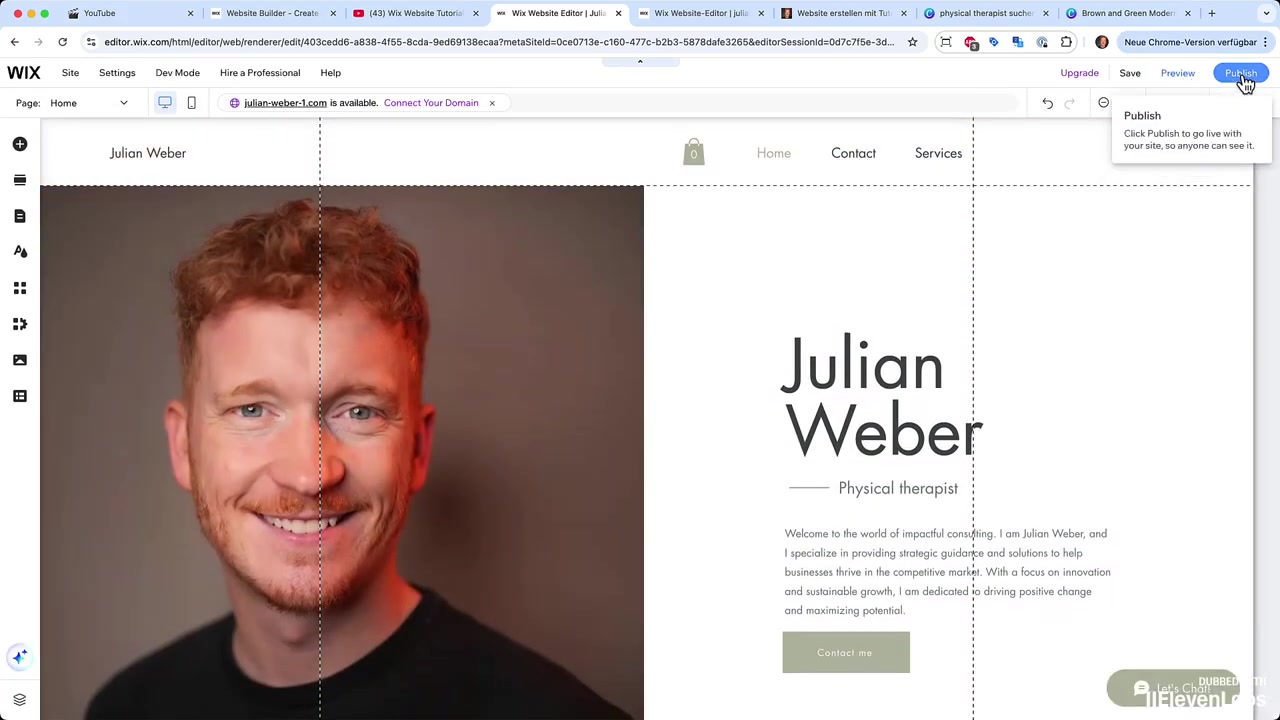
När du är nöjd med din sida klickar du på Publicera i editorn. Wix ger dig direkt en live-länk som du kan dela med vem som helst.
Vill du ha en egen domän (som dittnamn.com istället för en Wix-länk) klickar du på Anslut din egen domän och väljer ett premiumpaket. Core-planen räcker för de flesta – den ger dig 50 GB lagring, en gratis domän det första året och möjlighet att ta emot betalningar.
Du har alltid 14 dagars pengarna tillbaka-garanti, så du kan testa utan risk.
13. Vad är Wix?
Wix är en av världens mest populära webbplatsbyggare med över 250 miljoner användare globalt. Plattformen låter dig skapa och hantera en professionell hemsida utan att kunna kod.
Du får tillgång till en dra-och-släpp-editor, hundratals färdiga mallar, inbyggda SEO-verktyg och ett stort appbibliotek.
Wix passar perfekt för frilansare, småföretag, restauranger, fotografer och alla andra som vill ha en snygg hemsida utan krångel.
14. Hur mycket kostar Wix?
Wix har ett gratis abonnemang där du kan bygga och publicera en sida – men med Wix-logga och utan egen domän.
Vill du ha en egen domän och mer funktionalitet finns det betalplaner. Core-planen är det mest populära valet för nybörjare och innehåller 50 GB lagring, gratis domän det första året och möjlighet att ta emot betalningar.
Business- och Business Elite-planerna passar bättre om du driver en större e-handel med avancerade behov. Du kan alltid börja med Core och uppgradera senare.
15. Är Wix bra för nybörjare?
Absolut. Wix är faktiskt designat med nybörjare i åtanke. Du behöver inga tekniska kunskaper – om du kan använda PowerPoint klarar du Wix.
Den inbyggda AI-assistenten hjälper dig att komma igång snabbt genom att föreslå struktur, text och appar baserat på din bransch.
Med tusentals färdiga mallar och ett intuitivt gränssnitt kan de flesta ha sin hemsida live inom några timmar.
16. Wix vs WordPress – vilket är bäst?
Wix är enklare och snabbare att komma igång med – perfekt om du vill ha en snygg sida utan teknisk bakgrund. Allt sköts via Wix egna plattform och du behöver inte tänka på hosting, säkerhet eller uppdateringar.
WordPress ger dig mer kontroll och flexibilitet men kräver mer teknisk kunskap. Du behöver hantera hosting, plugins och säkerhetsuppdateringar själv.
För de allra flesta nybörjare och småföretagare är Wix det klart enklaste och snabbaste alternativet.
17. Wix för och nackdelar
Fördelar med Wix:
- Mycket enkel att använda – ingen kod krävs
- Över 1 000 professionella mallar
- Inbyggda appar för bokning, webbutik och blogg
- Gratis att prova
- AI-assistans som hjälper dig bygga sidan snabbare
Nackdelar med Wix:
- Gratis-versionen visar Wix-logga och saknar egen domän
- Kan inte byta mall efter att du publicerat sidan utan att börja om
- Avancerade e-handelsfunktioner kräver dyrare planer
Sammanfattningsvis är Wix ett utmärkt val för de flesta – fördelarna väger klart tyngre än nackdelarna.
Frequently Asked Questions
Kan jag skapa en hemsida med Wix helt gratis?
Hur lång tid tar det att bygga en hemsida med Wix?
Kan jag använda Wix för en webbutik?
Kan jag lägga till en bokningsfunktion på min Wix-sida?
Vad händer om jag inte är nöjd med Wix?
Kan jag byta mall i Wix efter att jag har börjat bygga?
Är Wix bra för SEO?
Kan jag koppla en egen domän till min Wix-webbplats?
18. Disclosure
Vissa länkar i detta inlägg är affiliatelänkar – om du klickar på dem och gör ett köp kan jag tjäna en provision utan extra kostnad för dig. Allt innehåll är enbart i informationssyfte och inga garantier lämnas. Inlägget utgör inte ekonomisk, juridisk, skattemässig eller investeringsrådgivning.
Related Articles
10 May 2026
Gamma AI Website Builder Tutorial (2026) – Build a Website in Minutes
Most people know Gamma AI for its slick presentations — but did you know it can also build full websites? In this tutorial from the Julian Weber channel, you'll see exactly how to go from a blank prom...

28 Apr 2026
How to Redesign Your Website with AI (Free & No Code)
Is your website looking dated? In this tutorial from the Julian Weber channel, you'll see how to completely redesign an old website into a clean, modern, and high-converting page — in under 10 minutes...
25 Aug 2025
Gamma AI Tutorial 2026 – How to Use Gamma AI for Presentations
Tired of spending hours on PowerPoint slides? Gamma AI lets you create professional, animated presentations in just a few minutes — all you need is a prompt. In this tutorial, you'll see exactly how t...