Skapa en hemsida med Strato – Steg-för-steg guide (2026)
Vill du skapa en egen hemsida men vet inte var du ska börja? I den här guiden visar jag dig steg för steg hur du bygger en professionell hemsida med Strato – helt utan programmeringskunskaper.
Vi går igenom allt från registrering och val av paket, till hur du använder AI-verktyg, redigerar design och publicerar din sida. Använd gärna den här länken till Strato för att komma igång – det hjälper även min kanal att fortsätta producera gratis innehåll.
1. Vad är Strato för något?
Strato är en svensk webbtjänst som låter dig bygga en komplett hemsida utan teknisk bakgrund. Du får tillgång till ett intuitivt drag-och-släpp-verktyg, AI-funktioner och inbyggt domännamn – allt samlat på ett ställe.
Verktyget passar lika bra för privatpersoner som för småföretagare som vill ha en professionell närvaro online.
2. Välj rätt Strato-paket för dina behov
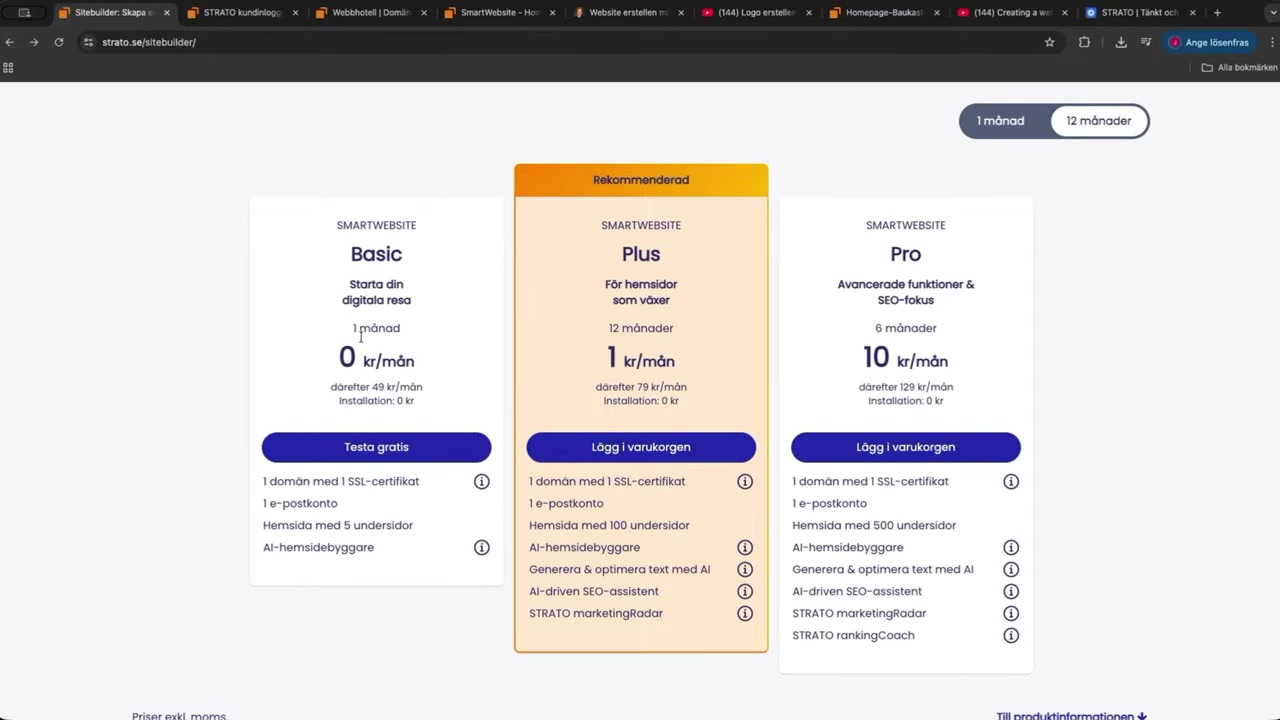
När du klickar dig in på Strato via Sitebuilder hittar du tre paket: Basic, Plus och Pro.
- Basic – Kostar 49 kr/månad efter första månaden. Inkluderar domän, SSL-certifikat, ett e-postkonto och upp till fem undersidor. Bra startpunkt men begränsade AI-funktioner.
- Plus ⭐ – Det alternativ jag rekommenderar. Du får allt i Basic plus fler AI-funktioner och upp till 100 undersidor. Perfekt för de flesta.
- Pro – Har fler funktioner än de flesta behöver och är därför sällan nödvändigt.
Jag rekommenderar Plus för att du ska kunna dra full nytta av Stratos AI-verktyg. Dessutom gäller 30 dagars öppet köp, så du kan testa utan risk.
3. Registrering, domänval och betalning
Efter att du valt paket är nästa steg att kontrollera om ditt önskade domännamn är ledigt. Skriv in det du vill ha så visar Strato direkt vilka varianter som är tillgängliga.
Välj sedan din domän och klicka dig vidare. Du kommer att erbjudas några tilläggstjänster som e-postmarknadsföring och domänskydd – dessa är valfria och inte nödvändiga för att komma igång.
Fyll i dina kontaktuppgifter och slutför betalningen. Därefter hamnar du i din dashboard med en tydlig översikt av din prenumeration.
4. Starta Smart Website och välj design
Inne i dashboarden klickar du på knappen Starta Smart Website. Nu möts du av två alternativ:
- AI-verktyget – Genererar ett anpassat förslag baserat på din beskrivning.
- Mallar – Färdiga templates att bygga vidare på.
Jag rekommenderar att börja med AI-verktyget. Beskriv ditt företag eller projekt i prompten, välj sedan typsnitt och färgpalett som passar din verksamhet. Du kan också ange en fysisk adress – då kopplar verktyget automatiskt in Google Maps på din hemsida.
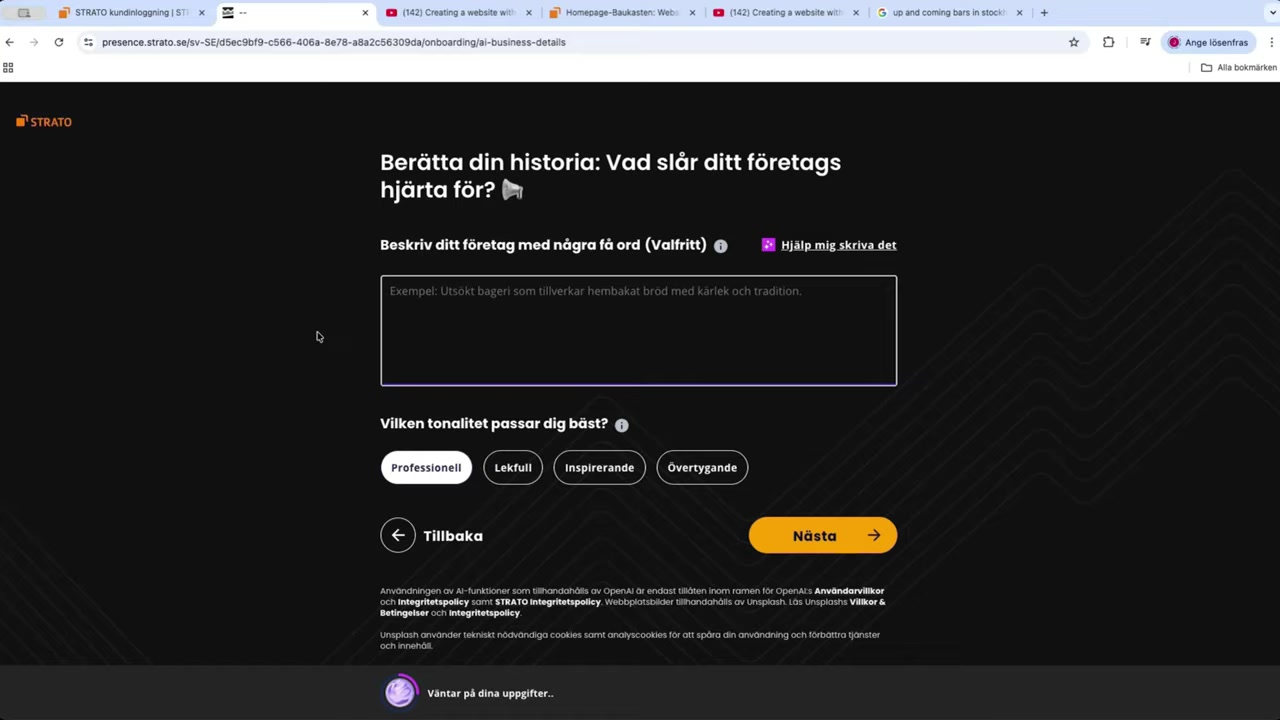
AI:n genererar fyra olika designutkast åt dig. Bläddra igenom dem och välj det som känns mest rätt som startpunkt. Du kan alltid finjustera allt efteråt.
5. Anpassa din Strato-hemsidas design
Innan du börjar redigera enskilda texter är det smart att först sätta helhetsdesignen. Klicka på Design i vänstermenyn – här styr du utseendet för hela hemsidan på en gång.
Du hittar inställningar för:
- Färger – Välj en färgpalett eller ange dina egna hex-koder om du redan har en företagsidentitet.
- Typsnitt – Testa olika stilar och storlekar. Välj något som passar din bransch och ton.
- Former – Styr hur bilder och sektioner ser ut, t.ex. rundade eller kantiga hörn.
- Avstånd – Reglerar luft och mellanrum mellan element på sidan.
- Animationer – Välj hur sidan animeras när besökaren scrollar. Oskärpa-till-skärpa är ett fint alternativ.
Ändringarna syns direkt i förhandsgranskningen, vilket gör det lätt att testa sig fram tills du är nöjd.
6. Redigera texter, bilder och element
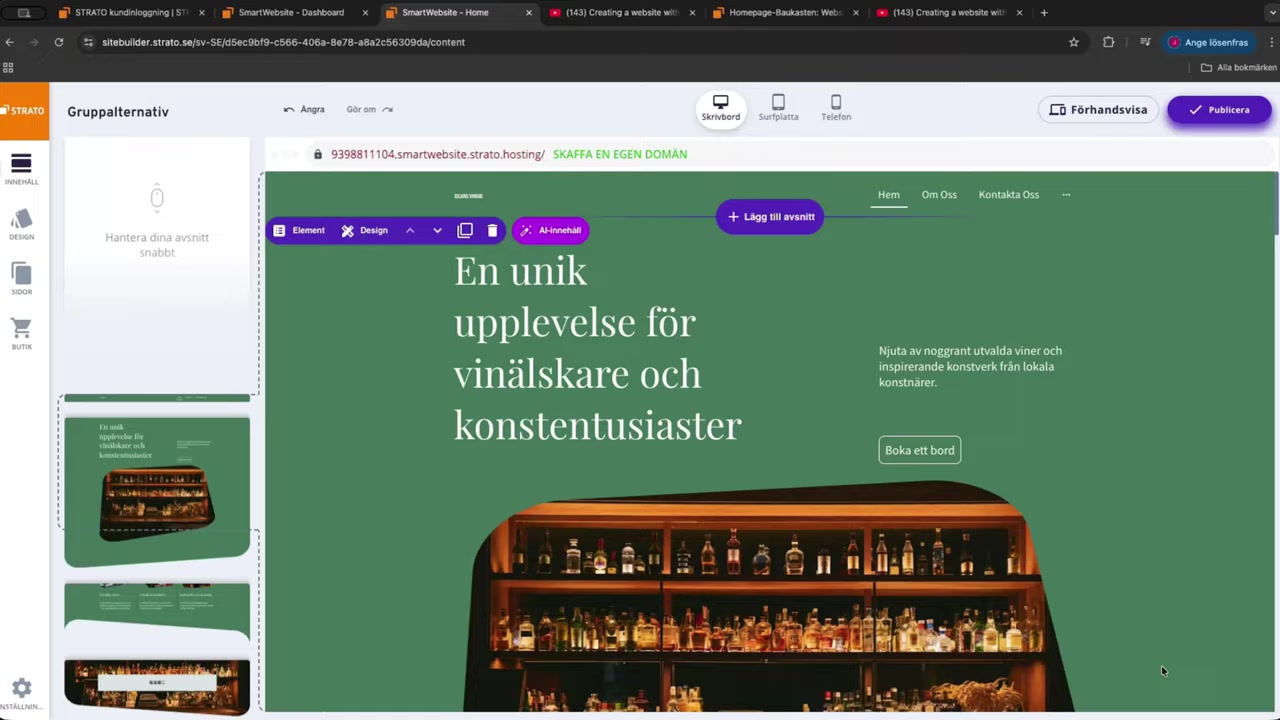
Nu är det dags att klicka på Redigera innehåll. Här kan du klicka på vilket element som helst – texter, bilder, knappar – och ändra det direkt.
Några användbara funktioner:
- Texter – Ändra typsnitt, storlek, fetstil, kursiv och centrering direkt i textrutan.
- Bilder – Klicka på en bild för att ladda upp en egen, beskära den eller låta AI:n generera en ny.
- Knappar och länkar – Lägg till externa länkar, e-postlänkar, telefonlänkar och WhatsApp-kontakt enkelt.
- Flexibel redigering – Aktivera detta läge för att flytta runt element fritt inom en sektion.
7. Hantera undersidor i Strato
Klicka på Sidor i vänstermenyn för en komplett översikt av alla undersidor – till exempel Hem, Om oss och Kontakta oss.
Här kan du:
- Flytta om ordningen på sidorna
- Byta namn på undersidor
- Se vilka sökordsbeskrivningar som visas i Google
- Lägga till nya undersidor manuellt eller med AI-hjälp
Med Plus-paketet kan du skapa upp till 100 undersidor, vilket räcker mer än väl för de flesta webbplatser.
8. Logga och sociala medier-länkar
Om du har en logga är det enkelt att ladda upp den direkt i verktyget. Saknar du en logga kan du skapa en gratis i Canva – ett utmärkt designverktyg.
Sociala medier-ikonerna högst upp på sidan kan du klicka på för att uppdatera länkadresserna. Justera gärna storleken så att de syns tydligt – de är en viktig del av din marknadsföring.
9. Juridisk information och integritetspolicy
Inne under Sidor hittar du också sektioner för juridisk information och integritetspolicy. Det är viktigt att du fyller i dessa korrekt med ditt företagsnamn, organisationsnummer och kontaktuppgifter.
Jag är ingen jurist, så jag råder dig att söka professionell rådgivning för vad som gäller just din verksamhet. Se även till att cookieinställningarna är kopplade till rätt undersidor under Inställningar.
10. Förhandsgranska och publicera din hemsida med Strato
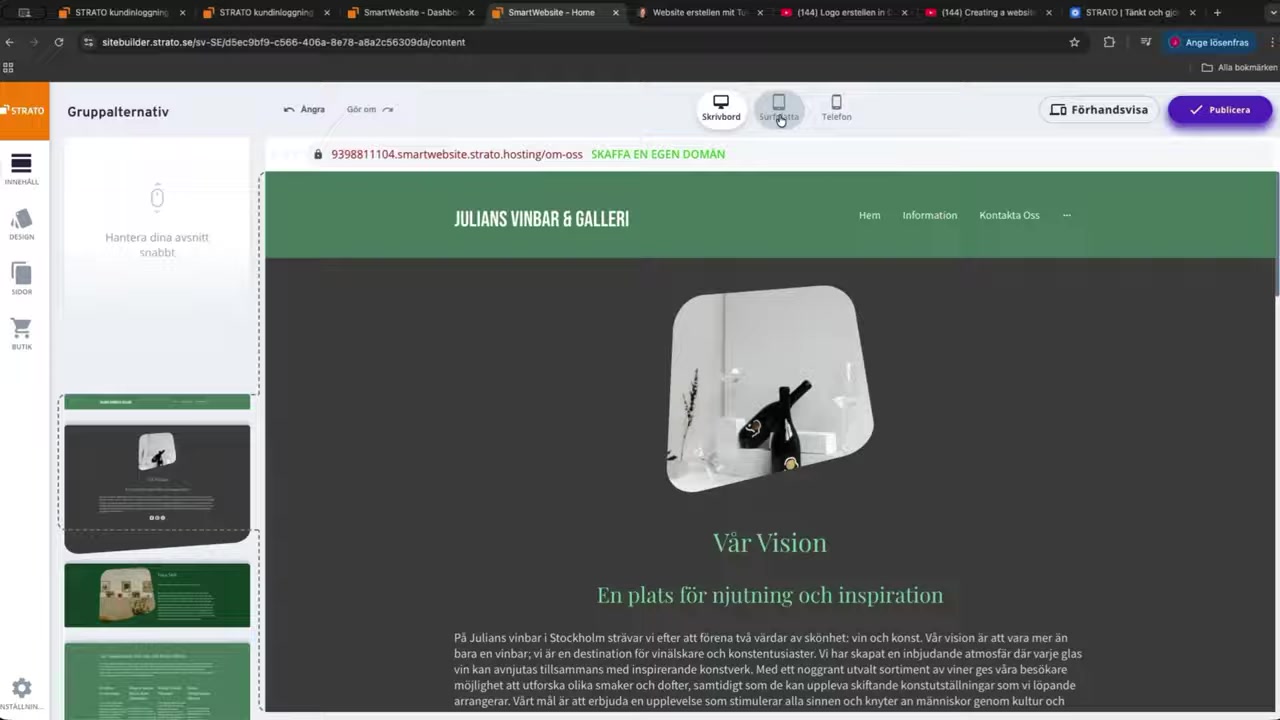
Innan du publicerar kan du kontrollera hur hemsidan ser ut på surfplatta och telefon direkt i verktyget. Klicka på enhetsikonen högst upp för att växla mellan vyerna.
När du är nöjd med resultatet klickar du bara på Publicera. Din hemsida är nu live på det domännamn du valde vid registreringen – så enkelt är det!
11. Hur mycket kostar Strato?
Strato erbjuder tre prisplaner för Sitebuilder:
| Plan | Pris | Undersidor | AI-funktioner |
|---|---|---|---|
| Basic | 49 kr/mån | 5 | Begränsade |
| Plus | Mer | 100 | Fulla |
| Pro | Mest | Obegränsade | Fulla |
För de flesta räcker Plus-paketet mer än väl. Kom ihåg att du har 30 dagars öppet köp om du ångrar dig.
12. Är Strato bra för nybörjare?
Ja, absolut. Strato är designat för att vara enkelt att använda utan teknisk bakgrund. AI-verktyget hjälper dig att generera ett komplett designförslag på några minuter.
Du behöver inte kunna programmera, och hela gränssnittet är på svenska. Det gör Strato till ett av de mer lättillgängliga alternativen för nybörjare på den svenska marknaden.
13. Strato vs andra hemsidebyggare
Det finns många hemsidebyggare att välja på. Här är en snabb jämförelse:
- Strato – Bra AI-verktyg, på svenska, inkluderar domän och SSL. Passar småföretag och privatpersoner.
- Wix – Mycket populärt globalt med stort mallegalleri men inte alltid på svenska.
- Gamma AI – Starkt alternativ för presentationer och snabba webbplatser. Läs mer i vår Gamma AI Website Builder-guide.
För dig som vill ha ett verktyg på svenska med enkel support och allt samlat är Strato ett riktigt bra val.
Frequently Asked Questions
Kan jag prova Strato gratis?
Måste jag kunna programmera för att använda Strato?
Ingår domännamn i Strato?
Hur många undersidor kan jag skapa med Strato Plus?
Kan jag använda Strato för en webshop?
Hur uppdaterar jag min hemsida efter publicering?
Kan jag koppla Google Maps till min Strato-hemsida?
Vad händer med min hemsida om jag avslutar Strato?
14. Upplysning
Vissa länkar i detta inlägg är affiliate-länkar, vilket innebär att jag kan tjäna en provision om du köper via dem – utan extra kostnad för dig. Allt innehåll är av informativ karaktär och inga garantier lämnas. Inlägget utgör inte finansiell, juridisk, skattemässig eller investeringsrådgivning.
Related Articles

10 May 2026
Gamma AI Website Builder Tutorial (2026) – Build a Website in Minutes
Most people know Gamma AI for its slick presentations — but did you know it can also build full websites? In this tutorial from the Julian Weber channel, you'll see exactly how to go from a blank prom...

25 Aug 2025
Gamma AI Tutorial 2026 – How to Use Gamma AI for Presentations
Tired of spending hours on PowerPoint slides? Gamma AI lets you create professional, animated presentations in just a few minutes — all you need is a prompt. In this tutorial, you'll see exactly how t...

28 Apr 2026
How to Redesign Your Website with AI (Free & No Code)
Is your website looking dated? In this tutorial from the Julian Weber channel, you'll see how to completely redesign an old website into a clean, modern, and high-converting page — in under 10 minutes...