Como Criar um Blog Grátis no Wix – Tutorial Completo (2026)
Quer criar um blog bonito e profissional sem precisar saber programar? Neste tutorial completo vamos mostrar como criar um blog no Wix do zero — desde a escolha do modelo até à publicação do primeiro artigo, passando pelo SEO e pela monetização.
1. O que é o Wix e por que usá-lo para criar um blog?
O Wix é um construtor de sites baseado na nuvem que permite criar um site ou blog com um editor de arrastar e soltar — sem qualquer linha de código. É uma das plataformas mais populares do mundo, com milhões de utilizadores.
Ao contrário do WordPress, onde precisas de hosting, domínio e configuração técnica, no Wix tudo já está incluído. Basta criar uma conta e começar a construir.
E sim — podes começar completamente grátis. O plano gratuito permite-te testar todas as funcionalidades antes de decidires avançar para um plano pago. Usa o link de parceiro do Wix para te registares e ajudares o canal ao mesmo tempo.
2. Criar uma conta e começar o teu site no Wix
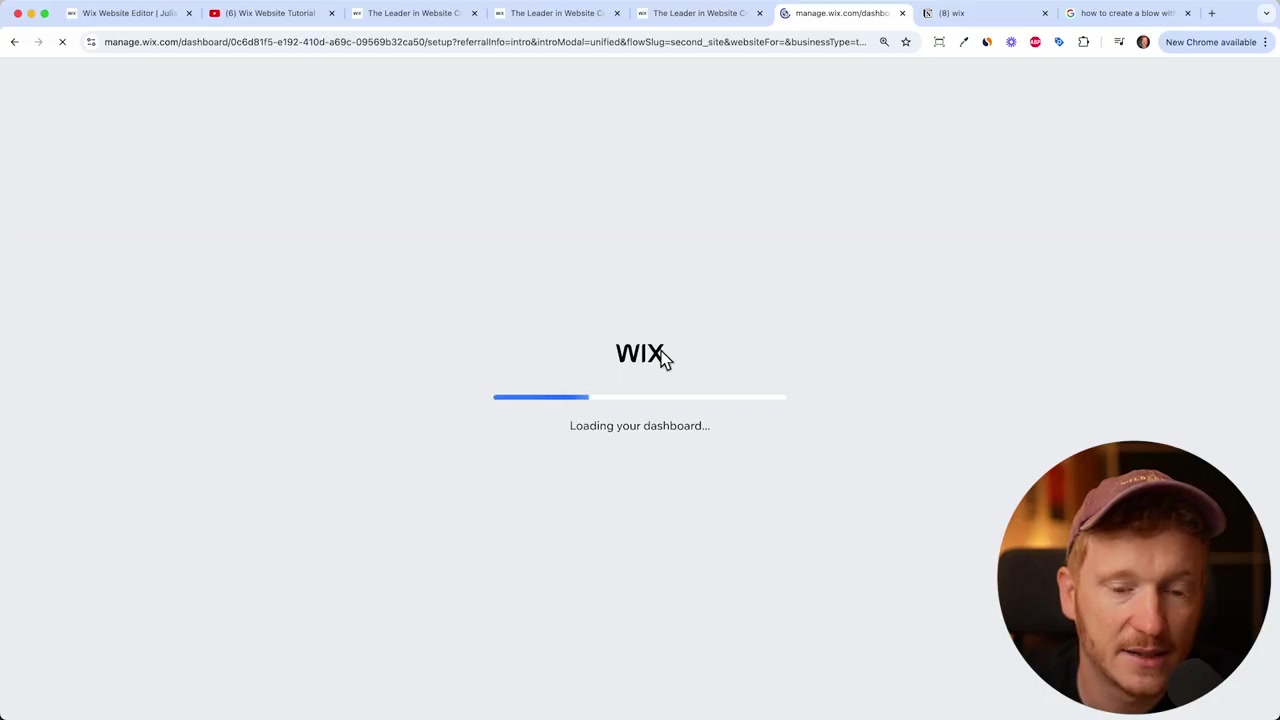
Para começar, acede ao Wix através do link na descrição, digita o teu endereço de e-mail e inicia o teu teste grátis.
Após o registo, vais encontrar a nova IA do Wix. Podes descrever o tipo de blog que queres criar e ela vai gerar o site automaticamente — incluindo texto e secções. Este processo demora entre 3 a 5 minutos.
Quando perguntado que tipo de site queres construir, seleciona Blog e clica em continuar. O Wix vai configurar o painel de controlo e levar-te para o backend do teu novo site.
3. Escolher o modelo certo para o teu blog no Wix
No painel do Wix, o primeiro passo é escolher um modelo. Podes pedir à IA para gerar um, mas os modelos profissionais disponíveis na biblioteca são mais elaborados e têm um aspeto mais cuidado.
Existem modelos específicos para blogs — pessoal, gastronomia, viagens, moda, negócios, artes e desporto. Clica em Ver para pré-visualizar qualquer modelo antes de o escolher.
Importante: não és obrigado a escolher um modelo de blog. Podes adicionar um blog a qualquer modelo do Wix, seja um portfólio, um site empresarial ou uma loja online. O blog é instalado como uma aplicação — mais sobre isso em baixo.
4. Editar a página inicial no editor do Wix
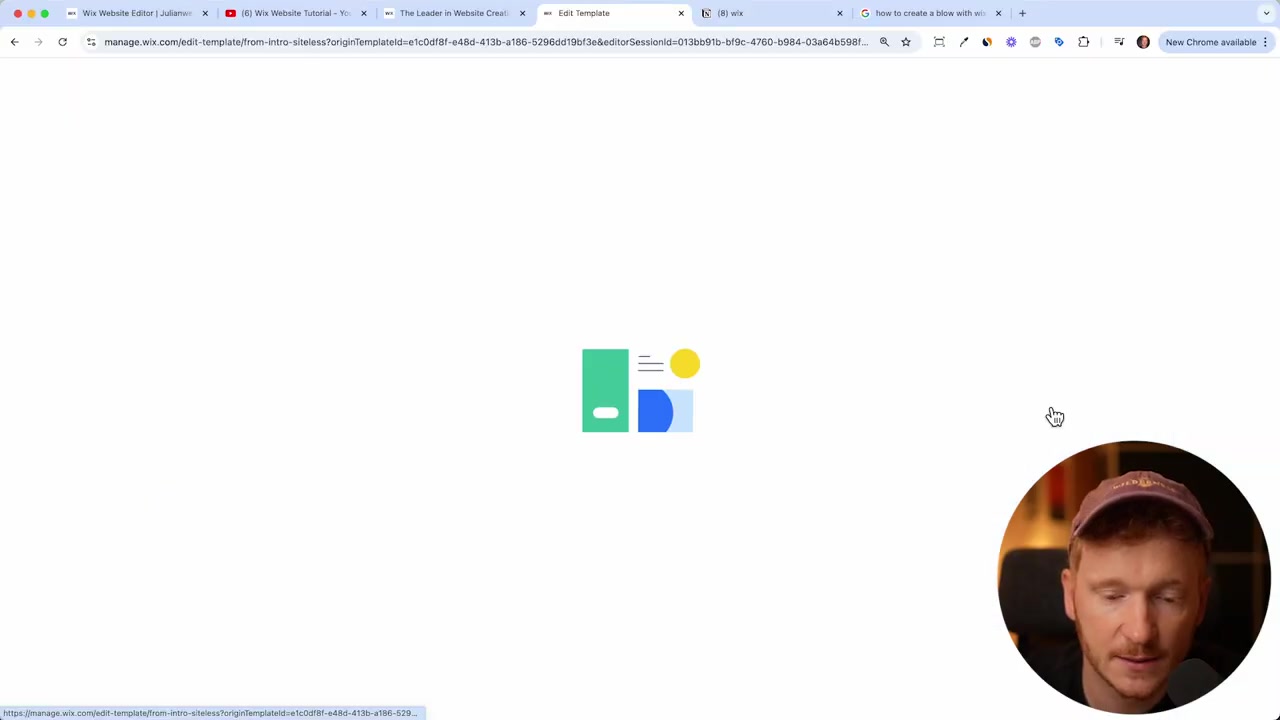
Depois de escolheres o modelo, clica em Editar Site para abrir o editor do Wix. É aqui que personalizas o design do teu site.
O editor funciona como um arrastar e soltar: clica em qualquer texto para o editar, move elementos para onde quiseres, altera fontes, cores e tamanhos — exatamente como num PowerPoint.
Para mudar as imagens, clica na secção de fundo e escolhe entre as fotos de stock do Wix, imagens do Unsplash, ou faz upload das tuas próprias imagens. Cada secção da página pode ser editada individualmente.
5. Adicionar o blog ao teu site Wix
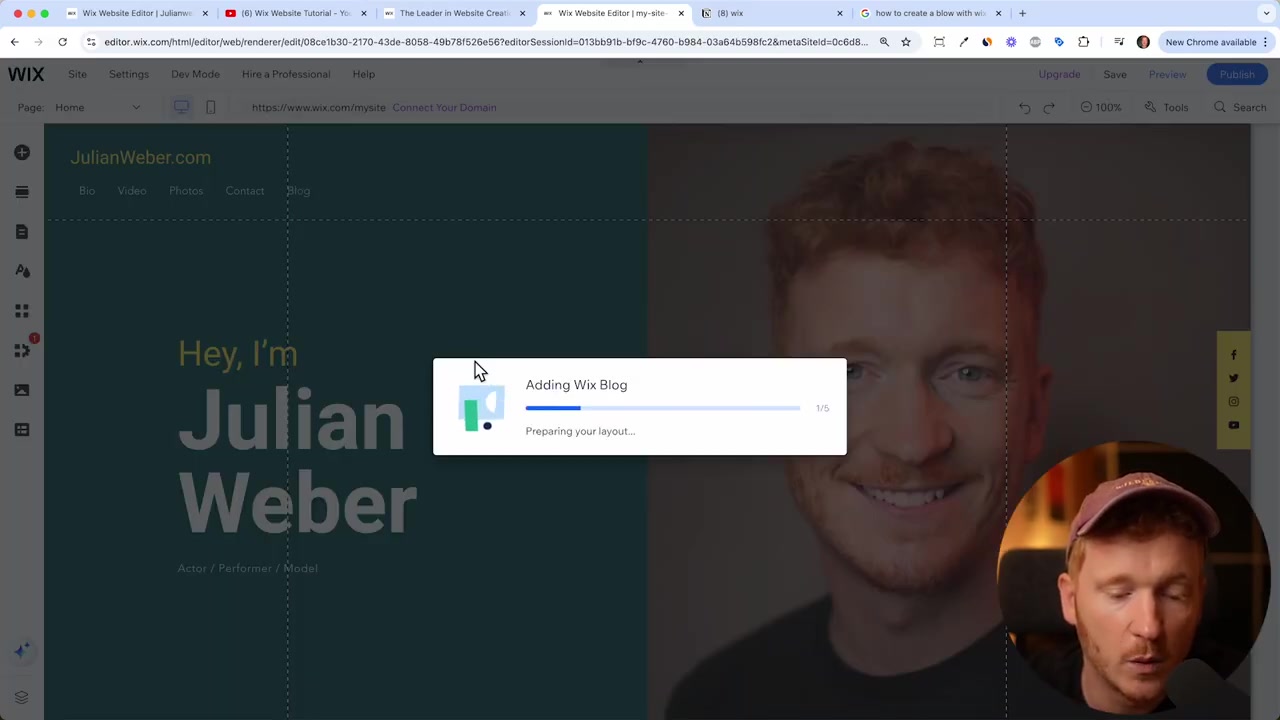
Se escolheste um modelo que não inclui blog por defeito, tens de o adicionar através do Mercado de Aplicações do Wix. No editor, procura por Blog e instala a aplicação oficial do Wix Blog.
Pensa nisto como instalar uma app no teu telemóvel: basta adicioná-la ao site e toda a funcionalidade de blog fica disponível automaticamente. O item Blog aparecerá no menu de navegação do site.
Após a instalação, verás algumas publicações de exemplo já criadas. A partir daí, podes gerir tudo em O Meu Negócio > Blog no painel do Wix.
6. Escrever o primeiro post com a IA do Wix
Esta é uma das funcionalidades mais úteis do Wix: podes usar a IA integrada para gerar um rascunho de post de blog. Não precisas de começar com uma página em branco.
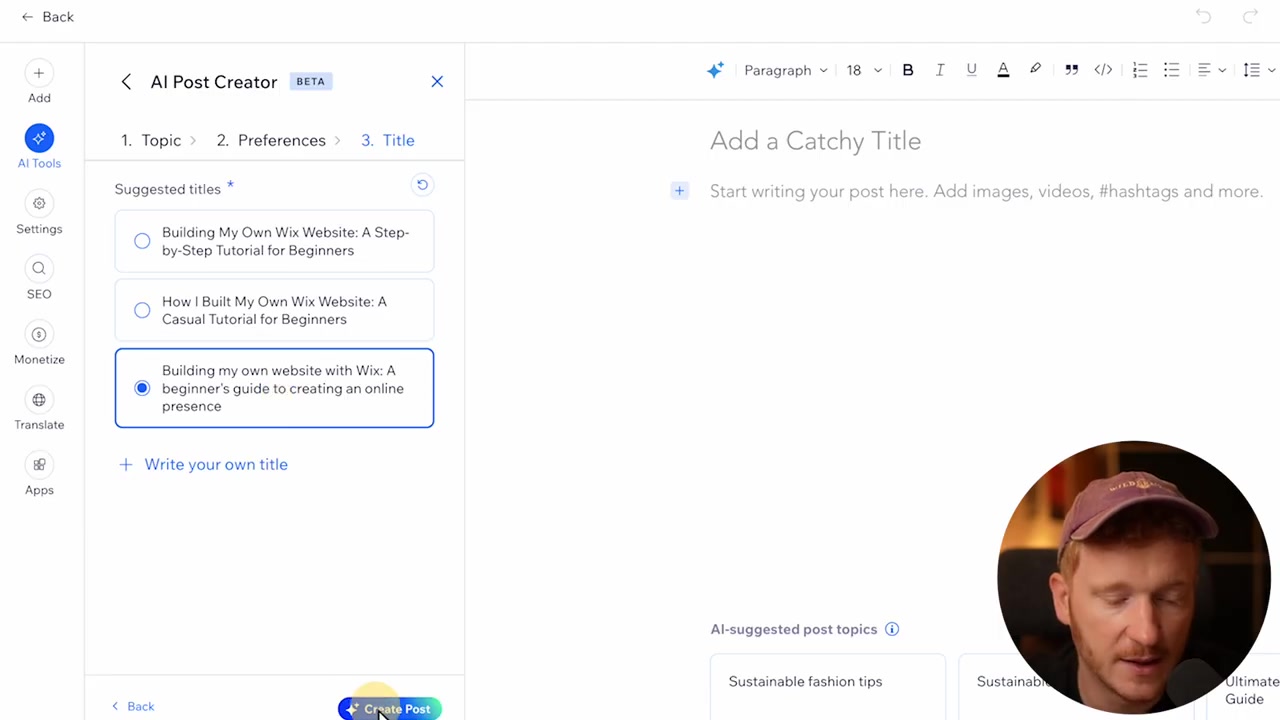
No editor de posts, clica em Publicação de Blog na ferramenta de IA. Digita o teu tópico, define o número de palavras (entre 500 e 2.000), escolhe o tom de voz (profissional, casual, etc.) e quantas imagens queres incluir.
Podes ainda adicionar preferências avançadas como tipo de post (artigo em lista, tutorial, perspetiva pessoal), público-alvo e palavras-chave. Em menos de 1 minuto tens um rascunho completo, com título, parágrafos e imagens geradas por IA.
7. Personalizar e enriquecer o conteúdo do post
Depois de gerar o rascunho, podes personalizá-lo à tua vontade. Clica no + para adicionar novos elementos ao post: imagens, vídeos do YouTube, tabelas, enquetes, listas expansíveis e muito mais.
Se és afiliado de algum produto, podes inserir os teus links de afiliado diretamente no texto ou adicionar um botão com call-to-action. Por exemplo, um botão "Aceder ao Wix" com o teu link de parceiro.
Também podes adicionar código HTML personalizado e integrar o Google AdSense para monetizar o blog com anúncios. As possibilidades são bastante completas para um construtor de sites gratuito.
8. Configurar o SEO do blog para o Google
O SEO é o que vai fazer com que o teu blog apareça nos resultados do Google. No Wix, cada post tem uma secção de Configurações de SEO onde defines o meta-título, a meta-descrição e o URL.
Inclui sempre a tua palavra-chave principal no título e na descrição. Por exemplo, se o post é sobre criar um blog com o Wix, o URL deve ser algo simples como /wix-blog — curto e direto ao assunto.
Não te esqueças também da imagem em destaque: é esta imagem que aparece quando alguém partilha o teu post no WhatsApp, Facebook ou LinkedIn. Escolhe uma imagem apelativa que chame a atenção.
9. Organizar posts com categorias e tags
Para manter o blog organizado, usa categorias para agrupar os posts por tema. Por exemplo: tutoriais de sites, lojas online, marketing digital.
As tags são mais específicas — podes usá-las para identificar ferramentas ou temas dentro de cada categoria, como "Wix", "Squarespace" ou "WordPress".
Categorias e tags ajudam os leitores a navegar no teu blog e também contribuem para uma melhor estrutura de SEO.
10. Publicar, agendar e gerir posts no Wix Blog
Quando o post estiver pronto, podes publicá-lo imediatamente ou agendá-lo para uma data e hora específicas. Por exemplo, podes definir a publicação para sexta-feira ao meio-dia.
No painel de gestão do blog podes ver todos os posts: publicados, agendados e rascunhos. Também podes gerir os comentários dos leitores e os escritores do blog — útil se trabalhares com freelancers.
11. Monetizar o teu blog no Wix
O Wix oferece várias formas de monetizar o teu blog. Podes criar planos de subscrição para dar acesso exclusivo a determinados artigos, integrar o Google AdSense para mostrar anúncios, ou receber doações através de um formulário.
Outra opção muito popular é o marketing de afiliados: inseris os teus links de parceiro nos posts e ganhas uma comissão quando alguém compra através do teu link — sem qualquer custo para o leitor.
O blog do próprio Julian Weber está alojado no Wix e recebe muitas visualizações. Ao contrário do que muitos dizem, não precisas do WordPress para ter um blog com bom tráfego orgânico.
12. Quanto custa criar um blog no Wix?
O Wix tem um plano gratuito que te permite construir e testar o teu site sem pagar nada. Inclui o construtor de sites, o editor, o app de blog e acesso às ferramentas de IA.
Para ter um domínio personalizado (sem o subdomínio do Wix), remover a publicidade do Wix e aceder a funcionalidades avançadas, precisas de um dos planos pagos. Os planos estão disponíveis no site do Wix.
Para a maioria dos bloggers iniciantes, o plano gratuito é mais do que suficiente para começar, experimentar e publicar os primeiros posts.
13. Wix vs WordPress para blogs: qual é melhor?
Esta é uma das perguntas mais frequentes. O WordPress é mais flexível e tem mais plugins, mas exige conhecimentos técnicos, hosting separado e manutenção constante.
O Wix é muito mais fácil de usar, tudo está num só lugar e não precisas de te preocupar com atualizações de segurança ou servidores. Para bloggers iniciantes ou para quem quer focar-se no conteúdo sem dores de cabeça técnicas, o Wix é a escolha mais prática.
Quanto ao SEO e ao tráfego orgânico: os artigos do Wix aparecem no Google e podem ter muitas visualizações. A ideia de que o WordPress é obrigatório para ter tráfego é simplesmente um mito.
14. O Wix é bom para iniciantes?
Sim — o Wix foi desenhado precisamente para pessoas sem experiência técnica. O editor de arrastar e soltar é intuitivo e a curva de aprendizagem é muito suave.
Com a IA integrada, nem precisas de saber escrever bem para começar: ela gera os rascunhos dos posts e tu apenas personalizas. É ideal para quem está a criar o seu primeiro blog.
Frequently Asked Questions
Posso criar um blog no Wix completamente grátis?
Preciso de saber programar para criar um blog no Wix?
Como é que adiciono um blog a um site Wix que já existe?
O blog do Wix aparece no Google?
Posso agendar a publicação de posts no Wix?
Como posso monetizar o meu blog no Wix?
Posso ter vários autores no meu blog do Wix?
O Wix permite traduzir o blog para outros idiomas?
15. Aviso Legal
Alguns links neste artigo podem ser links de afiliado, o que significa que posso receber uma pequena comissão sem qualquer custo adicional para ti. Todo o conteúdo é fornecido apenas para fins informativos, sem qualquer garantia. Este artigo não constitui aconselhamento financeiro, jurídico, fiscal ou de investimento.
Related Articles

30 Dec 2024
What is Wix? – An Honest Review for Beginners
Thinking about building a website but not sure where to start? Wix is one of the most popular website builders in the world — and for good reason. In this post, we'll take an honest look inside Wix, c...

16 Dec 2024
Build a Free Wix Website – Is It Really Free?
Can you really build a website with Wix for free? The short answer is yes — and in this post, you'll learn exactly how it works, what the free plan includes, and how to make your free Wix URL look as ...

10 May 2026
Gamma AI Website Builder Tutorial (2026) – Build a Website in Minutes
Most people know Gamma AI for its slick presentations — but did you know it can also build full websites? In this tutorial from the Julian Weber channel, you'll see exactly how to go from a blank prom...