Tutorial do Hostinger 2026 – Como Criar um Site com o Criador de Sites da Hostinger
Criar um site profissional nunca foi tão simples. Neste tutorial completo, vou mostrar passo a passo como usar o Hostinger Website Builder com inteligência artificial para montar um site bonito e funcional — mesmo que você nunca tenha criado um site antes.
Vamos desde a escolha do plano até publicar o site no ar, passando por edição de conteúdo, SEO, logotipo e versão mobile. Acompanhe e ao final você terá um site pronto para o mundo ver.
Use o link abaixo para acessar a Hostinger e garantir a melhor oferta disponível 👇
1. O que é o Hostinger Website Builder?
O Hostinger Website Builder é um criador de sites baseado em inteligência artificial. Ele gera páginas completas a partir de uma simples descrição em texto — sem precisar saber programar ou ter experiência com design.
Al contrário do WordPress, que exige mais configuração técnica, o construtor da Hostinger foi feito para ser simples e rápido. Em menos de um minuto você já tem um site completo pronto para editar.
Além do construtor, a Hostinger é uma das maiores empresas de hospedagem do mundo, com suporte robusto e preços acessíveis.
2. Escolhendo o Plano Certo da Hostinger
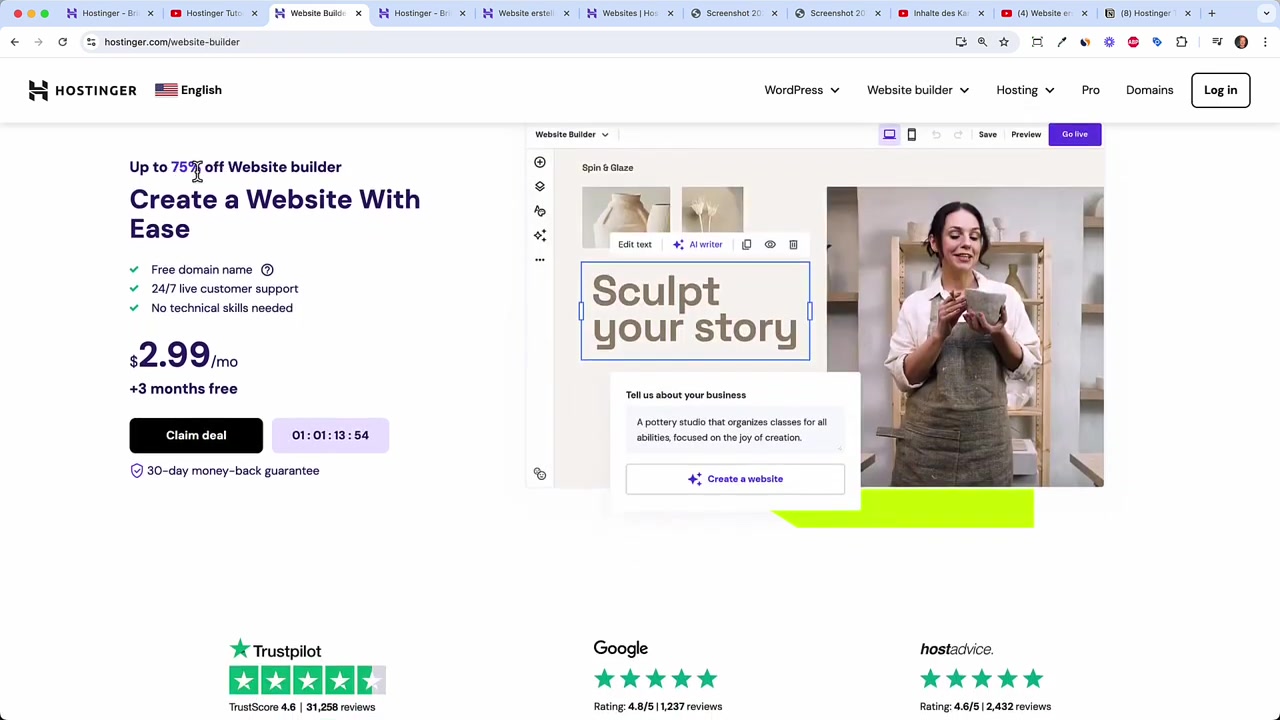
Ao acessar a Hostinger pelo link de parceiro, você verá os planos disponíveis para o Website Builder. Existem basicamente dois planos principais.
A diferença entre eles é simples: o plano mais completo inclui todas as ferramentas de IA e os recursos de e-commerce. Se você planeja ter uma loja online, esse plano é indispensável.
Mesmo que você não vá montar uma loja agora, recomendo o plano com IA. Ele permite gerar imagens, escrever posts de blog automaticamente e receber sugestões de SEO — tudo isso por um valor extra pequeno.
Na hora de escolher o período do plano, você terá opções de 12, 24 ou 48 meses. Prazos mais longos têm preço mais baixo por mês, mas 24 meses já é um bom compromisso para a maioria das pessoas.
Não se esqueça: a Hostinger oferece garantia de reembolso de 30 dias, então você pode testar sem muito risco.
3. Aplicando o Código de Cupom no Checkout
Depois de escolher o plano, você chega à página de pagamento. Antes de concluir a compra, procure o campo de cupom no checkout.
Digite JULIANWEBER para obter um desconto extra. O código é simplesmente o meu nome e é aplicado automaticamente ao finalizar.
Você pode pagar com cartão de crédito, PayPal, Google Pay ou até Bitcoin.
4. Iniciando o Gerador de Sites com IA da Hostinger
Após fazer login, a Hostinger pergunta se você quer criar ou migrar um site. Escolha criar um novo site e, na próxima tela, selecione o Hostinger Website Builder (não o WordPress).
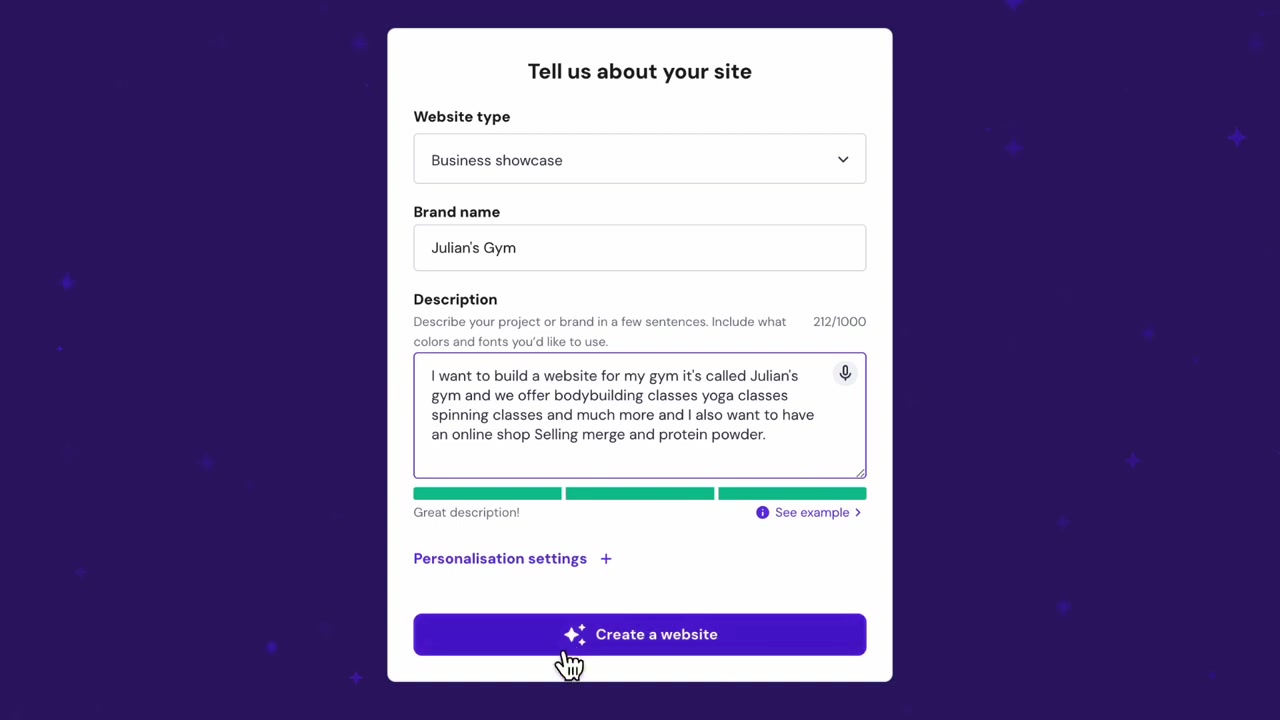
Aí começa a mágica: a IA pede que você descreva o seu site. Você pode digitar ou usar o ícone de microfone para falar a descrição.
Por exemplo: "Quero criar um site para minha academia chamada Julian Gym, que oferece aulas de musculação, yoga e spinning, e também tem uma loja online para vender suplementos."
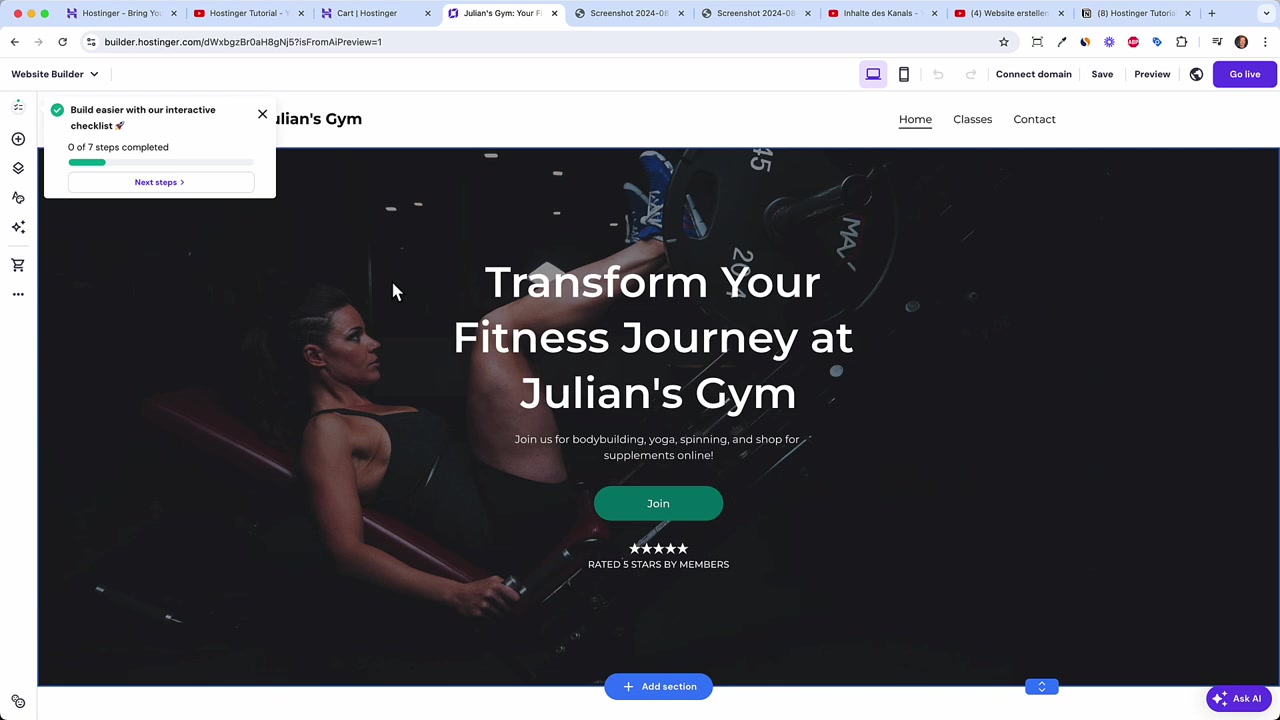
Em menos de 30 segundos, a IA gera um site completo com imagens, títulos, seções, rodapé e até avaliações de clientes.
O resultado já vem otimizado para celular e com múltiplas páginas. Se não gostar, basta refazer o prompt — mas na maioria das vezes o resultado já é uma ótima base.
5. Visão Geral do Editor da Hostinger
Ao clicar em Editar Site, você entra no editor. Ele funciona como um construtor de arrastar e soltar — você clica em qualquer elemento e o edita diretamente.
No lado esquerdo há as configurações globais de design: cores, fontes, estilos de botão e animações. É aqui que você deve fazer mudanças visuais gerais, sem precisar editar cada elemento manualmente.
Por exemplo, se a sua marca usa uma cor específica, basta inserir o código hexadecimal dela nas configurações globais e todas as páginas serão atualizadas de uma vez.
6. Editar Títulos, Parágrafos, Imagens e Botões
Editar o conteúdo é simples: basta clicar em qualquer texto e começar a digitar. Você pode mudar o tamanho da fonte, aplicar itálico, negrito ou sublinhado — assim como faria no Word.
Para imagens, clique em editar seção e você pode fazer upload da sua própria foto ou escolher entre milhares de imagens gratuitas do Unsplash diretamente no editor. Também é possível colocar um vídeo como fundo de uma seção.
Para os botões, sempre certifique-se de vinculá-los a algo: uma página do site, um link externo, um endereço de e-mail ou um número de telefone. Um botão sem destino não serve para nada.
7. Gerar Imagens com IA no Hostinger Website Builder
Um dos recursos mais impressionantes é o gerador de imagens por IA — possivelmente alimentado pelo Adobe Firefly. Clique em qualquer imagem, escolha gerar imagem e descreva o que você quer.
Por exemplo: "Uma foto de pesos em uma academia." A IA cria imagens realistas em segundos que você pode usar diretamente no site.
A IA ainda não é perfeita com rostos humanos, mas para objetos, cenários e ambientes os resultados já são muito bons.
8. Adicionar Novos Elementos e Seções à Página
Para adicionar um novo elemento a uma seção existente, clique em adicionar elemento. Você pode inserir textos, botões, imagens, galerias, vídeos do YouTube, feeds do Instagram, formulários de contato e muito mais.
Para adicionar uma seção inteira nova, use o botão de nova seção. A Hostinger oferece modelos prontos ou você pode descrever a seção para a IA criar automaticamente.
Por exemplo, peça: "Uma seção onde as pessoas possam entrar em contato e ver o Google Maps com o endereço." A IA gera a seção em segundos.
9. Adicionar Novas Páginas ao Seu Site
Um site completo precisa de mais de uma página. Clique no ícone de páginas no lado esquerdo para ver as páginas existentes e adicionar novas.
Assim como nas seções, você pode usar modelos prontos (página de contato, serviços, sobre nós) ou gerar uma página inteira com IA. Para criar uma página de aula de yoga, por exemplo, basta descrever o que quer e a IA monta tudo.
Depois de criar as páginas, organize-as no menu: você pode arrastá-las para criar subpáginas (menus suspensos), renomeá-las e definir a ordem de exibição.
10. Configurações de SEO para Aparecer no Google
Cada página tem suas próprias configurações de SEO. Acesse-as pelas opções da página e preencha o título e a descrição com cuidado.
A dica mais importante: seja específico. Em vez de "Aulas de yoga", escreva "Aulas de Yin Yoga na cidade de Nova York – Reserve sua próxima sessão online". Quanto mais específico, mais fácil de aparecer no topo do Google.
Configure também a imagem social de cada página — ela aparece quando alguém compartilha o link no WhatsApp, Facebook ou outras redes sociais.
11. Criando um Logotipo Profissional com o Canva
O criador de logotipos nativo da Hostinger é básico. Para um resultado mais profissional, recomendo usar o Canva — uma ferramenta de design com centenas de modelos de logotipo prontos.
Pesquise por "gym logo" ou o tipo de negócio que você tem, escolha um modelo, personalize com o nome da sua empresa e faça o download.
Depois, volte ao editor da Hostinger, clique no logotipo atual, escolha substituir logotipo e faça o upload do arquivo criado no Canva. Simples assim.
12. Outras Configurações Importantes do Site
Além do conteúdo, há algumas configurações que merecem atenção:
- Favicon: o ícone pequeno que aparece na aba do navegador. Acesse as configurações gerais e faça o upload de uma versão simplificada do seu logotipo.
- Blog: você pode adicionar um blog diretamente pelo painel e até usar IA para escrever os posts.
- Agendamentos: ideal para negócios como academias, salões ou consultórios — permite que clientes marquem horários diretamente pelo site.
- Integrações: conecte Google Analytics, Facebook Pixel, Google AdSense, WhatsApp e muito mais.
- Múltiplos idiomas: a Hostinger permite ter o site em vários idiomas simultaneamente.
- Exportar para WordPress: se um dia quiser migrar, você pode exportar todo o conteúdo para um site WordPress.
13. Verificar a Versão Mobile e Publicar o Site
Antes de publicar, sempre revise a versão mobile do site. A Hostinger costuma fazer um ótimo trabalho de adaptação automática, mas verifique se todos os elementos estão bem posicionados na tela do celular.
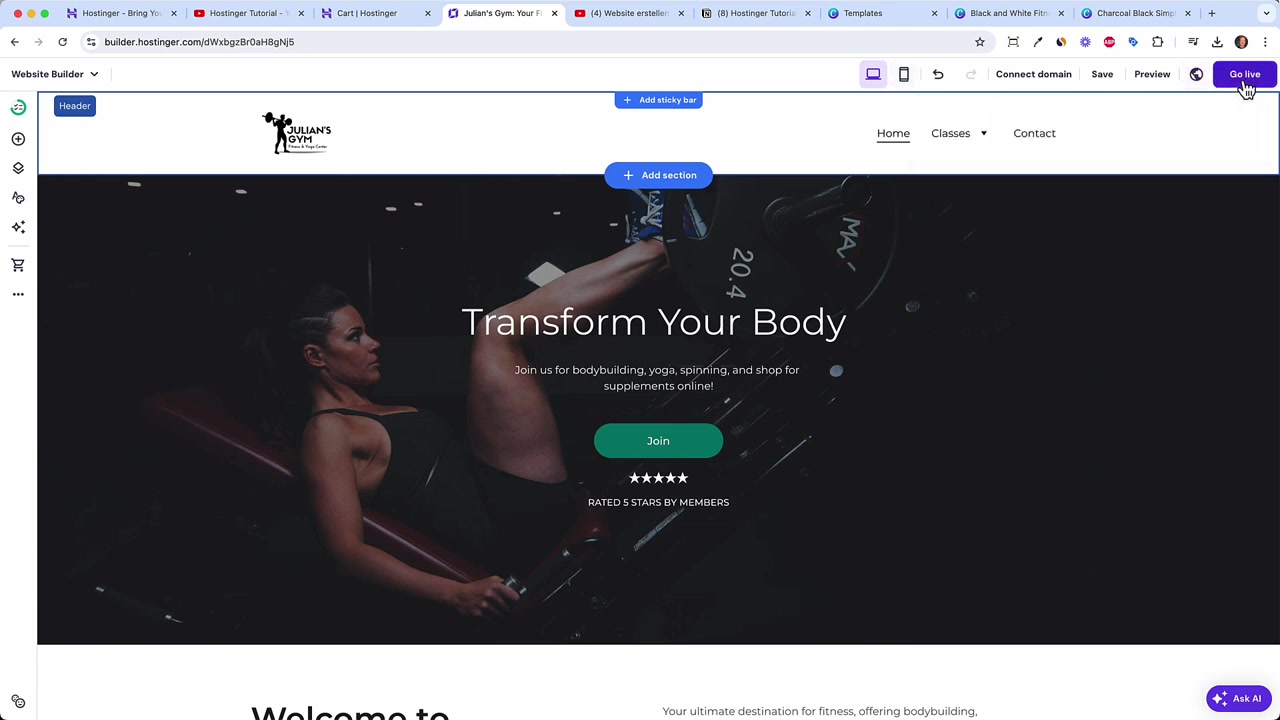
Quando estiver satisfeito com tudo, clique em Go Live. Se ainda não tiver um domínio personalizado, a Hostinger fornece um domínio temporário para que você possa ver o site no ar imediatamente.
Depois de publicar, você pode conectar seu próprio domínio e o site estará disponível para o mundo inteiro.
14. Quanto Custa a Hostinger?
A Hostinger é uma das opções mais acessíveis do mercado para criadores de sites. Os planos variam conforme o período contratado — quanto mais longo o período, menor o preço mensal.
O plano com todas as ferramentas de IA e e-commerce é o mais recomendado, pois inclui gerador de imagens, assistente de SEO e suporte a loja online por um valor muito competitivo.
Lembre-se: há garantia de reembolso de 30 dias, então você pode testar sem risco. Acesse a Hostinger pelo link de parceiro para ver os preços atuais.
15. A Hostinger é Boa para Iniciantes?
Sim, a Hostinger é uma das melhores opções para quem está começando. O editor é intuitivo, funciona no estilo arrastar e soltar e a IA cuida da parte mais difícil — criar o layout inicial do site.
Você não precisa saber programar, não precisa instalar plugins e não precisa configurar servidores. Tudo é feito pelo painel visual.
Além disso, o suporte da Hostinger está disponível 24 horas por dia, 7 dias por semana, em vários idiomas incluindo o português.
16. Hostinger Website Builder vs WordPress
Essa é uma das dúvidas mais comuns. O WordPress é mais flexível e poderoso, mas também é mais complexo — exige instalação de plugins, temas, atualizações manuais e conhecimento técnico.
O Hostinger Website Builder é muito mais simples e rápido. Ideal para quem quer um site bonito no ar em poucas horas sem dor de cabeça técnica.
A boa notícia é que, se um dia quiser migrar para o WordPress, a Hostinger permite exportar todo o conteúdo — então você não perde nada do que criou.
Frequently Asked Questions
Preciso saber programar para usar o Hostinger Website Builder?
A Hostinger tem teste gratuito?
Posso usar meu próprio domínio na Hostinger?
O site criado na Hostinger funciona bem no celular?
Posso criar uma loja online com o Hostinger Website Builder?
Como funciona o gerador de imagens por IA da Hostinger?
É possível ter o site em mais de um idioma na Hostinger?
Posso migrar o meu site da Hostinger para o WordPress no futuro?
17. Divulgação
Alguns links neste artigo são links de afiliados — se você realizar uma compra através deles, posso receber uma comissão sem nenhum custo adicional para você. Todo o conteúdo é fornecido apenas para fins informativos, sem qualquer garantia. Este artigo não constitui aconselhamento financeiro, jurídico, fiscal ou de investimento.
Related Articles

8 Sep 2024
Tutorial Hostinger en Español 2026 – Cómo Crear una Página Web con IA
¿Quieres crear una página web profesional sin complicaciones? En este tutorial completo en español te mostramos cómo usar el creador de sitios web de Hostinger con Inteligencia Artificial para constru...

9 Sep 2024
Créer un Site Web Avec L'IA de Hostinger – Tutoriel Complet 2024
Vous voulez créer un site web professionnel sans vous prendre la tête ? Dans ce tutoriel complet, vous allez découvrir comment utiliser le constructeur de site web IA de Hostinger pour bâtir un site d...

16 Sep 2024
Hostinger eCommerce Website Tutorial – How to Build Your Own Online Store
Want to build a professional online store without touching a single line of code? In this tutorial, we walk through every step of creating an eCommerce website with Hostinger — from generating a site ...