Créer un Site Web Avec L'IA de Hostinger – Tutoriel Complet 2024
Vous voulez créer un site web professionnel sans vous prendre la tête ? Dans ce tutoriel complet, vous allez découvrir comment utiliser le constructeur de site web IA de Hostinger pour bâtir un site de A à Z, même si vous n'avez aucune expérience technique.
Nous allons tout faire étape par étape : choix du plan, génération IA, personnalisation, SEO, création de logo et mise en ligne. À la fin, vous aurez un site web fonctionnel et prêt à accueillir vos visiteurs.
Commencez par cliquer sur le lien ci-dessous pour accéder à l'offre Hostinger, puis utilisez le code promo JULIANWEBER lors du paiement pour obtenir une réduction supplémentaire.
1. Choisir le bon plan Hostinger
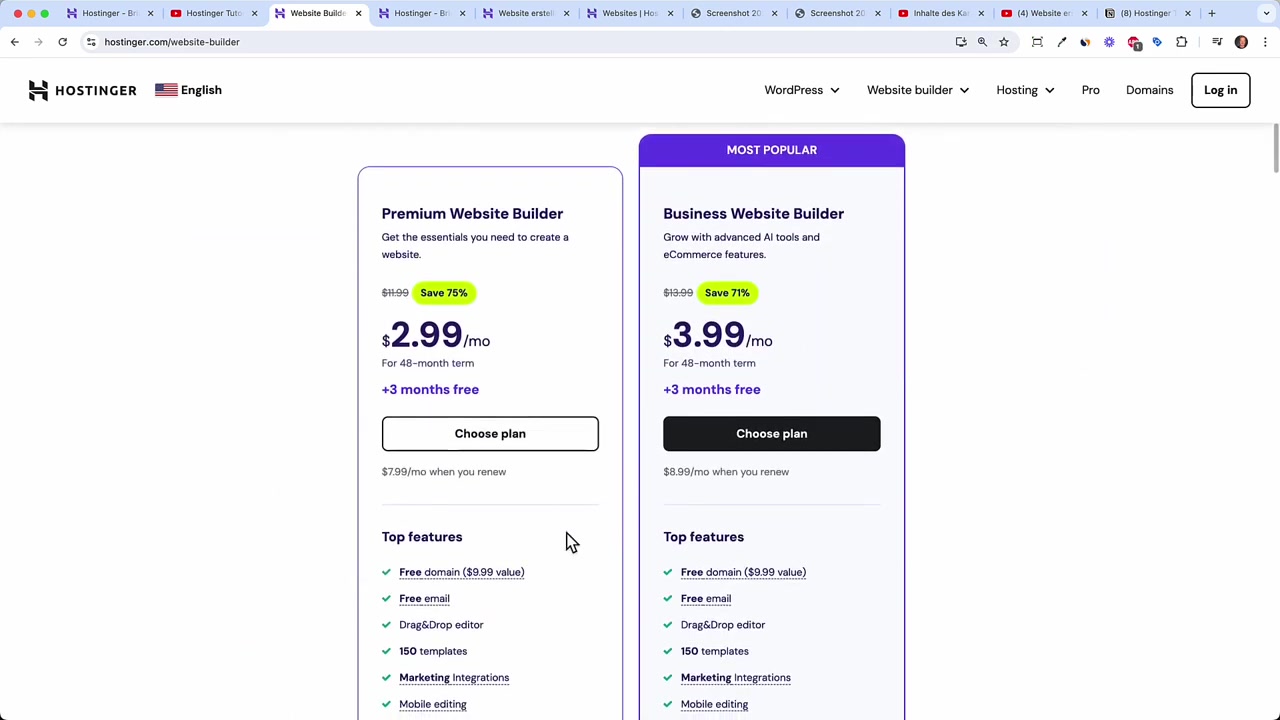
Une fois sur la page Hostinger via le lien partenaire, vous arriverez directement sur l'offre du constructeur de site web. Deux plans principaux s'offrent à vous.
La différence essentielle : le plan supérieur inclut tous les outils IA ainsi que les fonctionnalités e-commerce. Si vous envisagez une boutique en ligne ou souhaitez profiter des outils IA pour générer des images, rédiger des articles de blog et optimiser votre SEO, ce plan vaut clairement le coup.
Il ne coûte qu'un dollar de plus par mois. Côté durée d'engagement, 24 mois représente un bon équilibre : vous bénéficiez d'un tarif avantageux sans vous engager sur 48 mois.
Au moment du paiement, vous verrez un champ pour entrer un code coupon. Tapez JULIANWEBER pour bénéficier d'une réduction supplémentaire sur votre abonnement.
Vous pouvez payer par carte de crédit, PayPal, Google Pay ou même Bitcoin. Et bonne nouvelle : Hostinger propose une garantie de remboursement de 30 jours, ce qui limite vraiment le risque.
2. Démarrer le générateur de sites web IA de Hostinger
Une fois connecté à votre espace Hostinger, choisissez Créer un nouveau site web, puis sélectionnez le constructeur de site Hostinger (et non WordPress).
L'IA se lance alors et vous demande de choisir le type de site : boutique en ligne, page d'accueil, blog, restaurant ou site d'entreprise. Pour ce tutoriel, nous créons un site pour une salle de sport appelée Julian's Gym.
L'étape clé ici est de rédiger un prompt détaillé. Plus vous donnez d'informations à l'IA, plus le résultat sera pertinent. Vous pouvez aussi utiliser le micro pour dicter votre description directement.
Par exemple : «Je veux créer un site web pour ma salle de sport. Nous offrons des cours de musculation, de yoga et de spinning. Je veux aussi une boutique en ligne pour vendre des produits dérivés et des protéines en poudre.»
En moins de 30 secondes, Hostinger génère un site web complet avec des images choisies, des titres pertinents, une boutique, une galerie et même un pied de page avec les réseaux sociaux.
3. Présentation de l'éditeur de site Hostinger
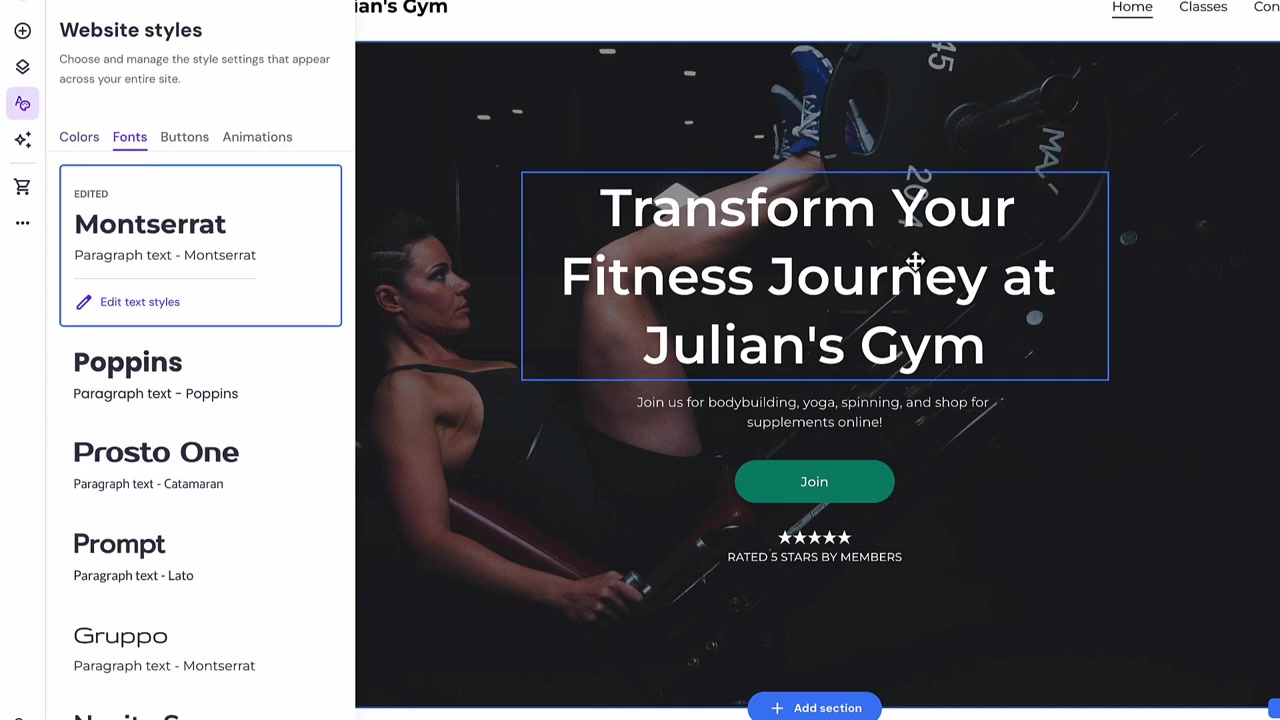
Après la génération, cliquez sur Modifier le site pour entrer dans l'éditeur. Avant de tout personnaliser, prenez le temps d'explorer les paramètres de design global.
C'est ici que vous définissez vos couleurs de marque, vos polices et le style de vos boutons. En modifiant une couleur dans ces paramètres globaux, elle se met à jour automatiquement sur toutes vos pages. Pratique pour garder une identité visuelle cohérente !
L'éditeur fonctionne en glisser-déposer : vous sélectionnez un élément et vous le déplacez où vous voulez sur la page.
4. Modifier les titres, paragraphes, images et boutons
Cliquez sur n'importe quel texte pour le modifier directement. Vous pouvez mettre en gras, en italique, changer la taille de la police — exactement comme dans Word ou PowerPoint.
Pour les boutons, l'élément le plus important est de les lier à une destination. Chaque bouton peut pointer vers :
- Une autre page de votre site
- Une URL externe (YouTube, Instagram…)
- Une adresse email (qui ouvrira le client mail)
- Un numéro de téléphone (pratique sur mobile)
Pour les images de fond, cliquez sur la section, puis sur Modifier. Vous pouvez télécharger vos propres photos, choisir parmi les images gratuites d'Unsplash intégrées, ou encore remplacer l'image par une vidéo pour une page d'accueil plus dynamique.
Vous pouvez également ajuster la hauteur d'une section en la faisant glisser, ce qui vous permet de laisser plus d'espace autour de vos éléments.
5. Générer des images avec l'IA de Hostinger
L'une des fonctionnalités les plus impressionnantes d'Hostinger est son générateur d'images IA. Cliquez sur Modifier l'image, puis sur Générer une image.
Vous rédigez un prompt (par exemple : «des personnes faisant du yoga dans une salle de sport») et l'IA — probablement basée sur Adobe Firefly — crée une image en quelques secondes.
L'IA se débrouille mieux avec des objets (haltères, équipements sportifs) qu'avec des visages humains. Pour des photos de gens, préférez les images Unsplash disponibles dans l'éditeur. Mais pour créer des visuels d'ambiance ou des images de produits, le générateur IA est vraiment bluffant.
6. Ajouter de nouveaux éléments et sections à votre page d'accueil
Pour ajouter un nouvel élément dans une section existante, cliquez sur le bouton Ajouter un élément. Vous pouvez insérer du texte, un bouton, une image, une galerie, une vidéo YouTube, un flux Instagram, un formulaire de contact ou des icônes sociales.
Pour ajouter une nouvelle section entière, cliquez sur le bouton dédié qui apparaît entre les sections. Hostinger propose des modèles tout faits (section À propos, formulaire de contact, témoignages…) ou vous pouvez demander à l'IA de générer une section sur mesure.
Par exemple : «Je veux une section où les gens peuvent me contacter et trouver mes indications via Google Maps.» L'IA génère la section en quelques secondes.
7. Ajouter de nouvelles pages à votre site Hostinger
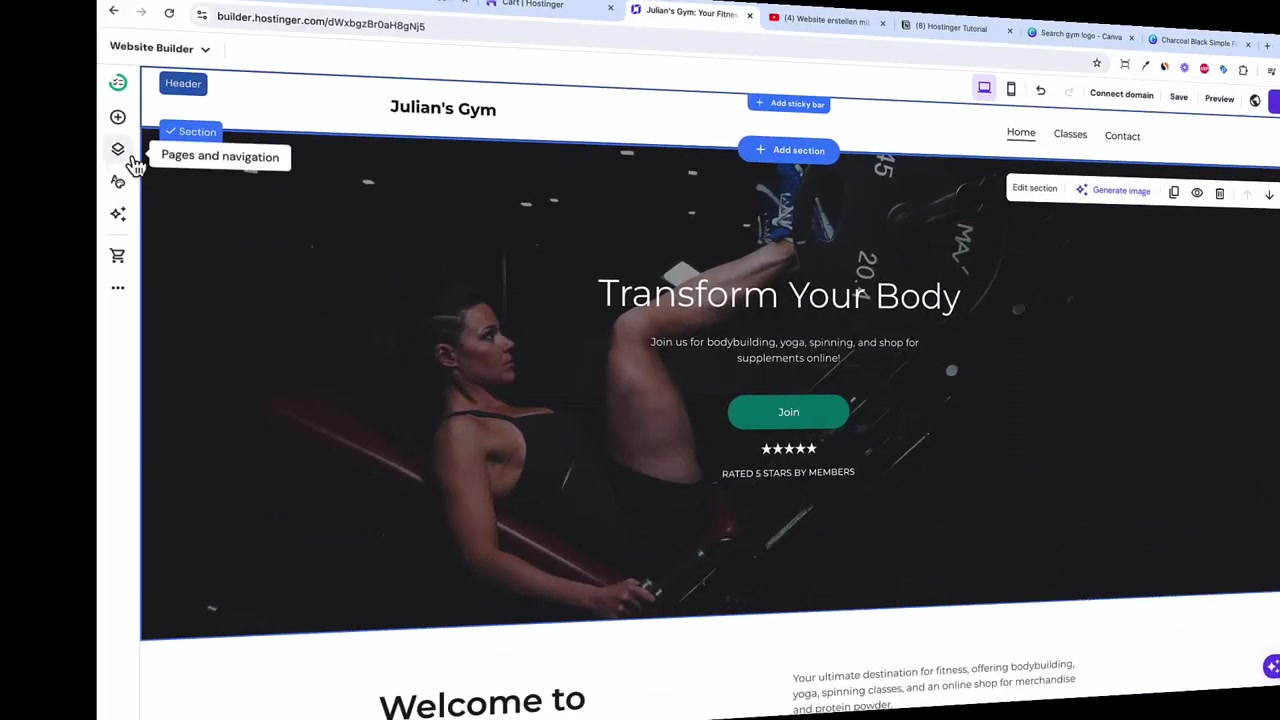
Un bon site web ne se résume pas à une seule page. Dans l'éditeur Hostinger, cliquez sur l'icône des pages à gauche pour gérer toutes vos pages.
Pour ajouter une nouvelle page, cliquez sur Ajouter une page. Comme pour les sections, vous pouvez choisir parmi des modèles prédéfinis ou laisser l'IA générer une page complète à partir d'un prompt.
Exemple de prompt : «Je veux une page décrivant mes cours de yoga où les visiteurs peuvent réserver le prochain cours.» Résultat : une page avec présentation des cours, bouton de réservation, avis clients et formulaire de contact.
8. Modifier le menu et la navigation du site
Toute nouvelle page ajoutée apparaît automatiquement dans le menu de navigation. Vous pouvez réorganiser l'ordre des pages par glisser-déposer et les renommer pour qu'elles s'affichent correctement.
Une fonctionnalité très pratique : la création de sous-menus déroulants. Par exemple, vous pouvez regrouper Cours de yoga, Cours de musculation et Cours de spinning sous un menu parent Cours. Quand un visiteur survole Cours, le sous-menu apparaît.
Vous pouvez aussi dupliquer une page et modifier uniquement le texte, ce qui est idéal si vous avez plusieurs cours avec la même mise en page.
9. Paramètres SEO : optimiser votre site pour Google
Le SEO (Search Engine Optimization) est essentiel pour que votre site apparaisse dans les résultats de Google. Hostinger intègre des paramètres SEO directement dans l'éditeur.
Pour chaque page, renseignez un titre SEO et une description méta. La règle d'or : soyez spécifique. «Cours de yoga» est trop générique — il y a des milliers de résultats. En revanche, «Cours de yoga Yin à New York – réservez votre prochaine session en ligne» est beaucoup plus ciblé et vous donnera une vraie chance de vous positionner.
N'oubliez pas non plus d'ajouter une image sociale à chaque page importante. C'est l'image qui s'affiche quand quelqu'un partage votre lien sur Facebook, WhatsApp ou Twitter.
10. Vue d'ensemble des outils IA de Hostinger
Hostinger propose plusieurs outils IA accessibles depuis l'éditeur :
- Générateur d'images — créez des visuels à partir de prompts textuels
- Rédacteur d'articles de blog — générez du contenu rédigé par l'IA
- Assistant SEO — obtenez des suggestions pour optimiser vos pages
- Générateur de sections et de pages — construisez rapidement de nouvelles pages
Ces outils font une vraie différence pour les créateurs de contenu et les entrepreneurs qui veulent un site professionnel sans passer des heures à rédiger ou chercher des images.
11. Créer un logo professionnel avec Canva
Hostinger propose un créateur de logo intégré, mais pour un résultat vraiment professionnel, Canva est une bien meilleure option. Vous trouverez le lien vers Canva ici.
Dans Canva, tapez simplement «logo gym» et vous obtiendrez des dizaines de modèles professionnels prêts à personnaliser. Changez le nom, ajustez les couleurs pour correspondre à votre charte graphique, et téléchargez votre logo.
Une fois votre logo créé, retournez dans l'éditeur Hostinger, cliquez sur l'ancien logo dans l'en-tête et téléchargez votre nouveau logo. Pensez aussi à réduire sa largeur pour garder un en-tête compact et élégant.
12. Autres paramètres importants de votre site Hostinger
Quelques réglages à ne pas oublier avant de publier :
La favicon : c'est la petite icône qui s'affiche dans l'onglet du navigateur. Allez dans les paramètres généraux et téléchargez une version simplifiée de votre logo. Évitez les logos avec beaucoup de texte — ils ne seront pas lisibles à cette petite taille.
L'image d'aperçu de lien : similar à l'image sociale des pages, elle représente votre page d'accueil quand quelqu'un partage votre URL.
Hostinger offre aussi des intégrations avec Google Analytics, Facebook Pixel, Google AdSense et WhatsApp. Vous pouvez même ajouter du code personnalisé si besoin.
Autre fonctionnalité rare : la possibilité de traduire votre site en plusieurs langues (espagnol, allemand, italien…) directement depuis l'éditeur. Et pour les utilisateurs plus avancés, vous pouvez exporter votre contenu vers WordPress en un clic.
13. Vérifier l'affichage mobile et publier votre site web
Avant de mettre votre site en ligne, vérifiez toujours la version mobile. Hostinger optimise automatiquement votre site pour les smartphones, mais si vous avez ajouté beaucoup d'éléments personnalisés, certains ajustements peuvent être nécessaires.
Passez en vue mobile dans l'éditeur et parcourez chaque page. Agrandissez les sections si nécessaire pour aérer la mise en page.
Quand tout est prêt, cliquez sur Go Live. Si vous n'avez pas encore de nom de domaine, Hostinger vous attribuera un domaine temporaire. Vous pouvez ensuite connecter votre propre domaine et partager votre URL sur les réseaux sociaux, dans votre newsletter ou où vous le souhaitez.
14. Qu'est-ce que Hostinger Website Builder ?
Hostinger Website Builder est un constructeur de site web par glisser-déposer développé par Hostinger, l'un des hébergeurs les plus populaires au monde.
Contrairement à WordPress qui nécessite une courbe d'apprentissage plus longue, le constructeur Hostinger est conçu pour être accessible à tous, même sans aucune connaissance en code. Son atout majeur ? L'intégration de l'IA pour générer des sites, des pages, des sections et des images en quelques secondes.
C'est une solution tout-en-un : hébergement, constructeur de site, outils SEO et boutique en ligne sont inclus dans le même abonnement.
15. Hostinger est-il adapté aux débutants ?
Oui, Hostinger est l'un des constructeurs de sites les plus accessibles pour les débutants. Le générateur IA crée un site complet en moins de 30 secondes à partir d'une simple description.
L'éditeur glisser-déposer est intuitif et ne demande aucune connaissance en HTML ou CSS. Les modèles de sections et de pages permettent de construire rapidement un site professionnel sans partir de zéro.
Les outils IA pour le contenu et les images réduisent encore plus le temps nécessaire pour lancer un site. C'est clairement une solution pensée pour les non-techniciens.
16. Hostinger vs WordPress : lequel choisir ?
Hostinger Website Builder est idéal si vous voulez lancer rapidement un site professionnel sans vous soucier des aspects techniques. La maintenance, les mises à jour et la sécurité sont gérées automatiquement.
WordPress offre plus de flexibilité et de personnalisation grâce à ses milliers de plugins, mais il demande plus de temps et de connaissances pour être maîtrisé.
Si vous débutez ou si vous voulez un site fonctionnel en quelques heures, le constructeur Hostinger est clairement le meilleur choix. Et bonne nouvelle : si vous changez d'avis, vous pouvez exporter votre contenu vers WordPress directement depuis l'éditeur Hostinger.
Frequently Asked Questions
Comment obtenir une réduction sur Hostinger ?
Hostinger propose-t-il un essai gratuit ?
Peut-on créer une boutique en ligne avec Hostinger ?
Hostinger est-il bon pour le SEO ?
Peut-on utiliser son propre nom de domaine avec Hostinger ?
L'éditeur Hostinger est-il vraiment en glisser-déposer ?
Comment créer un logo pour son site Hostinger ?
Peut-on avoir un site Hostinger en plusieurs langues ?
17. Divulgation
Certains liens présents dans cet article sont des liens affiliés. Si vous effectuez un achat via ces liens, je perçois une commission sans aucun coût supplémentaire pour vous. Tout le contenu est fourni à titre informatif uniquement, sans garantie d'aucune sorte. Ce contenu ne constitue pas un conseil financier, juridique, fiscal ou en investissement.
Related Articles

27 Sep 2025
Lancer des publicités TikTok en 7 min – Tutoriel en français
Tu veux te lancer sur TikTok Ads mais tu ne sais pas par où commencer ? Ce tutoriel rapide te montre comment créer et configurer ta première campagne publicitaire TikTok en moins de 7 minutes. Parfait...

18 Dec 2025
Wix Réduction : Comment obtenir une offre sur votre plan Wix
Vous souhaitez créer un site web avec Wix sans exploser votre budget ? Dans cette vidéo, Julian Weber vous montre pas à pas comment accéder aux offres promotionnelles de Wix, comprendre les différence...

22 Dec 2025
Comment Acheter de Vrais Abonnés TikTok Légalement (Sans Bots)
Vous cherchez comment gagner plus d'abonnés TikTok rapidement ? Il existe une méthode légale, soutenue par TikTok lui-même, qui permet d'obtenir de vrais abonnés — pas des bots, pas des faux comptes. ...