Tutorial Hostinger en Español 2026 – Cómo Crear una Página Web con IA
¿Quieres crear una página web profesional sin complicaciones? En este tutorial completo en español te mostramos cómo usar el creador de sitios web de Hostinger con Inteligencia Artificial para construir tu sitio desde cero, paso a paso. No necesitas experiencia previa — la IA hace gran parte del trabajo por ti.
1. Qué es Hostinger y por qué usarlo para tu sitio web
Hostinger es uno de los proveedores de alojamiento web más populares del mundo. Además de hosting tradicional, ofrece su propio creador de sitios web con IA que genera páginas completas a partir de una descripción de texto.
A diferencia de WordPress, no necesitas instalar plugins ni configurar nada técnico. El editor es visual, intuitivo y está pensado para que cualquier persona pueda lanzar su sitio en minutos.
Lo que hace especial a Hostinger es la integración de herramientas de IA: generación de imágenes, redacción de blogs, asistente SEO y mucho más.
2. Elegir el Plan de Hostinger Correcto
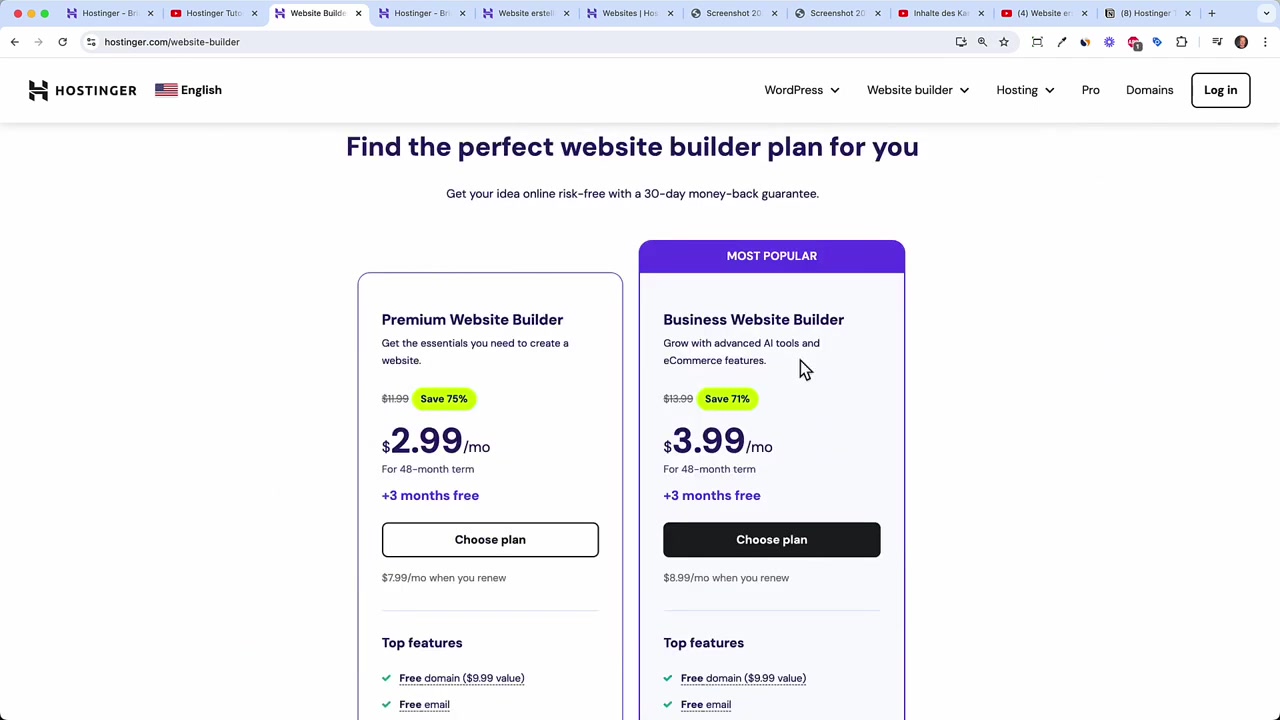
Al entrar a Hostinger a través del enlace de socio, verás dos planes principales para el creador de sitios web.
La diferencia clave está en las herramientas de IA y el comercio electrónico. El plan más completo incluye generación de imágenes con IA, asistente SEO, redacción automática de blogs y la posibilidad de añadir una tienda en línea.
Si tu objetivo es tener solo un sitio informativo, el plan básico puede ser suficiente. Pero si quieres aprovechar al máximo la IA, vale la pena invertir en el plan premium — la diferencia de precio es mínima.
En cuanto a la duración, puedes contratar 12, 24 o 48 meses. El compromiso de 24 meses suele ser el más equilibrado entre precio y flexibilidad.
Recuerda introducir el código de cupón JULIANWEBER al momento del pago para obtener un descuento adicional. Además, Hostinger ofrece una garantía de devolución de dinero de 30 días, así que el riesgo es mínimo.
3. Iniciar el Generador de Sitios Web con IA de Hostinger
Una vez que hayas comprado tu plan e iniciado sesión, Hostinger te preguntará si quieres crear o migrar un sitio web. Elige "Crear un nuevo sitio".
A continuación, selecciona el Creador de Sitios Web de Hostinger (no WordPress) y lanza el asistente de IA. Este es el momento más emocionante del proceso.
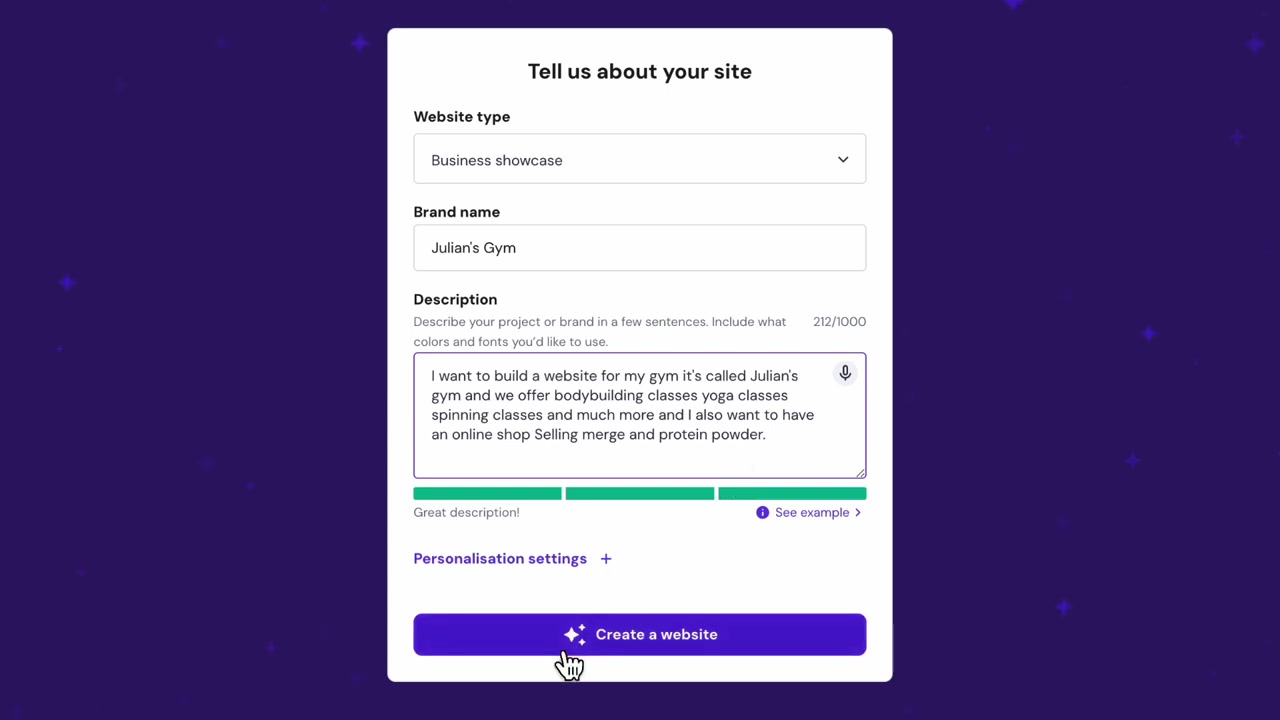
La IA te pedirá que elijas el tipo de sitio: tienda en línea, blog, restaurante, negocio, etc. Después escribe una descripción detallada de tu proyecto.
Cuanto más información le des, mejores resultados obtendrás. Por ejemplo: "Quiero crear una página web para mi gimnasio llamado El Gimnasio de Julián. Ofrecemos clases de musculación, yoga y spinning. También queremos vender mercancía y proteína en polvo online."
En menos de 30 segundos la IA generará un sitio web completo con imágenes, textos, secciones y páginas.
4. Visión General del Editor de Sitios Web de Hostinger
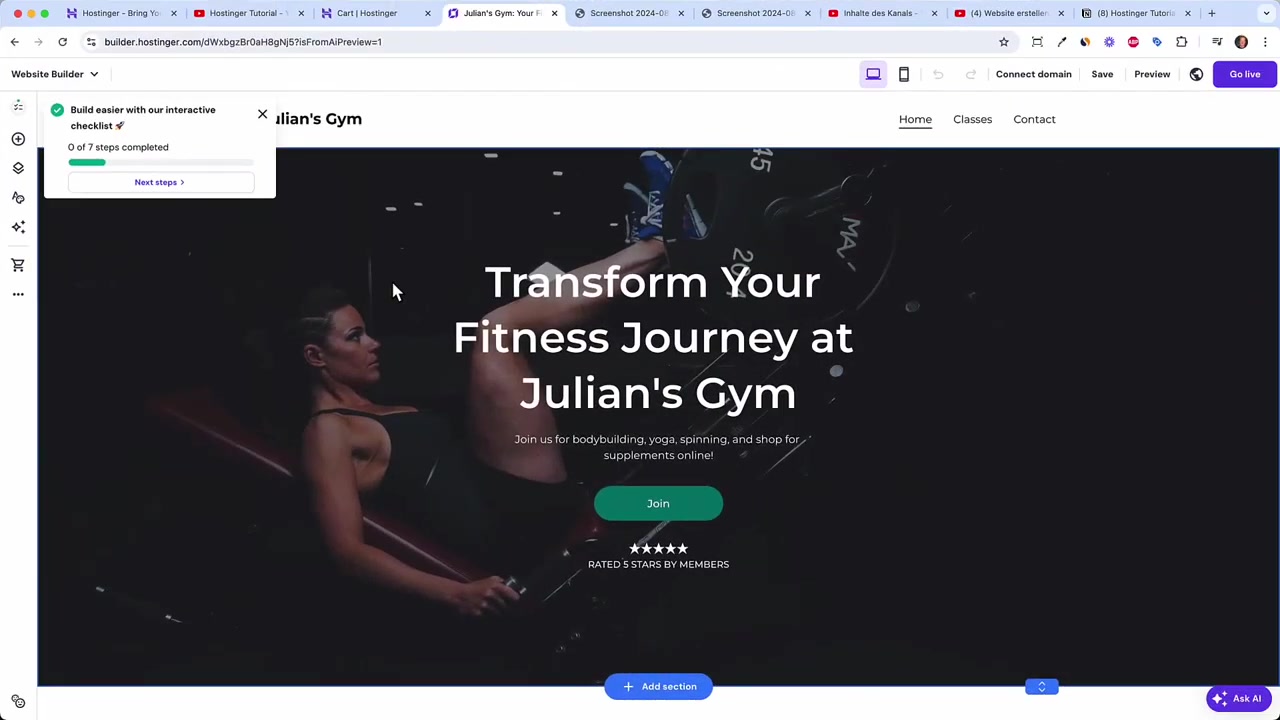
Al hacer clic en "Editar sitio" entrarás al editor principal. Verás una lista de tareas para empezar: editar el titular, subir una imagen, enlazar los botones, etc.
Antes de tocar nada, te recomendamos revisar los Ajustes de Diseño Global (en el panel izquierdo). Aquí puedes cambiar los colores de tu marca, las fuentes y el estilo de los botones de forma global — un solo cambio afecta a todo el sitio.
Esto es clave: si cambias el color de un botón desde los ajustes globales, se actualizará en todas las páginas automáticamente. Así evitas tener que editar cada botón manualmente.
También puedes activar animaciones de entrada para los elementos. El efecto de deslizamiento que viene preactivado queda muy bien y añade dinamismo al sitio.
5. Editar Titulares, Párrafos, Imágenes y Botones
El editor funciona con el sistema de arrastrar y soltar. Haz clic en cualquier elemento para editarlo directamente. Puedes cambiar el texto del titular, ajustar el tamaño de la fuente, aplicar negrita o cursiva, igual que en Word o PowerPoint.
Para los botones, lo más importante es que cada uno esté enlazado a algo: una página del sitio, una URL externa, un correo electrónico o un número de teléfono. Los botones sin enlace no tienen utilidad.
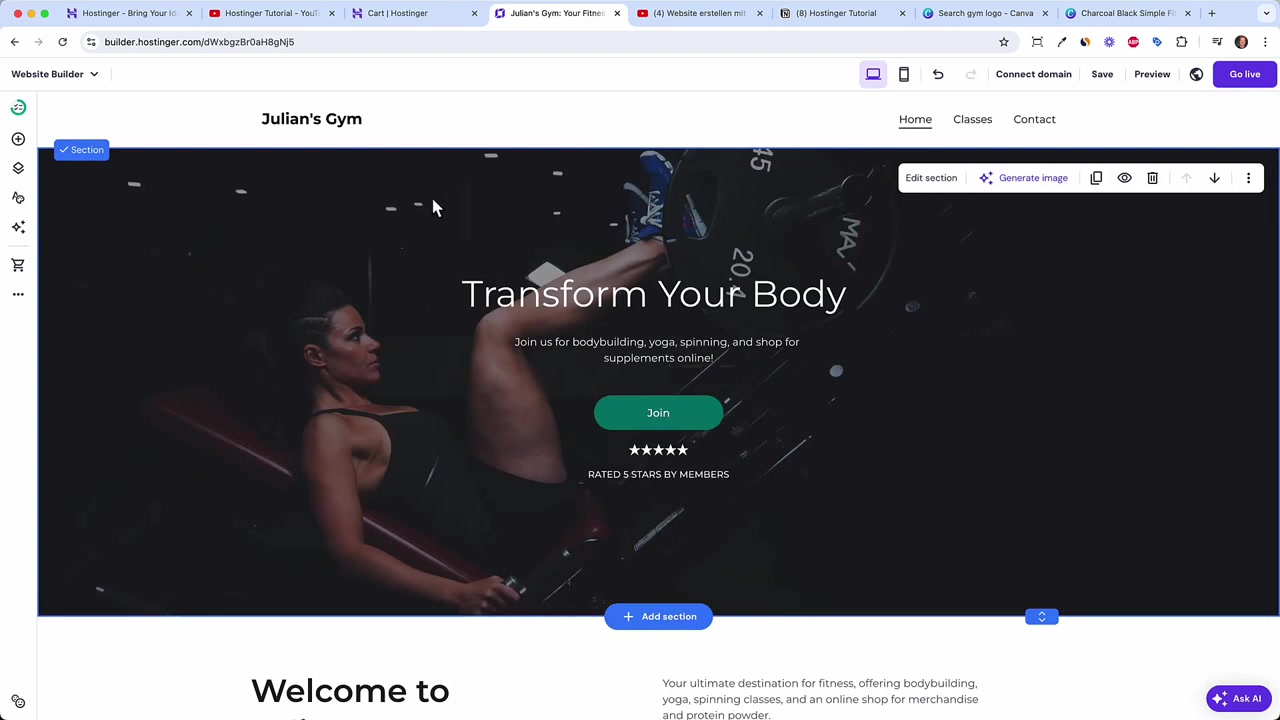
Para cambiar la imagen de fondo de una sección, haz clic en "Editar sección" y luego en la imagen. Puedes subir tu propia foto o buscar imágenes gratis directamente desde Unsplash, que está integrado en el editor.
También puedes elegir un color sólido o un vídeo de fondo en lugar de una imagen. Experimenta hasta encontrar el estilo que mejor representa tu marca.
6. Generar Imágenes con IA en Hostinger
Una de las funciones más llamativas del plan premium es el generador de imágenes con IA. Desde cualquier sección de imagen, haz clic en "Generar imagen", escribe tu prompt y la IA creará una imagen personalizada para ti.
Por ejemplo: "Necesito una imagen de pesas en el gimnasio" o "Foto de personas haciendo yoga en el interior". El motor que usa Hostinger es bastante sofisticado (similar a Adobe Firefly).
Los mejores resultados se obtienen con objetos o escenarios sin personas. Cuando se trata de rostros humanos, la IA aún tiene margen de mejora.
Dicho esto, para imágenes de equipo de fitness, instalaciones o productos, los resultados son sorprendentemente buenos y pueden usarse directamente en tu sitio web.
7. Añadir Nuevos Elementos y Secciones a tu Página
Para añadir un nuevo elemento dentro de una sección existente, haz clic en "Añadir elemento". Verás una lista completa: texto, botón, imagen, galería, vídeo de YouTube, feed de Instagram, formulario de contacto, botón de suscripción, iconos sociales, etc.
Si quieres añadir una sección completamente nueva, busca el botón de sección entre dos secciones existentes. Hostinger te ofrecerá plantillas prediseñadas (sobre nosotros, contacto, servicios…) o puedes usar la IA para describir la sección que necesitas.
Por ejemplo, puedes decirle a la IA: "Quiero una sección de contacto con formulario y mapa de Google Maps". La IA generará la sección en segundos y tú solo tendrás que personalizar los detalles como la dirección o los campos del formulario.
En el formulario de contacto puedes configurar qué campos mostrar, añadir preguntas de opción múltiple y personalizar el mensaje de agradecimiento que reciben los usuarios al enviar su mensaje.
8. Añadir Nuevas Páginas a tu Sitio Web con Hostinger
Un buen sitio web tiene más de una página. Para añadir páginas, ve al panel de páginas en la barra lateral izquierda y haz clic en "Añadir más páginas".
Hostinger te ofrece plantillas para páginas completas: contacto, servicios, blog, proyectos, sobre nosotros… O puedes usar la IA para generar una página desde cero con una descripción.
Por ejemplo: "Quiero una página que describa mis clases de yoga y donde los visitantes puedan reservar la próxima clase". La IA creará una página con imágenes, descripciones, reseñas de clientes y un formulario de reserva.
Luego puedes reorganizar las secciones, eliminar las que no necesitas y añadir las tuyas propias. Es un punto de partida excelente que te ahorra horas de trabajo.
9. Editar el Menú y la Navegación del Sitio Web
Una vez que tienes varias páginas, es importante organizar el menú de navegación. Desde el panel de páginas puedes arrastrar y reordenar las páginas fácilmente.
También puedes crear subpáginas (menús desplegables). Por ejemplo, puedes poner "Clase de Yoga", "Clase de Spinning" y "Musculación" como subpáginas dentro de una categoría principal llamada "Clases". Así el menú queda limpio y organizado.
Para renombrar una página en el menú, solo haz clic en el nombre y escribe el nuevo título. Los cambios se reflejan automáticamente en la navegación del sitio.
10. Configuración SEO en Hostinger: Cómo Aparecer en Google
El SEO (Search Engine Optimization) es fundamental para que Google encuentre tu sitio. En Hostinger puedes configurarlo página por página desde los ajustes de SEO de cada página.
Lo más importante es el título SEO y la meta descripción. Sé específico: en lugar de "Clases de yoga", escribe "Clases de yin yoga en Nueva York — Reserva tu próxima sesión en línea".
Cuanto más específico seas, menos competencia tendrás y más probabilidades de aparecer en los primeros resultados de Google.
También puedes configurar la imagen social de cada página, que es la imagen que aparece cuando alguien comparte tu enlace en WhatsApp, Facebook o Twitter. Una buena imagen social hace que tus enlaces sean más atractivos y generen más clics.
Hostinger también incluye un asistente SEO con IA en el panel de herramientas, que puede ayudarte a optimizar tus textos y encontrar palabras clave relevantes.
11. Crear el Logo de tu Sitio Web con Canva
Hostinger incluye un creador de logos básico, pero para un resultado más profesional se recomienda usar Canva. Puedes acceder a través del enlace de Canva que encontrarás en la descripción del vídeo.
En Canva, simplemente busca "logo de gimnasio" (o el tipo de negocio que tengas) y encontrarás cientos de plantillas profesionales que puedes personalizar con el nombre y colores de tu marca.
Una vez que tengas tu logo listo, descárgalo y súbelo a Hostinger desde el encabezado del sitio.
Además del logo, no olvides actualizar el favicon (el pequeño icono que aparece en la pestaña del navegador). Puedes hacerlo desde Configuración > Configuración General en el panel de Hostinger. Usa una versión simplificada de tu logo para que sea legible en tamaño pequeño.
12. Otros Ajustes Importantes del Sitio Web
Hostinger ofrece muchas funciones adicionales que vale la pena explorar:
- Citas y reservas: ideal para negocios como gimnasios, consultorios o salones de belleza.
- Integraciones: conecta Google Analytics, Facebook Pixel, Google AdSense y WhatsApp.
- Multiidioma: puedes tener tu sitio en varios idiomas, algo que pocos constructores de sitios web ofrecen.
- Exportar a WordPress: si en el futuro quieres migrar a WordPress, Hostinger te permite exportar todo el contenido fácilmente.
También tienes acceso a un panel de analíticas básico desde el principio, donde puedes ver las vistas de páginas y el origen del tráfico sin necesidad de configurar Google Analytics desde el principio.
En la sección de formularios verás todos los mensajes que te envíen los visitantes a través del formulario de contacto, todo centralizado en un mismo lugar.
13. Revisar la Vista Móvil y Publicar tu Sitio Web
Antes de publicar, siempre revisa cómo se ve tu sitio en móvil. Hostinger hace un trabajo excelente adaptando el diseño automáticamente, pero si has añadido muchos elementos personalizados conviene revisar que todo se vea bien en pantalla pequeña.
Desde el editor puedes cambiar a la vista móvil con un solo clic y ajustar el espaciado o el tamaño de los elementos si es necesario.
Cuando estés satisfecho con el resultado, haz clic en "Ir en vivo". Si aún no tienes un dominio propio, Hostinger te asignará un dominio de prueba para que puedas compartir y revisar el sitio.
Una vez publicado, visita tu sitio, navega por todas las páginas y comprueba que cada botón, enlace e icono de redes sociales esté correctamente vinculado. ¡Felicidades, tu sitio web está en línea!
14. ¿Cuánto Cuesta Hostinger?
Hostinger ofrece planes muy competitivos en comparación con otros constructores de sitios web. El precio varía según el plan y la duración del contrato — a mayor duración, menor precio mensual.
El plan con herramientas de IA tiene un coste adicional mínimo respecto al plan básico, pero las funcionalidades que incluye (generación de imágenes, asistente SEO, redacción automática de blogs) lo hacen muy rentable.
Puedes consultar los planes actualizados y los precios exactos en la página oficial de Hostinger.
15. ¿Es Hostinger Bueno para Principiantes?
Sí, Hostinger está especialmente pensado para personas sin experiencia técnica. El generador de sitios con IA elimina la mayor barrera de entrada: saber cómo diseñar una página desde cero.
El editor de arrastrar y soltar es intuitivo y muy similar a herramientas que ya conoces como PowerPoint o Google Slides. No necesitas saber HTML, CSS ni ningún lenguaje de programación.
Además, el soporte de Hostinger está disponible 24/7 por chat, lo que es muy útil cuando tienes dudas puntuales.
16. Hostinger vs WordPress: ¿Cuál Elegir?
Hostinger Website Builder y WordPress son dos opciones muy diferentes. WordPress es más potente y flexible, pero requiere más conocimientos técnicos, gestión de plugins y actualizaciones constantes.
El creador de sitios de Hostinger es más sencillo, más rápido de configurar y perfecto para pequeñas empresas, portafolios o proyectos personales que no necesiten funcionalidades muy avanzadas.
Si estás empezando, el creador de sitios de Hostinger es la opción más recomendable. Siempre puedes exportar tu contenido a WordPress en el futuro si lo necesitas.
Frequently Asked Questions
¿Necesito conocimientos técnicos para usar Hostinger?
¿Hostinger tiene prueba gratuita?
¿Puedo conectar mi propio dominio a Hostinger?
¿Puedo añadir una tienda online a mi sitio web de Hostinger?
¿Cómo uso el código de cupón de Hostinger?
¿Puedo cambiar el diseño de mi sitio después de publicarlo?
¿Hostinger es compatible con Google Analytics y Facebook Pixel?
¿Puedo tener mi sitio web en varios idiomas con Hostinger?
17. Divulgación
Algunos enlaces en este artículo son enlaces de afiliado, lo que significa que podemos recibir una comisión si realizas una compra, sin ningún coste adicional para ti. Todo el contenido es solo para fines informativos y no constituye asesoramiento financiero, legal, fiscal ni de inversión. No se ofrece ninguna garantía sobre los resultados.
Related Articles

19 Dec 2025
Wix Planes y Precios: Guía Completa para Elegir el Plan Correcto
¿Estás pensando en crear tu sitio web con Wix pero no sabes qué plan elegir? En esta guía te explico paso a paso cómo registrarte, cuáles son las diferencias entre los planes disponibles y cómo sacarl...

29 Dec 2025
Cómo comprar seguidores en TikTok de forma legal (sin bots)
¿Quieres hacer crecer tu cuenta de TikTok rápidamente y de forma legítima? En este tutorial te explicamos cómo conseguir seguidores reales en TikTok usando TikTok Ads Manager — el método oficial que e...

16 Sep 2024
Hostinger eCommerce Website Tutorial – How to Build Your Own Online Store
Want to build a professional online store without touching a single line of code? In this tutorial, we walk through every step of creating an eCommerce website with Hostinger — from generating a site ...