Hvordan lage et Wix nettsted – Nybegynner Veiledning
Vil du lage ditt eget nettsted, men vet ikke hvor du skal begynne? I denne veiledningen viser jeg deg nøyaktig hvordan du bygger et profesjonelt nettsted med Wix – steg for steg, helt fra bunnen av.
Vi går gjennom alt du trenger: registrering, valg av mal, tilpasning av design, og publisering. Du kan prøve Wix gratis her – ingen kredittkort kreves.
1. Hva er Wix?
Wix er en av verdens største nettsidebyggere, med millioner av brukere verden over. Plattformen er laget for at hvem som helst skal kunne bygge et profesjonelt nettsted – uten teknisk erfaring.
Med et intuitivt dra-og-slipp-redigeringsverktøy kan du tilpasse utseendet på nettstedet ditt fritt. Wix tilbyr hundrevis av maler, innebygde markedsføringsverktøy og støtte for nettbutikk.
2. Registrer deg og kom i gang med Wix
Gå til Wix via denne lenken og klikk på Start nå. Skriv inn e-postadressen din og opprett en konto – det er helt gratis.
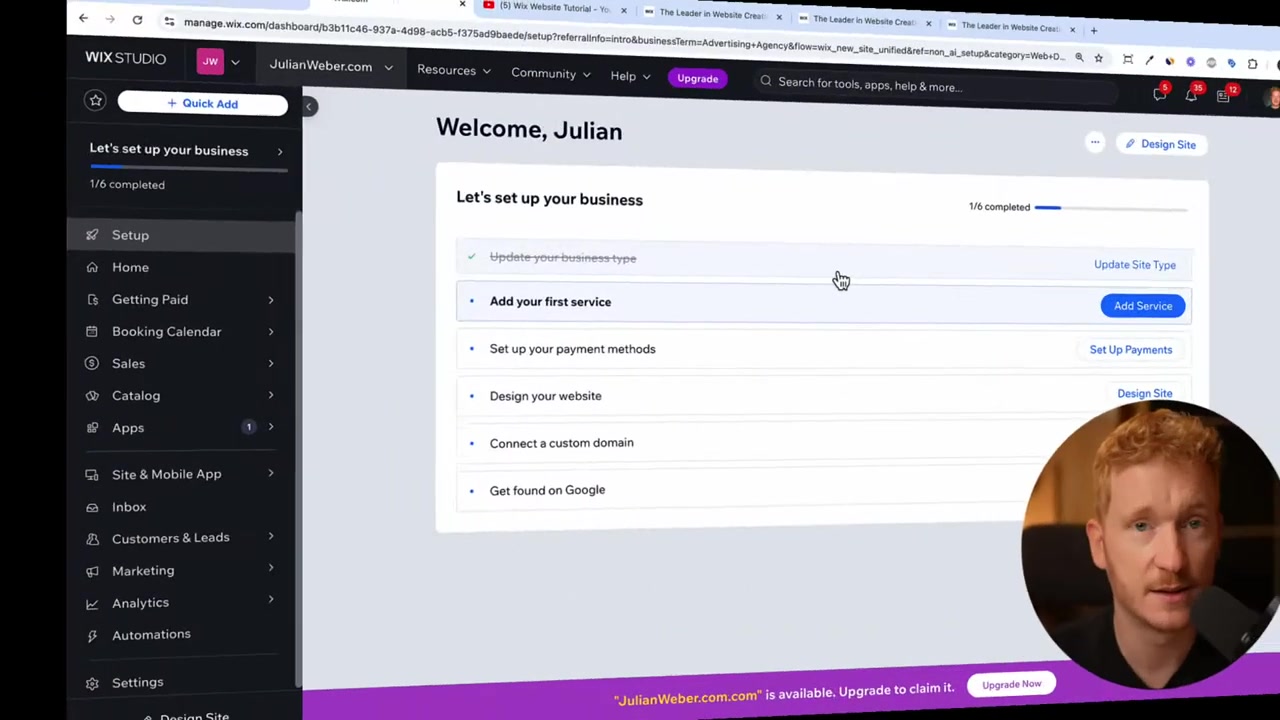
Når du er inne, blir du møtt av Wix sitt dashbord. Her finner du nettstedsinnstillinger, analyser, markedsføring og innboks – alt på ett sted.
3. Velg riktig Wix-mal for nettstedet ditt
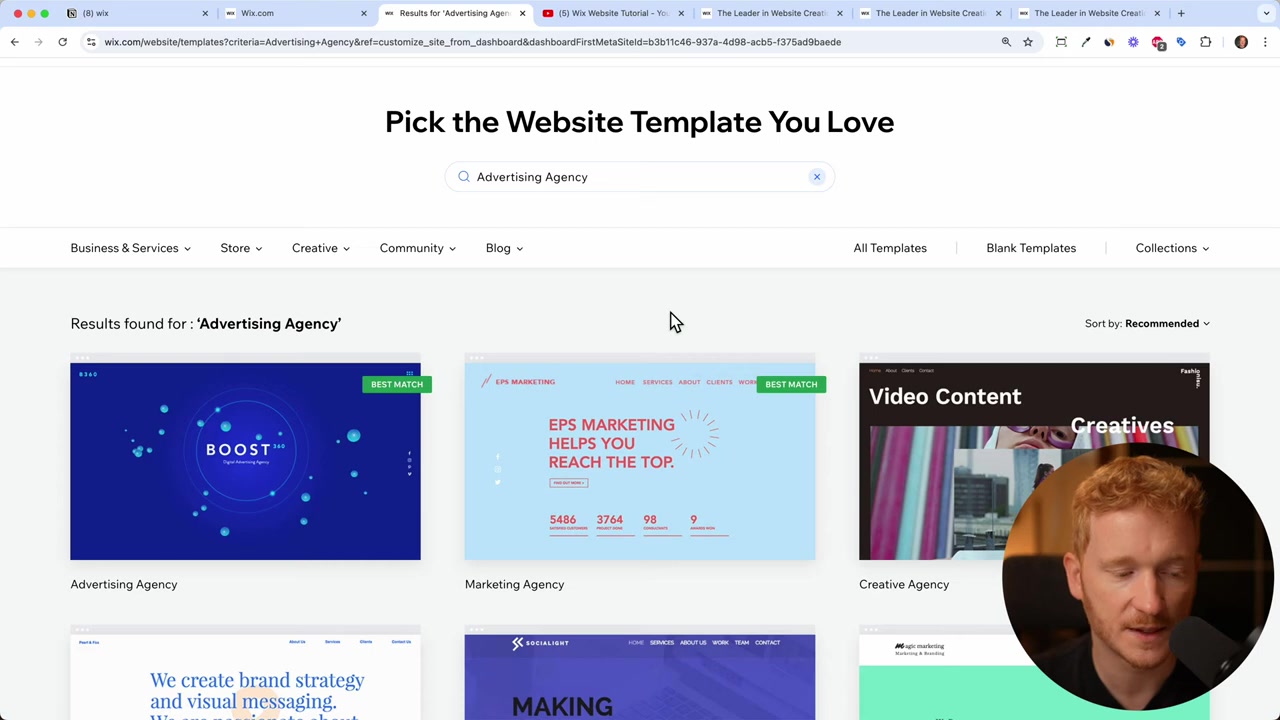
Fra dashbordet klikker du deg til Design site og velger Velg en mal. Wix har maler for nesten alle bransjer: markedsføring, helse, mote, fotografering, musikk og nettbutikk – for å nevne noen.
Søk etter kategorien din, for eksempel «reklamebyrå», og bla gjennom forslagene. Klikk Vis for å forhåndsvise en mal, og Rediger nettsted når du har funnet den du liker.
4. Tilpass tekst, bilder og design i Wix
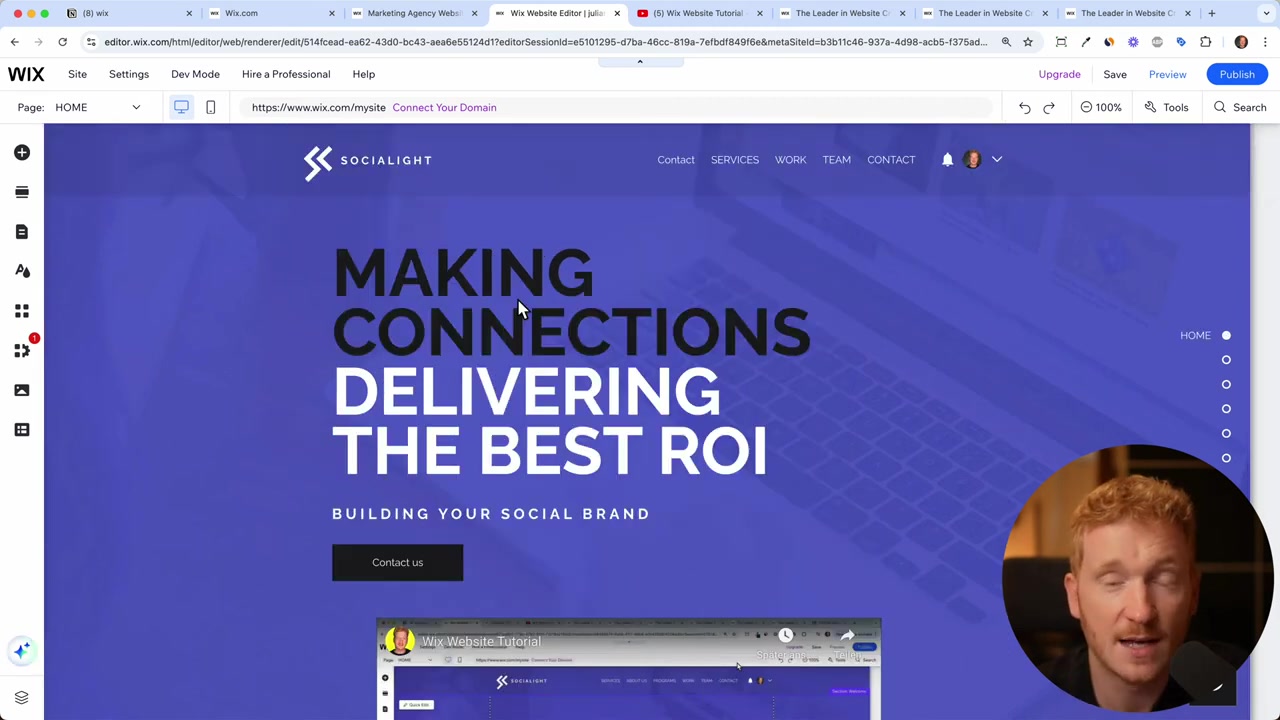
Nå er du inne i Wix sin editor. Her kan du klikke direkte på tekst og redigere den – akkurat som i Word eller PowerPoint.
Du kan endre skriftstørrelse, skrifttype, farge og legge til effekter. Det som virkelig skiller Wix fra andre verktøy, er dra-og-slipp-funksjonen: bare klikk på et element og dra det dit du vil ha det på siden.
For å bytte ut bilder klikker du på bildet, velger Administrer medier og laster opp egne filer. Wix har også et stort bildebibliotek, og du kan hente gratis arkivbilder fra Unsplash direkte i editoren.
Husk å holde alt innhold mellom de to kantene som er synlige i editoren – innhold utenfor disse kantene vises ikke korrekt på mobil og nettbrett.
5. Legg til video og knapper på nettstedet
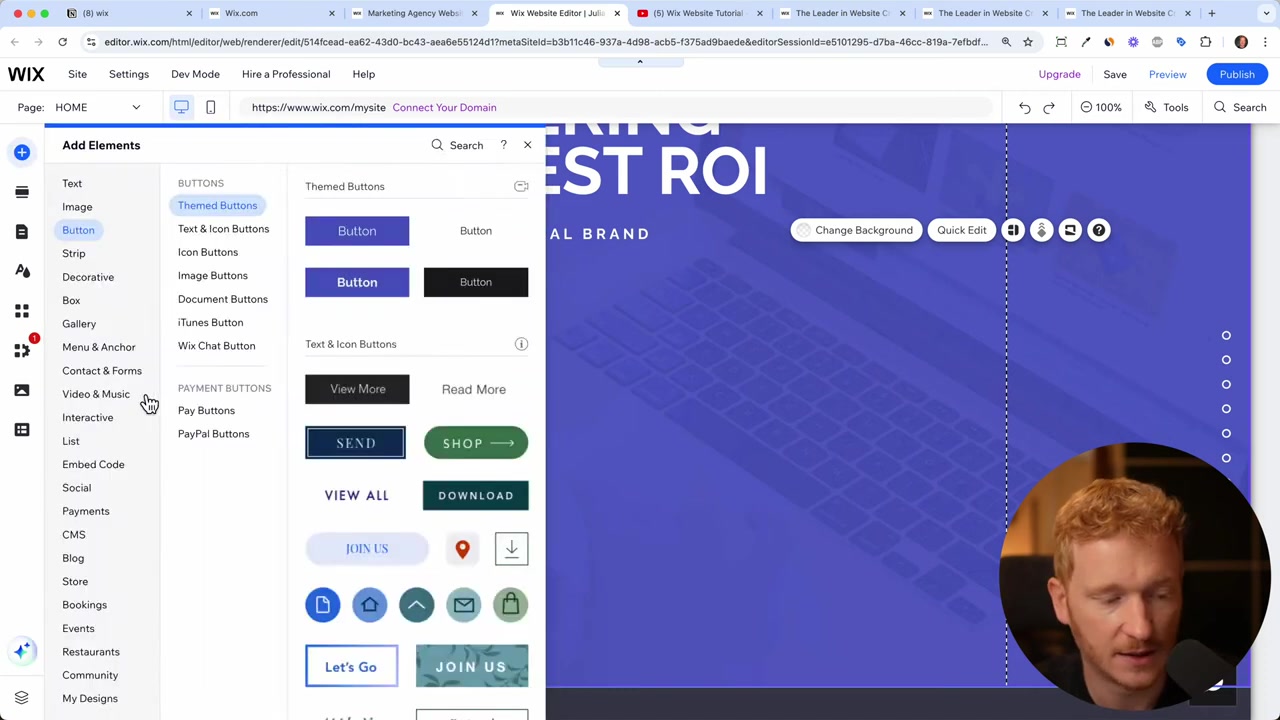
Vil du ønske besøkende velkommen med en video? Klikk på Legg til element, velg Video og lim inn en YouTube-lenke. Videoen lastes inn automatisk og kan plasseres fritt på siden.
For å legge til en handlingsknapp (CTA) klikker du på Legg til element og velger Knapp. Skriv inn teksten du ønsker – for eksempel «Kontakt oss» – og koble knappen til en side på nettstedet ditt eller en ekstern lenke som Instagram eller YouTube-kanalen din.
6. Opprett en kontaktside i Wix
En kontaktside er viktig for at besøkende skal kunne nå deg. Gå til Sider og meny, klikk Legg til meny-element og velg Ny side.
Wix tilbyr ferdige maler for kontaktsider. Velg en du liker, klikk Legg til side – og Wix legger den automatisk til i navigasjonsmenyen din.
Inne på kontaktsiden kan du redigere adresse, åpningstider og skjemafelt. Klikk på kartet og velg Administrer plassering for å oppdatere hvilken by eller adresse som vises.
Du kan også legge til ekstra felt i kontaktskjemaet ved å klikke Legg til nytt felt – for eksempel nettadresse eller telefonnummer.
7. Rydd opp i menyen og publiser Wix-nettstedet ditt
Før du publiserer bør du rydde opp i navigasjonsmenyen. Slett eller skjul sider du ikke trenger akkurat nå. En ryddig meny med fem til seks punkter er ideelt.
Når alt ser bra ut, klikker du Forhåndsvis øverst i editoren og sjekker at alt fungerer som det skal – på både desktop og mobil. Når du er fornøyd, klikker du Publiser.
Etter publisering får du et gratis Wix-domene (f.eks. dittbrukernavn.wixsite.com). Vil du ha ditt eget domene – som dinbedrift.no – må du koble det til nettstedet under Koble til domenet ditt.
8. Wix priser og abonnementer
Wix er gratis å bruke, men for å fjerne Wix-reklame og koble til eget domene trenger du et betalt abonnement. Light-abonnementet er et godt utgangspunkt for de fleste – det inkluderer gratis domene i ett år og 2 GB lagringsplass.
Driver du en nettbutikk eller trenger å ta imot betalinger, bør du velge Business- eller Business Elite-planen. Disse gir mer lagringsplass og ekstra funksjoner for e-handel.
Du kan alltid starte med et lite abonnement og oppgradere etterhvert som nettstedet ditt vokser. Start gratis på Wix her og oppgrader når du er klar.
9. Er Wix bra for nybegynnere?
Ja, Wix er et av de mest nybegynnervennlige verktøyene på markedet. Du trenger ingen kodekunnskap, og de fleste kan lage et ferdig nettsted i løpet av noen timer.
Dra-og-slipp-editoren gjør det enkelt å flytte på elementer, og de ferdige malene gir deg et profesjonelt utgangspunkt. Wix har også god hjelpedokumentasjon og kundeservice.
10. Wix vs. konkurrenter – hvilken nettsidebygger bør du velge?
Det finnes mange alternativer til Wix: Squarespace, Shopify, Hostinger, GoDaddy og WordPress er de mest kjente. Her er en kort sammenligning:
- Wix – best for fleksibilitet og brukervennlighet, stort utvalg av maler
- Squarespace – kjent for minimalistisk design, litt brattere læringskurve
- Shopify – best for ren e-handel, men dyrere og mer komplekst
- WordPress – mest fleksibelt totalt, men krever teknisk kunnskap
- Hostinger – rimelig alternativ, men færre funksjoner
For de fleste nybegynnere er Wix det beste valget takket være den lave terskelen og det store funksjonssettet.
Frequently Asked Questions
Er Wix gratis å bruke?
Kan jeg bruke mitt eget domene på Wix?
Trenger jeg kodekunnskap for å bruke Wix?
Kan jeg lage en nettbutikk med Wix?
Kan jeg bytte mal etter at jeg har begynt å redigere?
Fungerer Wix-nettsteder bra på mobil?
Hvor lang tid tar det å lage et nettsted med Wix?
Hva skjer med nettstedet mitt hvis jeg avslutter abonnementet?
11. Ansvarsfraskrivelse
Noen av lenkene i dette innlegget kan være tilknyttede lenker. Det betyr at jeg kan tjene en liten provisjon uten ekstra kostnad for deg dersom du kjøper via dem. Alt innhold er levert kun til informasjonsformål, og det gis ingen garantier. Innholdet utgjør ikke finansiell, juridisk, skattemessig eller investeringsrådgivning.
Related Articles
30 Dec 2024
What is Wix? – An Honest Review for Beginners
Thinking about building a website but not sure where to start? Wix is one of the most popular website builders in the world — and for good reason. In this post, we'll take an honest look inside Wix, c...

25 Dec 2024
Hvordan man laver en Wix hjemmeside - Wix Vejledning til Begyndere
Vil du lave din egen hjemmeside, men ved ikke hvor du skal starte? I denne vejledning gennemgår vi alt det grundlæggende i Wix – fra oprettelse af konto til publicering under dit eget domæne. Du behøv...

15 Dec 2025
Wix Promo Code 2026 – How to Save on Wix Premium Plans
If you've been thinking about upgrading to a Wix premium plan, timing your sign-up the right way can make a real difference. In this guide, I'll walk you through the exact method to access the best av...