Hvordan man laver en Wix hjemmeside - Wix Vejledning til Begyndere
Vil du lave din egen hjemmeside, men ved ikke hvor du skal starte? I denne vejledning gennemgår vi alt det grundlæggende i Wix – fra oprettelse af konto til publicering under dit eget domæne. Du behøver ingen teknisk erfaring, og resultatet ser professionelt ud fra dag ét.
1. Opret din Wix konto
Gå til Wix og tilmeld dig med din e-mail. Det tager kun et minut, og du behøver ikke et kreditkort for at komme i gang.
Når du er logget ind, lander du i Wix-dashboardet. Her finder du alt fra marketing og analyser til din indbakke, hvor besøgende kan kontakte dig direkte.
Wix spørger, hvilken type hjemmeside du vil oprette. Vælg den kategori, der passer bedst til dit formål – f.eks. virksomhedsside, portfolio eller online butik – og klik på Fortsæt.
2. Vælg den rigtige skabelon til din Wix hjemmeside
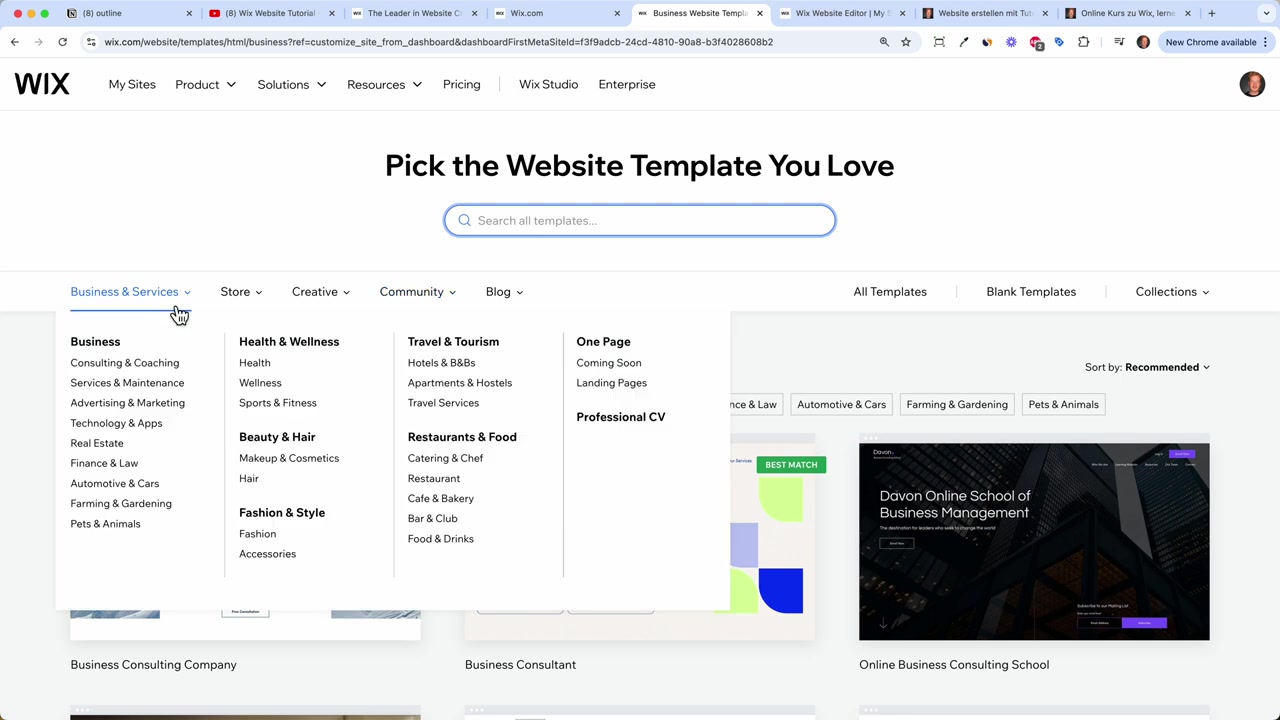
Klik på Design Site i dashboardet. Du kan enten lade Wix AI generere et layout for dig, eller du kan vælge en af de mange færdige skabeloner.
Skabelonerne er sorteret efter kategori: virksomheder, sundhed og velvære, skønhed, online butik, fotografering, musik og meget mere. De ser alle professionelle ud fra starten.
Find en skabelon du kan lide, og klik på Edit Site. Wix-editoren åbner nu, og du er klar til at tilpasse siden til dine behov.
3. Rediger tekst og overskrifter i Wix editoren
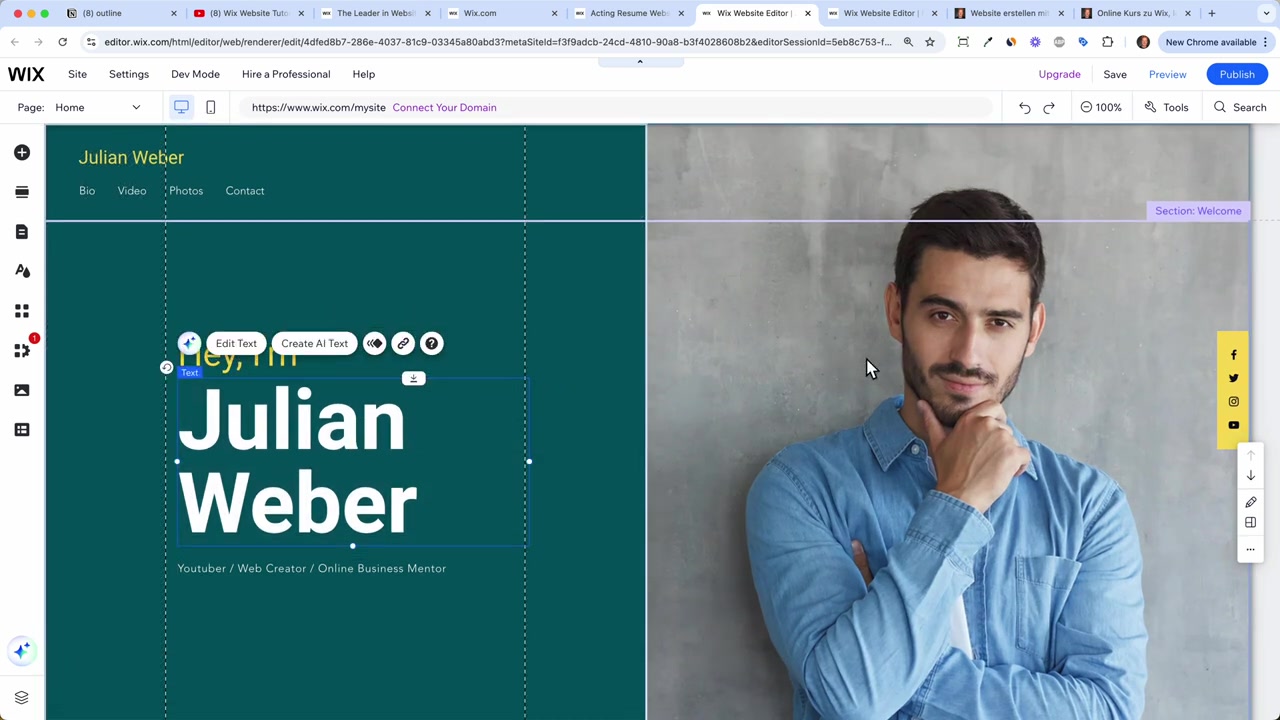
Wix-editoren fungerer med træk-og-slip. Du kan klikke direkte på en tekst på siden og redigere den med det samme – ligesom i Word eller PowerPoint.
Du kan ændre skrifttype, gøre teksten fed eller kursiv, understrege den eller skifte farve. Husk at holde alt vigtigt indhold inden for de synlige grænselinjer, så ingenting skæres af på skærmen.
Wix AI kan også hjælpe dig med at generere tekstindhold. Skriv en kort beskrivelse af dig selv eller din virksomhed, og lad AI'en foreslå tekst til forsiden.
4. Skift billeder og upload dine egne medier
Klik på et billede og vælg Skift baggrundsbillede. Du kan vælge fra Wix' gratis stockfotobibliotek – søg blot efter det, du har brug for – eller du kan uploade dine egne billeder direkte fra computeren.
Når dit billede er uploadet, kan du beskære det eller justere det, inden du klikker på Change Background. Billedet indsættes straks på siden.
5. Tilføj nye sektioner og elementer
Rul ned til bunden af en sektion og klik på Add Section. Wix åbner en menu med masser af sektionsskabeloner – f.eks. team, kontakt eller velkomst.
Vil du tilføje sociale medie-ikoner? Klik på Add Elements, og træk ikonerne ind på siden. Du kan justere størrelse og afstand under Layout, og derefter indsætte dine links til Instagram, YouTube og andre platforme.
Du kan også uploade din egen video eller indsætte et YouTube-link direkte i en sektion. Klik på Layout for at vælge et kompakt format, så videoen ikke fylder hele bredden.
6. Rediger sidefoden på din hjemmeside
Sidefoden vises på alle sider af din hjemmeside. Det er et godt sted til kontaktoplysninger, links til privatlivspolitik og vilkår og betingelser.
Du kan slette elementer i sidefoden, du ikke har brug for, og flytte tekst rundt, så det passer til dit design. Husk at linke til din privatlivspolitik – du kan generere en tekst via Google og oprette en separat side til den.
7. Tilføj en kontaktformular til din Wix side
Klik på Add Section og vælg Contact. Vælg en kontaktformular du kan lide, og træk den ind. Wix tilføjer automatisk formularen og al den nødvendige funktionalitet.
Formularen inkluderer som standard felterne fornavn, efternavn, e-mail og besked. Du kan tilføje ekstra felter som f.eks. hjemmeside-URL eller fødselsdag, hvis det er relevant for din virksomhed.
Wix inkluderer også et Google Maps-kort i kontaktsektionen, hvor du kan indtaste din rigtige kontoraddresse. Det finder automatisk placeringen og viser den på kortet.
8. Tilføj en ny side til dit website
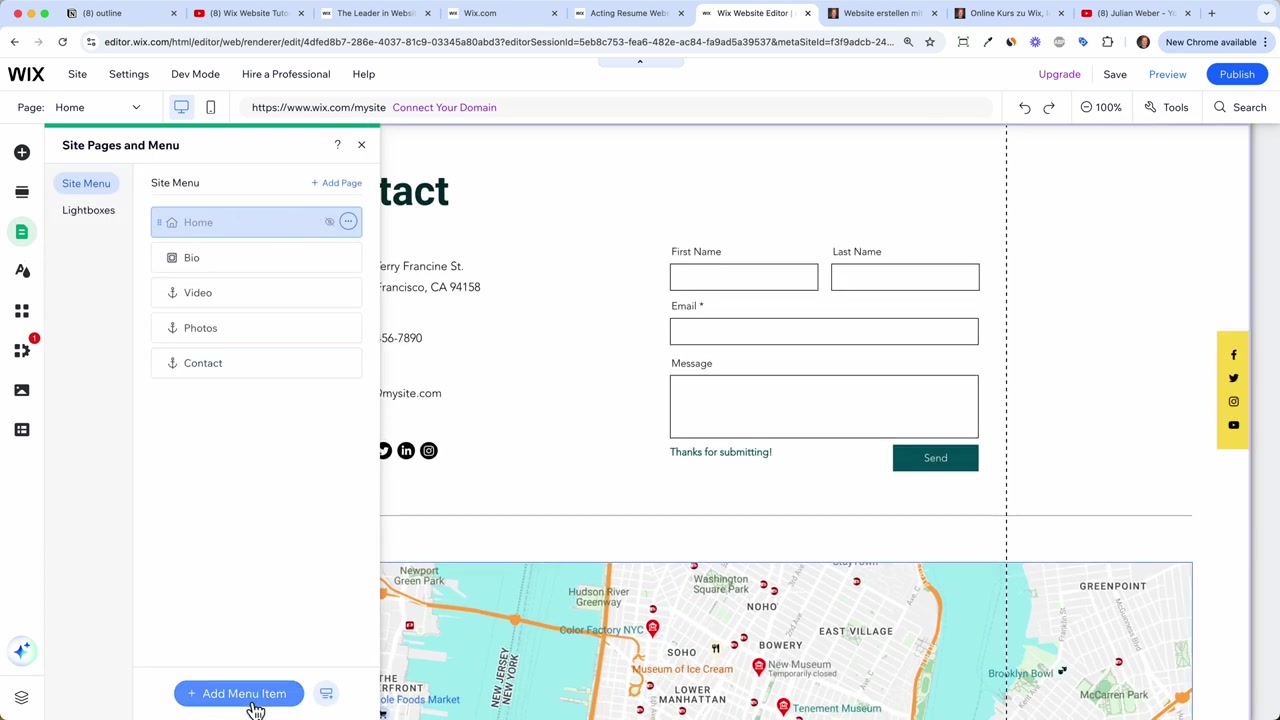
Klik på Side og Menu i editoren, og vælg Tilføj menupunkt → Ny side. Du får vist sektionsskabeloner, som du kan tilpasse – f.eks. en Om mig-side med din historie, dit team og dine kunder.
Wix tilføjer den nye side automatisk til din navigation. Giv siden et kort og sigende navn som f.eks. "Om mig" eller "Services".
For at sikre at Google finder dine sider, skal du udfylde SEO-indstillingerne. Klik på siden, vælg de tre prikker og gå til Sideindstillinger. Her kan du sætte en titel-tag og en metabeskrivelse med de søgeord, folk bruger for at finde dig.
9. Link dine knapper og forhåndsvis siden
Klik på en knap og vælg Link. Du kan linke til en intern side, en ekstern URL eller en e-mail-adresse. F.eks. kan du linke en knap direkte til din Om mig-side.
Brug Preview-funktionen til at teste, om alle links virker. Klik på knapper og kontroller, at navigationen fører de rigtige steder hen.
10. Rediger mobilversionen af dit Wix site
Klik på Skift til mobilvisning i editoren. Wix genererer automatisk en mobilvenlig version af din side, men det er en god idé at tjekke den igennem manuelt.
Du kan flytte elementer, justere størrelser og sikre, at alt ser pænt ud på en lille skærm. Gør dette for hver side på dit website – det er afgørende for brugeroplevelsen.
11. Wix App Market – udvid din hjemmesides funktioner
Wix App Market fungerer som en app-butik til din hjemmeside. Her kan du tilføje funktioner som live chat, online booking, e-handel og meget mere med blot et par klik.
Nogle populære apps inkluderer:
- Wix Chat – lad besøgende kontakte dig via chat
- Wix Stores – tilføj e-handelsfunktionalitet
- Wix Bookings – lad kunder booke og betale for dine ydelser direkte
- Wix Groups – opbyg et online fællesskab
Hvis du vil sælge produkter eller tilbyde bookinger, er App Market det første sted du skal kigge. Du kan altid tilføje apps senere, når dit website vokser.
12. Udgiv din Wix hjemmeside
Klik på Publish for at gøre din hjemmeside offentlig. Wix giver dig automatisk et gratis testdomæne, som du kan bruge med det samme.
Vil du have dit eget domæne, skal du klikke på Connect Your Own Domain. Indtast dit ønskede domænenavn og tjek om det er ledigt. Wix tilbyder .com, .shop, .blog og mange andre domæneendelser – vi anbefaler at starte med et .com domæne.
For at aktivere dit eget domæne og fjerne Wix-branding skal du opgradere til en betalt plan. Wix tilbyder flere planmuligheder afhængigt af dine behov – se mere nedenfor.
13. Hvad koster Wix?
Wix har en gratis plan, som du kan bruge til at bygge og teste din hjemmeside. Med den gratis plan får du et Wix-subdomæne og Wix-branding vises på siden.
Vil du have dit eget domæne og et professionelt udseende, skal du vælge en betalt plan. De mest populære muligheder er:
- Light – ideel til en grundlæggende hjemmeside. Du får to samarbejdspartnere, 2 GB lagerplads og et gratis domæne i det første år.
- Core – til dig, der vil tage imod betalinger og sælge online.
- Business / Business Elite – til større webshops og mere avancerede behov.
Alle betalte planer inkluderer et gratis domæne i det første år, ingen Wix-branding og support døgnet rundt. Der er desuden en 14-dages pengene-tilbage-garanti, så du kan prøve det risikofrit.
14. Er Wix godt for begyndere?
Ja – Wix er en af de mest begyndervenlige hjemmesidebyggere på markedet. Du behøver ingen kodekendskab overhovedet. Træk-og-slip-editoren gør det let at placere elementer præcis, hvor du vil have dem.
Skabelonerne er designet af professionelle og ser flotte ud fra starten. Wix AI hjælper dig desuden med at generere tekst og struktur, hvis du er i tvivl om, hvad du skal skrive.
Det tager typisk et par timer at sætte en hel hjemmeside op fra bunden – selv hvis du aldrig har bygget en hjemmeside før.
15. Wix fordele og ulemper
Fordele:
- Meget let at bruge – ingen teknisk viden kræves
- Hundredvis af professionelle skabeloner
- Gratis plan tilgængelig
- Kraftfuldt App Market med masser af udvidelser
- Wix AI hjælper med indhold og design
- Mobilvenlig editor
Ulemper:
- Du kan ikke skifte skabelon efter publicering uden at miste indhold
- Det gratis domæne i App Market-planer koster ekstra efter det første år
- Avancerede e-handelsfunktioner kræver de dyrere planer
Frequently Asked Questions
Kan jeg lave en hjemmeside med Wix helt gratis?
Behøver jeg at kunne kode for at bruge Wix?
Hvor lang tid tager det at lave en hjemmeside med Wix?
Kan jeg sælge produkter via Wix?
Kan jeg tilslutte mit eget domænenavn til Wix?
Hvad er Wix App Market?
Kan jeg redigere mobilversionen af min Wix side?
Hvad sker der, hvis jeg vil skifte skabelon senere?
16. Oplysning
Nogle links i dette indlæg er affiliatelinks. Det betyder, at jeg kan modtage en kommission, hvis du klikker og køber – uden ekstra omkostninger for dig. Alt indhold er udelukkende til informationsformål og gives uden garanti. Indholdet udgør ikke finansiel, juridisk, skattemæssig eller investeringsrådgivning.
Related Articles

30 Dec 2024
What is Wix? – An Honest Review for Beginners
Thinking about building a website but not sure where to start? Wix is one of the most popular website builders in the world — and for good reason. In this post, we'll take an honest look inside Wix, c...

15 Dec 2025
Wix Promo Code 2026 – How to Save on Wix Premium Plans
If you've been thinking about upgrading to a Wix premium plan, timing your sign-up the right way can make a real difference. In this guide, I'll walk you through the exact method to access the best av...

26 Dec 2024
Tee ilmaiset kotisivut Wix kotisivukoneella | Wix Tutorial
Haluatko tehdä omat kotisivut mutta et tiedä mistä aloittaa? Tässä oppaassa käymme läpi koko prosessin alusta loppuun – rekisteröitymisestä, mallin valinnasta ja sisällön muokkaamisesta aina sivuston ...