Jimdo Website Maken – Stap-voor-Stap Tutorial voor Beginners (2026)
Wil je snel en zonder technische kennis een eigen website bouwen? Met Jimdo kan dat verrassend eenvoudig. In deze tutorial laat ik je stap voor stap zien hoe je een complete website maakt – van het kiezen van een sjabloon tot het publiceren onder je eigen domeinnaam. Als voorbeeld bouwen we een website voor een café, maar dezelfde stappen gelden voor elk type bedrijf of project.
1. Wat is Jimdo?
Jimdo is een Nederlandse en internationale websitebouwer waarmee je zonder technische kennis een professionele website maakt. Je werkt visueel in een editor: klikken, tekst aanpassen en afbeeldingen uploaden.
Jimdo is populair bij kleine bedrijven, horecagelegenheden, freelancers en hobbyisten. De tool is beschikbaar in meerdere talen en biedt een gratis startversie.
2. Aanmelden bij Jimdo
Ga via de link naar Jimdo naar de homepage en meld je gratis aan met je e-mailadres. Je ontvangt een bevestigingsmail – klik daarin op Nu bevestigen om je account te activeren.
Dat is alles. Geen creditcard nodig om te beginnen. Je kunt de volledige editor gratis uitproberen voordat je een betaald abonnement kiest.
3. Systeemkeuze: beginnersvriendelijk of professioneel?
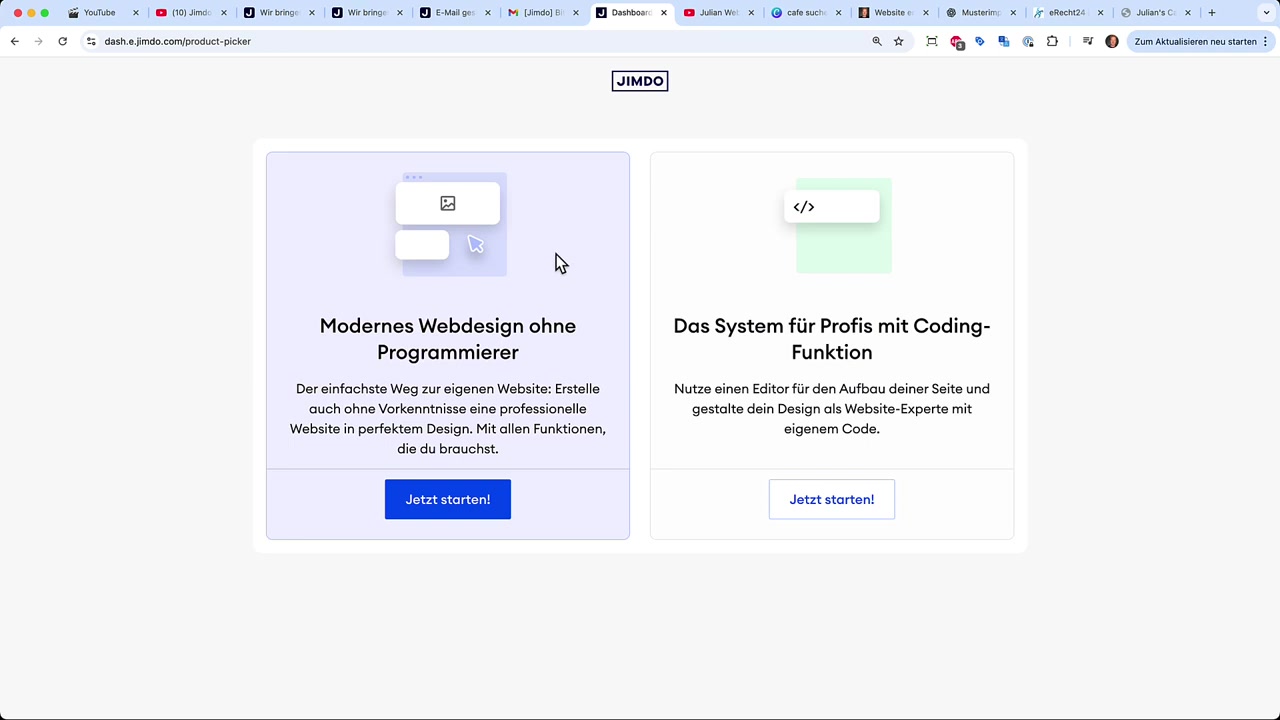
Na de bevestiging stelt Jimdo je voor een keuze: het gebruiksvriendelijke systeem voor beginners, of het professionele systeem met codeerfunctie. Voor de meeste gebruikers is het beginnerssysteem de juiste keuze.
Met het beginnerssysteem maak je al prachtige websites. Je kunt eigen foto's uploaden, video's toevoegen en een contactformulier plaatsen. Voor cafés, restaurants en gewone bedrijven is dit ruim voldoende.
4. Setup-gids doorlopen
Jimdo begeleidt je met een korte vragenlijst. Je geeft aan voor wie de website bedoeld is (privé, hobby of bedrijf), hoe groot je project is en wat de naam van je website wordt.
Daarna kies je je branche – café, dokterspraktijk, architectenbureau, noem maar op. Op basis van die keuze selecteert Jimdo alvast een passend thema en kleurenpalet.
Je kiest ook welke doelen je website moet hebben: gevonden worden op locatie, bezoekers laten contacteren enzovoort. Deze functies kun je later altijd nog uitbreiden.
5. Website-design instellen in Jimdo
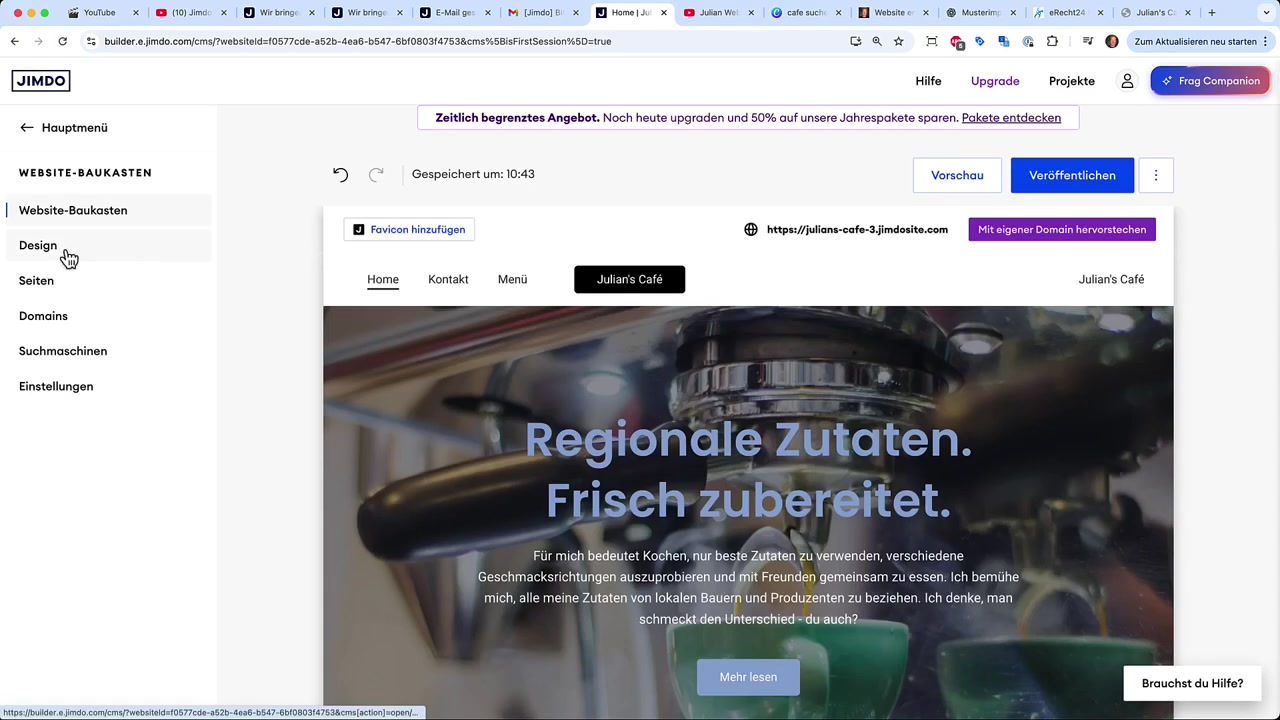
Voordat je inhoud gaat aanpassen, stel je eerst het globale ontwerp in. Klik bovenin op Design. Hier kies je een kleurenpalet voor de gehele website – je hoeft dan niet elke knop en koptekst apart in te stellen.
Tip: vermijd felgroen en felrood. Een aanzienlijk deel van de bezoekers is kleurenblind en herkent die kleuren slecht. Blauw, oranje of een warm bruin werken doorgaans beter.
Pas daarna het lettertype en de lettergrootte aan. Kies voor een goed leesbaar lettertype en zet de grootte op L als je website ook oudere bezoekers trekt. Sla je instellingen op via de knop Klaar.
6. Website-inhoud bewerken: tekst, afbeeldingen en knoppen
Nu pas je de daadwerkelijke inhoud aan. De editor werkt zoals Word of PowerPoint: klik op een tekst, selecteer hem en typ je eigen tekst. Je kunt tekst vetgedrukt of cursief maken, of de stijl wijzigen naar een koptekst.
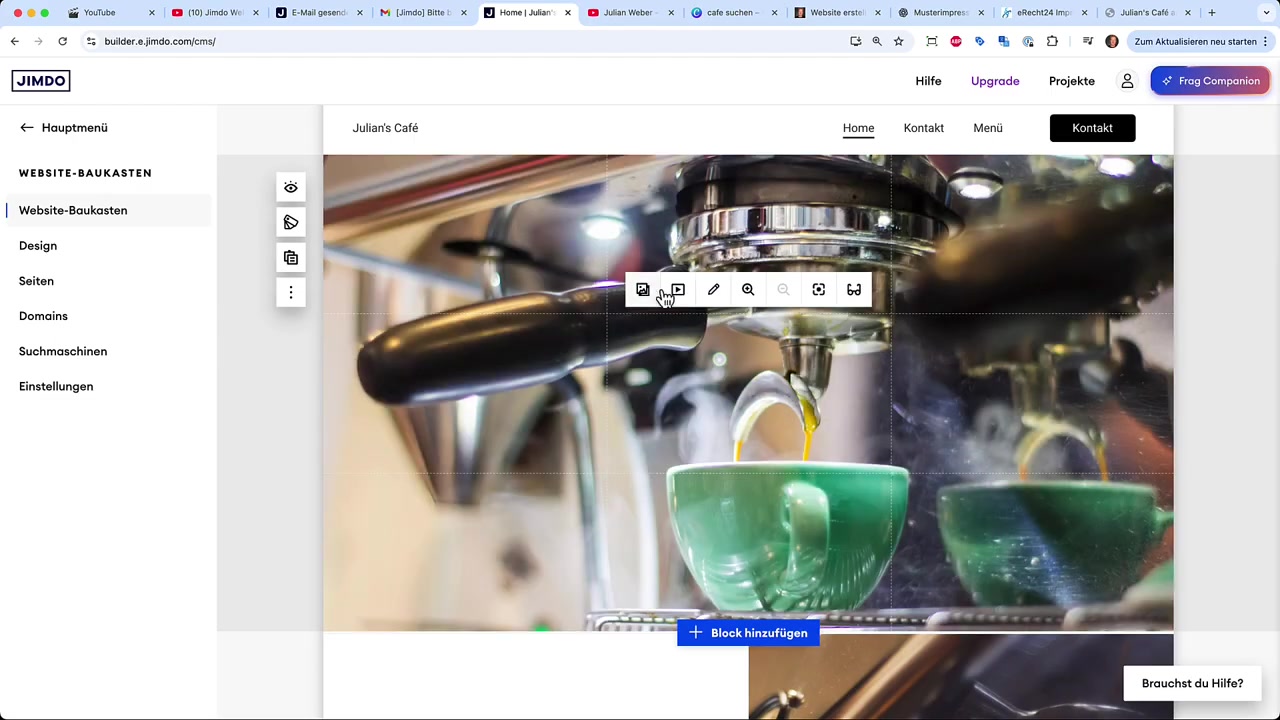
Afbeeldingen wijzigen gaat net zo eenvoudig. Klik op de afbeelding en kies een foto uit de ingebouwde Unsplash-bibliotheek (gratis stockfoto's), of upload een eigen foto via Importeren vanaf dit apparaat.
Elke knop moet ergens naartoe linken. Klik op de knop, selecteer Linken en kies een pagina op je website, een externe URL of een telefoonnummer. Zo belt de bezoeker je direct als hij op de knop tikt.
Schrijf je niet graag lange teksten? Gebruik ChatGPT. Typ bijvoorbeeld: "Geef me een welkomsttekst voor mijn café." Kopieer de tekst en plak hem rechtstreeks in de Jimdo-editor.
7. Nieuwe secties en blokken toevoegen
Een Jimdo-website bestaat uit secties die op elkaar stapelen. Wil je een extra sectie toevoegen? Klik op Blok toevoegen en kies uit de suggesties van Jimdo.
Populaire opties zijn:
- Galerij – ideaal voor foto's van je gerechten of producten
- Contactformulier – bezoekers kunnen je direct een bericht sturen
- Google Maps kaart – voer je adres in en de kaart verschijnt automatisch
- Slideshow – voor een dynamische presentatie van je aanbod
Bij het contactformulier kun je ook je telefoonnummer en e-mailadres toevoegen. Link het telefoonnummer via het linksymbool aan de Bellen-functie, zodat mobiele bezoekers je met één tik bellen.
8. Impressum en privacybeleid instellen
Jimdo maakt automatisch systeempagina's aan voor het impressum, het privacybeleid, cookieinstellingen en de cookiebanner. Die cookiebanner verschijnt automatisch voor nieuwe bezoekers – dat regelt Jimdo zelf.
Voor de inhoud van je impressum en privacyverklaring heb je een paar opties. Je kunt de tekst laten genereren door een juridische tekstgenerator, of via een externe dienst. Jimdo biedt ook een samenwerking met Trusted Shops aan voor juridisch waterdichte teksten (beschikbaar in het premium-abonnement).
Belangrijk: ik ben geen advocaat en kan geen juridisch advies geven. Zorg er altijd voor dat je impressum en privacyverklaring voldoen aan de wet. Raadpleeg bij twijfel een juridisch expert.
9. Nieuwe pagina's toevoegen aan je Jimdo-website
Klik in de navigatie op Pagina's om nieuwe pagina's toe te voegen. Denk aan een menupagina, een teamspagina, een galerij of een pagina met aanbiedingen.
Jimdo voegt de nieuwe pagina automatisch toe aan het hoofdmenu. Heb je veel pagina's, dan maakt Jimdo er automatisch een dropdownmenu van.
Op elke nieuwe pagina pas je de inhoud op dezelfde manier aan: teksten herschrijven, eigen foto's uploaden en blokken toevoegen. Het is telkens hetzelfde principe.
10. Eigen domein koppelen aan Jimdo
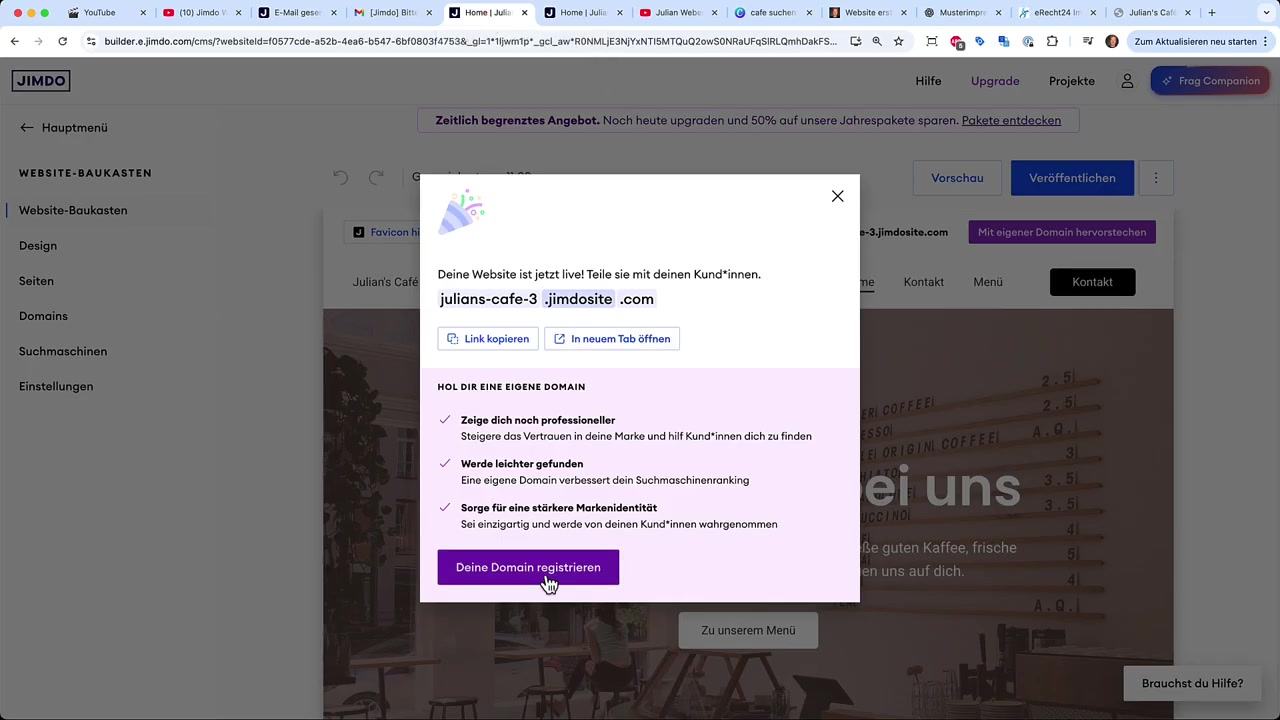
Je kunt je website tijdelijk publiceren onder een gratis Jimdo-subdomein. Wil je een eigen domeinnaam, ga dan naar de domeininstellingen en zoek op de gewenste naam.
Is je domeinnaam beschikbaar, dan kun je die direct registreren via Jimdo. Na de aankoop duurt het tot 24 uur voordat het domein actief is – in de praktijk is het vaak binnen een paar uur geregeld.
Zodra het domein verbonden is, klik je op Publiceren. Je website staat dan live onder jouw eigen domeinnaam en is voor iedereen bereikbaar.
11. Gevonden worden op Google via Jimdo SEO
Ga naar de Zoekmachine-instellingen om je SEO in te stellen. Voeg hier relevante zoekwoorden in die passen bij jouw bedrijf en locatie.
Tip: gebruik altijd lokale zoektermen. Schrijf niet alleen "café", maar "café in Amsterdam centrum" of "brunchplace Rotterdam". Zo beperk je de concurrentie en trek je bezoekers aan die écht in jouw buurt zoeken.
In de beschrijving kun je meerdere zoektermen verwerken in een natuurlijke zin. Bijvoorbeeld: "Kom voor het ontbijt, brunch of een coffee to go. Wij bieden ook vegetarische en veganistische gerechten aan." Elke vetgedrukte term is een potentieel zoekwoord.
12. Extra functies van Jimdo
Jimdo biedt meer dan alleen een websitebouwer. Via het hoofdmenu vind je:
- Statistieken – bekijk hoeveel bezoekers je hebt en waar ze vandaan komen
- Online shop – voeg een webshop toe aan je website
- Boekingen – handig als je kapper, fysiotherapeut of trainer bent
- Marketingkanalen – koppel Instagram, Facebook of schakel Google Ads in
Wil je dieper ingaan op het maken van een webshop met Jimdo? Bekijk dan de aparte Jimdo webshop-tutorial die gelinkt staat in de videobeschrijving.
13. E-mail doorsturen instellen
Ga naar het kopje E-mail in het Jimdo-dashboard. Hier maak je eenvoudig een professioneel e-mailadres aan op basis van je domeinnaam, zoals [email protected].
Stel een doorsturing in naar je bestaande e-mailaccount (Gmail, Outlook, etc.). Zo ontvang je alle berichten direct in je vertrouwde inbox, zonder dat je een nieuw e-mailprogramma nodig hebt.
Je kunt dit e-mailadres ook meteen koppelen aan het contactformulier op je website. Bezoekers sturen hun bericht, en jij ontvangt het direct.
14. Hoeveel kost Jimdo?
Jimdo heeft een gratis versie waarmee je de editor volledig kunt uitproberen. De website staat dan online onder een Jimdo-subdomein.
Wil je een eigen domeinnaam, SEO-instellingen en meer opslagruimte, dan heb je een betaald abonnement nodig. Jimdo biedt meerdere pakketten aan:
- Starter – betaalbare basisoptie voor kleine websites
- Grow – inclusief zoekmachineoptimalisatie, aanbevolen voor bedrijven
Je kunt kiezen voor maandelijkse of jaarlijkse betaling. Jaarlijks betalen is voordeliger. Je kunt met Visa, Mastercard of PayPal betalen.
15. Is Jimdo geschikt voor beginners?
Ja, absoluut. Jimdo is specifiek ontworpen voor mensen zonder technische achtergrond. De editor is intuïtief: je klikt op wat je wilt aanpassen en wijzigt het direct.
De setup-gids helpt je bij elke stap. Van sjabloonselectie tot het invullen van je bedrijfsgegevens: Jimdo legt je niet het hoofd te breken over technische instellingen.
Voor een eenvoudige bedrijfswebsite, portfolio of horecawebsite is Jimdo een uitstekende keuze. Heb je meer geavanceerde functies nodig, dan kun je later altijd overstappen naar het professionele systeem.
16. Jimdo voor- en nadelen
Voordelen van Jimdo:
- Eenvoudig te gebruiken, ook voor absolute beginners
- Ingebouwde Unsplash-stockfoto's (gratis te gebruiken)
- Automatische cookiebanner en systeempagina's
- SEO-instellingen inbegrepen in het Grow-pakket
- Contactformulier en Google Maps-integratie
- E-mail doorsturen instellen is eenvoudig
Nadelen van Jimdo:
- Minder ontwerpvrijheid dan sommige concurrenten
- Juridische tekstgenerator is alleen beschikbaar in het duurste abonnement
- Geavanceerde functies (webshop, boekingen) kosten extra
17. FAQ
Frequently Asked Questions
Kan ik gratis een website maken met Jimdo?
Hoe koppel ik mijn eigen domeinnaam aan Jimdo?
Heeft Jimdo een webshop-functie?
Hoe word ik gevonden op Google met een Jimdo-website?
Kan ik een professioneel e-mailadres aanmaken met Jimdo?
Welk Jimdo-pakket is het beste voor een kleine onderneming?
Kan ik met Jimdo boekingen aannemen?
Hoe voeg ik nieuwe pagina's toe in Jimdo?
18. Openbaarmaking
Sommige links in dit artikel zijn affiliate links. Als je via zo'n link een aankoop doet, ontvang ik mogelijk een kleine vergoeding – zonder extra kosten voor jou. De inhoud van dit artikel is uitsluitend bedoeld ter informatie en biedt geen garanties. Dit artikel vormt geen financieel, juridisch, fiscaal of ander professioneel advies.
Related Articles

28 Apr 2026
How to Redesign Your Website with AI (Free & No Code)
Is your website looking dated? In this tutorial from the Julian Weber channel, you'll see how to completely redesign an old website into a clean, modern, and high-converting page — in under 10 minutes...

10 May 2026
Gamma AI Website Builder Tutorial (2026) – Build a Website in Minutes
Most people know Gamma AI for its slick presentations — but did you know it can also build full websites? In this tutorial from the Julian Weber channel, you'll see exactly how to go from a blank prom...
25 Aug 2025
Gamma AI Tutorial 2026 – How to Use Gamma AI for Presentations
Tired of spending hours on PowerPoint slides? Gamma AI lets you create professional, animated presentations in just a few minutes — all you need is a prompt. In this tutorial, you'll see exactly how t...