Websites maken met IONOS – Tutorial 2026 – AI-websitebouwer
Wil je snel een mooie, professionele website bouwen zonder technische kennis? Met de AI-websitebouwer van IONOS is dat verrassend eenvoudig. In deze tutorial loop ik stap voor stap met je door het hele proces: van het aanmaken van je account tot het publiceren van je website met een eigen domein. Je kunt de link naar IONOS vinden via de knop hieronder.
1. Je IONOS-account aanmaken en een plan kiezen
Ga naar de IONOS-website via de partnerlink en klik op Website en vervolgens op Website Builder. Je ziet direct welke pakketten beschikbaar zijn.
Kies een plan dat bij je past en zoek een domeinnaam. IONOS biedt een 30 dagen geldteruggarantie, dus je kunt het zonder risico uitproberen.
Na het kiezen van je domein vul je je klantgegevens in en betaal je via creditcard of PayPal. Daarna log je direct in op de website builder.

2. De AI instructies geven voor jouw website
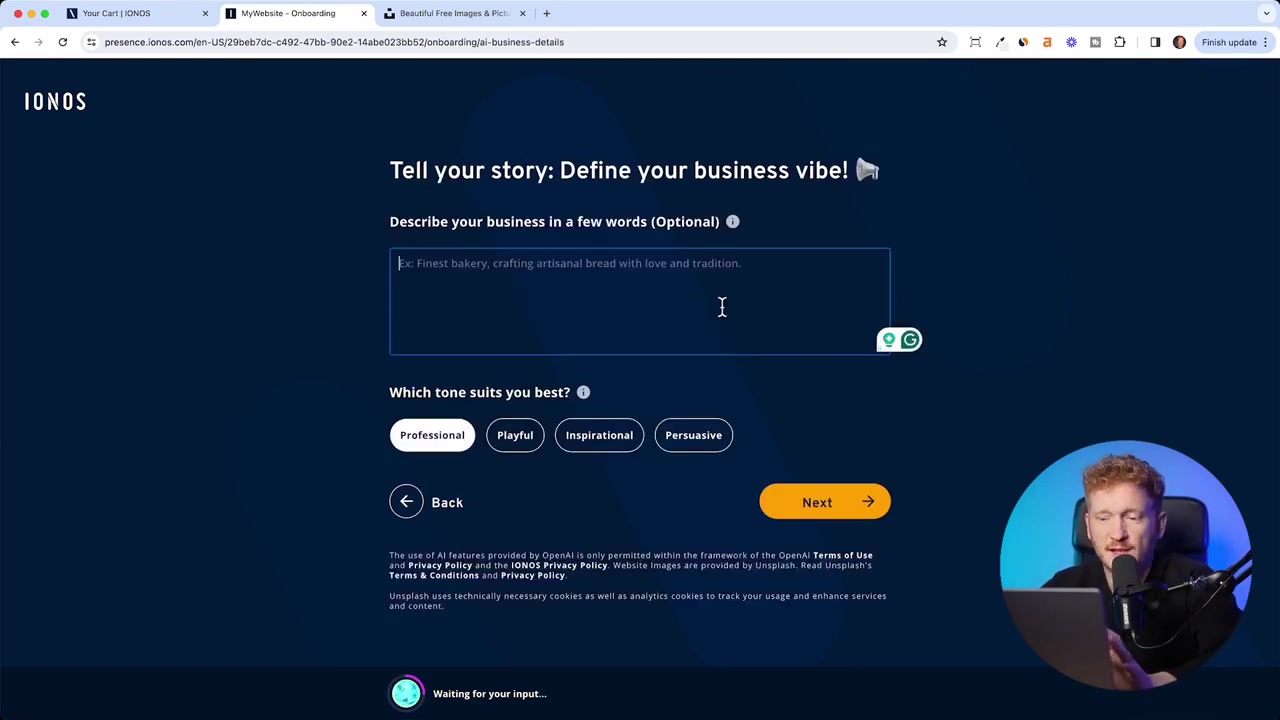
Na het inloggen kom je op het scherm Maak je website met AI. Hier geef je de AI alle informatie die ze nodig heeft om jouw website te bouwen.
Geef je bedrijf een naam en kies een categorie, bijvoorbeeld marketing agency. Hoe specifieker je de opdracht omschrijft, hoe beter het resultaat.
Voer een uitgebreide beschrijving in van wat je doet. Denk aan je diensten, doelgroep en aanpak. Dit is het belangrijkste veld in het hele proces — neem er de tijd voor.
Kies vervolgens de toon (professioneel, speels of inspirerend), een designstijl en een kleurenschema. Geen zorgen: je kunt dit later altijd nog aanpassen.
3. Overzicht van het IONOS-dashboard
Als de AI klaar is, beland je in het IONOS-dashboard. Dit is je beheerpaneel voor alles rondom je website.
Hier vind je statistieken over bezoekers, toegang tot de website-editor, online marketingtools en zelfs een e-mailmarketingoptie. Er is ook een e-commerce upgrade beschikbaar als je producten wilt verkopen.
4. De inhoud van je IONOS-website bewerken
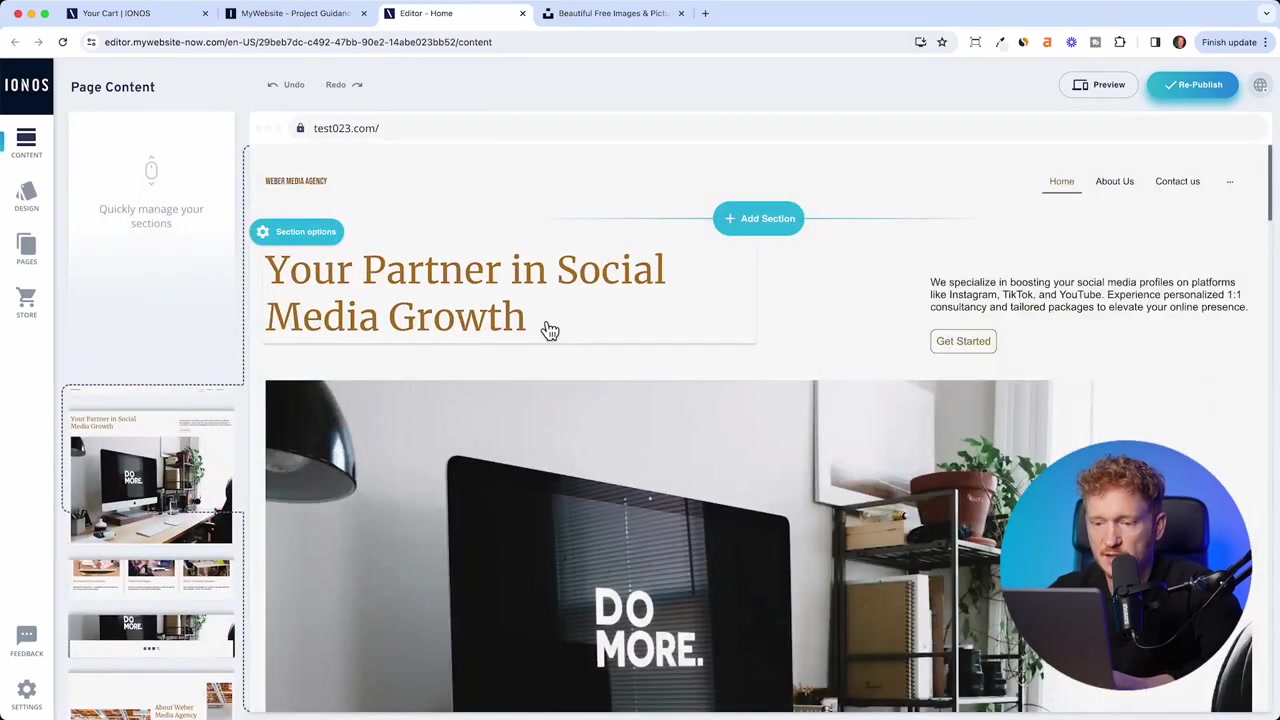
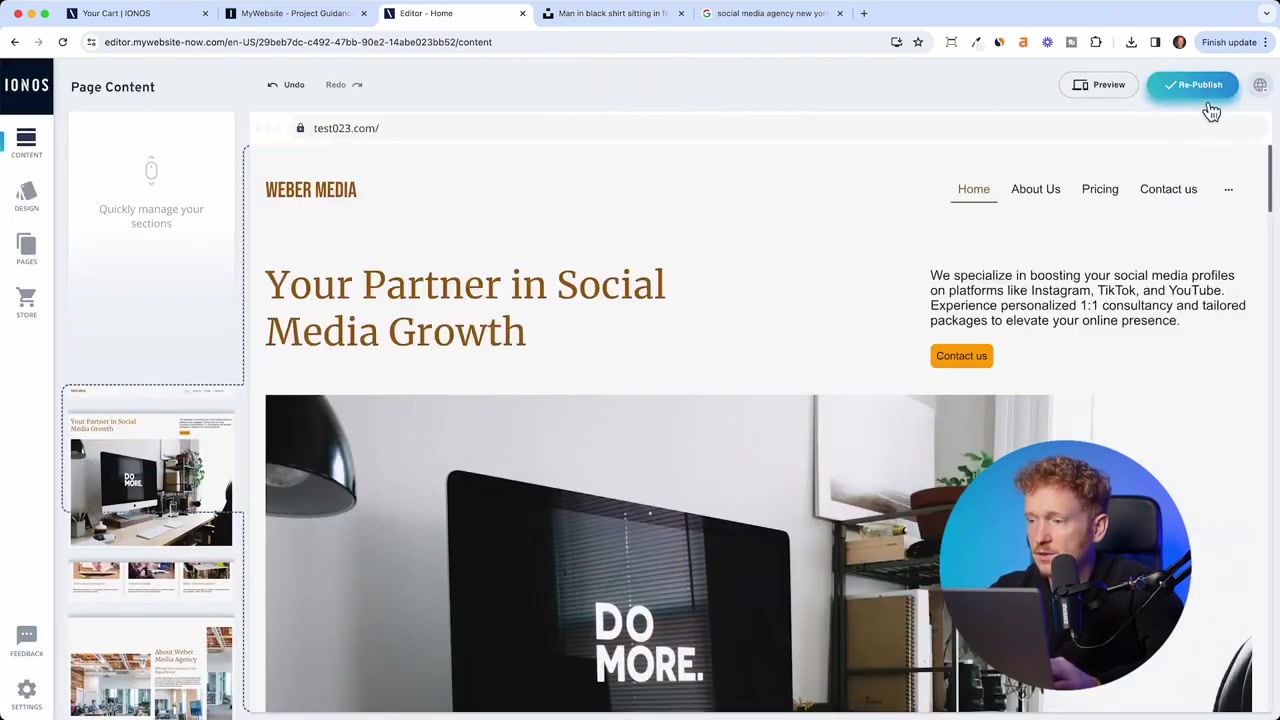
Klik in het dashboard op Website bewerken om de editor te openen. Je ziet direct de website die de AI voor je heeft gebouwd.
Klik op een tekst om deze aan te passen. Je kunt de tekst zelf schrijven of de ingebouwde AI-tekstgenerator gebruiken om koppen en alinea's te verbeteren. Kies een stijl zoals betrouwbaar of innovatief en de AI past de tekst direct aan.
Afbeeldingen vervang je door op het plaatje te klikken en Vervangen te kiezen. Je kunt je eigen foto's uploaden, kiezen uit de IONOS-beeldbank of een afbeelding laten genereren met AI. Voor gratis stockfoto's is Unsplash een goede optie.
Vergeet ook niet de knoppen goed in te stellen. Geef ze een naam zoals Contact en koppel ze aan de juiste pagina, een extern kanaal of een e-mailadres.
5. Een nieuwe sectie toevoegen aan je website
Wil je meer inhoud toevoegen? Klik op het plusje tussen twee secties om een nieuwe sectie in te voegen. Je kiest uit verschillende stijlen: tekst met afbeelding, galerij, video, kaart en meer.
Via Sectie-opties kun je elementen toevoegen of verwijderen, zoals een H2-kop, beschrijving, knop of afbeeldingengalerij. Met de flexibele bewerkingsmodus kun je elementen vrij verplaatsen en verkleinen.
Je kunt ook de achtergrond van een sectie aanpassen en kiezen voor creatieve vormen aan de randen, zoals golven of een afgeronde onderkant. Een mooie manier om je pagina wat meer karakter te geven.
6. Nieuwe pagina's toevoegen aan je website
Een website bestaat uit meer dan één pagina. Klik op Pagina's in de editor om een overzicht te zien. De AI heeft al een startpagina, een over ons-pagina, een contactpagina, een juridische kennisgeving en een privacybeleid aangemaakt.
Wil je een extra pagina toevoegen, zoals een prijslijstpagina? Klik op Nieuw toevoegen, geef de pagina een naam en klik op Toevoegen. Vervolgens kun je secties toevoegen en de inhoud bewerken.
Via de pagina-instellingen kun je ook het navigatiemenu aanpassen. Kies hoeveel items zichtbaar zijn en pas het lettertype en de lettergrootte aan. Zo houd je het menu overzichtelijk.
7. SEO instellen voor betere vindbaarheid in Google
Voor elke pagina kun je een SEO-titel en SEO-beschrijving instellen. Dit helpt Google te begrijpen waar jouw pagina over gaat en vergroot de kans dat je hoog scoort in de zoekresultaten.
De AI-tekstgenerator van IONOS kan automatisch een SEO-titel en beschrijving voor je aanmaken. Typ je zoekterm in, klik op genereren en pas aan indien nodig.
Stel SEO-titels in voor alle belangrijke pagina's — denk aan je dienstenpagina's. Voor de privacyverklaring en juridische kennisgeving is dit minder relevant. Voeg ook een social media afbeelding toe aan je homepage; deze verschijnt wanneer iemand jouw pagina deelt via WhatsApp, LinkedIn of TikTok.
8. Het ontwerp van je website aanpassen
Ga naar Ontwerp om het kleurenschema en lettertype van je hele website in één keer te wijzigen. Heb je een eigen huisstijl? Voer dan je hex-kleurcode in en het wordt direct toegepast.
Je kunt ook een eigen logo uploaden. Heb je nog geen logo? Maak er één op Canva en upload het daarna naar de editor. Anders kun je ook simpelweg de bedrijfsnaam als tekst in de header laten staan.
9. Je domein koppelen en je IONOS-website publiceren
Als je tevreden bent met je website, klik je op Publiceren. Na het publiceren krijg je eerst een tijdelijk testdomein toegewezen. Zo kun je meteen controleren hoe de website eruitziet.
Wil je je eigen domeinnaam koppelen? Ga terug naar het dashboard, klik tweemaal op het IONOS-logo en ga naar Websites en winkels. Klik op Domein verbinden en volg de stappen. Het SSL-certificaat wordt automatisch ingeschakeld, zodat je website ook veilig is.
Controleer voor het publiceren ook hoe je website eruitziet op desktop, tablet en mobiel. IONOS past het ontwerp automatisch aan elk apparaat aan.
10. Wat is IONOS Website Builder?
IONOS is een Europese hostingprovider die ook een eigen AI-websitebouwer aanbiedt. Met deze tool kun je zonder programmeerkennis een professionele website maken.
De AI stelt automatisch teksten en afbeeldingen voor op basis van jouw beschrijving. Je hoeft dus geen designer of developer te zijn om een mooie website te bouwen.
11. Hoeveel kost IONOS?
IONOS biedt verschillende pakketten aan voor de website builder. De prijzen zijn competitief en je krijgt altijd een 30 dagen geldteruggarantie. Zo kun je alles rustig uitproberen voordat je een definitieve keuze maakt.
Wil je online producten verkopen? Dan kun je upgraden naar een e-commerce plan. Wil je e-mailmarketing toevoegen? Dat is ook beschikbaar als betaalde uitbreiding. Bekijk de actuele pakketten via de IONOS-website.
12. Is IONOS geschikt voor beginners?
Absoluut. De AI-websitebouwer van IONOS is juist ontworpen voor mensen zonder technische achtergrond. De AI doet het zware werk en jij past aan naar wens.
De drag-and-drop editor is intuïtief en alle secties zijn vooraf opgezet. Je hoeft niet te weten hoe een website technisch werkt om toch een professioneel resultaat te bereiken.
13. IONOS vs andere websitebouwers
IONOS onderscheidt zich met zijn AI-tekstgenerator en AI-beeldgenerator die rechtstreeks in de editor zijn ingebouwd. Dit maakt het sneller dan veel andere tools waarbij je zelf alle teksten moet schrijven.
Andere populaire websitebouwers zijn Wix, Jimdo en Strato. Wil je meer weten over de alternatieven? Lees dan onze handleiding over STRATO website maken of de Jimdo tutorial.
Frequently Asked Questions
Kan ik een gratis website maken met IONOS?
Heb ik een domeinnaam nodig bij IONOS?
Kan ik een webshop maken met IONOS?
Hoe goed is de AI van IONOS?
Kan ik mijn website later nog aanpassen?
Hoe voeg ik mijn website toe aan Google?
Is IONOS veilig?
Kan ik meerdere pagina's toevoegen met IONOS Website Builder?
14. Openbaarmaking
Sommige links in dit artikel zijn affiliatelinks. Als je via deze links een aankoop doet, ontvang ik mogelijk een commissie zonder extra kosten voor jou. Alle inhoud is uitsluitend bedoeld voor informatieve doeleinden en er worden geen garanties gegeven. Dit artikel vormt geen financieel, juridisch, fiscaal of beleggingsadvies.
Related Articles

26 Jun 2024
Website maken met STRATO – Stap voor Stap Tutorial 2024
Wil je een professionele website maken zonder technische kennis? Met de website builder van STRATO bouw je stap voor stap een mooie, functionele website — inclusief slimme AI-functies die het werk voo...

1 Jul 2024
Strato HiDrive Cloud-opslag – Volledige Tutorial
Wil je je bestanden veilig opslaan op een Europese server, zonder dat je data bij Amerikaanse bedrijven als Google of Dropbox terechtkomt? Dan is Strato HiDrive misschien precies wat je zoekt. In deze...

21 Dec 2025
Wix Abonnement Kiezen: Zo Krijg je de Beste Deal op je Website
Wil je een professionele website bouwen met Wix maar weet je niet welk abonnement het beste bij je past? In deze gids leg ik je stap voor stap uit hoe je via de juiste link aanmeld, welke plannen Wix ...