Como hacer una página web con JIMDO
¿Quieres crear tu propia página web sin complicaciones? En este tutorial completo te mostramos cómo hacerlo con Jimdo, uno de los constructores de sitios web más fáciles de usar para principiantes.
Siguiendo este paso a paso tendrás tu sitio web en línea y listo para compartir con el mundo. Y lo mejor: puedes empezar completamente gratis.
1. ¿Qué es Jimdo y por qué usarlo?
Jimdo es un constructor de páginas web diseñado especialmente para personas sin conocimientos técnicos. No necesitas saber HTML ni CSS para crear un sitio profesional.
A diferencia de WordPress, con Jimdo no tienes que preocuparte por la configuración del servidor, los certificados SSL o la gestión de plugins. Todo está integrado y listo para usar desde el primer día.
También incluye un dominio gratuito con sus planes de pago, lo que lo hace una opción muy completa para pequeños negocios y proyectos personales.
2. Crear tu cuenta en Jimdo
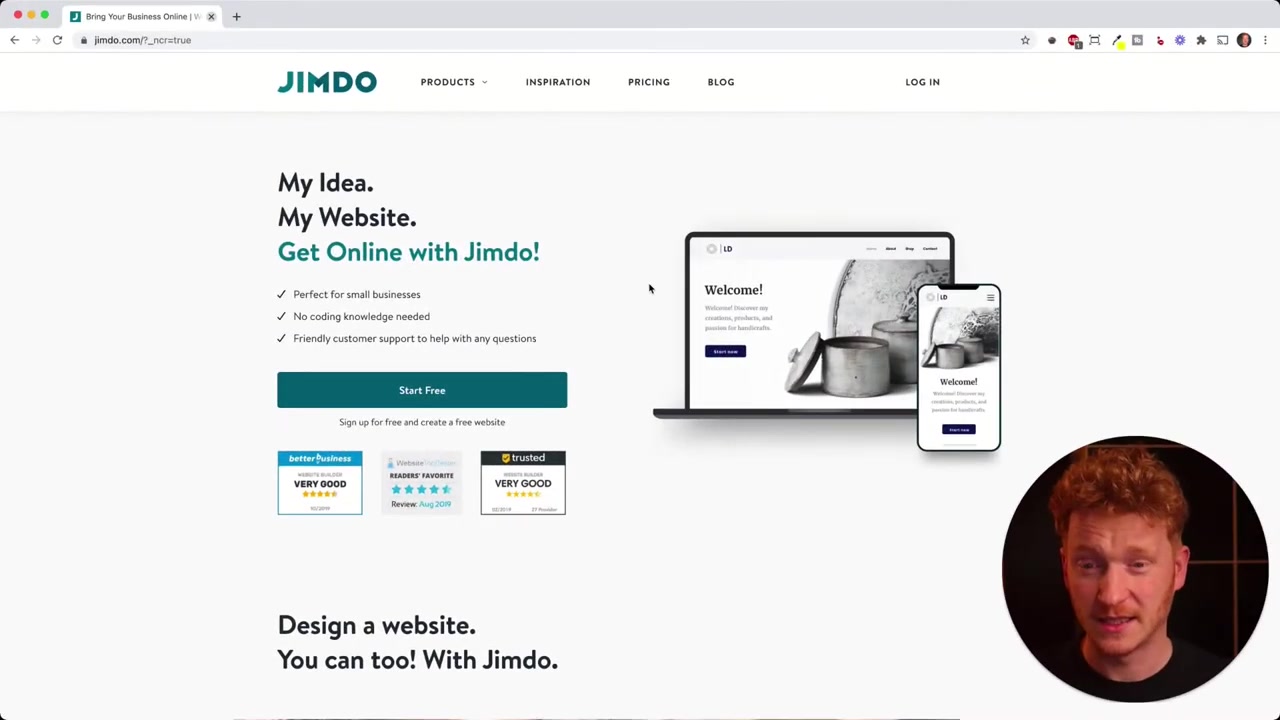
El primer paso es visitar Jimdo a través del enlace de prueba gratuita. Una vez en la página, haz clic en Iniciar gratis.
Puedes registrarte con tu cuenta de Google, Facebook, Apple ID o con tu correo electrónico. El proceso tarda menos de un minuto.
3. Elegir el tipo de sitio web en Jimdo
Una vez registrado, Jimdo te preguntará qué tipo de sitio quieres crear. Tienes tres opciones:
- Sitio web — ideal para negocios, portfolios o proyectos personales
- Tienda online — para vender productos
- Blog — para publicar contenido regularmente
En este tutorial nos centramos en crear un sitio web. Selecciona esa opción y continúa.
4. Configurar el diseño con la encuesta inicial
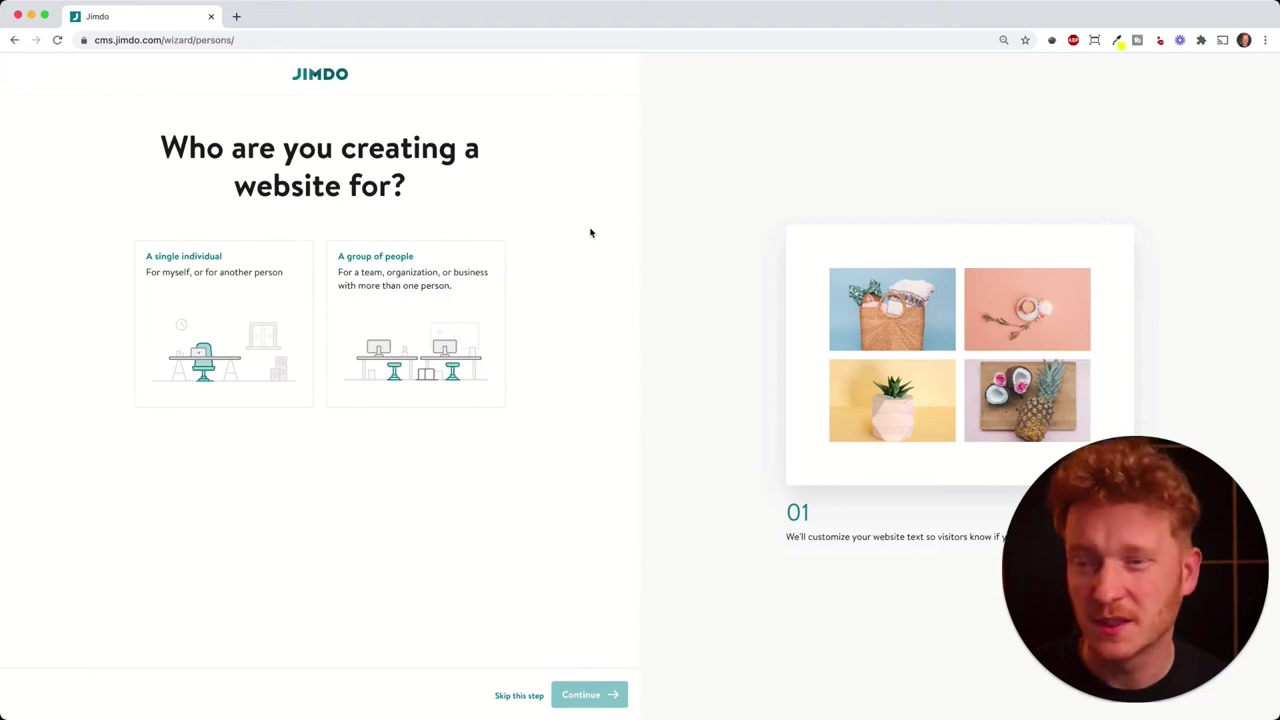
Jimdo usa una pequeña encuesta para generar automáticamente un diseño personalizado para ti. Te hará preguntas como:
- ¿Creas el sitio para un grupo o para ti mismo?
- ¿Es un proyecto personal o un negocio?
- ¿Cuáles son tus objetivos? (atraer clientes, recibir reservas, que te contacten...)
- ¿De qué trata tu sitio?
- ¿Qué estilo prefieres?
Responde con honestidad, ya que Jimdo usará estas respuestas para elegir colores, tipografías y fotos de ejemplo que encajen con tu sector.
5. Elegir tu dominio y plan de precios
Después de la encuesta, Jimdo te pedirá que elijas un dominio. Con los planes de pago obtienes un dominio personalizado incluido, pero también puedes continuar con un dominio gratuito del tipo tunombre.jimdosite.com.
A continuación verás los planes de precios. Si solo quieres explorar el editor por ahora, puedes quedarte con el plan gratuito y actualizarlo más adelante.
Puedes consultar más detalles sobre los planes en nuestra guía de precios de Wix si también estás comparando opciones de constructores web.
6. Personalizar el diseño global en el editor Dolphin
Una vez dentro, accederás al editor Dolphin de Jimdo. Este es el corazón de toda la experiencia de creación.
Lo primero que deberías hacer es ir a la pestaña Diseño. Desde aquí puedes cambiar:
- Colores — introduce un código hex si tienes colores de marca, o elige entre los esquemas predefinidos
- Fuentes — selecciona la tipografía que mejor encaje con tu imagen
- Botones — elige entre bordes afilados o redondeados
La ventaja de configurar esto globalmente es que no tendrás que cambiar cada elemento uno por uno. Un cambio en el diseño global lo actualiza todo de golpe.
7. Editar los bloques de contenido de tu página web
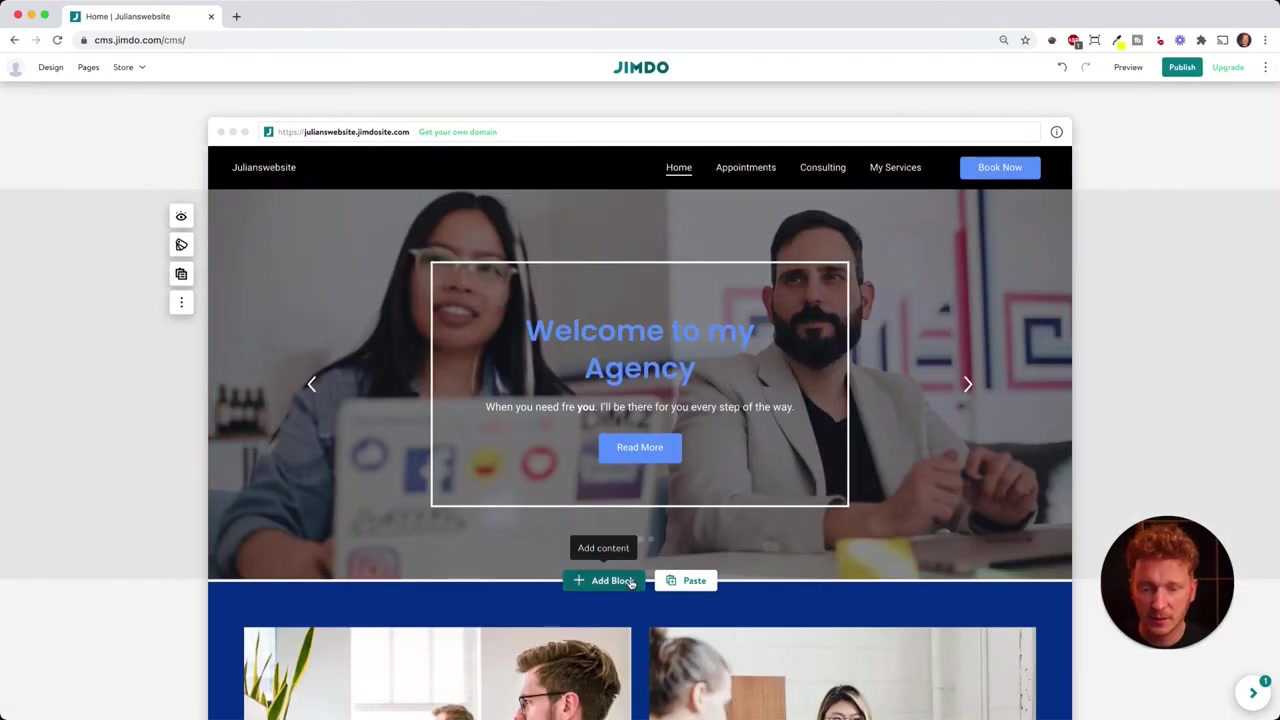
Jimdo funciona con un sistema de bloques de contenido apilados. Cada sección de tu página es un bloque independiente que puedes editar, mover, duplicar o eliminar.
Para editar el texto de cualquier bloque, simplemente haz clic sobre él y escribe. Para cambiar una imagen, haz doble clic y sube la tuya propia o elige una de la librería gratuita de imágenes de stock que ofrece Jimdo.
También puedes cambiar el diseño de cada bloque haciendo clic en el ícono correspondiente. Jimdo te mostrará variaciones del mismo bloque para que elijas la que más te guste.
Añadir y configurar botones
Los botones son elementos clave para guiar a los visitantes hacia una acción. En Jimdo puedes enlazar cada botón a:
- Una URL externa
- Una página de tu propio sitio
- Un servicio de reservaciones
Simplemente haz clic en el botón, selecciona el tipo de enlace y elige el destino. Así de fácil.
Agregar nuevos bloques de contenido
Para añadir un nuevo bloque, haz clic en el botón correspondiente y verás una barra lateral con distintas opciones:
- Sección "Sobre nosotros"
- Sección de texto o imágenes
- Galería de imágenes
- Banner promocional
- Música
- Sistema de reservas
- Menú para restaurantes
- Página de contacto (incluye mapa con dirección automática)
Basta con hacer clic en cualquiera de ellos para añadirlo directamente a tu página.
8. Gestionar las páginas de tu sitio web en Jimdo
En la pestaña Páginas del editor puedes ver todas las páginas de tu sitio y añadir nuevas. En la plantilla generada ya tendrás varias páginas de ejemplo como servicios, consultoría o citas.
Puedes renombrar cualquier página simplemente haciendo clic en ella y escribiendo un nuevo nombre. También puedes añadir páginas nuevas —como una página de precios— con un solo clic.
Para reorganizarlas, arrástralas al orden que prefieras. Si quieres crear una subpágina, arrastra una página ligeramente hacia la derecha debajo de otra y se convertirá en un elemento de menú desplegable.
9. Páginas del sistema: aviso legal y privacidad
Jimdo incluye una sección de páginas del sistema donde encontrarás el pie de imprenta, la política de privacidad y la configuración de cookies.
Es importante revisar y completar estos textos antes de publicar tu sitio. Puedes subir tus propios textos legales o contratar un paquete legal dentro del propio Jimdo.
Nota: no somos abogados, así que te recomendamos consultar con un profesional para asegurarte de que tu sitio cumple con la normativa vigente en tu país.
10. Publicar tu página web con Jimdo
Cuando estés satisfecho con el resultado, haz clic en Vista previa para comprobar cómo se verá en escritorio y en móvil. Revisa que todo esté correcto.
Después, haz clic en Publicar. En ese momento tu sitio estará en línea y podrás compartirlo por redes sociales o correo electrónico.
Si quieres un dominio personalizado en lugar del subdominio gratuito de Jimdo, simplemente haz clic en Comprar tu dominio desde el panel del editor.
11. ¿Jimdo es bueno para principiantes?
Sí, Jimdo está diseñado pensando en los principiantes. El editor Dolphin guía al usuario desde el primer paso con una encuesta inicial que genera automáticamente un diseño adaptado.
No necesitas conocimientos de diseño ni de programación. El sistema de bloques de contenido hace que añadir secciones, imágenes o formularios sea tan fácil como hacer clic.
Eso sí, si eres un diseñador profesional que quiere control total sobre la posición de cada elemento, puede que prefieras una herramienta más flexible como Wix. Jimdo prioriza la simplicidad sobre la libertad creativa total.
12. Jimdo vs Wix: ¿Cuál elegir?
Ambas son herramientas excelentes, pero tienen enfoques distintos.
Jimdo es más sencillo y rápido de usar. El asistente inicial te genera un diseño completo en minutos y el editor Dolphin es muy intuitivo. Ideal si quieres tu sitio online lo antes posible sin curva de aprendizaje.
Wix ofrece más libertad creativa. Puedes colocar los elementos exactamente donde quieras en la página, lo que lo hace más potente pero también algo más complejo al principio.
Si eres principiante y quieres resultados rápidos, Jimdo es una gran elección. Si tienes más tiempo y quieres más control, Wix puede ser mejor opción.
13. ¿Cuánto cuesta Jimdo?
Jimdo ofrece un plan gratuito que te permite crear un sitio básico con un subdominio de Jimdo. Es perfecto para explorar el editor y empezar sin invertir nada.
Los planes de pago incluyen dominio personalizado, más páginas, más espacio de almacenamiento y la eliminación de la marca de Jimdo. Puedes ver los precios actualizados directamente en su sitio web.
En general, Jimdo es una opción bastante asequible comparada con otras herramientas del mercado, especialmente para proyectos personales y pequeños negocios.
Frequently Asked Questions
¿Puedo crear una tienda online con Jimdo?
¿Jimdo es realmente gratis?
¿Necesito saber programación para usar Jimdo?
¿Jimdo incluye certificado SSL?
¿Cuántas páginas puedo crear con Jimdo?
¿Puedo conectar mi propio dominio a Jimdo?
¿Jimdo funciona bien en móvil?
¿Puedo cambiar el diseño de mi sitio Jimdo después de publicarlo?
14. Aviso
Algunos enlaces de este artículo pueden ser enlaces de afiliado, lo que significa que podemos recibir una comisión si realizas una compra, sin ningún coste adicional para ti. Todo el contenido es meramente informativo y no constituye asesoramiento financiero, legal, fiscal ni de inversión. No se ofrece ninguna garantía sobre los resultados obtenidos.
Related Articles

19 Dec 2025
Wix Planes y Precios: Guía Completa para Elegir el Plan Correcto
¿Estás pensando en crear tu sitio web con Wix pero no sabes qué plan elegir? En esta guía te explico paso a paso cómo registrarte, cuáles son las diferencias entre los planes disponibles y cómo sacarl...

23 Aug 2024
Planes de precios de Wix en 2026: ¿Cuánto cuesta crear una web?
¿Estás pensando en crear tu sitio web con Wix pero no tienes claro cuánto vas a pagar? En este artículo desglosamos todos los planes de precios de Wix, desde la opción más económica hasta los paquetes...

29 Dec 2025
Cómo comprar seguidores en TikTok de forma legal (sin bots)
¿Quieres hacer crecer tu cuenta de TikTok rápidamente y de forma legítima? En este tutorial te explicamos cómo conseguir seguidores reales en TikTok usando TikTok Ads Manager — el método oficial que e...