Strato HiDrive Cloud-opslag – Volledige Tutorial
Wil je je bestanden veilig opslaan op een Europese server, zonder dat je data bij Amerikaanse bedrijven als Google of Dropbox terechtkomt? Dan is Strato HiDrive misschien precies wat je zoekt. In deze tutorial laat ik je stap voor stap zien hoe je HiDrive instelt, bestanden uploadt, mappen deelt en handige functies zoals upload-machtigingen en e-mailkoppelingen gebruikt.
1. Wat is Strato HiDrive?
Strato HiDrive is een cloudopslagdienst van het Duitse bedrijf Strato. In tegenstelling tot Google Drive of Dropbox staan de servers fysiek in Duitsland en vallen ze onder de Europese en Duitse privacywetgeving (AVG/GDPR).
De dienst is zelfs gecertificeerd door TÜV, wat de betrouwbaarheid extra onderstreept. Ideaal voor iedereen die waarde hecht aan gegevensprivacy en liever niet wil dat zijn bestanden op Amerikaanse servers staan.
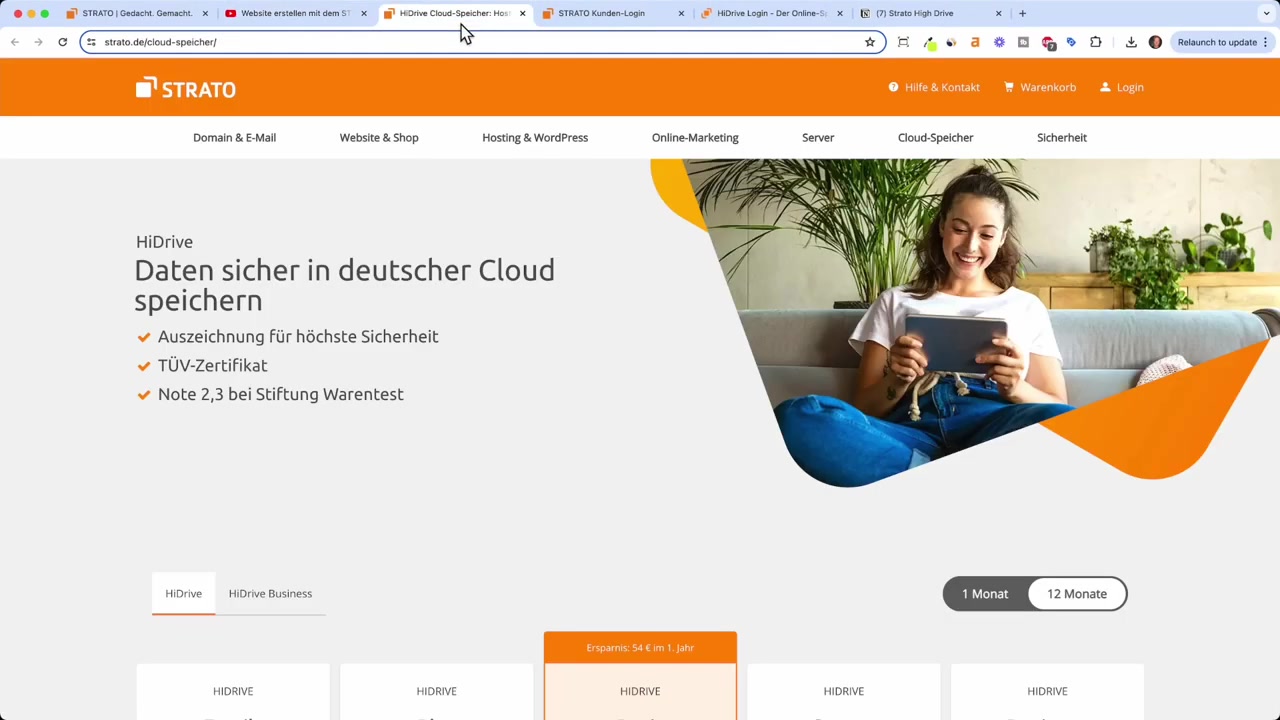
2. Het juiste Strato HiDrive-pakket kiezen
Strato biedt verschillende pakketten aan: van Startup en Basic tot grotere zakelijke plannen. Het Startup-pakket begint met één gebruiker. Wil je HiDrive met je gezin of team delen, dan kun je extra gebruikers bijboeken om tot vijf gebruikers te komen.
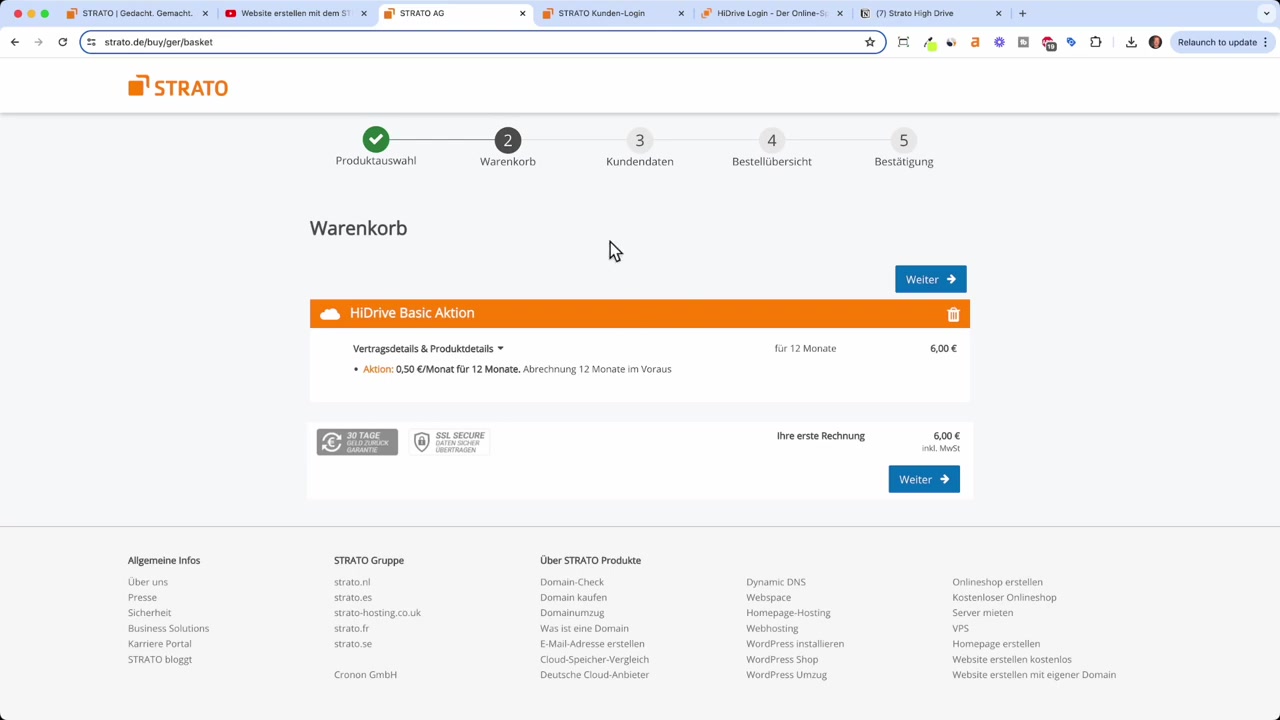
Bij een abonnement van 12 maanden betaal je al vanaf €6 per maand. Na het afrekenen – net als in een gewone webshop – kom je in het Strato-dashboard terecht, waar je HiDrive direct kunt activeren.
3. Bestanden uploaden naar Strato HiDrive
Eenmaal ingelogd in HiDrive zie je een overzichtelijke interface. Bestanden uploaden doe je op twee manieren: via drag-and-drop of via de knop Bestand uploaden bovenaan.
Klik je op de uploadknop, dan opent je verkenner (Finder op Mac, Verkenner op Windows). Selecteer je bestanden en de upload start meteen. Foto's gaan snel; video's duren iets langer maar worden ook ondersteund.
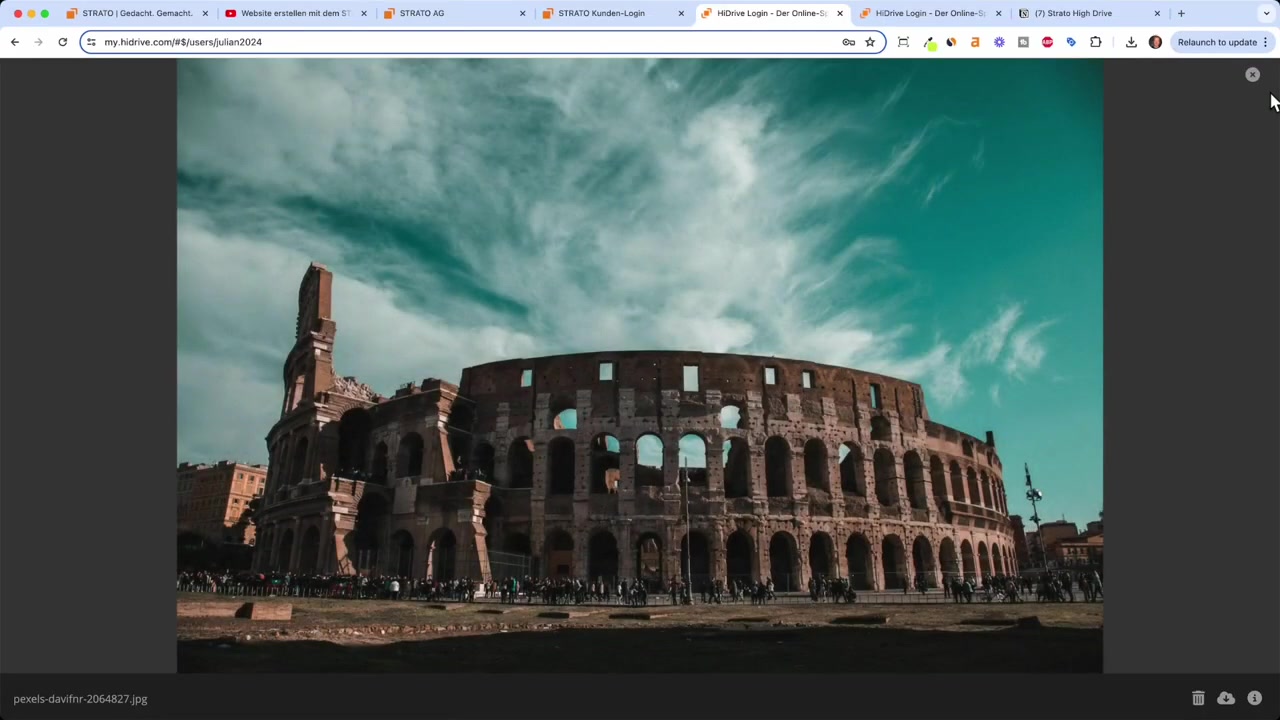
Je kunt de bestanden daarna direct in de preview bekijken, downloaden of verwijderen. Bij afbeeldingen zie je extra metadata zoals de bestandsgrootte.
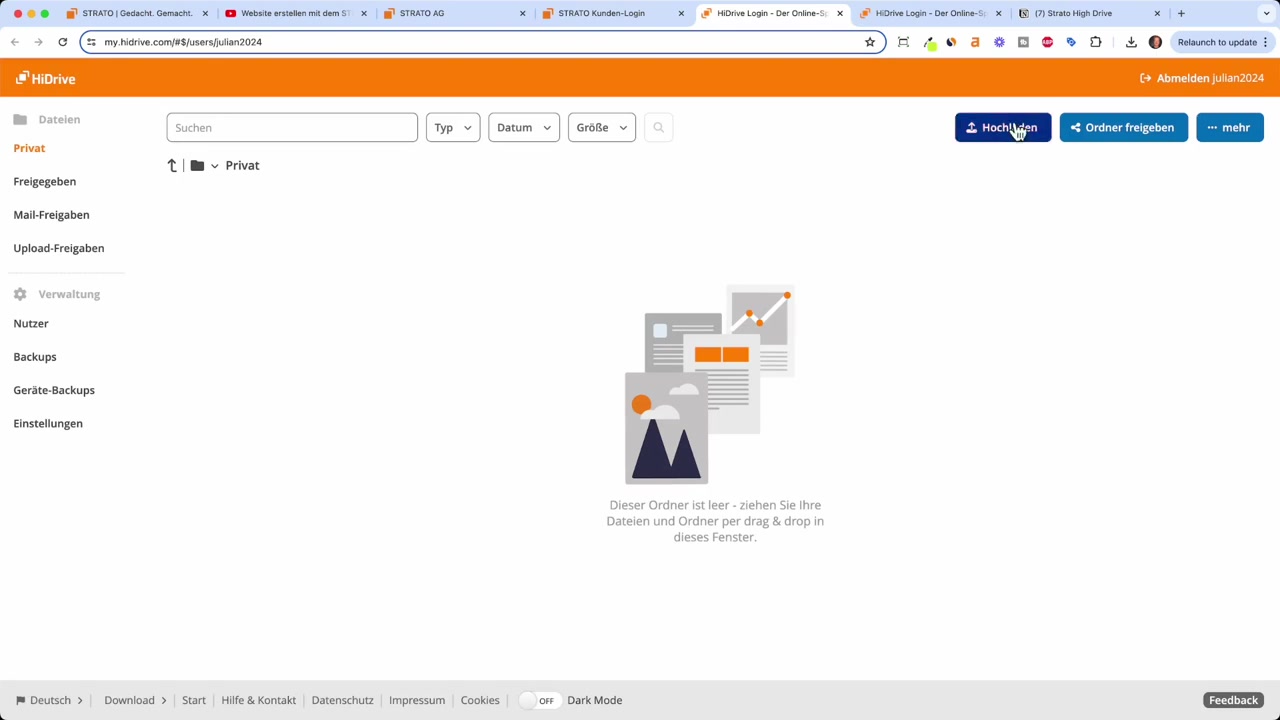
4. Mappen aanmaken en bestanden organiseren
Wil je je vakantiefoto's netjes bewaren? Maak een nieuwe map aan via een rechtermuisklik of via Meer > Nieuwe map. Geef de map een herkenbare naam, zoals Vakantie 2024, en sleep je bestanden daarin.
HiDrive maakt dagelijks automatische backups. Een backup wordt geregistreerd zodra er een wijziging plaatsvindt. Onder Instellingen zie je precies hoeveel opslagruimte je al gebruikt.
5. Mappen en bestanden delen met anderen
Een van de handigste functies van HiDrive is het delen van mappen of losse bestanden. Klik met de rechtermuisknop op een map, kies Delen en voer het e-mailadres van de ontvanger in. Je kunt ook een persoonlijk bericht toevoegen.
Wil je extra beveiliging? Stel een wachtwoord in of geef de link een geldigheid van bijvoorbeeld 14 dagen. Zo weet je dat de ontvanger de bestanden tijdig downloadt en de toegang daarna automatisch vervalt.
Voor losse bestanden werkt het net zo: rechtsklik, kies Delen en kopieer de gegenereerde link. Iemand die niet is ingelogd bij HiDrive ziet dan uitsluitend dat ene bestand – de rest van jouw opslag blijft volledig verborgen.
6. Upload-machtigingen instellen in HiDrive
Nog een gave feature: upload-machtigingen. Maak een nieuwe map aan en stel een upload-machtiging in. Je kunt een wachtwoord vereisen, een maximaal aantal uploads instellen (bijvoorbeeld 10) en een maximale bestandsgrootte opgeven (tot 2 GB per bestand).
Deel de gegenereerde link met iemand – een vriend, collega of klant – en zij kunnen bestanden in jouw map uploaden zonder toegang te hebben tot de rest van je HiDrive. Handig voor projectmappen of het verzamelen van bestanden van meerdere mensen.
7. Bestanden ontvangen via e-mail met HiDrive
HiDrive biedt ook een e-mail ontvangst functie. Je krijgt een speciaal e-mailadres van Strato. Stuurt iemand een e-mail naar dat adres, dan worden de bijlagen automatisch als bestanden in de gekoppelde map geplaatst.
Je hoeft dus zelf niets te doen: inkomende bijlagen worden volledig automatisch opgeslagen. Ideaal als je regelmatig bestanden ontvangt die direct op één plek moeten staan.
8. Hoeveel kost Strato HiDrive?
Strato HiDrive start al vanaf een paar euro per maand bij een jaarlijks abonnement. Je betaalt voor de opslagruimte die je nodig hebt – van kleinere pakketten tot oplossingen met meerdere terabytes.
Wil je meer weten over de actuele prijzen en pakketten? Bekijk dan de actuele tarieven via de link hieronder en kies het plan dat het best bij jouw situatie past.
9. Is Strato HiDrive geschikt voor beginners?
Absoluut. De interface is overzichtelijk en intuïtief. Uploaden doe je met drag-and-drop of via een knop, mappen aanmaken kost twee klikken en delen gaat via een eenvoudig deelvenster.
Zelfs de geavanceerdere functies zoals upload-machtigingen en e-mailkoppelingen zijn zonder technische kennis te configureren. Voor thuisgebruikers, gezinnen én kleine bedrijven is HiDrive een toegankelijke keuze.
10. Strato HiDrive vs. Google Drive en Dropbox
Het grootste verschil zit in privacy en locatie van de servers. Google Drive en Dropbox zijn Amerikaanse diensten; hun servers vallen onder de Amerikaanse wetgeving. HiDrive slaat je data op in Duitsland, onder de strenge Europese AVG.
Qua functies biedt HiDrive alles wat je van een cloudopslag verwacht: uploaden, downloaden, delen en organiseren. De e-mailontvangst en upload-machtigingen zijn unieke features die je bij de grote Amerikaanse diensten minder snel vindt.
Frequently Asked Questions
Waar staan de Strato HiDrive servers?
Hoeveel gebruikers kan ik toevoegen aan HiDrive?
Kan ik bestanden delen met mensen die geen HiDrive-account hebben?
Ondersteunt HiDrive ook video's?
Maakt HiDrive automatisch backups?
Kan ik een wachtwoord instellen op een gedeelde map?
Wat is een upload-machtiging in HiDrive?
Hoe werkt de e-mailontvangst in HiDrive?
11. Openbaarmaking
Sommige links in dit artikel zijn affiliate links. Als je via deze links een aankoop doet, ontvang ik mogelijk een kleine vergoeding – zonder extra kosten voor jou. Alle informatie in dit artikel is uitsluitend bedoeld ter informatie en wordt verstrekt zonder enige garantie. Dit artikel vormt geen financieel, juridisch, fiscaal of beleggingsadvies.
Related Articles

7 Nov 2025
TikTok Ads Tutorial – Snelstartgids voor Beginners
Wil je nieuwe klanten bereiken via TikTok? In deze tutorial laat ik je stap voor stap zien hoe je je eerste TikTok advertentiecampagne opzet – ook als je nog nooit eerder hebt geadverteerd. We beginne...

21 Dec 2025
Wix Abonnement Kiezen: Zo Krijg je de Beste Deal op je Website
Wil je een professionele website bouwen met Wix maar weet je niet welk abonnement het beste bij je past? In deze gids leg ik je stap voor stap uit hoe je via de juiste link aanmeld, welke plannen Wix ...

27 Aug 2024
Wix Prijzen: Hoeveel kost het om een website te maken met Wix?
Denk je erover om een website te bouwen met Wix, maar vraag je je af wat het precies gaat kosten? In deze gids zetten we alle Wix-prijsplannen op een rij — van het goedkoopste Light-plan tot de premiu...