Website maken met STRATO – Stap voor Stap Tutorial 2024
Wil je een professionele website maken zonder technische kennis? Met de website builder van STRATO bouw je stap voor stap een mooie, functionele website — inclusief slimme AI-functies die het werk voor je uit handen nemen. In deze tutorial laat Julian Weber je precies zien hoe dat werkt, van sjabloonkeuze tot publicatie.
1. Wat is STRATO Website Builder?
STRATO is een Nederlandse hostingprovider die naast domeinen en hosting ook een complete website builder aanbiedt. Je hebt geen programmeerkennnis nodig om een mooie, professionele website te maken.
Wat STRATO onderscheidt van andere builders zijn de ingebouwde AI-functies: de builder schrijft automatisch teksten voor je, zoekt passende afbeeldingen en stelt een ontwerp voor op basis van jouw beschrijving. Handig voor beginners én gevorderden.
2. Het juiste STRATO-pakket kiezen
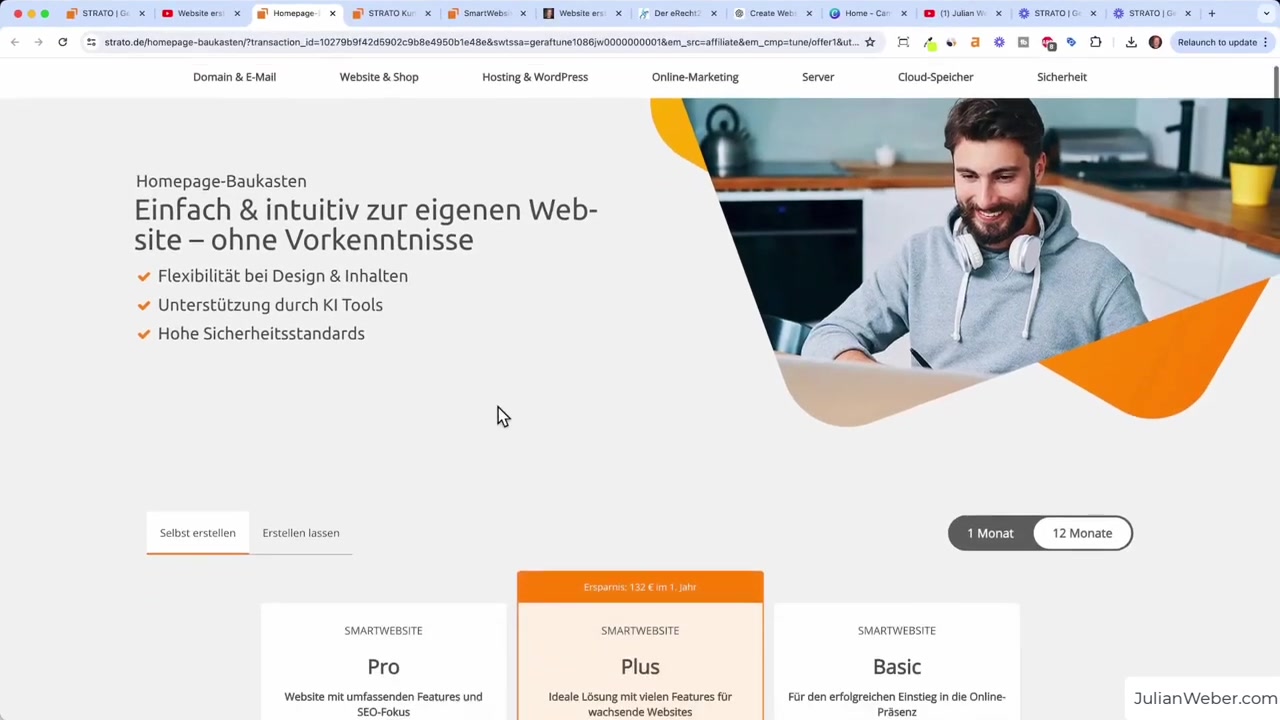
Ga via de partnerlink van Julian naar de STRATO-website. Hier vind je de actuele aanbiedingen voor de verschillende pakketten.
Julian raadt het Smart Website Plus-pakket aan. Dit pakket geeft je toegang tot de AI-functies en is ideaal als je meer dan vijf pagina's nodig hebt. Het kleinere starterspakket biedt ruimte voor vijf pagina's (homepage, contactpagina, impressum/privacybeleid) en kost later slechts €7 per maand — ook een prima startpunt als je later wilt upgraden.
Let op: STRATO vraagt je vooraf te betalen, maar er geldt een 30 dagen geld-terug-garantie. Je kunt het dus risicovrij uitproberen. Bij een jaarabonnement krijg je bovendien een gratis domeinnaam voor het eerste jaar.
Kies tijdens het bestellen een domeinnaam, zoals julianscafe.nl. Wees alert op extra's zoals "IT-rechtbank waarschuwing" of "Domain Guard" — die heb je in de meeste gevallen niet nodig.
3. Je STRATO-website opzetten met AI
Na activatie (dit duurt 30-60 minuten) kom je in het dashboard. Klik op pagina bewerken om de website builder te openen. Je kunt kiezen tussen een sjabloon of de AI-optie — Julian raadt de AI-aanpak aan.
Geef je bedrijf een naam en kies de branche, bijvoorbeeld "Café". In de volgende stap geef je de AI een zo nauwkeurig mogelijke beschrijving van je zaak. Hoe meer details je geeft, hoe beter de AI teksten, afbeeldingen en opmaak kiest.
Kies vervolgens de gewenste toon (speels, professioneel, etc.), een kleurenpalet en een lettertype. De AI genereert daarna meerdere sjabloonvarianten — kies de variant die je het mooist vindt en ga verder.
4. Globale ontwerpisntellingen aanpassen in STRATO
Pas kleuren nooit per tekstblok aan, maar gebruik de globale ontwerpinstellingen. Ga naar Ontwerp en kies een kleurenpalet dat bij jouw merk past. Met één klik verander je het hele uiterlijk van je website.
Heb je al huisstijlkleuren? Voer de hex-kleurcode in voor een exacte match. Hetzelfde geldt voor het lettertype: kies een font dat bij je merk past en het wordt automatisch overal doorgevoerd.
5. Logo maken en invoegen
Voor een professioneel logo raadt Julian de gratis tool Canva aan. Zoek op "logo koffie" (of jouw branche) en pas een gratis template aan met je bedrijfsnaam.
Download het logo en upload het linksboven in de header van je STRATO-website. Heb je nog geen logo? Geen nood — een tekst werkt in het begin ook prima. Perfectionisme aan het begin houdt je alleen maar tegen.
6. Koptekst, menu en teksten bewerken
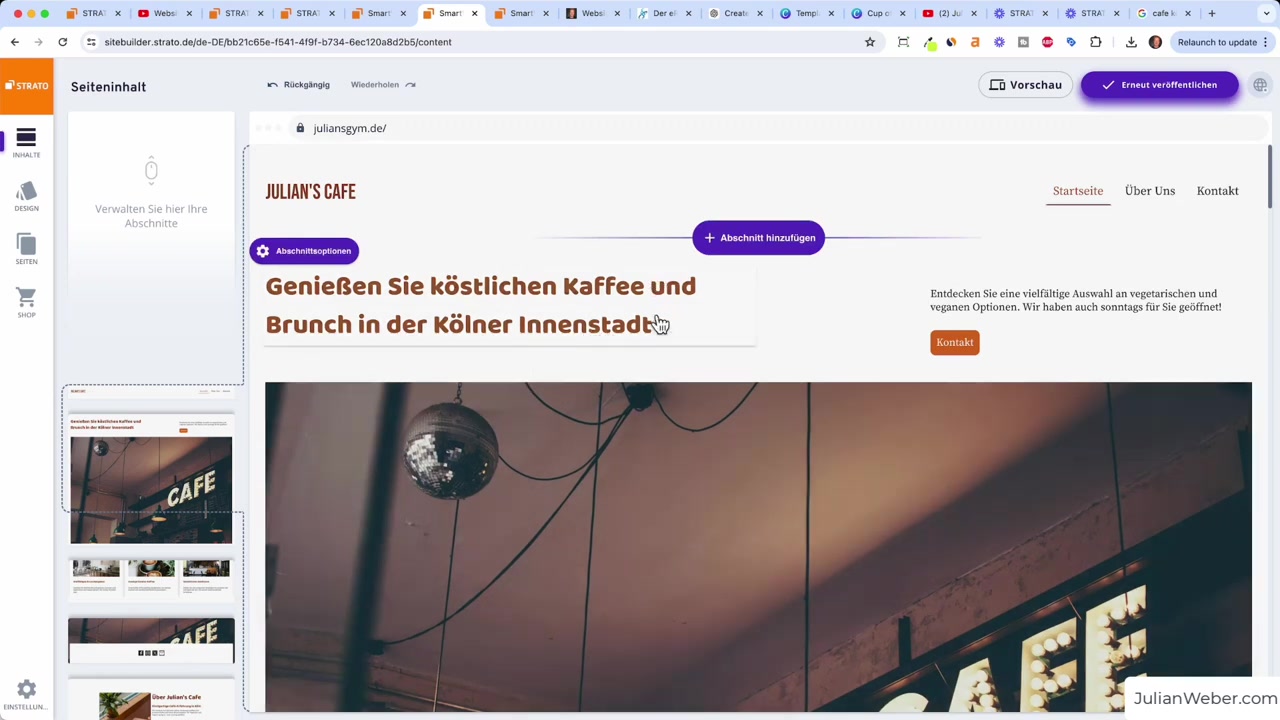
Klik op een tekstelement om het te bewerken. Je kunt lettergrootte aanpassen, tekst vetgedrukt of onderstreept maken, en individuele woorden of zinnen linken naar interne pagina's of externe URL's.
De AI heeft al teksten gegenereerd op basis van jouw prompt. Wil je ze verder verbeteren? Gebruik de ingebouwde AI-tekstoptimalisatie: geef een instructie zoals "maak deze tekst innovatiever" en de AI past de tekst direct aan.
Knoppen zijn cruciaal voor conversie. Kies uit drie stijlen: geest (doorzichtig), primair (opvallend) of link. Knoppen kunnen linken naar interne pagina's, externe websites, Instagram-profielen, e-mailadressen, telefoonnummers of downloadbare documenten.
7. Afbeeldingen uploaden en AI-afbeeldingen genereren met STRATO
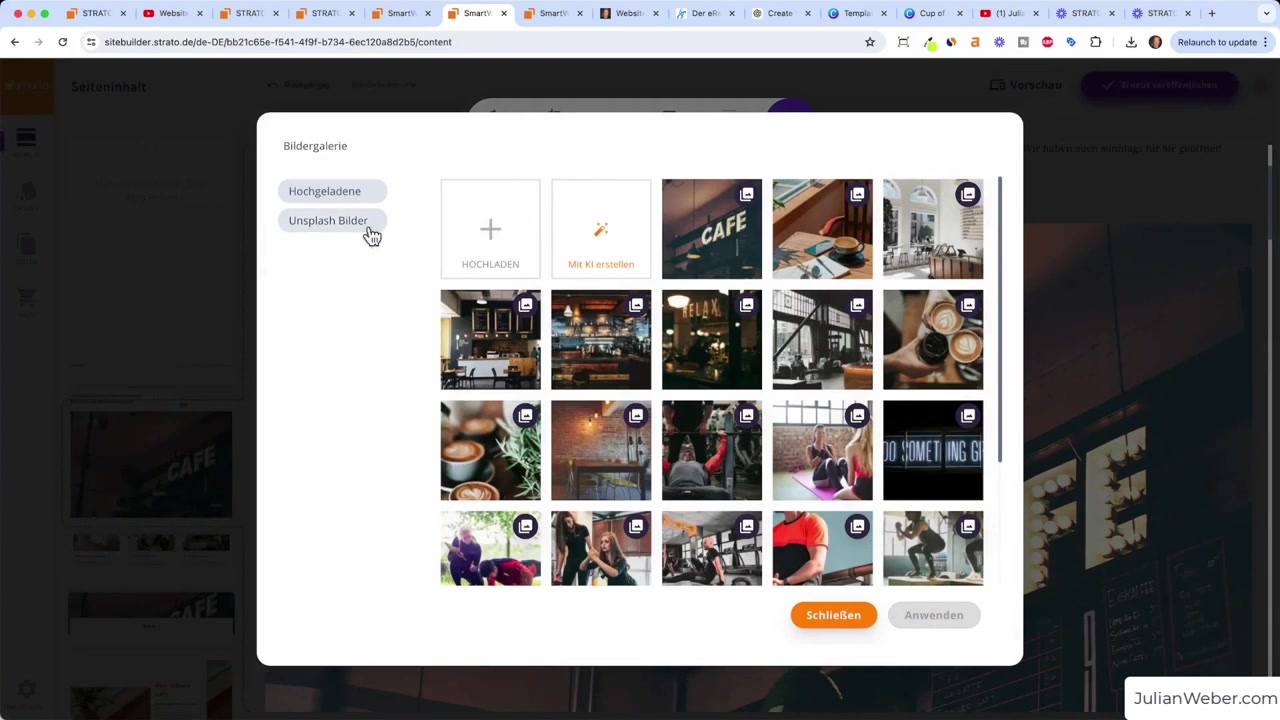
Vervang de standaardafbeeldingen door je eigen foto's of gebruik de gratis beeldbank Unsplash die direct in STRATO is geïntegreerd. Typ een zoekterm in (bijvoorbeeld "café") en voeg een foto toe met één klik.
Wil je unieke beelden? De AI-afbeeldingengenerator (gebaseerd op Midjourney/DALL-E) maakt op maat gemaakte visuals op basis van een tekstbeschrijving. De kwaliteit verbetert continu — ideaal als je geen professionele fotoshoot hebt.
8. Contactformulier en contactgegevens instellen
Vul in het contactformulier een doel-e-mailadres in. Berichten die bezoekers sturen worden dan automatisch naar jou doorgestuurd. Voeg extra velden toe zoals "aantal personen" als je het formulier ook voor reserveringen gebruikt.
Voeg ook je telefoonnummer toe en koppel het als telefoonlink. Op een mobiel apparaat opent dan direct de bel-app. Hetzelfde werkt voor e-mailadressen en een routebeschrijving via het ingevoerde adres.
9. Nieuwe secties toevoegen aan je website
Klik op het +-icoon tussen twee secties om een nieuwe sectie toe te voegen. Kies uit opties zoals artikelen, boekingen, aanbevelingen (testimonials), galerijen, contactformulieren of video's.
Via Sectie-opties > Ontwerp pas je de vormgeving van een sectie aan: kies voor rechte randen, afgeronde hoeken, of een druppelvorm. Kleine details als deze maken je website net iets persoonlijker.
10. Nieuwe pagina's toevoegen
Voeg pagina's toe via het pagina-overzicht aan de linkerkant. Typ een naam in (bijv. "Over ons" of "Menu") en de pagina verschijnt automatisch in het navigatiemenu. Sleep pagina's in de gewenste volgorde of maak subpagina's aan.
Pagina's die je niet in het menu wilt tonen — zoals impressum en privacybeleid — kun je verbergen en alleen onderaan de pagina (in de footer) linken. Dat houdt het menu overzichtelijk.
11. Impressum en privacybeleid maken
Voordat je je website publiceert heb je juridisch verplichte teksten nodig: een impressum (colofon) en een privacybeleid. Julian raadt aan om gebruik te maken van een gespecialiseerde generator zoals eRecht24.
Plak de gegenereerde teksten in de bijbehorende pagina's en link ze vanuit de footer. Zo vinden bezoekers altijd de juiste juridische informatie. Let op: Julian is geen advocaat — laat je teksten controleren door een juridisch specialist.
12. Cookiebanner inschakelen
Ga naar Instellingen > Privacy om de cookiebanner te activeren. Koppel hier je privacybeleid en impressum. STRATO toont de banner automatisch aan nieuwe bezoekers, inclusief een directe link naar je privacypagina.
13. Website-instellingen: favicon, taal en tracking
Onder Instellingen vind je nog een aantal belangrijke opties:
- Favicon (app-icoon): upload je logo als 500×500 px afbeelding zodat het kleine icoontje in de browsertab jouw merk toont in plaats van het STRATO-logo.
- Taal: stel de paginataal in op Nederlands.
- Head code: voeg hier tracking-codes toe voor Google Analytics of advertentieplatforms zoals Google Ads of TikTok Ads.
- Vertaling: STRATO biedt de optie om je pagina automatisch te laten vertalen.
14. SEO instellen zodat je website bij Google gevonden wordt
Elke pagina heeft een SEO-titel en SEO-beschrijving nodig. Dit is wat Google toont in de zoekresultaten. Gebruik de ingebouwde AI om automatisch een SEO-titel en beschrijving te genereren.
Wees zo specifiek mogelijk. "Julians Café" is te algemeen — "Vegetarisch café in Keulen open op zondag" trekt gerichtere bezoekers. Voeg ook een social media preview-afbeelding toe zodat je URL er professioneel uitziet als iemand hem deelt op WhatsApp of Facebook.
15. Je STRATO-website publiceren
Heb je alles ingesteld? Klik rechtsboven op Publiceren. STRATO maakt je website live op je eigen domeinnaam. Controleer daarna de website op je smartphone — de builder is mobielvriendelijk en optimaliseert de weergave automatisch.
16. Hoeveel kost STRATO Website Builder?
STRATO biedt meerdere pakketten aan. Het instappakket kost later slechts €7 per maand en biedt vijf pagina's — goed genoeg voor een eenvoudige presentatiewebsite. Het Smart Website Plus-pakket geeft toegang tot alle AI-functies en is geschikt voor grotere websites.
Bij een jaarabonnement krijg je het eerste jaar een gratis domeinnaam. Na dat jaar betaal je doorgaans €15-20 per jaar voor een domein. Meer weten over de Wix-prijzen als alternatief? Bekijk dan onze Wix prijzenpagina.
17. Is STRATO geschikt voor beginners?
Absoluut. De AI-wizard neemt het grootste deel van het werk over: teksten schrijven, afbeeldingen kiezen en een ontwerp samenstellen. Je hoeft alleen maar te klikken, aanpassen en publiceren.
De drag-and-drop editor is intuïtief. En mocht je vastlopen, dan zijn er uitgebreide hulpartikelen beschikbaar. STRATO is daarmee een van de toegankelijkste website builders voor mensen zonder technische achtergrond.
18. STRATO vs andere website builders
STRATO onderscheidt zich door de combinatie van hosting, domeinen en een website builder in één pakket — populair bij Nederlandse en Belgische gebruikers. De AI-functies zijn relatief nieuw en volwaardig geïntegreerd.
Wix biedt meer ontwerpvrijheid en een uitgebreider app-ecosysteem, maar is iets duurder. Shopify is de betere keuze als je primair een webshop wilt. STRATO is ideaal voor MKB, horecaondernemers en ZZP'ers die snel online willen zonder gedoe.
Frequently Asked Questions
Kan ik STRATO gratis uitproberen?
Heb ik technische kennis nodig om een website te maken met STRATO?
Kan ik later upgraden van een kleiner naar een groter pakket?
Welk pakket raadt Julian aan voor beginners?
Hoe voeg ik een impressum en privacybeleid toe aan mijn STRATO-website?
Kan ik met STRATO ook een webshop maken?
Hoe werkt de AI-afbeeldingsgenerator in STRATO?
Kan ik mijn eigen domeinnaam gebruiken bij STRATO?
19. Openbaarmaking
Sommige links in dit artikel zijn affiliate links. Als je via deze links een aankoop doet, ontvangen wij mogelijk een kleine commissie — zonder extra kosten voor jou. Alle informatie is uitsluitend bedoeld voor informatieve doeleinden en zonder garantie. Dit artikel vormt geen financieel, juridisch, fiscaal of investeringsadvies.
Related Articles

21 Dec 2025
Wix Abonnement Kiezen: Zo Krijg je de Beste Deal op je Website
Wil je een professionele website bouwen met Wix maar weet je niet welk abonnement het beste bij je past? In deze gids leg ik je stap voor stap uit hoe je via de juiste link aanmeld, welke plannen Wix ...

27 Aug 2024
Wix Prijzen: Hoeveel kost het om een website te maken met Wix?
Denk je erover om een website te bouwen met Wix, maar vraag je je af wat het precies gaat kosten? In deze gids zetten we alle Wix-prijsplannen op een rij — van het goedkoopste Light-plan tot de premiu...

1 Jul 2024
Strato HiDrive Cloud-opslag – Volledige Tutorial
Wil je je bestanden veilig opslaan op een Europese server, zonder dat je data bij Amerikaanse bedrijven als Google of Dropbox terechtkomt? Dan is Strato HiDrive misschien precies wat je zoekt. In deze...