Jimdoでウェブサイトを作る方法(2026年完全ガイド)
プログラミングの知識がなくても、Jimdoのウェブサイトビルダーを使えば誰でも簡単にプロフェッショナルなウェブサイトを作れます。
このガイドでは、アカウントの作成からデザインのカスタマイズ、ページの追加、独自ドメインでの公開まで、全ての手順をわかりやすく解説します。まずはJimdoの公式リンクから無料で始めてみましょう。
1. Jimdoとは?ウェブサイトビルダーの特徴
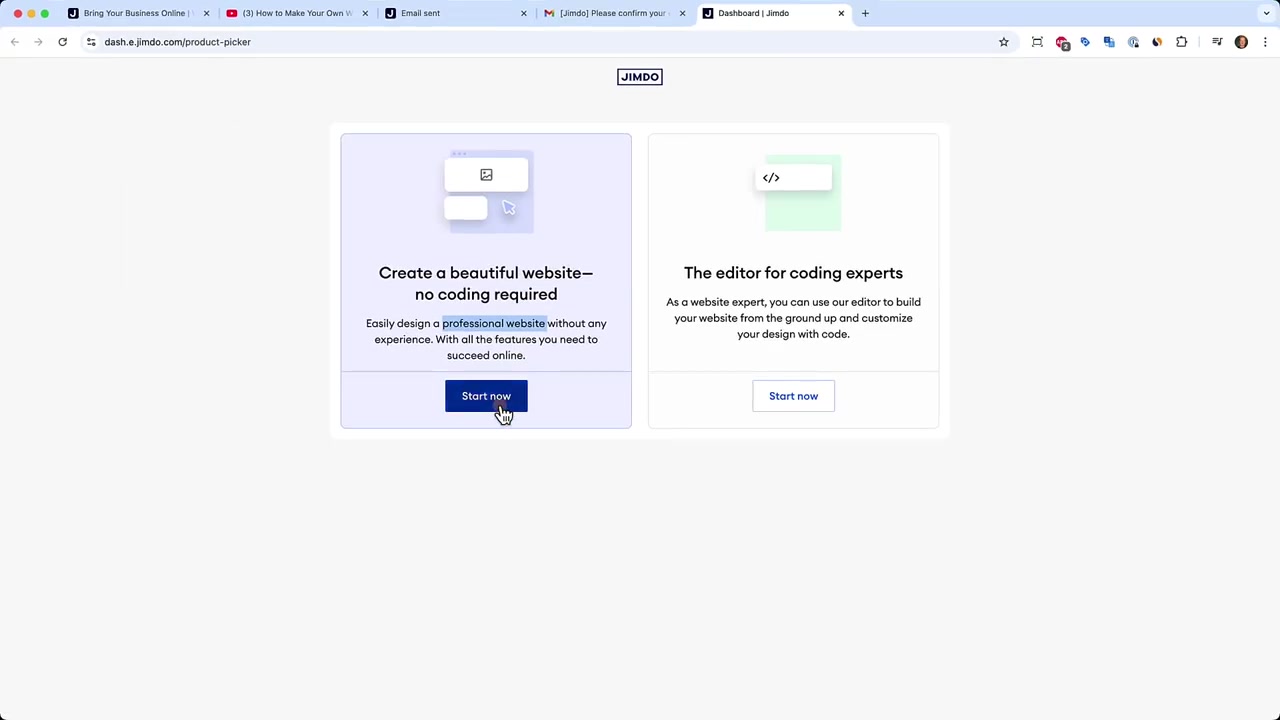
Jimdoはドイツ発のウェブサイトビルダーで、コーディング不要で誰でも簡単にウェブサイトを作成できるサービスです。
初心者向けの「JimdoCreator」と、HTMLやCSSを使える上級者向けの「JimdoCoder」の2種類が用意されています。ほとんどの方は初心者向けのエディターで十分です。
AIが質問に答えるだけでサイトの構成を自動生成してくれる機能も備わっており、スタート時のハードルが非常に低いのが魅力です。
2. Jimdoの無料アカウントを登録する
まずJimdoの公式サイトにアクセスし、Google・Facebook・Apple IDのいずれかでサインアップします。
登録後、確認メールが届くのでリンクをクリックするだけでダッシュボードに移動できます。
次にいくつかの質問に答えることでAIがサイト設定を手伝ってくれます。
例えば「個人プロジェクト」「趣味」「ビジネス」など、用途を選択します。サイト名、ビジネスカテゴリー(例:カフェ)、サイトの目的なども順番に入力していきます。
Facebookページをお持ちであれば、そこから写真をインポートすることも可能です。持っていない場合はスキップしてOKです。
最後にスタイル(モダン・ミニマル・フレッシュなど)とカラーを選択すれば、Jimdoが自動でサイトを生成してくれます。
3. グローバルデザインを設定してJimdoサイトの見た目を整える
エディターに入ったら、まずデザイン設定から始めるのがおすすめです。ここで設定した色やフォントはサイト全体に反映されるため、後から一つ一つ修正する手間が省けます。
カラーテンプレートを選ぶと、ボタンや背景の色がサイト全体で一括変更されます。写真からカラーパレットを自動生成する機能や、AIによるパレット提案機能もあります。
フォントのスタイルやサイズも同じ画面で設定できます。ターゲット読者に合わせて読みやすいサイズを選びましょう。
ボタンの形状(シャープ・丸み・円形)も選択できます。設定が完了したら「完了」をクリックして戻ります。
このグローバル設定を最初に済ませておくことで、後の編集作業がスムーズになります。
4. ホームページのテキストと画像を編集する
デザイン設定が終わったら、ホームページのコンテンツを編集します。見出しテキストをクリックするだけで直接編集できます。
テキストは太字・斜体・リンクなどのスタイルを適用できます。文章が思いつかない場合は、ChatGPTで下書きを作ってもらうのも便利です。
ボタンのラベルも変更でき、リンク先として他のページ・電話番号・メールアドレス・ダウンロードファイルのURLなどを設定できます。
背景画像はクリックするだけで変更できます。自分の写真をアップロードするか、Jimdoが提供するストックフォトから選ぶことが可能です。
キーワード(例:「カフェ」)で検索してストックフォトを選び、「保存」をクリックするだけで画像が差し替えられます。
セクションのレイアウトも複数のオプションから選択できるため、自分のコンテンツに合ったデザインを見つけましょう。
5. 新しいセクションとブロックを追加する
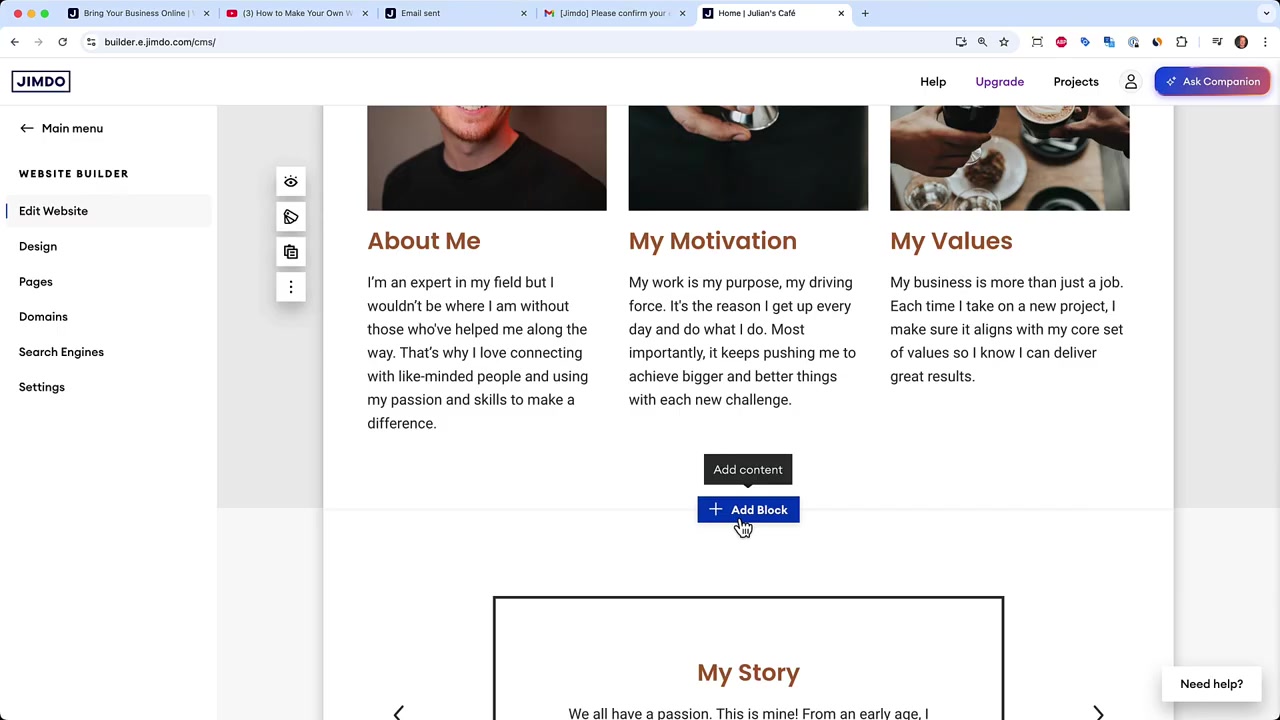
「ブロックを追加」ボタンをクリックすると、JimdoのAIコンパニオンが様々なセクションを提案してくれます。
ギャラリー・カバー・アバウト・メニュー・テキストブロックなど、多彩なブロックが用意されています。追加したいブロックを選ぶだけでページに挿入されます。
セクションの順序は「三点リーダー」メニューから上下に移動できます。複製や削除も同じメニューから行えます。
例えばカフェのギャラリーを作るには、画像ブロックを追加して自分の写真をアップロードするだけです。
メニューブロックを追加すれば、料理名・説明・価格を見やすく表示できます。
各ブロックの要素(ボタン・テキストなど)は「要素を表示」設定からオン/オフを切り替えられます。
6. 新しいページを追加してサイトを拡張する
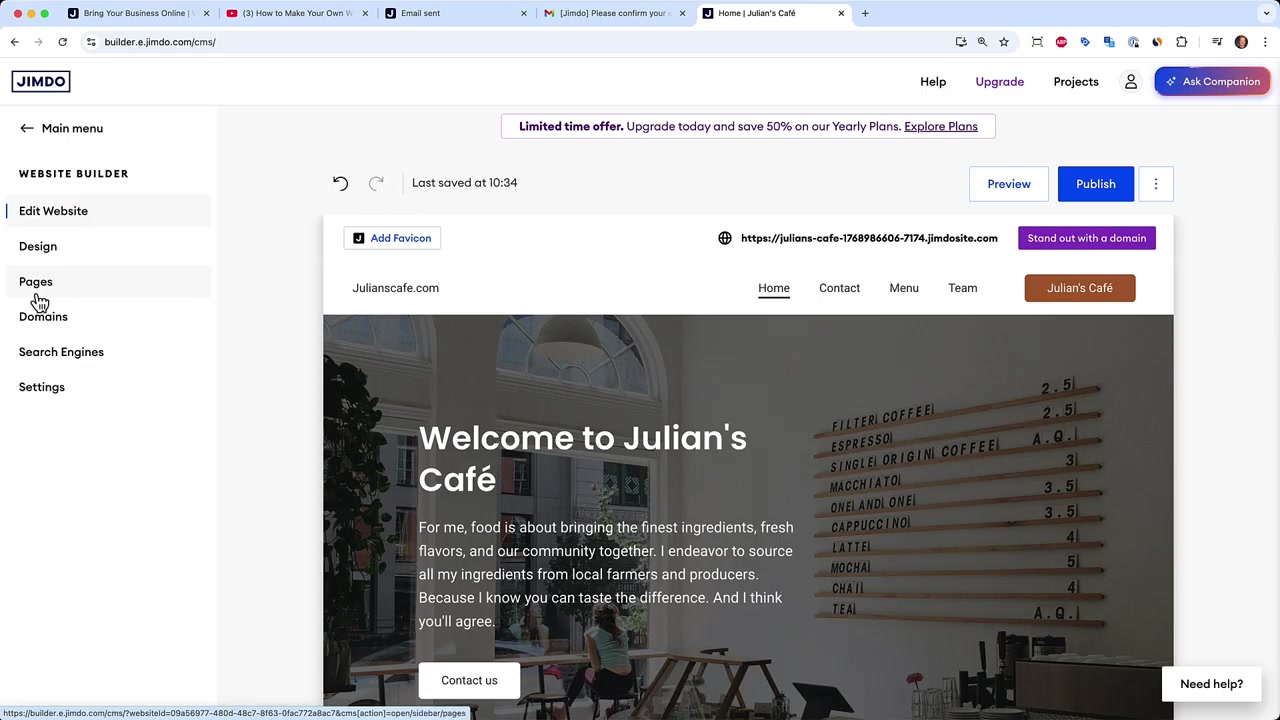
複数ページのサイトを作るには、「ページ」メニューから「ページを追加」をクリックします。
例えばチームページを追加して、スタッフの写真・肩書き・紹介文を掲載できます。訪問者にとって職場環境を知る良い機会にもなります。
追加したページはナビゲーションバーに自動的に表示されます。
連絡先ページには、名前・メールアドレス・電話番号・メッセージを受け取れるフォームブロックが用意されています。これはテンプレートに最初から含まれているので、すぐに使えます。
住所とGoogleマップブロックも追加可能です。正確な住所を入力するだけでマップが表示されます。
営業時間のテキストをフッターや連絡先ページに記載しておくと、訪問者の利便性が高まります。
7. ナビゲーションバーとフッターをカスタマイズする
ナビゲーションバーはサイトの全ページに表示されるため、デザインに気を配ることが重要です。
ロゴ画像をアップロードして表示したり、ドメイン名をテキストとして表示することもできます。ブロックデザインからレイアウトを変更でき、ロゴを中央や左に配置したり、問い合わせボタンを右端に設置したりできます。
フッターにはインプリント(会社情報)・プライバシーポリシー・クッキー設定のページが自動的に含まれます。
フッターにはSNSアイコンも追加できます。YouTube・Instagram・XなどのURLを入力するだけで、訪問者がワンクリックで各SNSプロフィールに移動できます。
プライバシーポリシーの文章は弁護士に依頼するか、ChatGPTで草案を作成してから専門家に確認してもらうことをおすすめします。
レイアウトや背景色もフッターで変更できます。
8. Jimdoサイトを公開して独自ドメインを接続する
「公開」ボタンをクリックすると、Jimdoが無料のサブドメイン(例:julianscafe1768.jimdosite.com)を発行します。
このURLですぐにサイトが公開され、連絡先フォームやボタンなど全ての機能が動作していることを確認できます。
よりプロフェッショナルな印象を与えるには、独自ドメインを取得して接続しましょう。
「独自ドメインを取得」をクリックすると、Jimdo内でドメインを購入できます。別のサービスを使う必要はありません。
希望のドメイン名を検索して、プランを選択し、クレジットカードまたはPayPalで支払うだけです。
支払い完了後、12時間以内にドメインがサイトに接続され、独自ドメインで最初のウェブサイトが公開されます。
9. Jimdoの料金プランはどのくらい?
Jimdoには無料プランと有料プランがあります。無料プランではJimdoのサブドメインでサイトを公開できます。
独自ドメインの接続や広告の非表示、より多くのストレージなどを利用するには有料プランへのアップグレードが必要です。
代表的なプランには「スタート」と「グロー」があります。グロープランでは検索エンジン最適化(SEO)ツールやJimdoからの個別サポートも受けられます。
10. Jimdoは初心者に向いている?
はい、Jimdoは初心者に非常に向いているウェブサイトビルダーです。
AIがサイト構成を自動生成してくれる機能や、グローバルデザイン設定、豊富なブロックテンプレートのおかげで、コーディングの知識がなくても短時間でサイトが完成します。
日本語インターフェースにも対応しており、国内ユーザーも使いやすい環境が整っています。
11. JimdoとWixの違いは?
JimdoとWixはどちらも人気のウェブサイトビルダーですが、いくつかの違いがあります。
Jimdoはシンプルさと手軽さに特化しており、AIによるサイト自動生成機能が強力です。初めてウェブサイトを作る方やシンプルなサイトを素早く公開したい方に向いています。
Wixはカスタマイズの自由度が高く、豊富なアプリやテンプレートを持つより高機能なプラットフォームです。より複雑なサイトを作りたい場合はWixが向いているかもしれません。
Frequently Asked Questions
Jimdoは完全無料で使えますか?
Jimdoで独自ドメインを使うにはどうすればいいですか?
Jimdoはスマートフォンからも編集できますか?
Jimdoでネットショップは作れますか?
Jimdoのサイトはどのくらいの時間で作れますか?
Jimdoにプライバシーポリシーは必要ですか?
Jimdoのサポートは日本語で受けられますか?
JimdoとWordPressはどちらが初心者向けですか?
12. 免責事項
本記事にはアフィリエイトリンクが含まれており、リンク経由で購入された場合にコミッションを受け取ることがありますが、読者の購入価格は変わりません。記事の内容は情報提供のみを目的としており、いかなる保証もしておりません。本記事は財務・法律・税務・投資に関するアドバイスを提供するものではありません。
Related Articles

4 Jun 2026
Hostinger AI Website Builder Tutorial 2026 – Build a Website in Minutes (Step-by-Step)
Want to build a professional website without writing a single line of code? In this step-by-step tutorial, you'll see exactly how to use the Hostinger AI Website Builder to go from a blank slate to a ...

15 Dec 2025
Wix Promo Code 2026 – How to Save on Wix Premium Plans
If you've been thinking about upgrading to a Wix premium plan, timing your sign-up the right way can make a real difference. In this guide, I'll walk you through the exact method to access the best av...

28 Oct 2025
How to Create a TikTok Ads Account in 2026
Want to run ads on TikTok but not sure where to start? Setting up your TikTok Ads Manager account is easier than you think — and it only takes a few minutes. In this guide, I'll walk you through the e...