Come creare un sito web gratuito con Jimdo – Tutorial Jimdo Website Builder (2026)
Vuoi creare un sito web professionale senza saper programmare? Jimdo è uno dei website builder più intuitivi disponibili oggi — perfetto per principianti, freelance e piccole imprese locali. In questo tutorial ti mostro passo dopo passo come costruire il tuo sito con Jimdo, dalla registrazione gratuita fino alla pubblicazione con dominio personalizzato.
Puoi iniziare gratuitamente cliccando sul link partner di Jimdo — lo trovi anche nella descrizione del video qui sotto.
1. Registrazione gratuita su Jimdo
Per iniziare, clicca sul link Jimdo e registrati con Google, Facebook o il tuo Apple ID. Non serve inserire i dati della carta di credito per cominciare.
Dopo la registrazione, Jimdo ti invia un'email di conferma. Cliccaci sopra e sei subito nella tua dashboard personale.
All'inizio, Jimdo ti guida con alcune domande: che tipo di sito vuoi creare? Qual è il nome della tua attività? In quale categoria rientra? Per esempio, se stai creando un sito per una caffetteria, selezioni la categoria "Caffè" e Jimdo configurerà un punto di partenza su misura per te.
Alla fine della configurazione, Jimdo ti propone diversi layout del sito tra cui scegliere. Se il primo non ti convince, puoi tornare indietro e rigenerarne un altro. Una volta scelto il design di partenza, sei pronto per personalizzarlo.
2. Impostazioni di Design Globali
Prima di toccare i contenuti, vai nella sezione Design e scegli una palette di colori globale. Questo passaggio è fondamentale: cambiando i colori qui, Jimdo aggiorna automaticamente tutti i pulsanti, i titoli e gli sfondi del sito in un colpo solo.
Puoi anche creare una palette partendo da un'immagine — utilissimo se hai già un brand con colori definiti. In alternativa, lascia che l'IA di Jimdo generi una palette per te.
Inoltre puoi selezionare il font, la dimensione del testo e la forma dei pulsanti — spigolosi, arrotondati o circolari. Un carattere pulito e leggibile è sempre la scelta migliore.
3. Modificare la Homepage con Jimdo
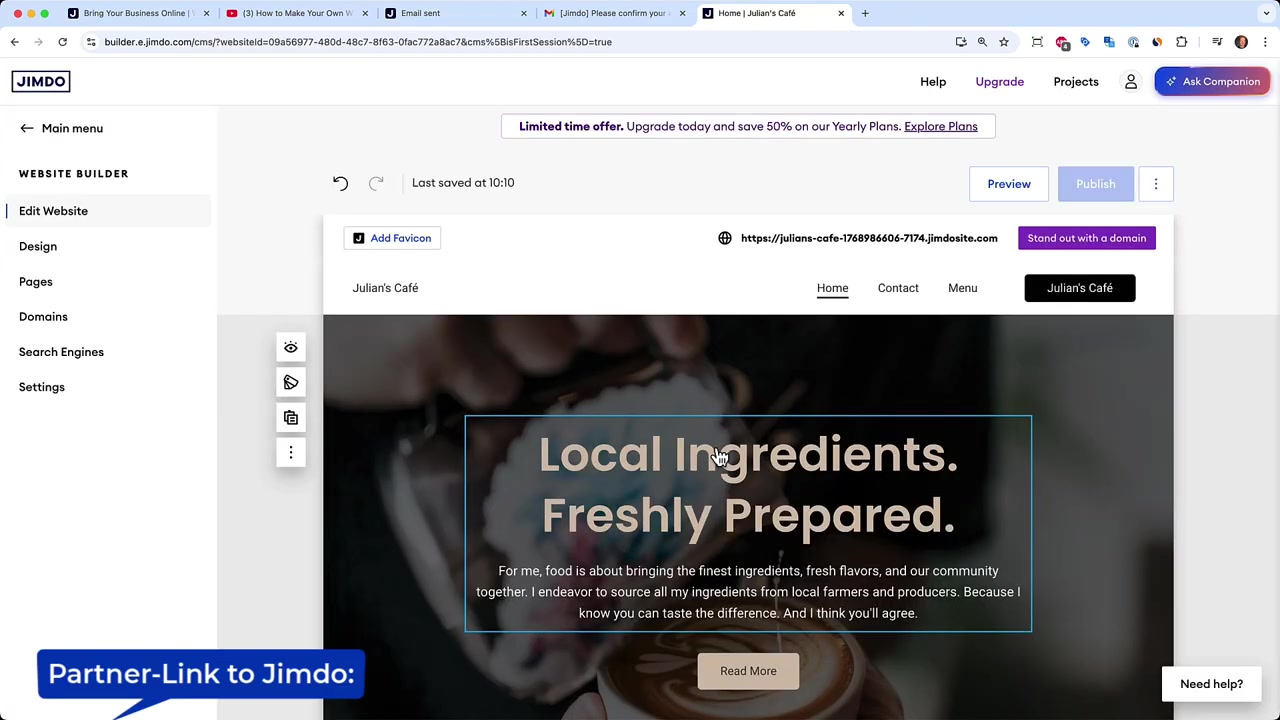
Ora puoi entrare nell'homepage e personalizzarla direttamente. Clicca su qualsiasi testo per modificarlo — per esempio, sostituisci il titolo principale con il nome del tuo locale.
Puoi applicare stili come grassetto o corsivo e collegare i pulsanti a pagine specifiche. Il pulsante "Contattaci", per esempio, può puntare direttamente alla pagina dei contatti.
Per i testi più lunghi, puoi usare ChatGPT per generare del copy di partenza — poi lo personalizzi con la tua voce e il tuo stile.
4. Caricare Immagini e Personalizzare le Sezioni
Per cambiare un'immagine, clicca semplicemente su di essa. Puoi caricare foto dal tuo dispositivo, importarle da Facebook o Google, oppure scegliere immagini stock gratuite dalla libreria integrata di Jimdo.
Basta digitare una parola chiave come "caffè" e Jimdo ti mostra decine di foto professionali pronte all'uso. Seleziona quella che preferisci, salvala e viene inserita automaticamente nel sito.
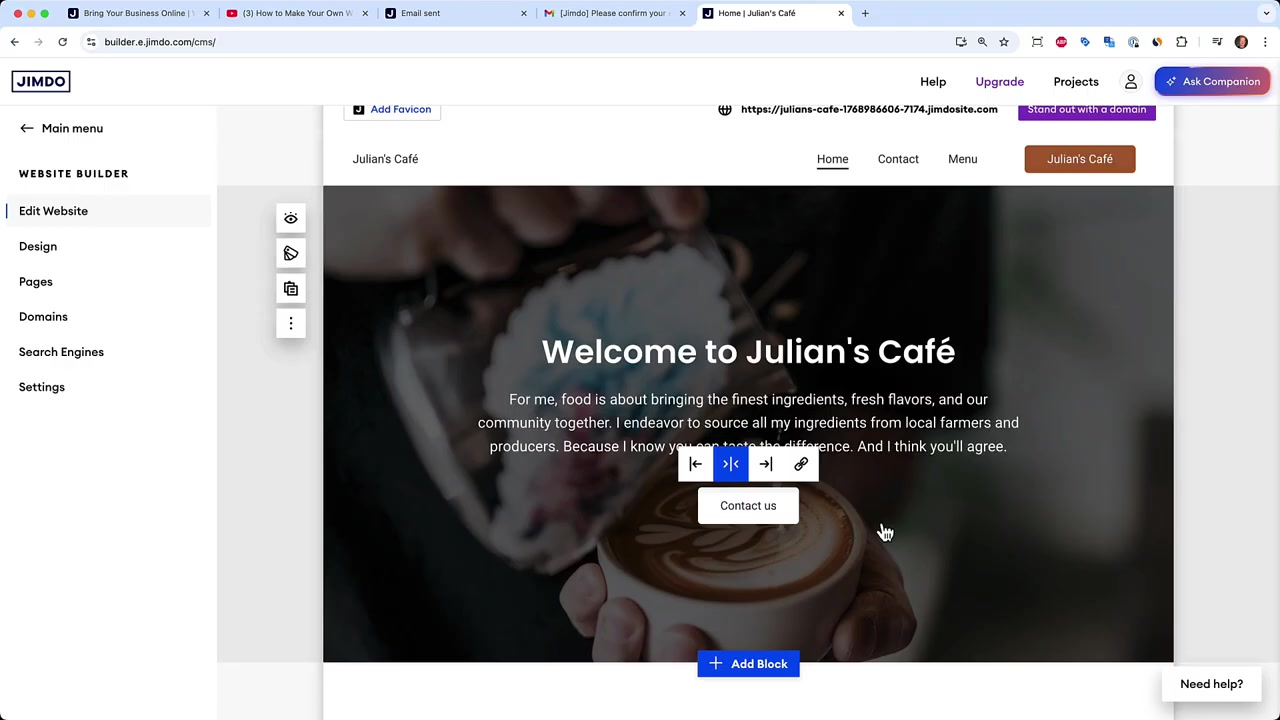
Ogni sezione ha anche opzioni di layout dedicate. Clicca sull'icona di design per scegliere tra diverse disposizioni — testo a sinistra, al centro o con immagine di sfondo. Puoi anche decidere quali elementi mostrare o nascondere, come pulsanti secondari o titoli aggiuntivi.
5. Spostare Sezioni e Aggiungere Nuovi Blocchi al Sito
Per riorganizzare la struttura della pagina, usa i tre puntini accanto a ogni sezione. Da qui puoi spostare il blocco in alto o in basso, duplicarlo oppure eliminarlo.
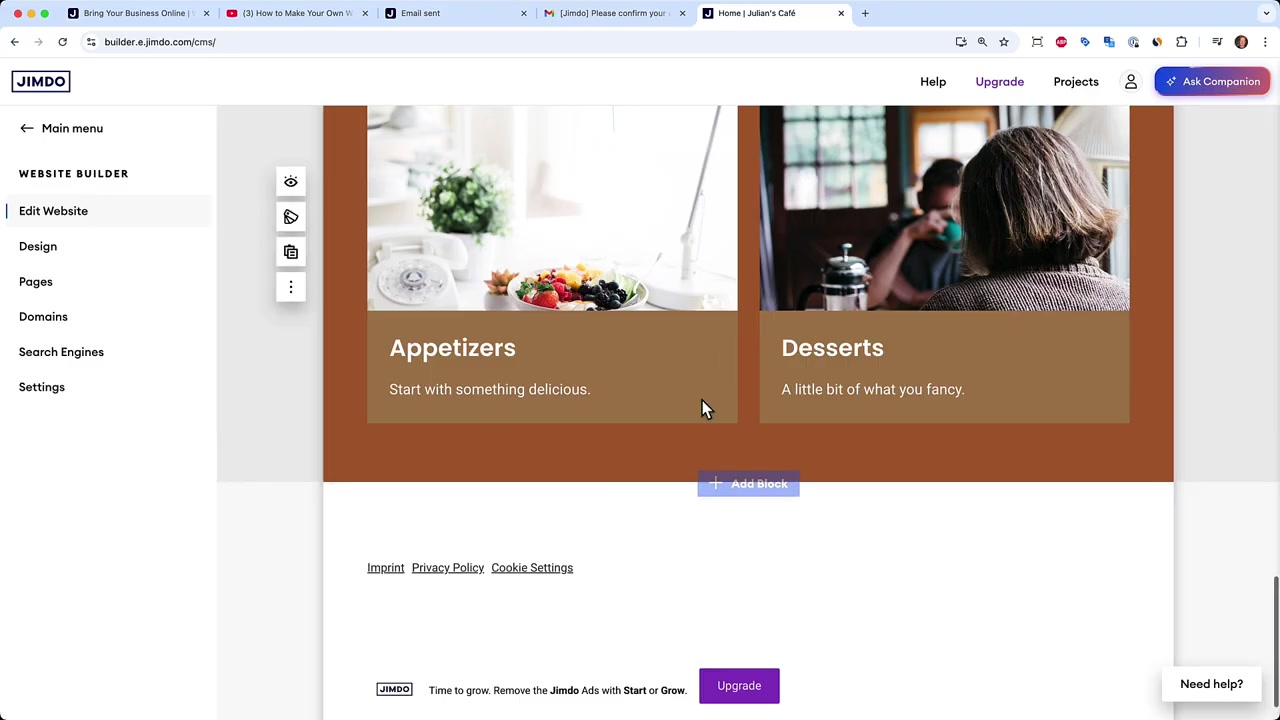
Per aggiungere nuovi contenuti, clicca su "Aggiungi blocco". Jimdo ti propone una libreria ricca di opzioni: gallerie fotografiche, blocchi menù, sezioni "Chi siamo", moduli di testo, video e molto altro.
Puoi, per esempio, aggiungere un blocco menù per mostrare i tuoi piatti con i prezzi, o una galleria per presentare gli ambienti del tuo locale. Carica le tue immagini personali per rendere il sito davvero unico.
6. Aggiungere Nuove Pagine su Jimdo
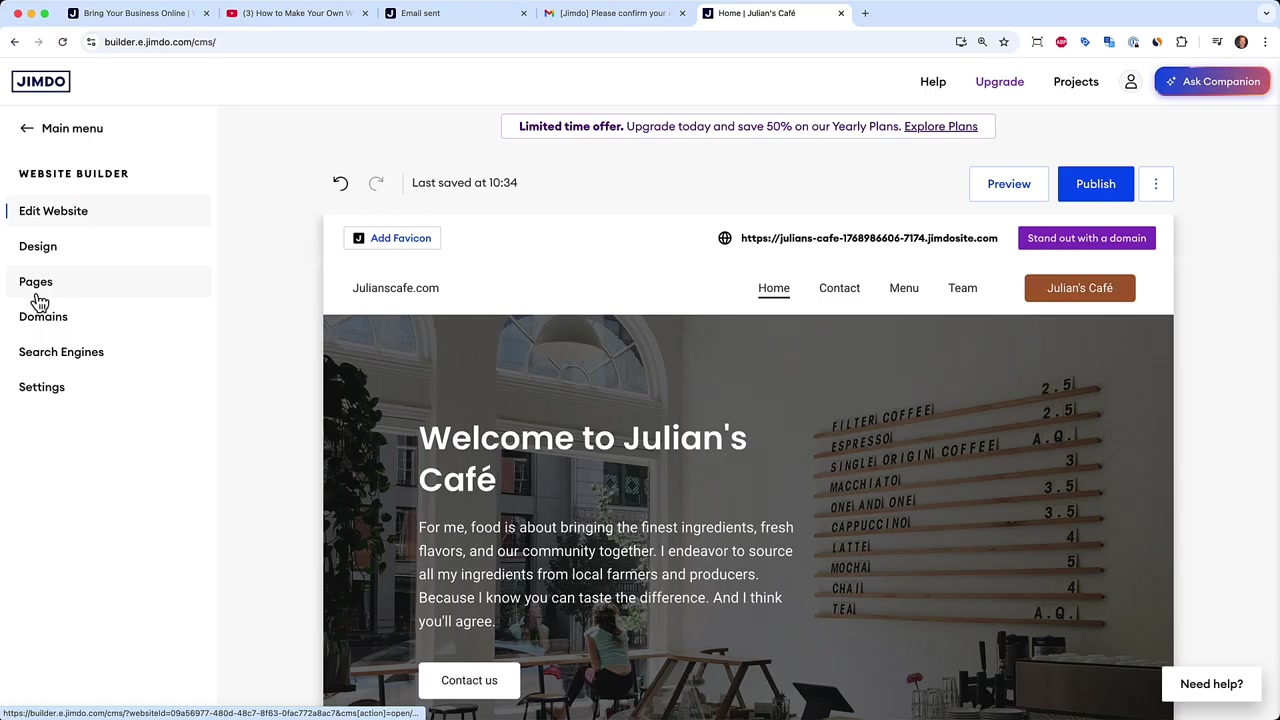
Vai su Pagine e clicca su "Aggiungi pagina" per creare una nuova sezione del sito. Puoi aggiungere, per esempio, una pagina Team, una pagina Blog o una pagina dedicata agli orari e alla posizione.
Le nuove pagine vengono aggiunte automaticamente alla barra di navigazione — non serve fare nulla manualmente.
Ogni pagina funziona come l'homepage: aggiungi blocchi, carica immagini e modifica il testo. La pagina contatti, per esempio, include già un modulo con nome, email, telefono e messaggio — tutto già pronto all'uso.
7. Modificare la Barra di Navigazione
La barra di navigazione rimane visibile su tutte le pagine del sito. Puoi inserire il nome del tuo dominio oppure caricare il logo della tua attività direttamente lì.
Vai su "Block Design" per scegliere un layout diverso per il menu — logo al centro, a sinistra, con o senza pulsante di chiamata all'azione. Puoi collegare quel pulsante alla pagina prenotazioni o contatti per facilitare l'accesso ai visitatori.
Ricorda: la barra di navigazione è il punto di riferimento principale per chi visita il tuo sito, quindi mantienila pulita e intuitiva.
8. Modificare il Footer
Il footer è in fondo a ogni pagina e ospita informazioni importanti. Qui puoi inserire i dati legali, la privacy policy e le icone dei social media — come Instagram, YouTube o X — collegate ai tuoi profili.
Puoi anche aggiungere un pulsante "Contattaci" o il tuo logo. Scegli un layout dal menu Block Design per adattarlo al tuo stile.
Nota importante: compila sempre la sezione dati legali e la privacy policy. Se non sai da dove iniziare, consulta un professionista legale — non affidarti solo a strumenti automatici per documenti legalmente vincolanti.
9. Pubblicare il Sito Web Jimdo con il Tuo Dominio
Quando sei soddisfatto del tuo lavoro, clicca su "Pubblica". Jimdo ti assegna subito un dominio provvisorio gratuito (del tipo julianscafe.jimdosite.com), così il sito è già visibile online immediatamente.
Per un look professionale, collegare un dominio personalizzato — come julianscafe.com — richiede un piano a pagamento. La buona notizia è che puoi acquistare e collegare il dominio direttamente da Jimdo, senza usare servizi esterni.
Scegli tra fatturazione mensile o annuale, completa il pagamento con carta di credito o PayPal, e in circa un'ora il tuo dominio sarà attivo e collegato al sito.
10. Cos'è Jimdo?
Jimdo è un website builder fondato ad Amburgo, in Germania. È progettato per chi vuole creare un sito web in modo semplice, senza alcuna conoscenza tecnica.
Offre un editor visuale intuitivo, template pronti per diversi settori, gestione del dominio integrata e strumenti SEO di base. È usato da milioni di piccole imprese, freelance e privati in tutto il mondo.
Oltre all'editor per principianti, Jimdo include anche un editor avanzato per chi conosce HTML e CSS — ma per la grande maggioranza degli utenti il builder standard è più che sufficiente.
11. Jimdo è Adatto ai Principianti?
Sì, Jimdo è tra i website builder più semplici da usare sul mercato. Il processo di configurazione guidata ti aiuta a scegliere tipo di sito, colori e pagine iniziali in pochi minuti.
Non è richiesta alcuna conoscenza di programmazione. Se sai usare Word o PowerPoint, sai già usare Jimdo.
La configurazione iniziale con domande guidate è particolarmente utile: Jimdo capisce il tuo settore e ti propone un sito già ottimizzato per le tue esigenze specifiche.
12. Quanto Costa Jimdo?
Jimdo offre un piano gratuito con un sottodominio provvisorio (es. nome.jimdosite.com). È ottimo per esplorare la piattaforma senza spendere nulla.
Per collegare un dominio personalizzato e accedere a funzioni avanzate come l'ottimizzazione SEO e il supporto dedicato, è necessario passare a un piano a pagamento. I piani includono già il dominio nel prezzo.
Visita Jimdo tramite il link qui per confrontare i piani attuali e scegliere quello più adatto alle tue esigenze.
13. Jimdo vs Altri Website Builder
Jimdo si distingue per la sua semplicità estrema. Rispetto a Wix o Squarespace, la curva di apprendimento è quasi inesistente — ideale per chi ha poco tempo e vuole risultati rapidi.
Tuttavia, per siti web più complessi, negozi online di grandi dimensioni o blog con tante funzionalità avanzate, altre piattaforme potrebbero offrire più flessibilità.
Jimdo è la scelta ideale per siti vetrina, portfolio e piccole attività locali. Se invece sei curioso di costruire siti web con strumenti basati sull'intelligenza artificiale, dai un'occhiata anche a Gamma AI Website Builder.
Frequently Asked Questions
Jimdo è gratuito?
Come mi registro su Jimdo?
Posso usare Jimdo senza saper programmare?
Come si aggiunge un dominio personalizzato su Jimdo?
Posso cambiare il design del sito dopo averlo pubblicato?
Come si aggiungono nuove pagine su Jimdo?
Jimdo ha un assistente AI integrato?
È possibile aggiungere una mappa con la posizione della mia attività su Jimdo?
Disclosure
Alcuni link presenti in questo articolo sono link di affiliazione: potremmo ricevere una commissione senza costi aggiuntivi per te. Tutti i contenuti sono forniti esclusivamente a scopo informativo e non viene fornita alcuna garanzia sulla loro completezza o accuratezza. Il contenuto non costituisce consulenza finanziaria, legale, fiscale o di investimento.
Related Articles

10 May 2026
Gamma AI Website Builder Tutorial (2026) – Build a Website in Minutes
Most people know Gamma AI for its slick presentations — but did you know it can also build full websites? In this tutorial from the Julian Weber channel, you'll see exactly how to go from a blank prom...

28 Apr 2026
How to Redesign Your Website with AI (Free & No Code)
Is your website looking dated? In this tutorial from the Julian Weber channel, you'll see how to completely redesign an old website into a clean, modern, and high-converting page — in under 10 minutes...

25 Aug 2025
Gamma AI Tutorial 2026 – How to Use Gamma AI for Presentations
Tired of spending hours on PowerPoint slides? Gamma AI lets you create professional, animated presentations in just a few minutes — all you need is a prompt. In this tutorial, you'll see exactly how t...