La fine di PowerPoint – Gamma AI per Presentazioni Incredibili
PowerPoint è lo strumento che tutti conoscono, ma sai benissimo com'è: slide statiche, design datati e ore sprecate a sistemare testi e immagini. Gamma AI cambia tutto questo. In questo tutorial ti mostro passo dopo passo come creare presentazioni bellissime in pochi minuti, anche senza alcuna competenza grafica. Puoi iniziare gratuitamente tramite questo link.
1. Cos'è Gamma AI?
Gamma AI è uno strumento basato sull'intelligenza artificiale che ti permette di creare presentazioni, documenti, post sui social media e persino siti web in modo automatico.
A differenza di PowerPoint, non devi preoccuparti del design: Gamma genera testi, immagini e layout per te, partendo da un semplice prompt. Il risultato è una presentazione moderna e visivamente coinvolgente in pochi minuti.
2. Come Creare la Tua Prima Presentazione con Gamma AI
Dopo esserti registrato su Gamma AI, clicca su Genera nella schermata principale. Hai tre opzioni per iniziare: incollare un testo esistente, importare un file o l'URL di un sito, oppure scrivere un prompt da zero.
La modalità più potente è quella del prompt. Scrivi una descrizione di quello che vuoi — ad esempio: "Sono un responsabile marketing di una catena di hamburger e devo presentare un piano per entrare nel mercato di San Francisco" — e Gamma farà il resto.
3. Impostare Numero di Slide, Lingua e Formato
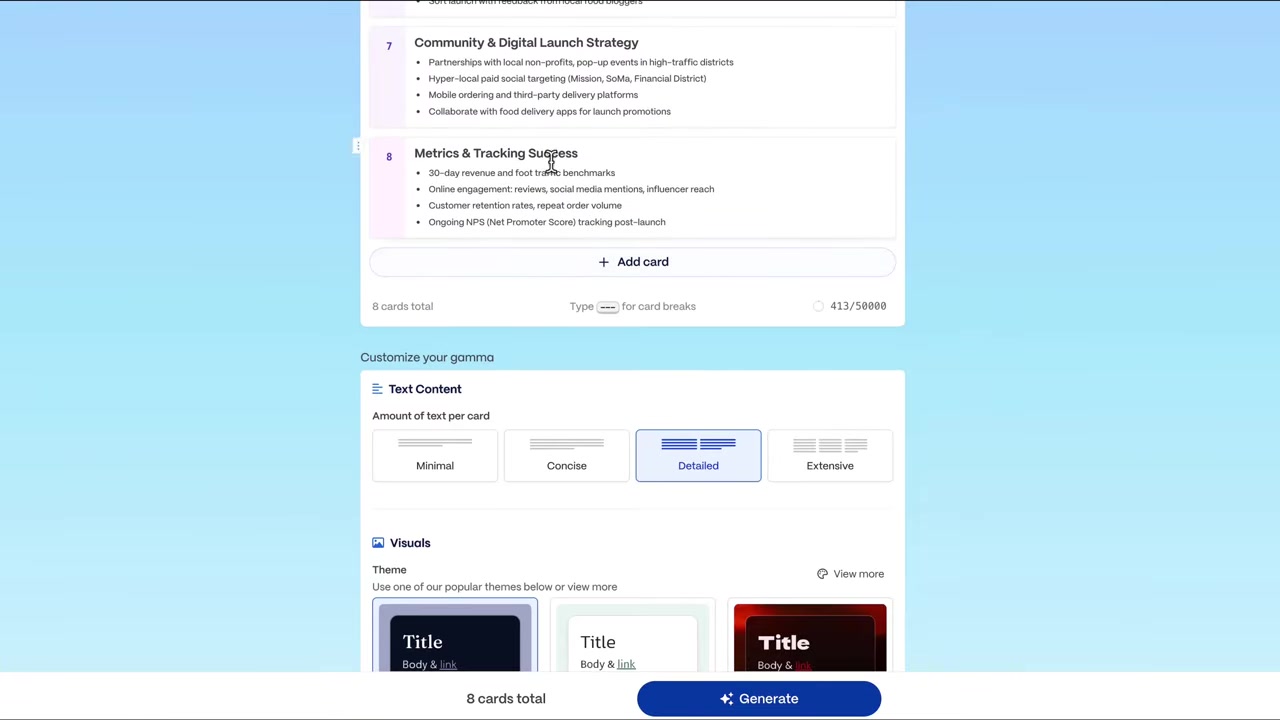
Prima di generare la presentazione, puoi configurare alcune opzioni importanti. In alto puoi scegliere quante slide includere, il formato (16:9 o fluido) e la lingua — italiano incluso.
Puoi anche decidere quante informazioni inserire in ogni diapositiva. Se il tuo pubblico non ama leggere molto, imposta una densità di testo bassa per ottenere slide più concise e d'impatto.
4. Scegliere Immagini e Temi per le Presentazioni Gamma AI
Gamma ti offre diverse opzioni per le immagini: foto stock gratuite, immagini web, immagini generate dall'IA o persino GIF animate. Puoi scegliere anche lo stile visivo: foto realistiche, illustrazioni o astratto.
Per il tema visivo puoi scegliere tra layout scuri, chiari o minimalisti. Puoi cambiarlo in qualsiasi momento anche dopo la generazione, semplicemente cliccando sull'opzione tema in alto.
5. Generare la Struttura e Modificare le Slide
Dopo aver configurato tutto, clicca su Genera struttura. Gamma crea in pochi secondi uno schema con tutti i titoli delle diapositive. Puoi modificarlo o lasciarlo così com'è.
Una volta generata la presentazione completa, ogni slide è completamente modificabile. Puoi aggiungere testi, elenchi puntati, tabelle, emoji, titoli grandi o piccoli — tutto con un semplice clic.
Se un'immagine non ti convince, eliminala e sostituiscila. Puoi usare Unsplash (un database gratuito di immagini), rigenererla con l'IA o caricarne una tua.
6. Aggiungere Nuove Slide con l'IA
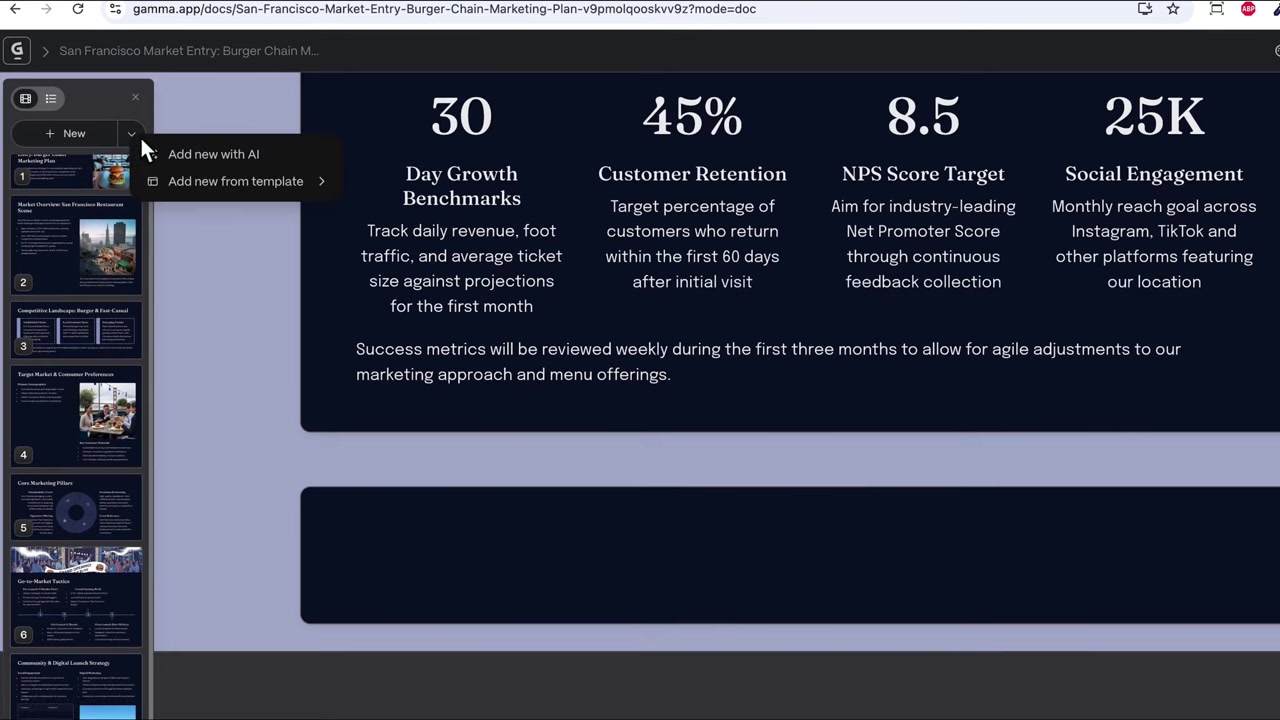
Hai bisogno di un'altra diapositiva? Clicca su Aggiungi nuova scheda e scegli un modello oppure fornisci un prompt. Ad esempio: "Descrivi i mercati alimentari locali a San Francisco". Gamma genera la slide in pochi secondi.
Puoi anche eliminare qualsiasi slide non ti serva semplicemente cancellandola. La flessibilità di Gamma è uno dei suoi punti di forza rispetto ai classici strumenti di presentazione.
7. Grafici, App Integrate e Contenuti Avanzati
Gamma supporta l'inserimento di grafici e diagrammi direttamente nelle slide: grafici a torta, a barre, a linee e molti altri. È perfetto per presentazioni aziendali o accademiche che richiedono dati visivi.
Puoi anche integrare app esterne: importa materiali da Figma, Google Drive, Miro o persino tweet. Per i designer o i professionisti del marketing, questa funzione è un vero vantaggio competitivo.
8. Presentare, Esportare e Condividere la Presentazione
Quando sei soddisfatto della presentazione, hai diverse opzioni. Puoi presentarla direttamente da Gamma con animazioni fluide tra le slide. Puoi condividerla con i tuoi colleghi tramite link oppure incorporarla nel tuo sito web.
Se hai bisogno di un formato tradizionale, Gamma ti permette di esportare in PowerPoint o in PDF. Ideale quando devi inviare la presentazione via email a un cliente o investitore.

9. Gamma AI vs PowerPoint – Qual è la Differenza?
PowerPoint è un software manuale: devi impostare ogni elemento tu stesso, scegliere i colori, trovare le immagini, scrivere i testi. Richiede tempo e conoscenze di design per un risultato decente.
Gamma AI automatizza tutto questo. L'IA genera testi, immagini e layout partendo da una descrizione. Il risultato è visivamente superiore e richiede una frazione del tempo. Per la maggior parte degli utenti, Gamma è oggi la scelta più efficiente.
10. Gamma AI è Adatto ai Principianti?
Assolutamente sì. Gamma è stato progettato per essere accessibile a tutti, anche senza esperienza con strumenti di design o presentazioni. L'interfaccia è intuitiva e l'IA guida l'utente in ogni passaggio.
Basta scrivere cosa si vuole in linguaggio naturale, scegliere qualche impostazione e cliccare genera. In pochi minuti hai una presentazione professionale pronta. Puoi iniziare gratuitamente su Gamma AI.
11. Quanto Costa Gamma AI?
Gamma AI offre un piano gratuito con cui puoi iniziare subito a creare presentazioni. Per funzionalità avanzate come più crediti AI, la rimozione del watermark e opzioni di esportazione extra, sono disponibili piani a pagamento.
Per i dettagli aggiornati sui prezzi ti consiglio di consultare direttamente il sito di Gamma AI, dove troverai tutte le informazioni sui piani disponibili.
12. Altri Strumenti AI Utili per il Tuo Lavoro
Se stai costruendo un ecosistema di strumenti AI per il lavoro, ecco alcune risorse aggiuntive che uso personalmente ogni giorno:
- Website builder: Wix
- E-commerce: Shopify
- Domini: Ionos
- Design grafico: Canva
- Clonazione vocale AI: ElevenLabs
Se ti interessa sapere come usare Gamma AI anche per creare post sui social media o siti web, dai un'occhiata ai nostri tutorial su Gamma AI.
Frequently Asked Questions
Gamma AI è gratuito?
Gamma AI funziona in italiano?
Posso esportare le presentazioni di Gamma AI in PowerPoint?
Gamma AI è meglio di PowerPoint?
Posso usare le mie immagini in Gamma AI?
Gamma AI funziona anche per siti web e documenti?
Quante slide posso creare con Gamma AI?
Posso presentare direttamente da Gamma AI senza esportare?
13. Disclosure
Alcuni link in questo articolo sono link affiliati: se effettui un acquisto potrei ricevere una commissione, senza costi aggiuntivi per te. Tutti i contenuti sono forniti a solo scopo informativo e non costituiscono consulenza finanziaria, legale, fiscale o di investimento. Non viene fornita alcuna garanzia sulla completezza o accuratezza delle informazioni.
Related Articles

25 Aug 2025
Gamma AI Tutorial 2026 – How to Use Gamma AI for Presentations
Tired of spending hours on PowerPoint slides? Gamma AI lets you create professional, animated presentations in just a few minutes — all you need is a prompt. In this tutorial, you'll see exactly how t...

11 May 2026
Gamma AI for Social Media Posts – New Tutorial 2026
Most people know Gamma as a tool for building AI presentations — but did you know it can also generate scroll-stopping social media posts in minutes? In this tutorial from the Julian Weber channel, yo...

10 May 2026
Gamma AI Website Builder Tutorial (2026) – Build a Website in Minutes
Most people know Gamma AI for its slick presentations — but did you know it can also build full websites? In this tutorial from the Julian Weber channel, you'll see exactly how to go from a blank prom...