Hogyan készítsünk Wix weboldalt | Wix Oktatóvideó Kezdőknek
Szeretnél saját weboldalt, de nem tudod, hol kezdj? Ez az útmutató pontosan neked szól. Ebben a cikkben lépésről lépésre végigmegyünk azon, hogyan hozhatsz létre egy profi kinézetű weboldalt a Wix segítségével – teljesen kezdőként, kódolás nélkül.
A regisztrációtól a sablon kiválasztásán és testreszabásán át egészen a közzétételig mindent megtalálsz itt. Próbáld ki a Wixet ingyen, és már ma elindíthatod a weboldalad!
1. Mi az a Wix, és miért érdemes ezt választani?
A Wix az egyik legnépszerűbb weboldalépítő platform a világon. Milliókat használják vállalkozók, szabadúszók, fotósok és kiskereskedők egyaránt.
A versenytársakhoz képest – mint a Shopify, Squarespace, Hostinger vagy WordPress – a Wix kiemelkedik a felhasználóbarát drag & drop szerkesztőjével és a rengeteg professzionális sablonnal. Ráadásul ingyenesen kipróbálható, mielőtt bármit fizetnél.
2. Regisztráció a Wix fiókra
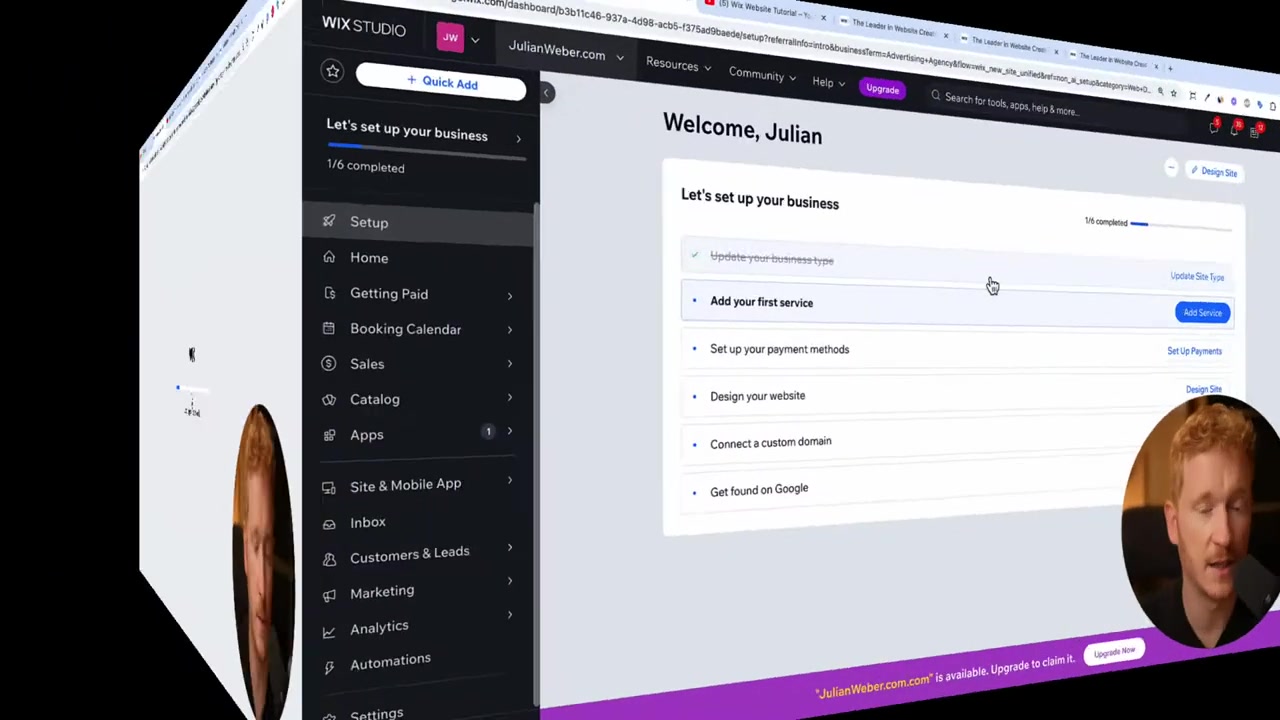
Az első lépés az ingyenes Wix fiók létrehozása. Látogass el a Wix oldalára az alábbi linken keresztül, add meg az email címedet, és már el is kezdheted az ingyenes próbaverziót.
Regisztráció után a Wix mesterséges intelligenciája felajánlja, hogy automatikusan megtervezi a weboldalad. Ezt most hagyjuk ki – ehelyett egy professzionális sablont fogunk választani.
3. Sablon kiválasztása a Wixben
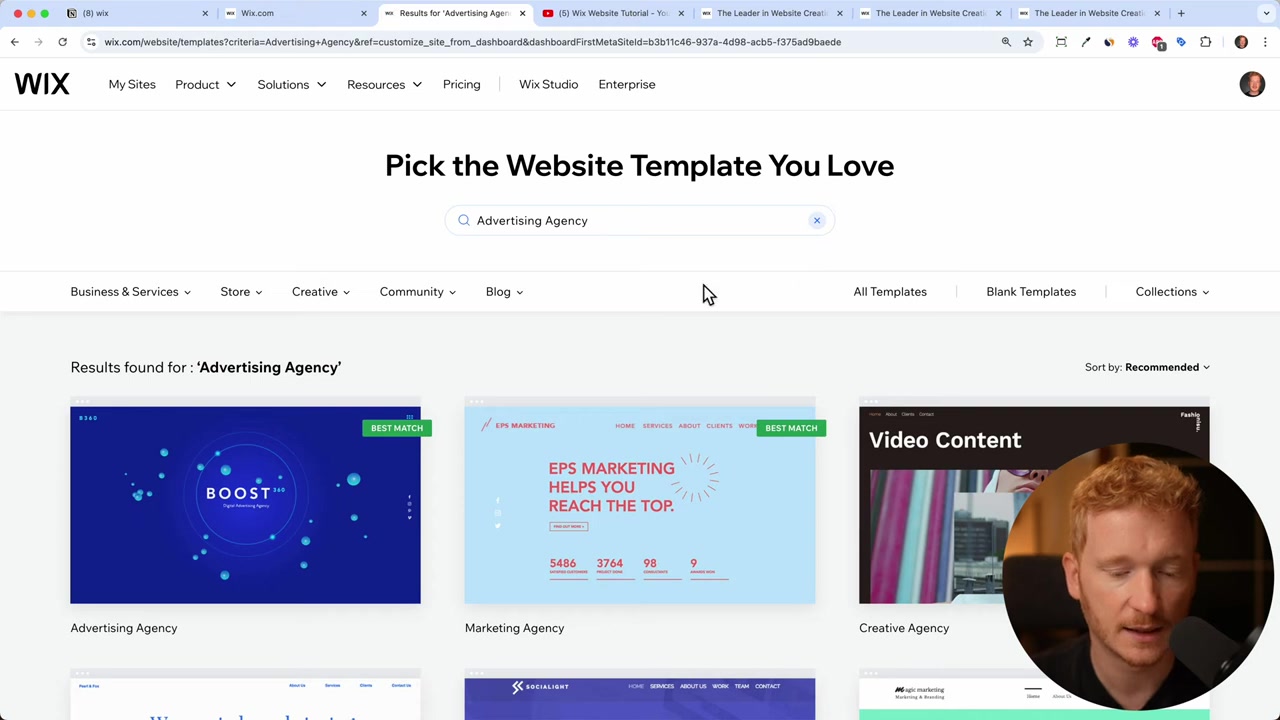
A Wix kiterjedt sablonkönyvtárral rendelkezik szinte minden iparághoz: üzleti weboldalak, egészség és wellness, szépség, divat, webáruház, fotózás, zene és még sok más.
A keresőbe beírhatod a weboldalad célját – például "reklámügynökség" –, és a Wix azonnal megmutatja a releváns sablonokat. Böngészd át őket, kattints az előnézetre, és ha megtetszik valamelyik, kattints az Oldal szerkesztése gombra.
4. Tartalom szerkesztése a Wix drag & drop szerkesztővel
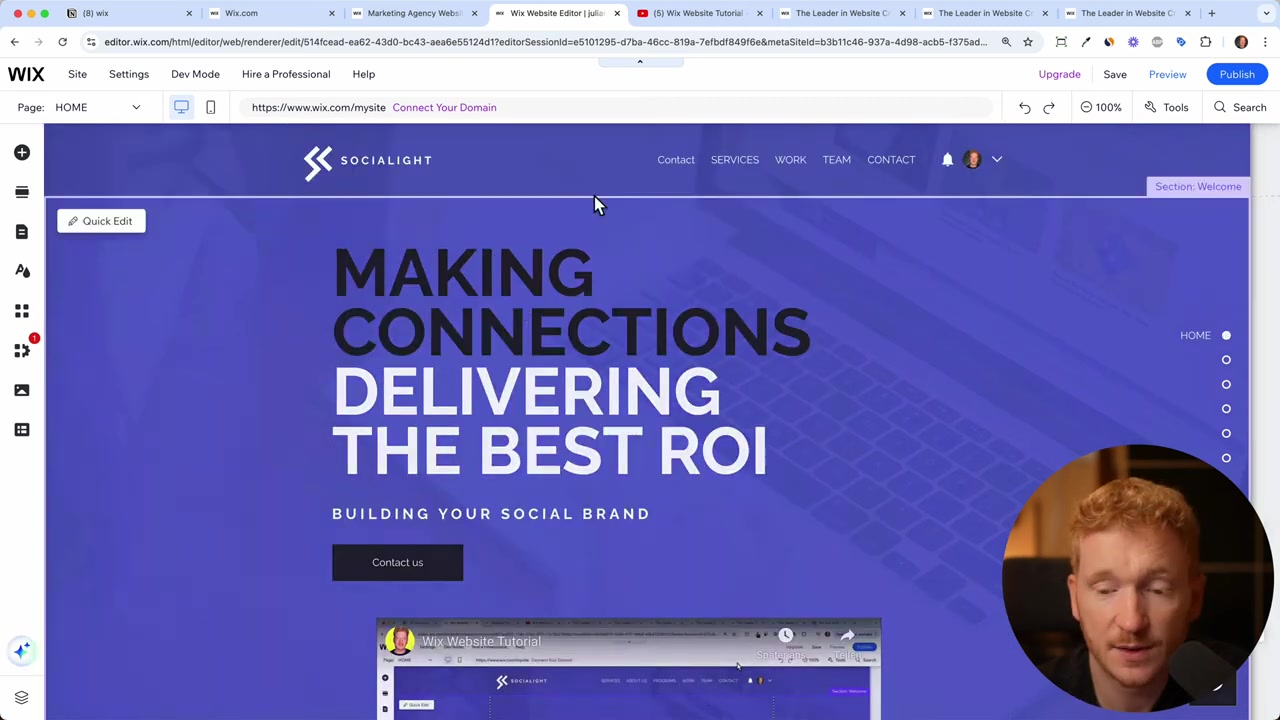
A Wix szerkesztőjében minden elemet egyszerűen szerkeszthetsz: csak kattints a szövegre, és írd át a sajátodat. Megváltoztathatod a betűméretet, a betűtípust, a színt, dőlt vagy félkövér stílust alkalmazhatsz.
A drag & drop funkció igazi erőssége a platformnak: bármely elemet – például a főcímet – fogd meg és húzd a vásznon a kívánt helyre. Fontos: tartsd az elemeket a két szélső határ között, különben mobilon és tableten nem fog megjelenni a tartalom.
Képeket is könnyedén cserélhetsz: kattints a képre, válaszd a Média kezelése opciót, majd töltsd fel a sajátodat, vagy válassz az ingyenes Unsplash stock fotók közül.
5. Videó és gomb hozzáadása a weboldalhoz
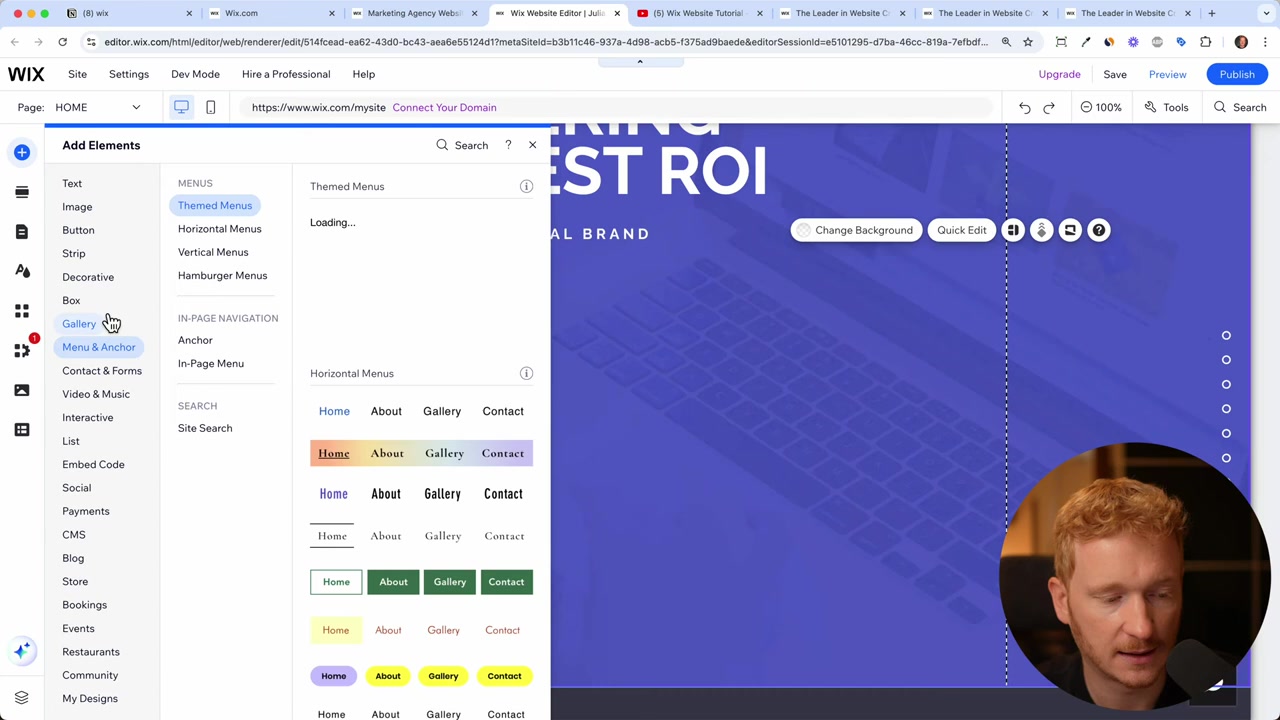
Szeretnéd bemutatni a szolgáltatásaidat videóval? Az Elem hozzáadása menüből egyszerűen beilleszthetsz egy YouTube videót az oldalra. Csak illeszd be a videó URL-jét, és a Wix automatikusan betölti.
Gombot is könnyen adhatsz hozzá – például egy "Kapcsolatba lépni velünk" gombot. A gombhoz hivatkozást is rendelhetsz: linkelheted az oldal egy belső aloldalára, az Instagram profilodra vagy a YouTube csatornádra.
6. Kapcsolatfelvételi oldal létrehozása Wixben
Minden profi weboldalnak szüksége van egy kapcsolatfelvételi oldalra, hogy a látogatók könnyen elérhessenek. A Wix szerkesztőjében menj az Oldalak és menü szekcióba, kattints az Új oldal hozzáadása gombra, és válaszd a Kapcsolatfelvétel sablont.
A Wix automatikusan hozzáadja az oldalt a navigációs menühöz. Az űrlaphoz extra mezőket is adhatsz – például születésnapot, URL-t, vagy bármilyen egyedi adatot. Térképet is beilleszthetsz, amely megmutatja az irodád helyét.
7. Menü és navigáció testreszabása
Miután elkészültek az oldalaid, érdemes átgondolni a menüstruktúrát. Ha túl sok menüpont van, az zavaró lehet a látogatóknak.
Az Oldalak és menü szerkesztőben bármely menüpontot elrejtheted vagy törölheted. Egy ügynökségi weboldalhoz például elegendő a Főoldal, a Szolgáltatások és a Kapcsolat – ez áttekinthető és professzionális benyomást kelt.
8. Weboldal közzététele és saját domain csatlakoztatása Wixhez
Ha elkészültél a szerkesztéssel, kattints a Közzététel gombra. A Wix egy ingyenes aldomaint ad (pl. julianshomepage.wixsite.com/...), amelyen azonnal elérhető lesz az oldalad.
Mielőtt azonban közzéteszed, érdemes az Előnézet funkcióval átnézni az oldalt és kijavítani minden hibát. Ne siesd el a publikálást!
Ha saját domaint szeretnél (pl. vasarnevem.com), azt a Wix felületén belül csatlakoztathatod. Ehhez szükséged lesz egy fizetős csomagra – erről bővebben a következő szekcióban olvashatsz.
9. Mennyibe kerül a Wix? Csomagok és árazás
A Wix ingyenesen elérhető, de a saját domain és a hirdetésmentes megjelenés érdekében érdemes fizetős csomagra váltani.
- Light csomag: ideális kezdőknek – tartalmaz 1 ingyenes domaint, 2 GB tárhelyet és 2 munkatársat.
- Business / Business Elite: nagyobb vállalkozásoknak, több tárhellyel és munkatársakkal.
- Core csomag: webáruház üzemeltetéséhez és online fizetések fogadásához szükséges.
A fizetés PayPalon, Mastercardon vagy hitelkártyán keresztül lehetséges. Ha szeretnéd jobban megismerni a Wix árazását, nézd meg a Wix csomagokról szóló részletes útmutatónkat.
10. Alkalmas a Wix kezdőknek?
Igen, a Wix kifejezetten kezdőbarát eszköz. Nem kell semmilyen programozási vagy webdesign tudás – az intuitív drag & drop felület és a rengeteg kész sablon miatt bárki képes profi weboldalt létrehozni néhány óra alatt.
A Wix mesterséges intelligenciája ráadásul segíthet az oldal automatikus megtervezésében is, ha teljesen az alapoktól indulsz.
11. Wix vs. WordPress – Melyiket válaszd?
A WordPress rugalmasabb és testreszabhatóbb, de technikai tudást igényel – szerverre, bővítményekre és rendszeres karbantartásra van szükség.
A Wix viszont mindent tartalmaz egy helyen: tárhelyet, szerkesztőt, sablonokat és ügyfélszolgálatot. Ha gyorsan, egyszerűen és megbízhatóan szeretnél weboldalt indítani, a Wix a jobb választás a legtöbb kezdő számára.
Frequently Asked Questions
Ingyenes-e a Wix?
Kell-e programozói tudás a Wix használatához?
Hogyan adhatok hozzá kapcsolatfelvételi oldalt a Wix weboldalamhoz?
Lehet saját domainem a Wix weboldalamhoz?
Mobilon is jól néz ki a Wix weboldal?
Hogyan tölthetek fel képeket a Wix weboldalamra?
Mikor érdemes a Core csomagra váltani?
Hogyan tesztelhetem a weboldalat közzététel előtt?
12. Közzétételi nyilatkozat
Ez a cikk kizárólag tájékoztató jellegű, és nem minősül pénzügyi, jogi, adózási vagy befektetési tanácsadásnak. A tartalom pontosságáért nem vállalunk felelősséget. A cikkben található egyes linkek affiliate (partneri) linkek lehetnek – ha rajtuk keresztül vásárolsz, jutalékot kaphatunk, számodra azonban ez semmilyen extra költséggel nem jár.
Related Articles
30 Dec 2024
What is Wix? – An Honest Review for Beginners
Thinking about building a website but not sure where to start? Wix is one of the most popular website builders in the world — and for good reason. In this post, we'll take an honest look inside Wix, c...

15 Dec 2025
Wix Promo Code 2026 – How to Save on Wix Premium Plans
If you've been thinking about upgrading to a Wix premium plan, timing your sign-up the right way can make a real difference. In this guide, I'll walk you through the exact method to access the best av...
28 Oct 2025
How to Create a TikTok Ads Account in 2026
Want to run ads on TikTok but not sure where to start? Setting up your TikTok Ads Manager account is easier than you think — and it only takes a few minutes. In this guide, I'll walk you through the e...