Tee ilmaiset kotisivut Wix kotisivukoneella | Wix Tutorial
Haluatko tehdä omat kotisivut mutta et tiedä mistä aloittaa? Tässä oppaassa käymme läpi koko prosessin alusta loppuun – rekisteröitymisestä, mallin valinnasta ja sisällön muokkaamisesta aina sivuston julkaisemiseen asti.
Käytämme Wixiä, joka on maailman suosituin kotisivukone. Se sopii erinomaisesti aloittelijoille, koska sen raahaa-ja-pudota-editori tekee sivuston rakentamisesta helppoa – ei koodaustaitoja tarvita.
1. Mikä on Wix?
Wix on pilvipohjainen kotisivukone, jonka avulla kuka tahansa voi luoda ammattimaisen verkkosivuston ilman koodaustaitoja. Se on yksi maailman käytetyimmistä alustoista, ja sillä on satoja miljoonia käyttäjiä.
Wixin vahvuuksia ovat sen helppo raahaa-ja-pudota-editori, laaja mallivalikoima ja kattavat lisäominaisuudet kuten lomakkeet, verkkokauppa ja analytiikka. Se sopii niin pienyrityksille, freelancereille kuin harrastelijoillekin.
2. Rekisteröidy Wixiin ilmaiseksi
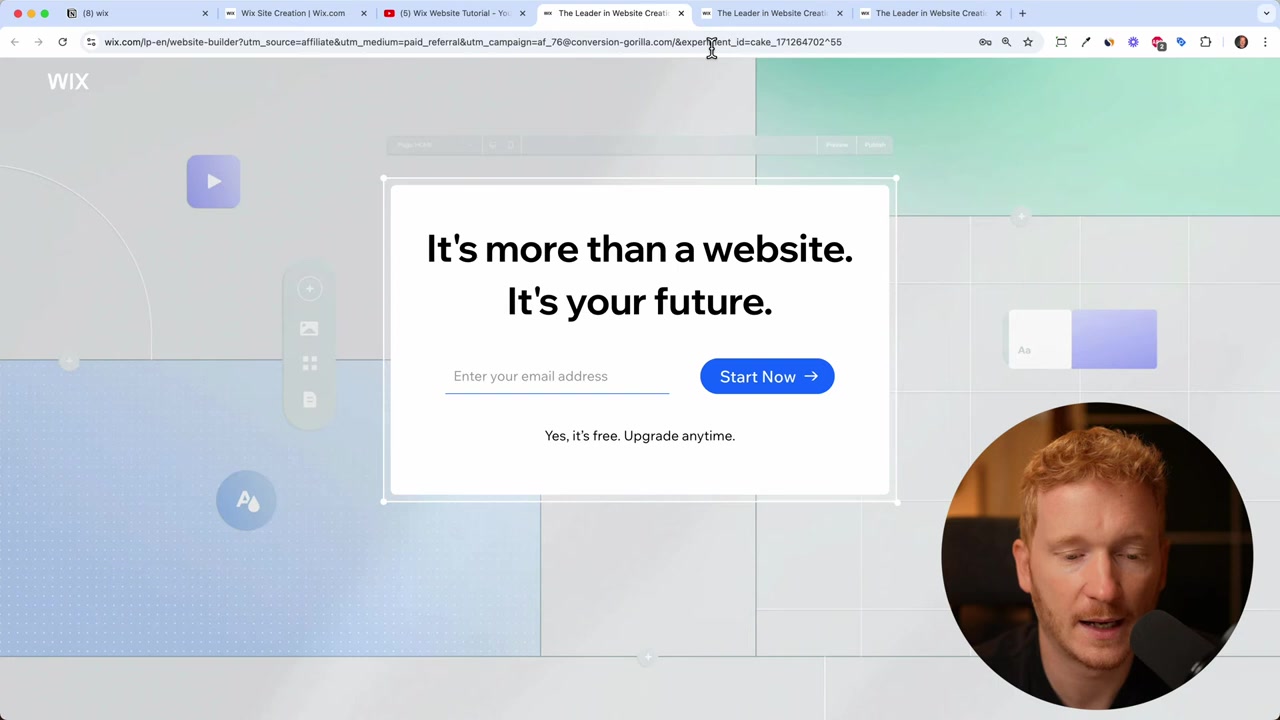
Aloita klikkaamalla tätä linkkiä, joka vie sinut Wixin rekisteröintisivulle. Syötä sähköpostiosoitteesi ja luo tili – se on täysin ilmaista.
Rekisteröitymisen jälkeen Wix tarjoaa tekoälyavusteisen aloituksen. Voit kertoa Wixille millaisen sivuston haluat rakentaa, mutta tässä oppaassa ohitamme sen ja valitsemme itse mallin.
3. Valitse malli Wixistä
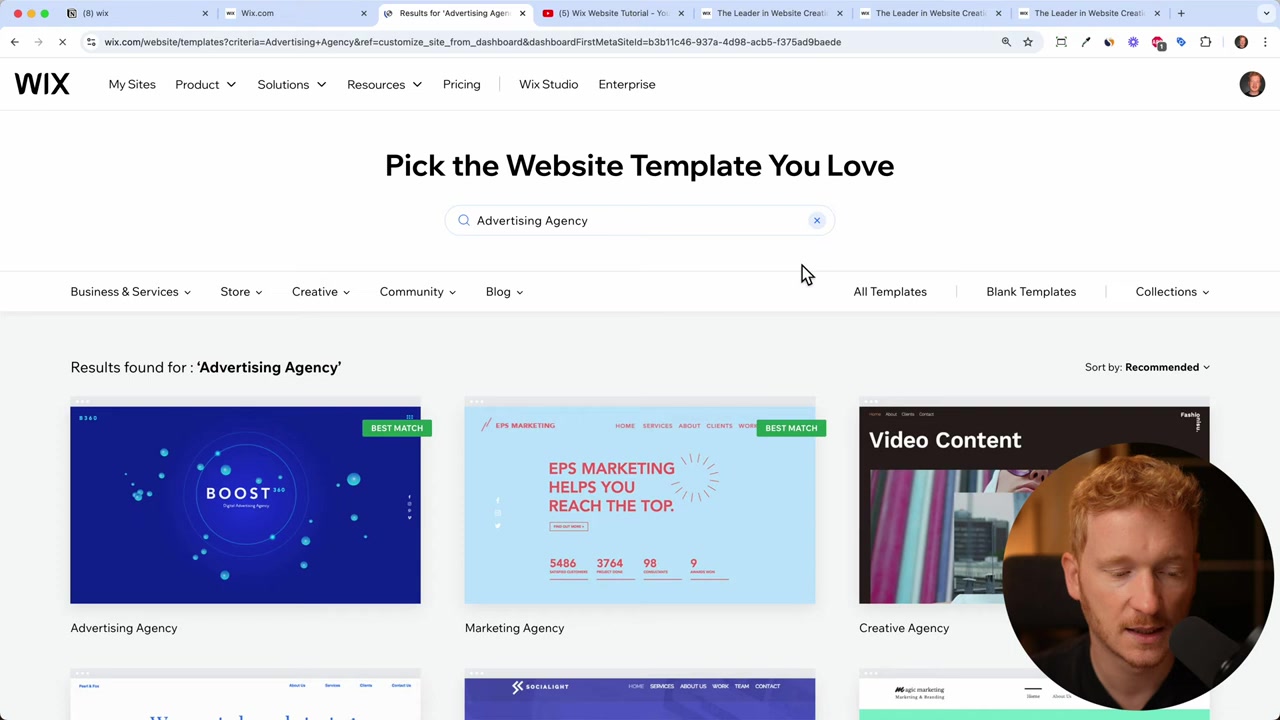
Wixissä on satoja valmiita malleja eri käyttötarkoituksiin: yrityssivustoille, verkkokaupoille, portfolioille, terveys- ja hyvinvointialoille sekä luoville aloille kuten valokuvaukseen ja musiikkiin.
Selaa mallikirjastoa ja etsi omaan tarkoitukseesi sopiva. Klikkaa View nähdäksesi esikatselun. Kun löydät mieluisan, klikkaa Muokkaa sivustoa ja Wix avaa editorin.
4. Muokkaa sisältöä Wixin editorilla
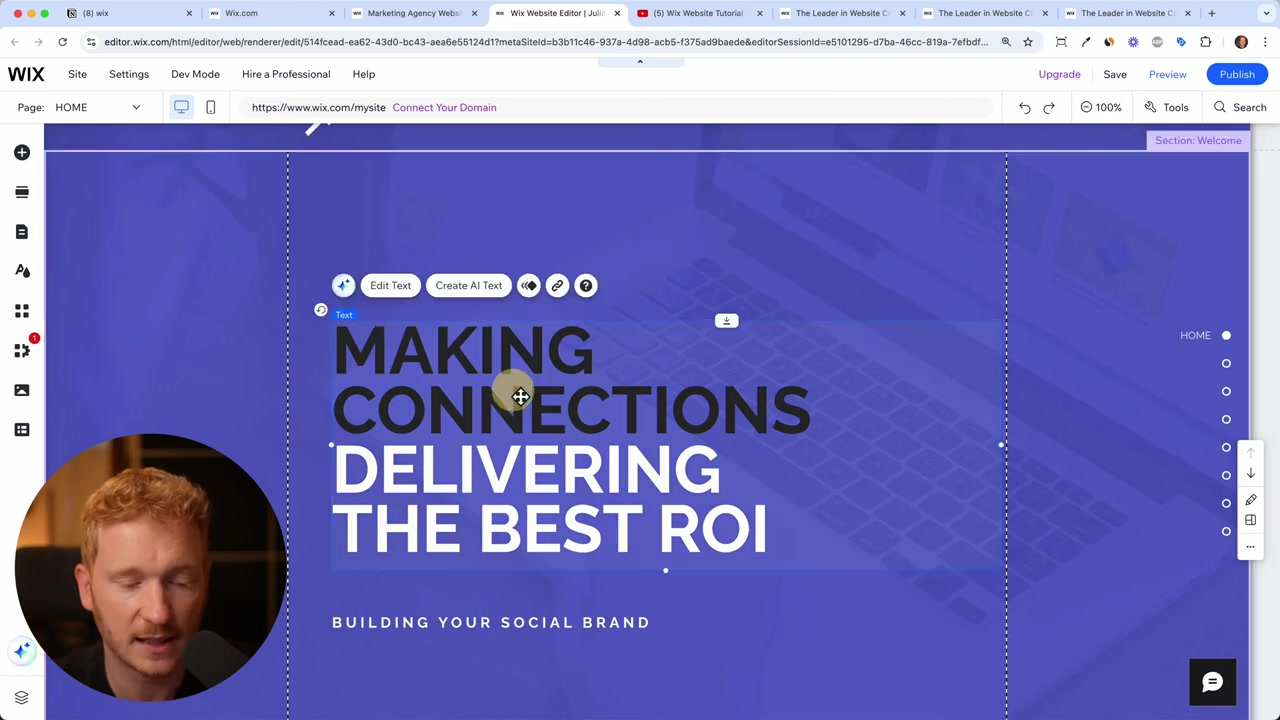
Wixin editori toimii raahaa-ja-pudota-periaatteella: voit siirtää mitä tahansa elementtiä haluamaasi paikkaan sivulla. Klikkaa tekstiä muokataksesi sitä, ja vaihda fontti, koko tai väri helposti työkalupalkin avulla.
Muista pitää kaikki sisältö kahden reunarajan sisällä – muuten se ei näy kunnolla mobiililaitteilla tai tableteilla.
Lisää kuvia ja videoita
Klikkaa Lisää elementti ja valitse Video lisätäksesi YouTube-videon suoraan sivullesi. Syötä videon URL-osoite ja video latautuu automaattisesti.
Kuvia voit vaihtaa klikkaamalla kuvaa, valitsemalla Hallitse mediaa ja joko lataamalla omia tiedostojasi tai käyttämällä Wixin ilmaista kuvapankkia tai Unsplashia.
Lisää painike ja toimintakutsu
Hyvällä sivustolla on selkeä toimintakutsu (CTA). Lisää painike klikkaamalla Lisää elementti ja valitsemalla painike. Muuta painikkeen teksti – esimerkiksi "Ota yhteyttä" – ja linkitä se haluamallesi sivulle tai ulkoiseen osoitteeseen kuten Instagram-tiliin.
5. Luo yhteystietosivu Wixillä
Yhteystietosivu on tärkeä jokaiselle sivustolle – sen kautta kävijät voivat ottaa sinuun yhteyttä. Mene Sivut ja valikko -osioon ja klikkaa Lisää sivu.
Wix tarjoaa valmiita malleja myös yhteystietosivulle. Valitse mieluisa tyyli ja klikkaa Lisää sivu – Wix lisää sen automaattisesti navigaatiovalikkoosi.
Yhteystietosivulle voit lisätä:
- Lomakkeen yhteydenottoja varten
- Kartan toimistosi sijainnin näyttämiseksi
- Puhelinnumeron, sähköpostin ja sosiaalisen median linkit
- Aukioloajat tarvittaessa
Lomakkeeseen voit lisätä uusia kenttiä klikkaamalla Lisää uusi kenttä – esimerkiksi URL-osoitteen tai syntymäpäivän.
6. Hallitse navigaatiovalikkoa
Liian monta valikkokohtaa tekee sivustosta sekavan. Wixissä voit helposti piilottaa tai poistaa sivuja, joita et tarvitse.
Mene Sivut ja valikko -osioon ja poista tai piilota ylimääräiset sivut. Viisi selkeää valikkokohtaa on yleensä sopiva määrä yrityssivustolle.
7. Julkaise Wix-sivustosi
Ennen julkaisemista käy sivusto läpi esikatselutilassa: klikkaa Esikatselu yläpalkista. Tarkista, että kaikki linkit toimivat, tekstit ovat oikein ja sivut näyttävät hyvältä myös mobiililla.
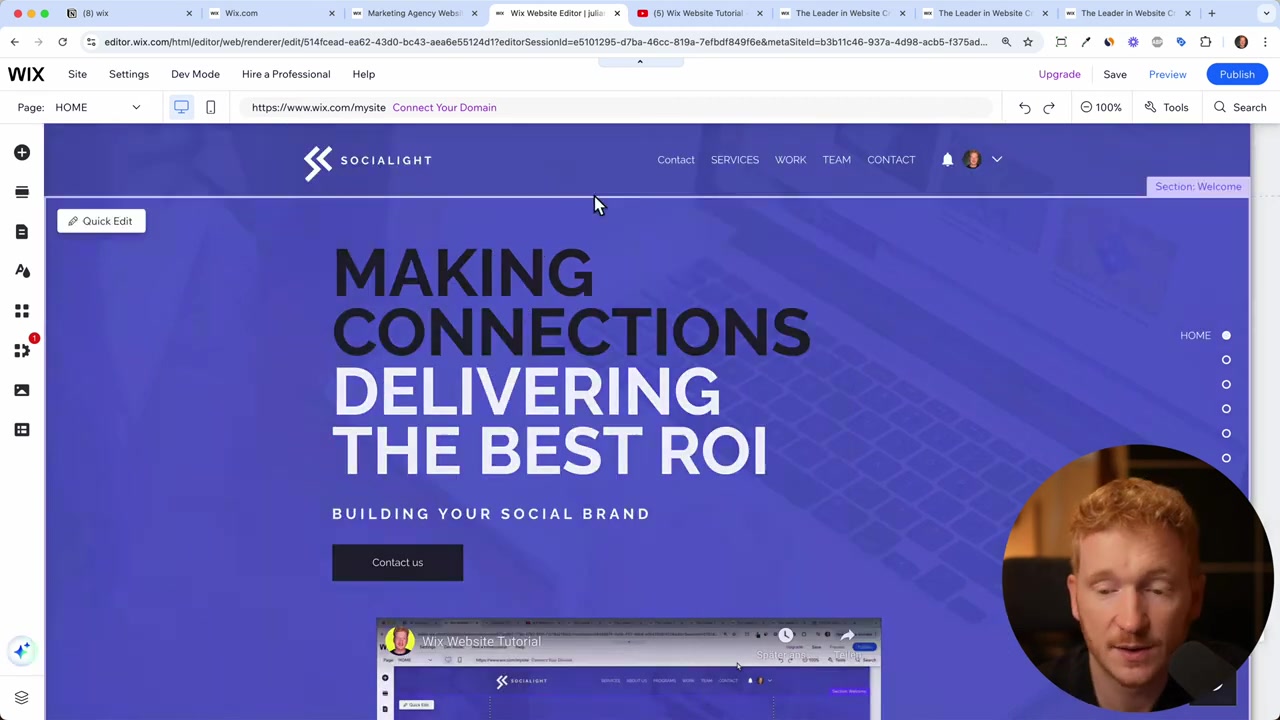
Kun olet tyytyväinen, klikkaa Publish. Wix antaa sinulle aluksi ilmaisen aliverkkotunnuksen muodossa sinunnimi.wixsite.com.
8. Liitä oma verkkotunnus Wix-sivustoon
Ilmainen Wixin aliverkkotunnus ei näytä kovin ammattimaiselta. Oman verkkotunnuksen saat liitettyä klikkaamalla Connect your domain -painiketta.
Oman verkkotunnuksen käyttäminen vaatii maksullisen Wix-suunnitelman. Katso lisää Wixin hinnoittelusta ja suunnitelmista tarkemmin.
9. Wixin hinnoittelu – Mikä suunnitelma sopii sinulle?
Wixissä on useita eri suunnitelmia eri tarpeisiin:
- Ilmainen – Sopii kokeiluun, mutta sivustolla on Wixin mainos ja aliverkkotunnus
- Light – Hyvä aloitussuunnitelma: sisältää ilmaisen verkkotunnuksen ja 2 Gt tallennustilaa
- Business / Business Elite – Enemmän tallennustilaa ja yhteistyökumppaneita suuremmille yrityksille
- Core – Tarvitaan, jos haluat hyväksyä maksuja tai varauksia verkkokaupassa
Aloittelijalle Light-suunnitelma on usein paras valinta. Voit aina päivittää myöhemmin tarpeidesi kasvaessa.
10. Onko Wix hyvä aloittelijoille?
Kyllä – Wix on yksi helpoimmista kotisivukoneista aloittelijoille. Sen raahaa-ja-pudota-editori on intuitiivinen, ja valmiit mallit tekevät aloittamisen nopeaksi.
Et tarvitse koodaustaitoja, etkä teknistä osaamista. Wixin ohjattu asennus ja tekoälyavustaja auttavat sinut alkuun muutamassa minuutissa. Sivuston rakentaminen ja julkaisu onnistuu helposti yhden iltapäivän aikana.
11. Wix vs. WordPress – Kumpi on parempi?
Wix on parempi valinta, jos haluat nopean ja helpon tavan luoda sivusto ilman teknisiä taitoja. Kaikki tapahtuu visuaalisessa editorissa eikä vaadi erillisiä lisäosia tai palvelimia.
WordPress taas tarjoaa enemmän joustavuutta ja hallintaa, mutta sen oppimiskäyrä on jyrkempi. Se sopii paremmin edistyneemmille käyttäjille tai kehittäjille, jotka haluavat täyden kontrollin.
Aloittelijalle ja pienyrittäjälle Wix on selkeästi helpompi ja nopeampi valinta.
12. Wixin hyvät ja huonot puolet
Hyvät puolet:
- Erittäin helppo käyttää – ei koodaustaitoja tarvita
- Satoja ammattimaisia malleja
- Ilmainen aloitusversio
- Kattavat ominaisuudet: lomakkeet, analytiikka, verkkokauppa, blogi
- Ilmainen verkkotunnus maksullisissa suunnitelmissa
Huonot puolet:
- Ilmaisessa versiossa Wixin mainos sivustolla
- Malleja ei voi vaihtaa julkaisemisen jälkeen
- Jotkut edistyneet ominaisuudet vaativat kalliimman suunnitelman
Frequently Asked Questions
Onko Wix täysin ilmainen?
Kuinka kauan Wix-sivuston rakentaminen kestää?
Voinko käyttää omaa verkkotunnusta Wixissä?
Voinko tehdä verkkokaupan Wixillä?
Voinko vaihtaa mallia myöhemmin Wixissä?
Toimiiko Wix-sivusto mobiililla?
Tarvitsenko koodaustaitoja Wixin käyttöön?
Voinko lisätä blogin Wix-sivustolleni?
13. Tietosuoja ja vastuuvapauslauseke
Tässä artikkelissa olevat linkit voivat olla affiliate-linkkejä, eli saatan ansaita provision jos teet ostoksen niiden kautta – sinulle ei aiheudu tästä lisäkuluja. Kaikki sisältö on tarkoitettu vain tiedottamistarkoitukseen, eikä se muodosta taloudellista, juridista, verotuksellista tai sijoitusneuvontaa. Tiedot perustuvat julkaisuhetken tilanteeseen, eikä niiden oikeellisuutta voida taata.
Related Articles
30 Dec 2024
What is Wix? – An Honest Review for Beginners
Thinking about building a website but not sure where to start? Wix is one of the most popular website builders in the world — and for good reason. In this post, we'll take an honest look inside Wix, c...

28 Dec 2024
Hogyan készítsünk Wix weboldalt | Wix Oktatóvideó Kezdőknek
Szeretnél saját weboldalt, de nem tudod, hol kezdj? Ez az útmutató pontosan neked szól. Ebben a cikkben lépésről lépésre végigmegyünk azon, hogyan hozhatsz létre egy profi kinézetű weboldalt a Wix seg...

15 Dec 2025
Wix Promo Code 2026 – How to Save on Wix Premium Plans
If you've been thinking about upgrading to a Wix premium plan, timing your sign-up the right way can make a real difference. In this guide, I'll walk you through the exact method to access the best av...