Gamma AI Tutorial en Español – Cómo Crear Presentaciones con IA
¿Pasas horas construyendo presentaciones en PowerPoint para que al final no queden tan bien como esperabas? En este tutorial de Gamma AI en español te muestro cómo crear diapositivas profesionales en menos de un minuto, sin necesidad de experiencia en diseño y completamente desde el navegador.
1. Qué es Gamma AI
Gamma es una herramienta basada en inteligencia artificial que convierte una simple descripción en texto en una presentación completa con diseño profesional, imágenes y estructura lista para presentar.
A diferencia de PowerPoint o Google Slides, no tienes que arrastrar elementos, elegir fuentes ni preocuparte por el diseño. Gamma lo hace todo por ti en segundos.
Además de presentaciones, puedes crear documentos, sitios web, publicaciones para redes sociales y, desde hace poco, también gráficos y pósteres. Todo desde el navegador, sin instalar nada.
2. Crear una cuenta en Gamma AI
Lo primero es registrarte. Haz clic en mi enlace de socio y llegarás a la página de Gamma. Desde allí, pulsa en «Empezar gratis».
Puedes registrarte con tu cuenta de Google o con un correo electrónico y contraseña. No necesitas descargar ningún software — Gamma funciona directamente en tu navegador.
Una ventaja práctica: no necesitas pedir permiso a tu departamento de informática para instalar nada. Simplemente abres el navegador y ya puedes empezar.
3. Crear tu primera presentación con Gamma AI
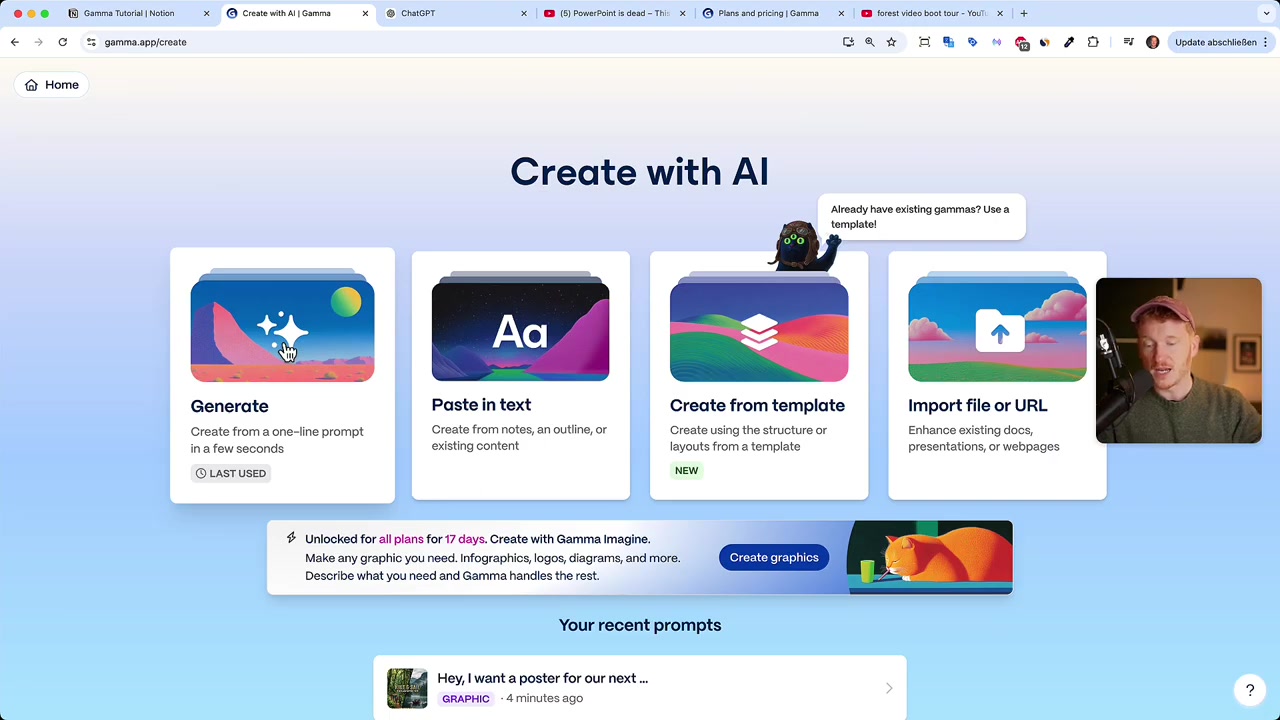
Una vez dentro, verás la pantalla de creación. Tienes tres opciones para el contenido de partida:
- Generar desde un mensaje: escribes una idea y la IA crea todo.
- Pegar texto: si ya tienes un borrador en Word o similar.
- Importar un archivo: por ejemplo, una presentación de PowerPoint existente que quieras mejorar.
- URL de tu web: Gamma extrae el contenido de tu página y crea la presentación.
La opción más popular es generar desde un mensaje. Un truco útil: si no te apetece escribir, usa la función de dictado de ChatGPT, transcribe tu idea por voz y pega el resultado directamente en Gamma.
4. Ajustar la configuración de tu presentación en Gamma
Antes de pulsar «Generar», tienes varias opciones para personalizar el resultado:
Número de tarjetas (diapositivas): Ocho tarjetas suele ser suficiente para la mayoría de presentaciones. Siempre puedes añadir más después.
Modo de presentación:
- Editor clásico: tarjeta con texto e imagen, fácil de editar directamente.
- Studio Pro: imagen a pantalla completa con texto incrustado, visualmente más impactante pero requiere usar la IA para modificar el texto.
Proporción: El formato 16:9 es el estándar para la mayoría de pantallas y proyectores.
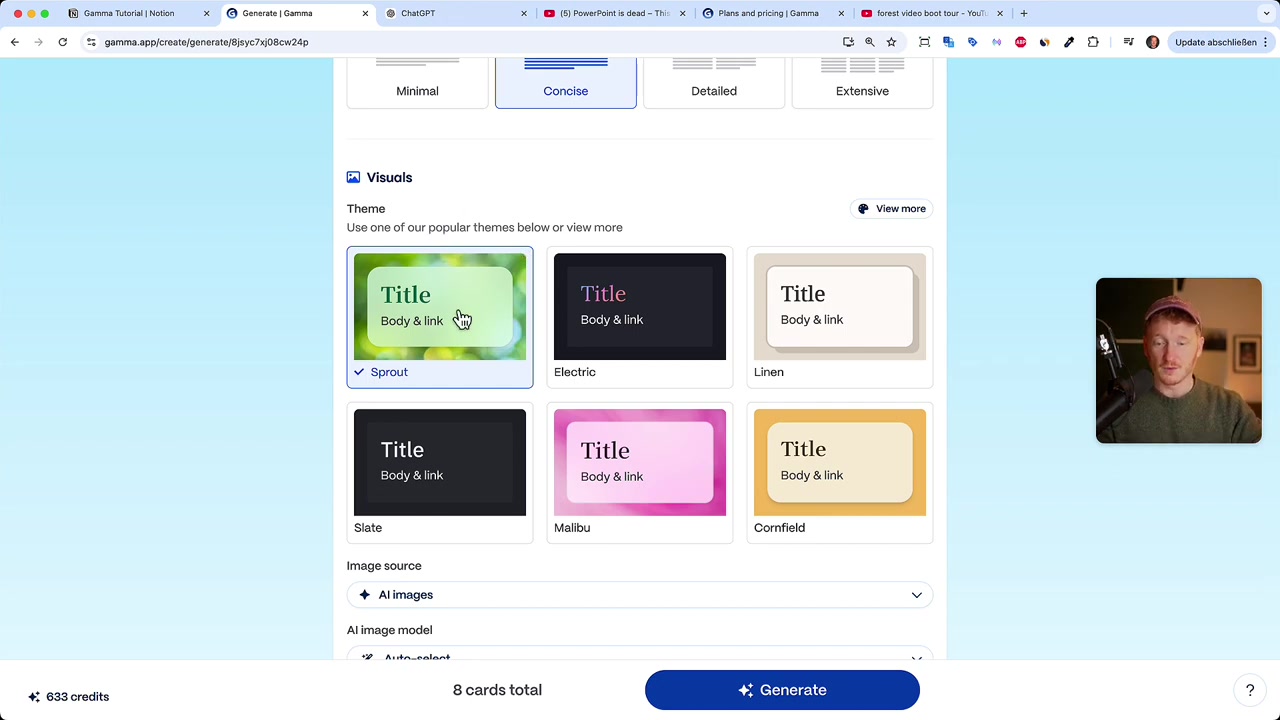
Cantidad de texto por tarjeta: Para una presentación ejecutiva, «conciso» es ideal. Si necesitas más detalle, como una tesis universitaria, puedes elegir «extenso».
Tema visual: Gamma selecciona automáticamente el tema más adecuado según el contenido del prompt. Tienes prácticamente infinitas opciones de diseño y seguro encontrarás una que encaje.
Imágenes: Elige entre imágenes generadas por IA (con modelos como Flux 2 Pro) o fotos de archivo. Para las imágenes de IA puedes ajustar el estilo: fotos realistas, ilustraciones, arte 3D o arte lineal.
5. Editar texto e imágenes en Gamma
Una vez generada la presentación, entras directamente al editor. El resultado es sorprendente: texto estructurado, imágenes relevantes y un diseño cohesionado, todo listo en menos de un minuto.
Editar el texto funciona igual que en PowerPoint o Word. Haz clic sobre cualquier elemento y podrás modificarlo, cambiar el formato, el color, poner en negrita o subrayar.
Para cambiar una imagen, haz clic sobre ella y tendrás estas opciones:
- Subir tu propia imagen.
- Usar una foto de archivo.
- Buscar en la web.
- Regenerar con un nuevo prompt de IA.
Por ejemplo, si quieres que la imagen sea «más divertida» o que las personas salgan en un contexto diferente, simplemente escribe el cambio que quieres y pulsa generar. Gamma te dará tres opciones para elegir la mejor.
6. Añadir gráficos, tablas y multimedia
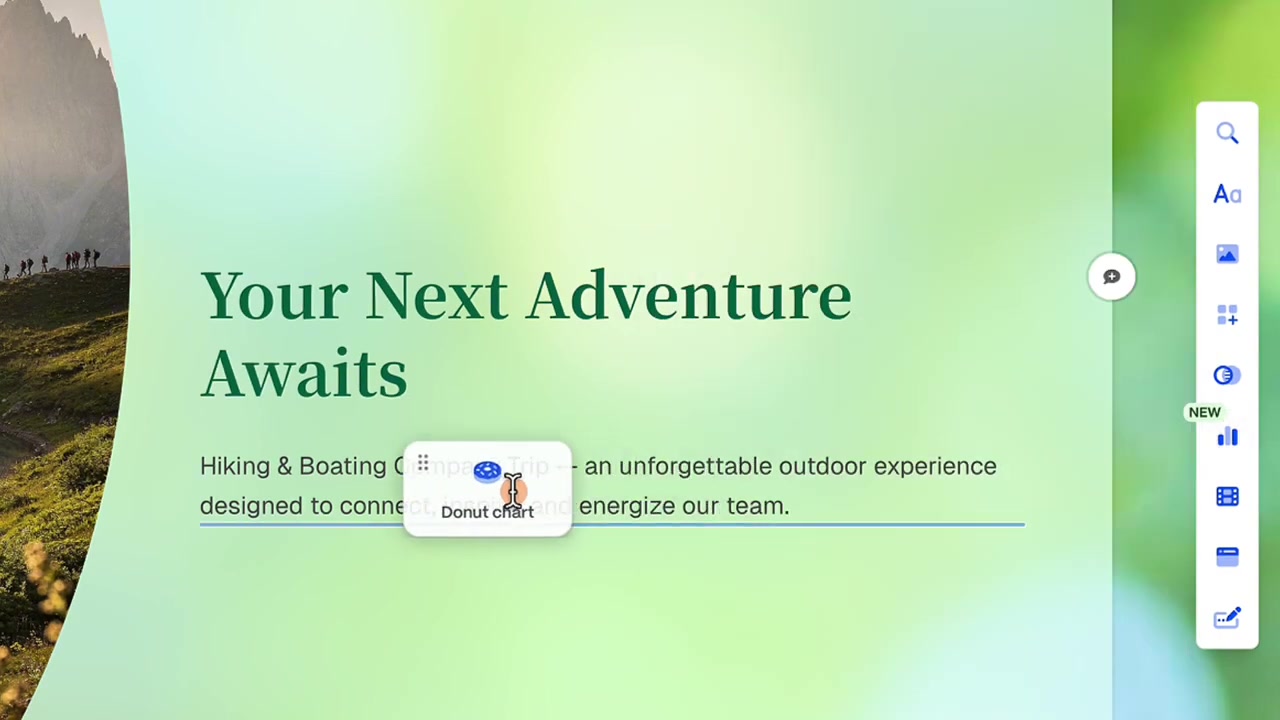
En la barra lateral del editor tienes acceso a una amplia biblioteca de elementos que puedes arrastrar y soltar directamente en cualquier diapositiva.
Gráficos disponibles:
- Gráfico de líneas
- Gráfico de barras
- Gráfico de anillos
- Calendario
Una vez que arrastras un gráfico a la diapositiva, puedes editarlo con una tabla integrada donde añades tus propios datos, categorías y valores.
Multimedia: También puedes incrustar vídeos de YouTube o TikTok y canciones de Spotify. Simplemente copia la URL del vídeo, pégala en el campo correspondiente y el contenido aparece directamente en la diapositiva. Ideal para hacer presentaciones más interactivas.
7. Añadir nuevas tarjetas con Inteligencia Artificial
Si necesitas más diapositivas, no tienes que crearlas desde cero. Gamma incluye una función para añadir tarjetas con IA.
Simplemente describes qué quieres en esa nueva diapositiva y la IA la crea teniendo en cuenta el contexto de toda la presentación. No genera contenido genérico — entiende el tema de tu presentación y crea algo coherente.
Por ejemplo, si tu presentación es sobre un viaje de empresa, puedes pedirle que «añada una tarjeta con el coste total del viaje» y generará un desglose con alojamiento, actividades, comidas, seguro de viaje y más.
8. Usar el Agente de IA para corregir y traducir la presentación
Antes de presentar, es buena práctica revisar la ortografía y la gramática. Gamma incluye un agente de IA que revisa automáticamente todas las tarjetas y corrige los errores.
Y si necesitas presentar a una audiencia en otro idioma, Gamma puede traducir toda la presentación automáticamente en unos 10 segundos. Español, danés, neerlandés, inglés… sin copiar ni pegar nada.
9. Modo presentación y cómo compartir tu trabajo
Cuando estés listo para presentar, haz clic en «Presentar». Las diapositivas incluyen animaciones fluidas y el resultado se ve muy profesional.
Gamma también incluye un modo presentador: una ventana separada con temporizador y notas por diapositiva. Puedes compartir solo la pantalla de la presentación en Zoom o Teams, igual que harías con PowerPoint.
Para compartir o exportar, tienes estas opciones:
- PDF — para enviar por correo electrónico.
- PowerPoint — para guardarla en tu escritorio y presentarla desde ahí.
- Enlace compartido — para que tus colegas puedan colaborar directamente en Gamma.
10. Crear gráficos y pósteres con Gamma AI
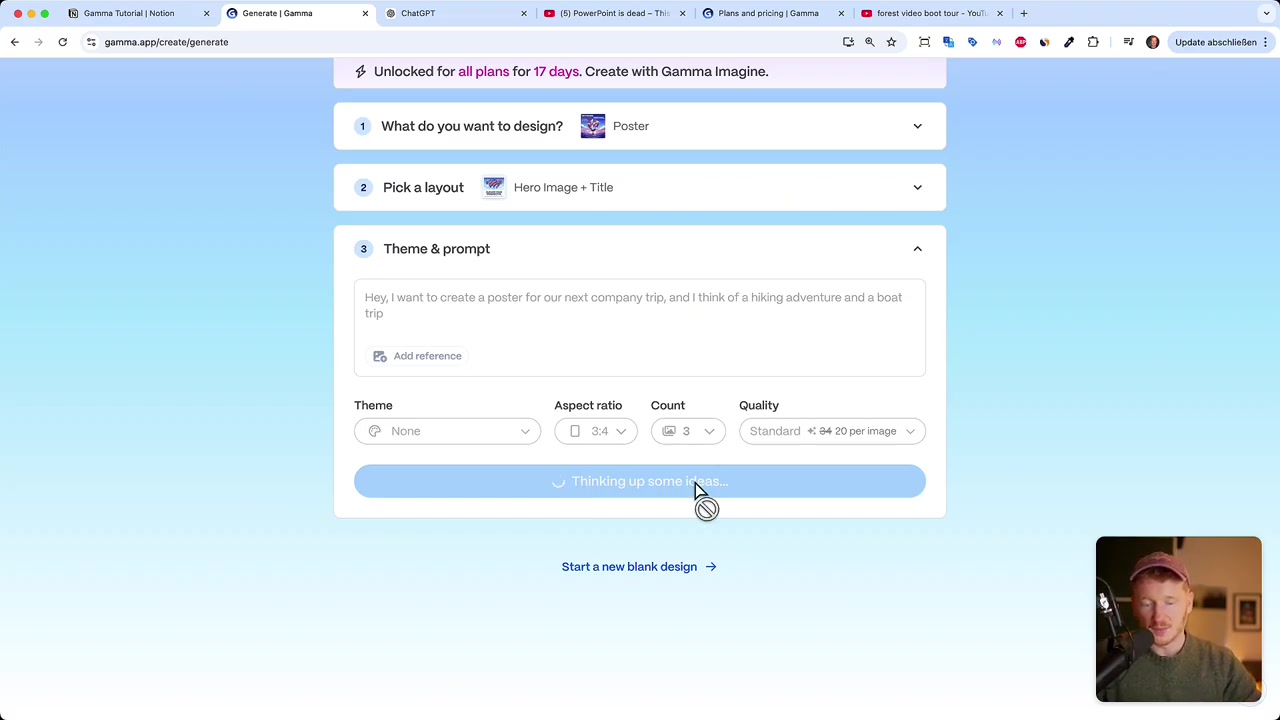
Una función reciente de Gamma es la creación de gráficos y pósteres. Desde el panel principal, haz clic en «Crear nuevo» y selecciona «Gráfico».
Puedes elegir entre distintos tipos: póster, infografía, banner y más. Seleccionas el estilo, escribes tu prompt y Gamma genera tres opciones diferentes para que elijas la que más te guste.
El resultado es impresionante: diseños listos para imprimir o publicar en redes sociales en cuestión de segundos. Perfecto para anuncios internos, campañas de marketing o materiales visuales para eventos.
11. ¿Cuánto cuesta Gamma AI?
Gamma ofrece un plan gratuito con el que puedes empezar sin introducir ningún dato de pago. Es suficiente para explorar la herramienta y crear tus primeras presentaciones.
Si necesitas más funciones, como mayor número de usos de IA, exportación avanzada o acceso a modelos de imagen premium, existen planes de pago. Puedes revisar los precios actualizados directamente en Gamma al registrarte.
12. ¿Es Gamma AI buena para principiantes?
Sí, Gamma está diseñada para que cualquier persona pueda usarla sin conocimientos de diseño ni de programación. La curva de aprendizaje es mínima.
El editor es intuitivo y funciona de forma muy similar a herramientas conocidas como PowerPoint o Word. Si sabes escribir un mensaje de texto, ya sabes usar Gamma.
Es especialmente útil para estudiantes, profesionales que hacen presentaciones frecuentes, creadores de contenido y emprendedores que necesitan materiales visuales sin invertir tiempo en diseño.
13. Gamma AI vs PowerPoint: ¿cuál elegir?
PowerPoint tiene más de 30 años de historia y es el estándar en muchas empresas. Ofrece un control total sobre cada elemento, pero requiere tiempo y habilidad de diseño para obtener resultados profesionales.
Gamma genera resultados profesionales en segundos, sin conocimientos de diseño. La gran ventaja es la velocidad y la IA integrada. La desventaja es que tienes algo menos de control sobre cada pixel comparado con PowerPoint.
Si tu prioridad es la velocidad y el resultado visual sin invertir horas, Gamma es la mejor opción. Además, puedes exportar a PowerPoint en cualquier momento si necesitas continuar el trabajo en esa herramienta.
Frequently Asked Questions
¿Es Gamma AI gratuita?
¿Necesito instalar algo para usar Gamma?
¿Puedo exportar mis presentaciones de Gamma a PowerPoint?
¿Gamma puede traducir presentaciones a otros idiomas?
¿Puedo añadir vídeos de YouTube a mis presentaciones en Gamma?
¿Gamma sirve solo para presentaciones?
¿Puedo usar mis propias imágenes en Gamma?
¿Es Gamma adecuada para presentaciones universitarias?
Aviso: Algunos enlaces en este artículo son enlaces de afiliado. Esto significa que puedo recibir una pequeña comisión sin coste adicional para ti si decides usar el servicio. Todo el contenido es únicamente informativo y no constituye asesoramiento financiero, legal, fiscal ni de inversión. No se ofrece ninguna garantía sobre los resultados obtenidos con las herramientas mencionadas.
Related Articles

10 May 2026
Gamma AI Website Builder Tutorial (2026) – Build a Website in Minutes
Most people know Gamma AI for its slick presentations — but did you know it can also build full websites? In this tutorial from the Julian Weber channel, you'll see exactly how to go from a blank prom...

11 May 2026
Gamma AI for Social Media Posts – New Tutorial 2026
Most people know Gamma as a tool for building AI presentations — but did you know it can also generate scroll-stopping social media posts in minutes? In this tutorial from the Julian Weber channel, yo...

28 Apr 2026
How to Redesign Your Website with AI (Free & No Code)
Is your website looking dated? In this tutorial from the Julian Weber channel, you'll see how to completely redesign an old website into a clean, modern, and high-converting page — in under 10 minutes...