Πώς να Φτιάξετε Ιστοσελίδα με Wix – Οδηγός για Αρχάριους
Θέλετε να φτιάξετε μια επαγγελματική ιστοσελίδα αλλά δεν ξέρετε από πού να ξεκινήσετε; Υπάρχουν δεκάδες εργαλεία εκεί έξω — Shopify, Squarespace, WordPress, Hostinger — και μπορεί να νιώθετε χαμένοι.
Σε αυτόν τον οδηγό θα σας δείξω τον πιο εύκολο και γρήγορο τρόπο να δημιουργήσετε ιστοσελίδα χρησιμοποιώντας το Wix. Είναι το εργαλείο που χρησιμοποιώ και εγώ για τη δική μου ιστοσελίδα — και για καλό λόγο.
1. Τι είναι το Wix και γιατί να το επιλέξετε;
Το Wix είναι ο μεγαλύτερος κατασκευαστής ιστοσελίδων στον κόσμο. Προσφέρει εκατοντάδες έτοιμα πρότυπα, drag-and-drop επεξεργαστή και πλήθος λειτουργιών για κάθε είδος ιστοσελίδας.
Η μεγαλύτερη δύναμή του είναι ότι δεν χρειάζεστε καμία τεχνική γνώση. Αν ξέρετε να χρησιμοποιείτε PowerPoint ή Word, μπορείτε να φτιάξετε ιστοσελίδα με το Wix.
Αν θέλετε μια πιο αναλυτική αξιολόγηση του εργαλείου, ρίξτε μια ματιά στο τι είναι το Wix και αν αξίζει για αρχάριους.
2. Εγγραφή στο Wix
Ανοίξτε τον σύνδεσμο για το Wix και κάντε κλικ στο «Ξεκινήστε δωρεάν». Εισάγετε το email σας και είστε έτοιμοι.
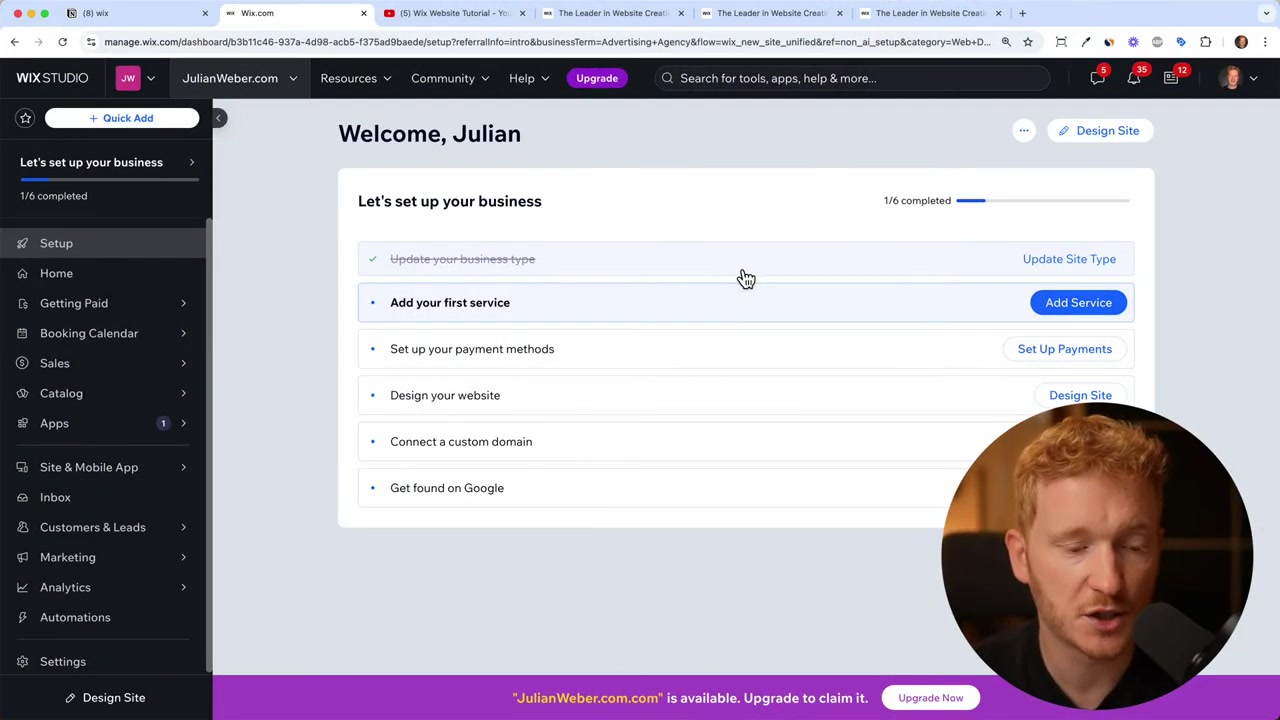
Μόλις εγγραφείτε, το Wix σας καλωσορίζει με μια οθόνη όπου μπορείτε να πείτε στο εργαλείο τι είδους ιστότοπο θέλετε να φτιάξετε — για παράδειγμα, ένα διαφημιστικό πρακτορείο.
Το Wix θα δημιουργήσει αυτόματα ένα dashboard για εσάς, όπου μπορείτε να διαχειριστείτε ρυθμίσεις, αναλυτικά στοιχεία, marketing και εισερχόμενα μηνύματα.
3. Επιλογή Προτύπου για την Ιστοσελίδα σας στο Wix
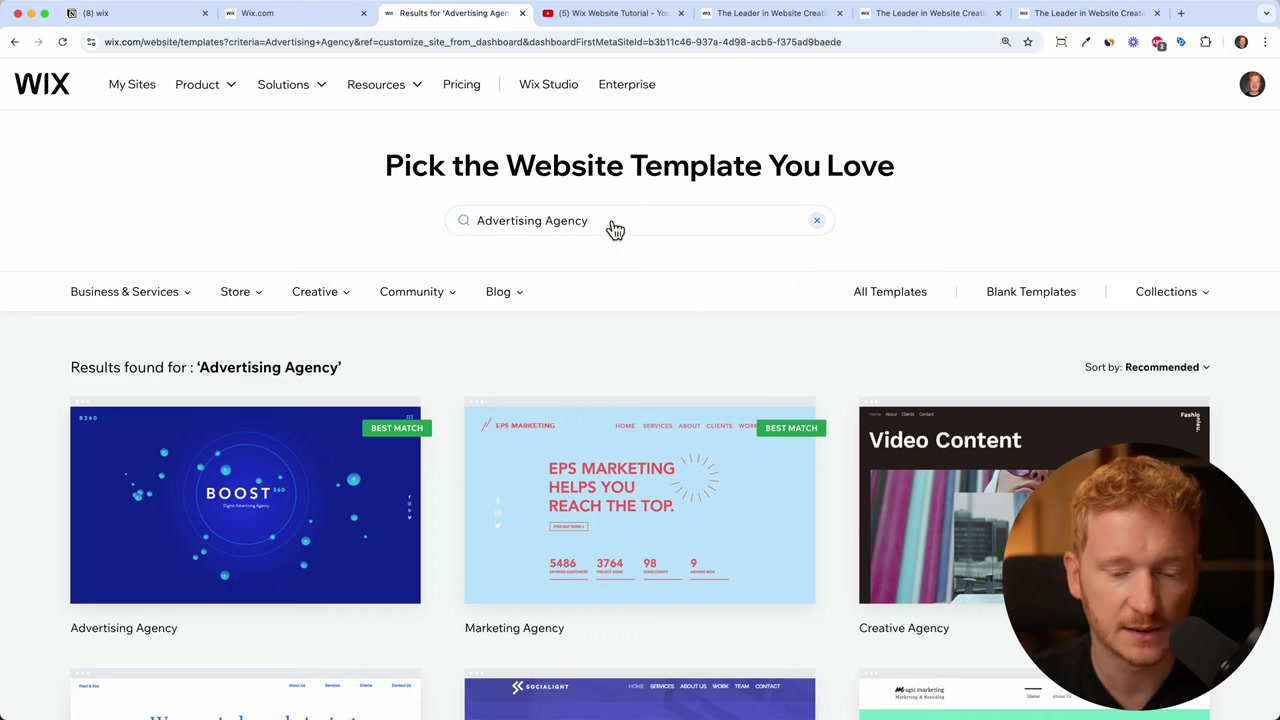
Από το dashboard, επιλέξτε «Design Site» και στη συνέχεια «Choose a Template». Αντί για την AI σχεδίαση, το χειροκίνητο πρότυπο σας δίνει περισσότερο έλεγχο στην τελική εμφάνιση.
Μπορείτε να αναζητήσετε πρότυπα ανά κατηγορία — επιχειρήσεις, υγεία, ομορφιά, μόδα, ηλεκτρονικά καταστήματα, φωτογραφία, μουσική και πολλά άλλα. Υπάρχει πρότυπο για σχεδόν κάθε χρήση.
Κάντε κλικ στο «View» για να δείτε πώς φαίνεται ένα πρότυπο πριν το επιλέξετε. Όταν βρείτε αυτό που σας αρέσει, κάντε κλικ στο «Edit Site».
4. Επεξεργασία Κειμένου και Στοιχείων
Ο επεξεργαστής του Wix λειτουργεί με drag-and-drop. Μπορείτε να κάνετε κλικ σε οποιοδήποτε κείμενο και να το αλλάξετε αμέσως — ακριβώς όπως στο Word ή στο PowerPoint.
Μπορείτε να αλλάξετε γραμματοσειρά, μέγεθος, χρώμα, να κάνετε κείμενο έντονο ή πλάγιο. Επίσης, μπορείτε να σύρετε οποιοδήποτε στοιχείο στον καμβά και να το τοποθετήσετε ακριβώς εκεί που θέλετε.
Σημαντικό: Μην μετακινείτε στοιχεία πέρα από τα όρια της ενότητας, γιατί δεν θα εμφανίζονται σωστά σε tablet και κινητά.
5. Προσθήκη Κουμπιών και Βίντεο στη Σελίδα
Για να προσθέσετε ένα κουμπί call-to-action, κάντε κλικ στο «Add Element» και επιλέξτε το στοιχείο που θέλετε. Αλλάξτε το κείμενο — για παράδειγμα σε «Επικοινωνήστε μαζί μας» — και συνδέστε το με μια σελίδα ή εξωτερικό σύνδεσμο.
Το Wix σας επιτρέπει επίσης να ενσωματώσετε βίντεο από το YouTube απευθείας στη σελίδα σας. Κάντε κλικ στο «Add Element» → «Video», επικολλήστε το URL του βίντεο και τοποθετήστε το όπου θέλετε.
Έτσι μπορείτε να δημιουργήσετε ένα hero section που καλωσορίζει τους επισκέπτες, εξηγεί τις υπηρεσίες σας και τους καλεί σε δράση.
6. Αλλαγή Εικόνων και Μέσων
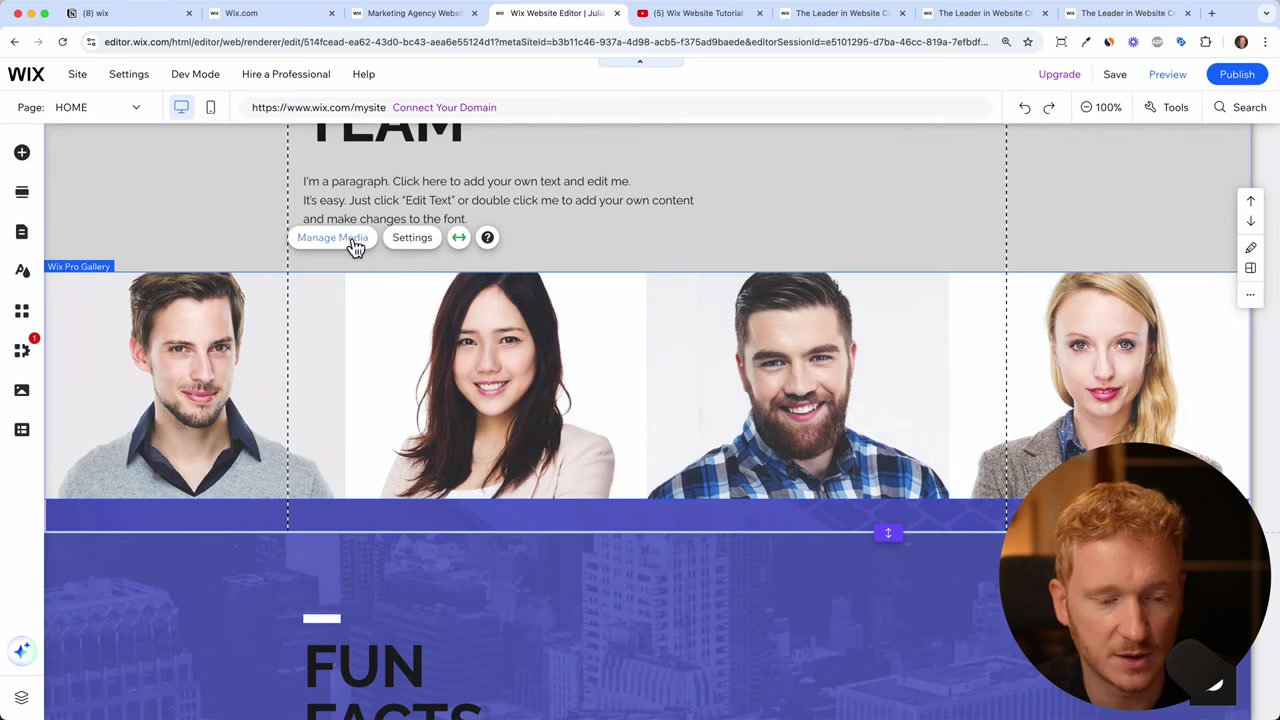
Κάντε κλικ σε οποιαδήποτε εικόνα και επιλέξτε «Manage Media» για να την αντικαταστήσετε. Μπορείτε να ανεβάσετε δικά σας αρχεία ή να χρησιμοποιήσετε δωρεάν φωτογραφίες από το Unsplash που είναι ενσωματωμένο στο Wix.
Αυτό σας επιτρέπει να προσαρμόσετε γρήγορα λογότυπα πελατών, φωτογραφίες ομάδας και εικόνες portfolio χωρίς να χρειαστείτε εξωτερικό εργαλείο.
7. Δημιουργία Σελίδας Επικοινωνίας
Κάθε επαγγελματική ιστοσελίδα χρειάζεται σελίδα επικοινωνίας. Πηγαίνετε στο μενού «Pages», κάντε κλικ στο «Add New Page» και επιλέξτε το πρότυπο «Contact».
Το Wix θα προσθέσει αυτόματα τη σελίδα στο navigation menu. Στη συνέχεια μπορείτε να:
- Προσθέσετε τη διεύθυνσή σας και email
- Προσαρμόσετε τη φόρμα επικοινωνίας (πεδία όπως URL, γενέθλια κ.ά.)
- Προσθέσετε χάρτη Google Maps με την τοποθεσία σας
- Αλλάξετε το στυλ του χάρτη (π.χ. έγχρωμο)
Μπορείτε επίσης να προσθέσετε επιπλέον ενότητες στη σελίδα κάνοντας κλικ στο «Add Section».
8. Οργάνωση του Μενού Πλοήγησης
Ένα καλό μενού δεν πρέπει να έχει πάρα πολλές επιλογές. Κρατήστε μόνο τις σελίδες που είναι πραγματικά σημαντικές — για παράδειγμα: Αρχική, Υπηρεσίες, Έργα, Επικοινωνία.
Μπορείτε να αποκρύψετε ή να διαγράψετε σελίδες που δεν χρειάζεστε αυτή τη στιγμή. Ένα μενού με 4-5 στοιχεία είναι ιδανικό για μια επαγγελματική ιστοσελίδα.
9. Προεπισκόπηση και Δημοσίευση της Ιστοσελίδας Wix
Πριν δημοσιεύσετε, κάντε πάντα προεπισκόπηση κάνοντας κλικ στο κουμπί Preview. Ελέγξτε ότι όλες οι σελίδες και τα μενού λειτουργούν σωστά.
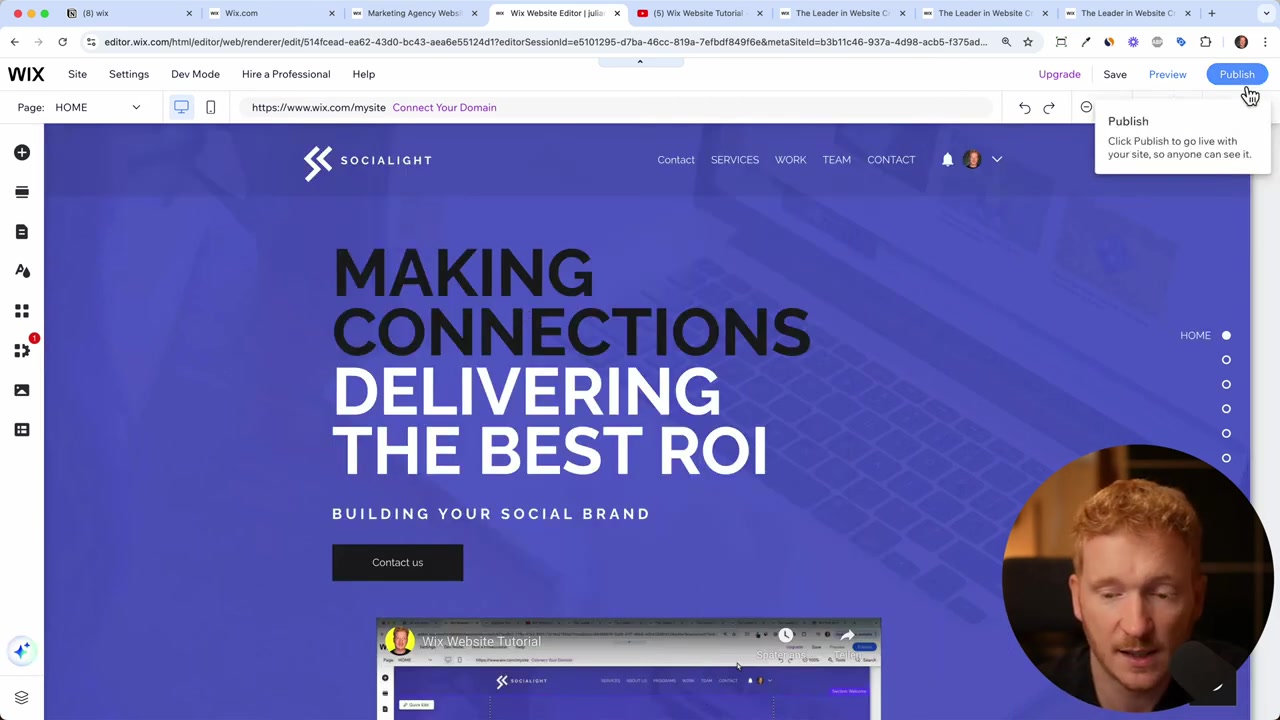
Όταν είστε έτοιμοι, κάντε κλικ στο «Publish». Το Wix θα σας δώσει ένα δωρεάν υποτομέα (π.χ. yoursite.wixsite.com) για να δείτε τον ιστότοπό σας online.
Για επαγγελματική χρήση, συνδέστε το δικό σας domain κάνοντας κλικ στο «Connect Your Domain».
10. Σύνδεση Domain και Επιλογή Πλάνου Wix
Για να συνδέσετε το δικό σας domain, το Wix θα σας ζητήσει να αναβαθμίσετε σε ένα πληρωμένο πλάνο. Υπάρχουν διάφορες επιλογές:
- Light Plan — Ιδανικό για ξεκίνημα. Περιλαμβάνει δωρεάν domain και 2 GB αποθηκευτικό χώρο.
- Business / Business Elite — Για μεγαλύτερες επιχειρήσεις με περισσότερο χώρο και συνεργάτες.
- Core Plan — Αν θέλετε να δέχεστε πληρωμές ή κρατήσεις online.
Η πληρωμή γίνεται μέσω PayPal, Visa, Mastercard ή πιστωτικής κάρτας. Μόλις ολοκληρωθεί, το Wix καταχωρεί αυτόματα το domain σας και ο ιστότοπός σας γίνεται ζωντανός.
Αν θέλετε περισσότερες πληροφορίες για τα πλάνα, δείτε αυτόν τον αναλυτικό οδηγό για τις τιμές του Wix.
Frequently Asked Questions
Είναι το Wix δωρεάν;
Χρειάζομαι τεχνικές γνώσεις για να φτιάξω ιστοσελίδα με το Wix;
Πόση ώρα χρειάζεται για να φτιάξω ιστοσελίδα με το Wix;
Μπορώ να αλλάξω το πρότυπο μετά την επεξεργασία;
Μπορώ να χρησιμοποιήσω το δικό μου domain στο Wix;
Είναι το Wix κατάλληλο για ηλεκτρονικό κατάστημα;
Τι γίνεται αν θέλω να προσθέσω περισσότερες σελίδες αργότερα;
Μπορώ να βάλω βίντεο από YouTube στη σελίδα μου;
11. Αποποίηση Ευθυνών
Ορισμένοι σύνδεσμοι σε αυτό το άρθρο είναι σύνδεσμοι συνεργατών (affiliate links). Αν κάνετε αγορά μέσω αυτών, ενδέχεται να λάβω προμήθεια χωρίς επιπλέον κόστος για εσάς. Όλο το περιεχόμενο παρέχεται αποκλειστικά για ενημερωτικούς σκοπούς και δεν αποτελεί χρηματοοικονομική, νομική, φορολογική ή επενδυτική συμβουλή. Δεν παρέχεται καμία εγγύηση για τα αποτελέσματα.
Related Articles
30 Dec 2024
What is Wix? – An Honest Review for Beginners
Thinking about building a website but not sure where to start? Wix is one of the most popular website builders in the world — and for good reason. In this post, we'll take an honest look inside Wix, c...

15 Dec 2025
Wix Promo Code 2026 – How to Save on Wix Premium Plans
If you've been thinking about upgrading to a Wix premium plan, timing your sign-up the right way can make a real difference. In this guide, I'll walk you through the exact method to access the best av...

28 Dec 2024
Hogyan készítsünk Wix weboldalt | Wix Oktatóvideó Kezdőknek
Szeretnél saját weboldalt, de nem tudod, hol kezdj? Ez az útmutató pontosan neked szól. Ebben a cikkben lépésről lépésre végigmegyünk azon, hogyan hozhatsz létre egy profi kinézetű weboldalt a Wix seg...