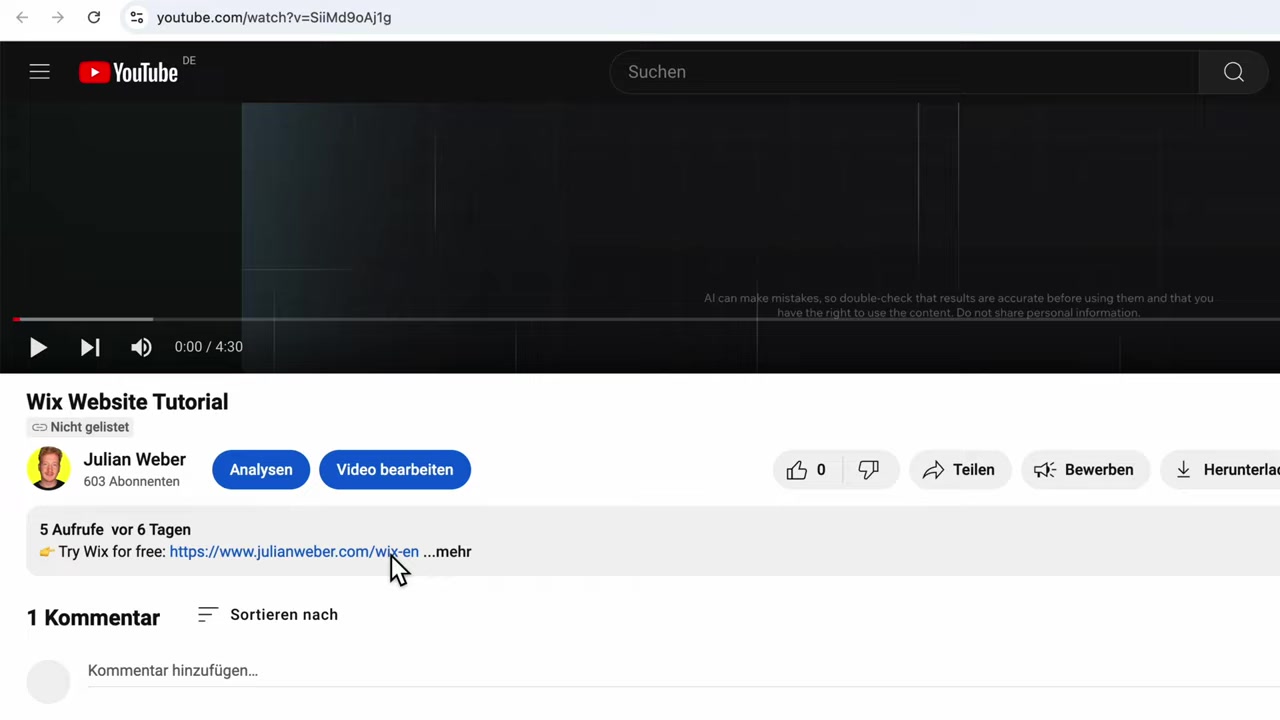
Jak vytvořit webové stránky s Wix – Kompletní tutoriál v češtině
Chcete si vytvořit vlastní webové stránky, ale nevíte kde začít? V tomto návodu vám ukážeme, jak si pomocí nástroje Wix postavit krásně vypadající profesionální web od nuly – bez jakýchkoli technických znalostí.
Projdeme vším důležitým: od registrace, výběru šablony, úpravy textů a obrázků, přes přidání nových sekcí a stránek, až po zveřejnění webu s vlastní doménou. Celý postup je vhodný jak pro osobní, tak firemní weby. Vyzkoušejte Wix zdarma hned teď!
1. Co je Wix a pro koho se hodí?
Wix je jeden z nejpopulárnějších nástrojů pro tvorbu webových stránek na světě. Funguje na principu Drag and Drop editoru – prvky prostě přetahujete myší, kam chcete, bez jediného řádku kódu.
Hodí se pro úplné začátečníky, freelancery, malé firmy i kreativce jako fotografy nebo youtubery. Wix nabízí tisíce šablon pro různé typy webů – od portfolia přes e-shop až po firemní prezentaci.
2. Registrace a vytvoření účtu Wix
Začněte kliknutím na partnerský odkaz níže v popisu. Dostanete se na registrační stránku, kde se přihlásíte e-mailem.
Po přihlášení vás Wix přivítá novým ovládacím panelem. Zde najdete vše potřebné – marketing, analytiku i schránku pro zprávy od návštěvníků. My se ale hned vrhneme na tu nejzábavnější část: design webu.
3. Výběr správné šablony pro váš Wix web
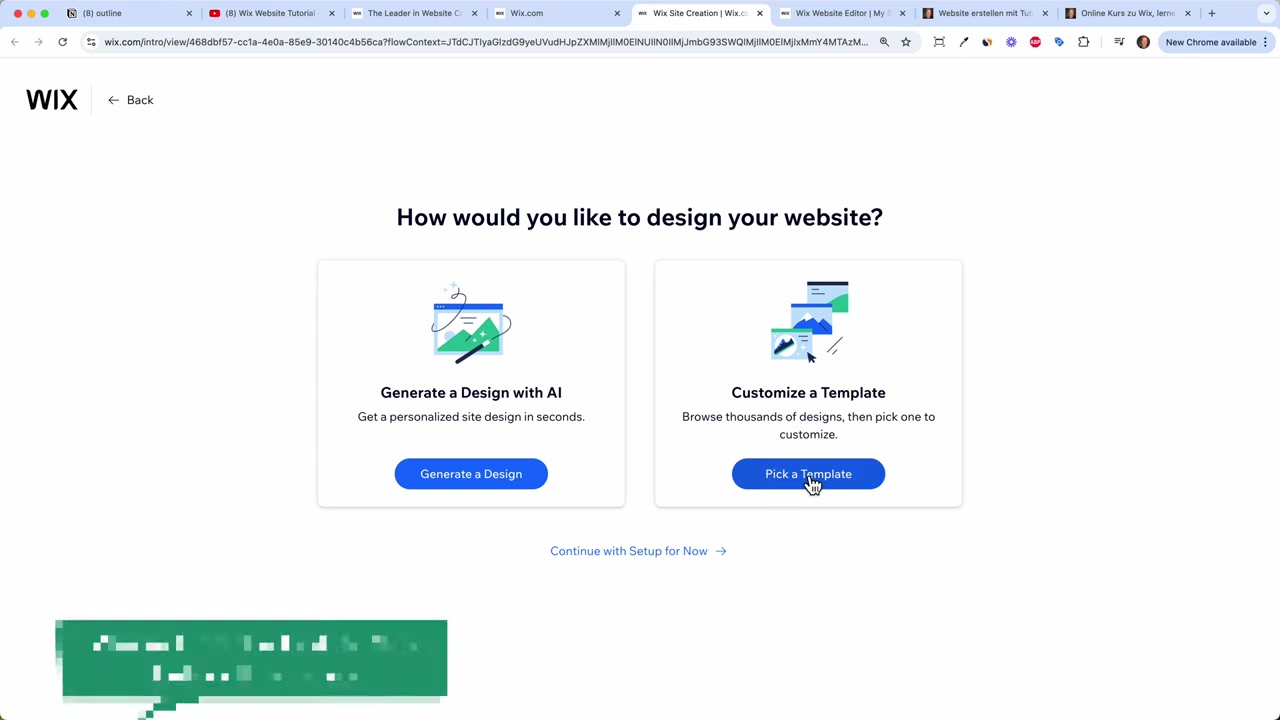
Klikněte na Navrhnout web a zvolte možnost výběru ze šablon. Wix nabízí stovky profesionálně navržených šablon pro různé obory.
Najdete šablony pro podnikání, zdraví a wellness, krásu, fotografy, hudebníky i e-shopy. Věnujte výběru šablony dostatečnou pozornost – šablona by vás měla oslovit na první pohled, abyste ji nemuseli celou předělávat.
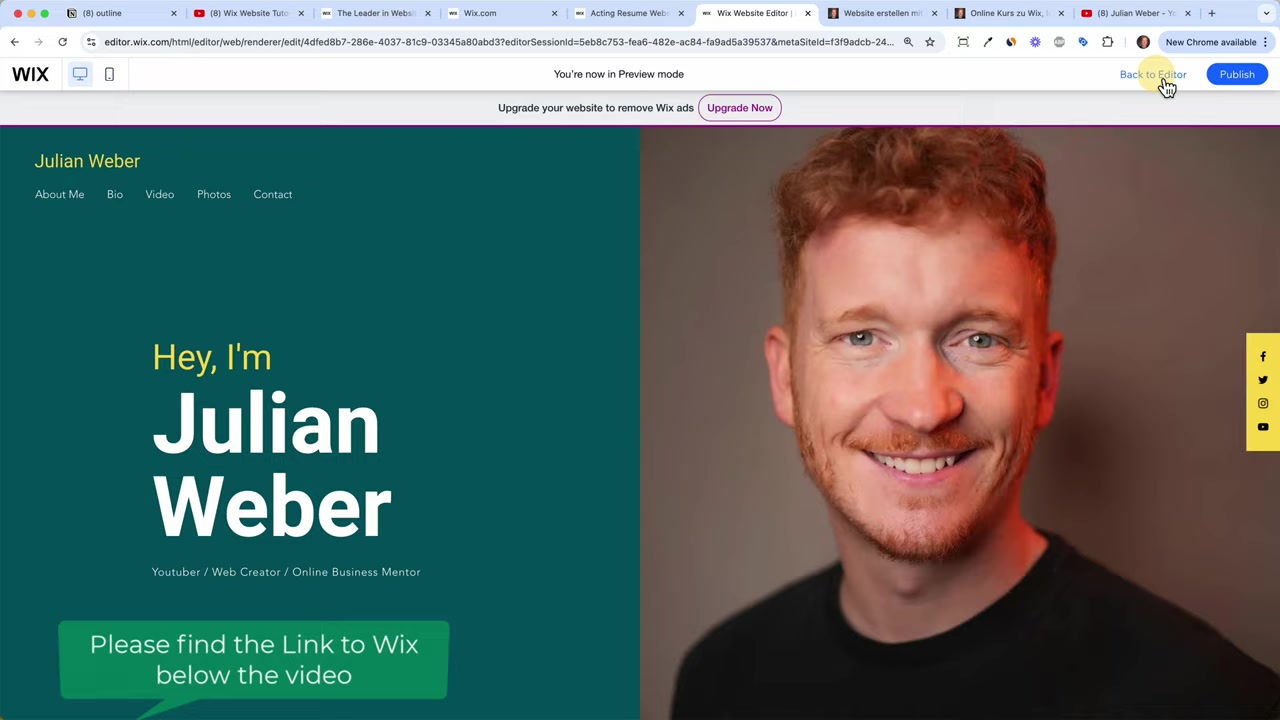
Pokud najdete šablonu, která se vám líbí, klikněte na Upravit web a editor se otevře.
4. Přehled Wix editoru a úprava textů
Wix editor je intuitivní – funguje podobně jako Word nebo PowerPoint. Klikněte na libovolný text a rovnou ho upravujte.
Můžete měnit písmo, tučnost, kurzívu, podtržení i barvu textu. Díky Drag and Drop editoru lze každý prvek přetáhnout libovolně po stránce.
Důležité: Ujistěte se, že váš obsah zůstává uvnitř viditelných okrajů. Na mobilních zařízeních se obsah mimo okraje nemusí zobrazit správně.
5. Změna obrázků ve Wix editoru
Klikněte na obrázek, který chcete změnit, a zvolte Změnit obrázek na pozadí. Wix nabízí vlastní knihovnu bezplatných stock fotografií.
Alternativně můžete nahrát vlastní fotografie přímo z počítače. Stačí kliknout na Nahrát vlastní média a vybrat soubor. Obrázek se okamžitě zobrazí na vašem webu.
6. Přidání nové sekce a prvků na domovskou stránku
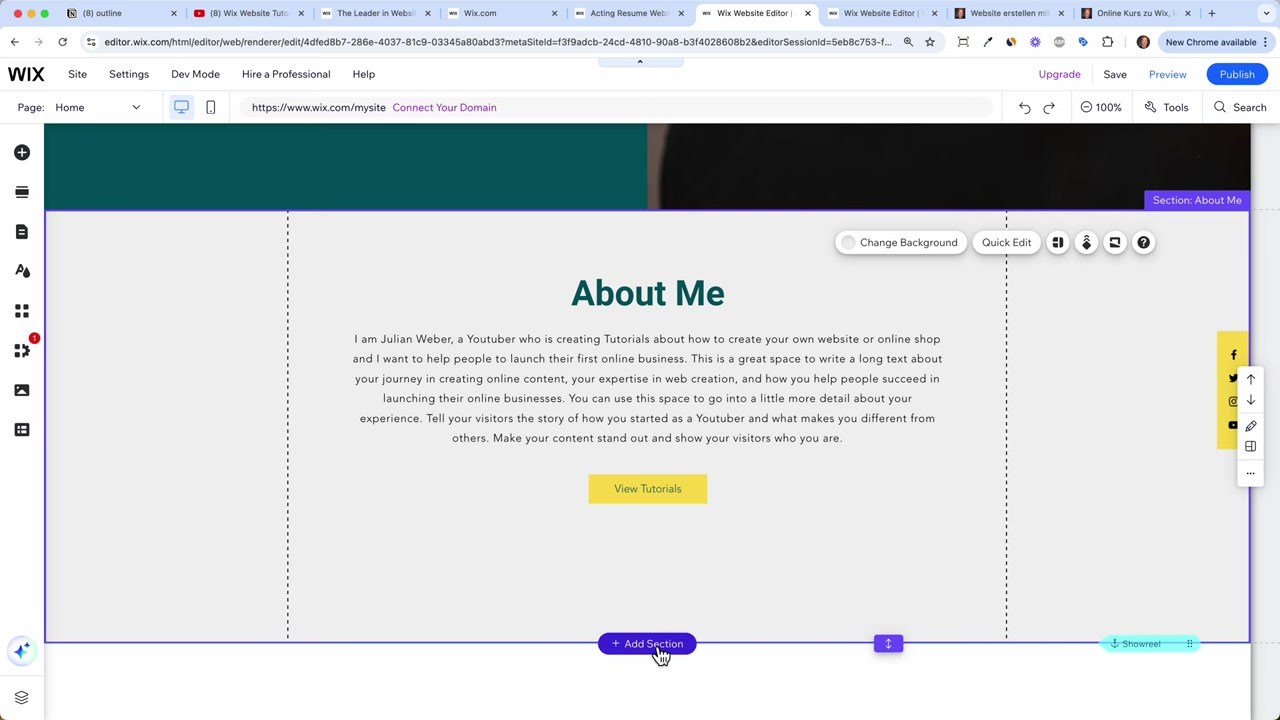
Posuňte se dolů na stránce a klikněte na Přidat sekci. Wix nabídne různé typy sekcí – tým, kontakty, galerie nebo sekci Vítejte.
Když sekci přidáte, klikněte na Přidat prvky a vyberte, co chcete vložit: text, obrázky, tlačítka, galerie nebo třeba ikony sociálních médií. Ikony přetáhněte na stránku, nastavte velikost a propojte je s vašimi profily zadáním URL adresy.
7. Nahrání vlastního videa do Wix webu
Chcete na web vložit vlastní video nebo ukázku vaší práce? Klikněte na sekci s videem a zvolte Nahrát vlastní video nebo vložte URL adresu videa z YouTube.
Po vložení klikněte na Rozložení a upravte velikost videa tak, aby dobře pasovalo do stránky. Video skvěle funguje jako prezentace práce nebo portfolio.
8. Úprava patičky webu
Patička se zobrazuje na každé stránce vašeho webu, proto ji upravte pečlivě. Odstraňte vše, co nepotřebujete, a přidejte základní informace jako rok, kontakt nebo odkaz na podmínky.
Nezapomeňte sem vložit odkaz na Zásady ochrany osobních údajů a Obchodní podmínky, pokud na webu něco prodáváte. Generátor těchto textů snadno najdete přes Google.
9. Přidání kontaktního formuláře na web
Klikněte na Přidat sekci a vyberte kategorii Kontakt. Wix nabídne hotové šablony kontaktních sekcí s formulářem i mapou.
Přetáhněte vybranou sekci na stránku. Ve formuláři můžete nastavit pole jako jméno, příjmení, e-mail nebo zpráva. Kliknutím na Přidat nové pole přidáte i telefonní číslo nebo adresu URL. Mapu propojíte se svou skutečnou adresou přes Spravovat umístění.
10. Jak přidat novou stránku na Wix web
Profesionální web se skládá z více stránek. Klikněte na Stránky a menu a zvolte Přidat položku menu - Nová stránka.
Wix opět nabídne šablony stránek. Přidejte například stránku O mně, kde představíte sebe, svůj tým nebo poslání firmy. Po přidání se stránka automaticky objeví v navigačním menu.
Pro každou stránku nezapomeňte vyplnit SEO nastavení – název stránky, popis a klíčová slova, aby vás Google mohl najít.
11. Propojení tlačítek a odkazů na webu
Tlačítka na webu by měla vždy někam odkazovat. Klikněte na tlačítko, zvolte Odkaz a vyberte cílovou stránku – například nově vytvořenou stránku O mně.
Text tlačítka změňte na něco konkrétního, třeba Přečtěte si celý můj příběh. Díky tomu návštěvníci přesně vědí, co se stane po kliknutí.
12. Úprava mobilní verze Wix webu
Velká část návštěvníků přichází z mobilu, proto mobilní verzi nikdy nepřeskakujte. Klikněte na Přepnout na mobilní zobrazení a zkontrolujte, jak web vypadá na malé obrazovce.
Některé prvky může být potřeba posunout nebo zmenšit. Udělejte tuto kontrolu pro každou stránku vašeho webu – mobilní zobrazení editujete samostatně od desktopové verze.
13. Wix App Market – rozšíření funkcí webu
Wix App Market funguje jako obchod s aplikacemi pro váš web. Najdete tam stovky doplňků, které rozšíří funkčnost stránek.
Mezi nejpopulárnější patří:
- Wix Chat – živý chat s návštěvníky
- Wix Stores – plnohodnotný e-shop
- Wix Bookings – rezervační systém pro schůzky a služby
- Wix Groups – placená online komunita
Stačí vybrat aplikaci a přidat ji jedním kliknutím.
14. Zveřejnění webu a připojení vlastní domény
Když jste s webem spokojeni, klikněte na Zveřejnit. Wix vám automaticky přidělí bezplatnou doménu ve tvaru julians-homepage.wixsite.com/moje-stranka.
Pro profesionální dojem ale potřebujete vlastní doménu. Klikněte na Připojit vlastní doménu, zadejte požadovaný název a Wix vám ukáže dostupné koncovky (.com, .shop, .design a další). Doporučuje se pořídit doménu .cz nebo .com.
Vlastní doménu a prémiové funkce získáte přechodem na placený plán. Prohlédněte si aktuální plány Wix a vyberte ten, který vám nejlépe vyhovuje.
15. Kolik stojí Wix? Přehled plánů a cen
Wix nabízí bezplatný plán, se kterým si web vytvoříte a vyzkoušíte. Pro profesionální použití s vlastní doménou a bez loga Wix je potřeba přejít na placený tarif.
Plán Light je ideální pro základní prezentaci – dostanete vlastní doménu na rok zdarma, 2 GB úložiště a zákaznickou podporu 24/7.
Plán Core doporučujeme, pokud plánujete prodávat produkty nebo přijímat platby online. Ke všem plánům dostanete doménu na první rok zdarma a 4denní záruku vrácení peněz. Více informací o cenách najdete přímo na stránkách Wix.
16. Je Wix vhodný pro začátečníky?
Ano, Wix je navržen přesně pro začátečníky. Editor Drag and Drop nevyžaduje žádné technické znalosti a celý proces nastavení vás Wix provede krok za krokem.
Navíc má Wix vestavěnou umělou inteligenci, která vám pomůže vygenerovat texty a navrhnout strukturu webu. Stačí popsat, čemu se věnujete, a AI udělá spoustu práce za vás.
Pokud narazíte na problém, k dispozici je zákaznická podpora 24/7 a rozsáhlá databáze nápovědných článků.
17. Wix vs. konkurence – proč zvolit právě Wix?
Na trhu existuje mnoho nástrojů pro tvorbu webů – Squarespace, Webflow, WordPress nebo Jimdo. Wix se odlišuje především svobodou designu: prvky přesouváte přesně tam, kam chcete, bez omezení mřížkou.
Oproti WordPressu je Wix výrazně jednodušší na obsluhu a nevyžaduje žádné hostingové řešení ani správu pluginů. Pro naprostou většinu malých a středních webů je Wix skvělou volbou.
Frequently Asked Questions
Je Wix opravdu zdarma?
Jak dlouho trvá vytvoření webu ve Wixu?
Mohu si doménu koupit přímo přes Wix?
Jak přidám e-shop na Wix web?
Jak Wix pomáhá se SEO?
Mohu web kdykoliv upravovat po zveřejnění?
Co je Wix App Market?
Jak přidat rezervační systém na Wix web?
18. Zveřejnění
Některé odkazy v tomto článku jsou affiliate (partnerské) odkazy – pokud přes ně nakoupíte, získám provizi bez jakýchkoli dodatečných nákladů pro vás. Všechny informace jsou poskytovány pouze pro informační účely a bez záruky. Tento obsah nepředstavuje finanční, právní, daňové ani investiční poradenství.
Related Articles

28 Dec 2024
Hogyan készítsünk Wix weboldalt | Wix Oktatóvideó Kezdőknek
Szeretnél saját weboldalt, de nem tudod, hol kezdj? Ez az útmutató pontosan neked szól. Ebben a cikkben lépésről lépésre végigmegyünk azon, hogyan hozhatsz létre egy profi kinézetű weboldalt a Wix seg...

25 Dec 2024
Hvordan man laver en Wix hjemmeside - Wix Vejledning til Begyndere
Vil du lave din egen hjemmeside, men ved ikke hvor du skal starte? I denne vejledning gennemgår vi alt det grundlæggende i Wix – fra oprettelse af konto til publicering under dit eget domæne. Du behøv...

26 Dec 2024
Tee ilmaiset kotisivut Wix kotisivukoneella | Wix Tutorial
Haluatko tehdä omat kotisivut mutta et tiedä mistä aloittaa? Tässä oppaassa käymme läpi koko prosessin alusta loppuun – rekisteröitymisestä, mallin valinnasta ja sisällön muokkaamisesta aina sivuston ...