Jak vytvořit webovou stránku ve Wixu – Návod pro začátečníky (2026)
Chcete si vytvořit vlastní web, ale nevíte, kde začít? V tomto návodu vás provedu celým procesem tvorby webové stránky ve Wixu – od registrace přes výběr šablony až po publikování pod vlastní doménou. Zvládne to úplný začátečník bez jakýchkoliv technických znalostí.
Wix patří mezi nejoblíbenější nástroje pro tvorbu webů na světě. Vyzkoušet ho můžete zdarma přes tento odkaz.
1. Co je Wix a proč ho používat?
Wix je cloudový nástroj pro tvorbu webů fungující na principu drag and drop – přetahování prvků myší. Nepotřebujete znát HTML, CSS ani žádný programovací jazyk.
Nabízí přes 1 000 hotových šablon pro různé obory – od zdraví a wellness přes e-shopy až po portfolia fotografů. Já osobně ho používám přes šest let a jsem s ním stále velmi spokojený.
2. Registrace na Wix – jak začít zdarma
Přejděte na Wix.com a zaregistrujte se pomocí e-mailové adresy. Registrace je bezplatná a nezabere více než minutu.
Po přihlášení vás přivítá Wix AI asistent, který vám pomůže s prvotním nastavením. Stačí odpovědět na pár otázek – co váš web dělá, jak se jmenuje a jaké služby nabízíte.
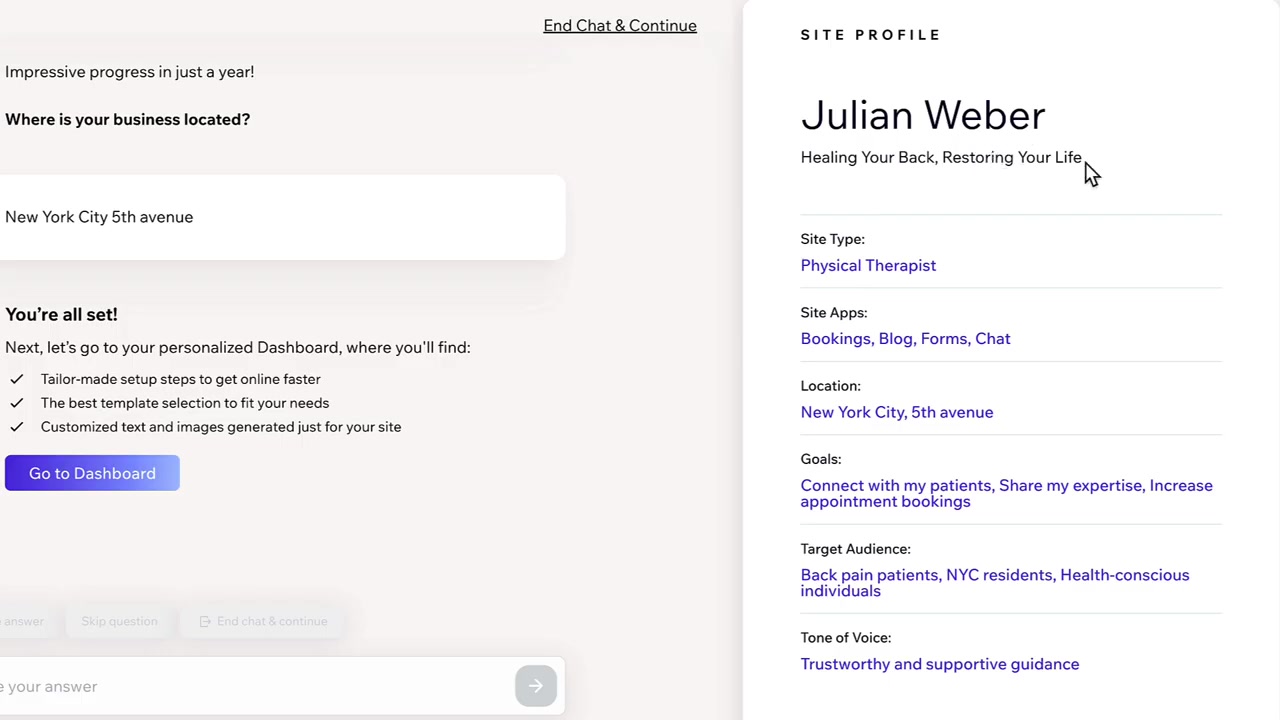
AI vám na základě odpovědí navrhne název i slogan a doporučí vhodné aplikace – například rezervační kalendář, blog nebo kontaktní formulář. To vám ušetří spoustu času.
Po dokončení průzkumu klikněte na Přejít na ovládací panel a Wix připraví základní strukturu vašeho webu.
3. Výběr správné šablony pro váš web ve Wixu
Wix nabízí dvě možnosti: nechat AI navrhnout design automaticky, nebo si vybrat šablonu ručně. Z vlastní zkušenosti doporučuji ruční výběr šablony – výsledky AI designu zatím nejsou zcela přesvědčivé.
Klikněte na Vybrat šablonu a zobrazí se kategorie: podnikání, zdraví a wellness, krása, e-shopy, fotografie a mnoho dalšího.
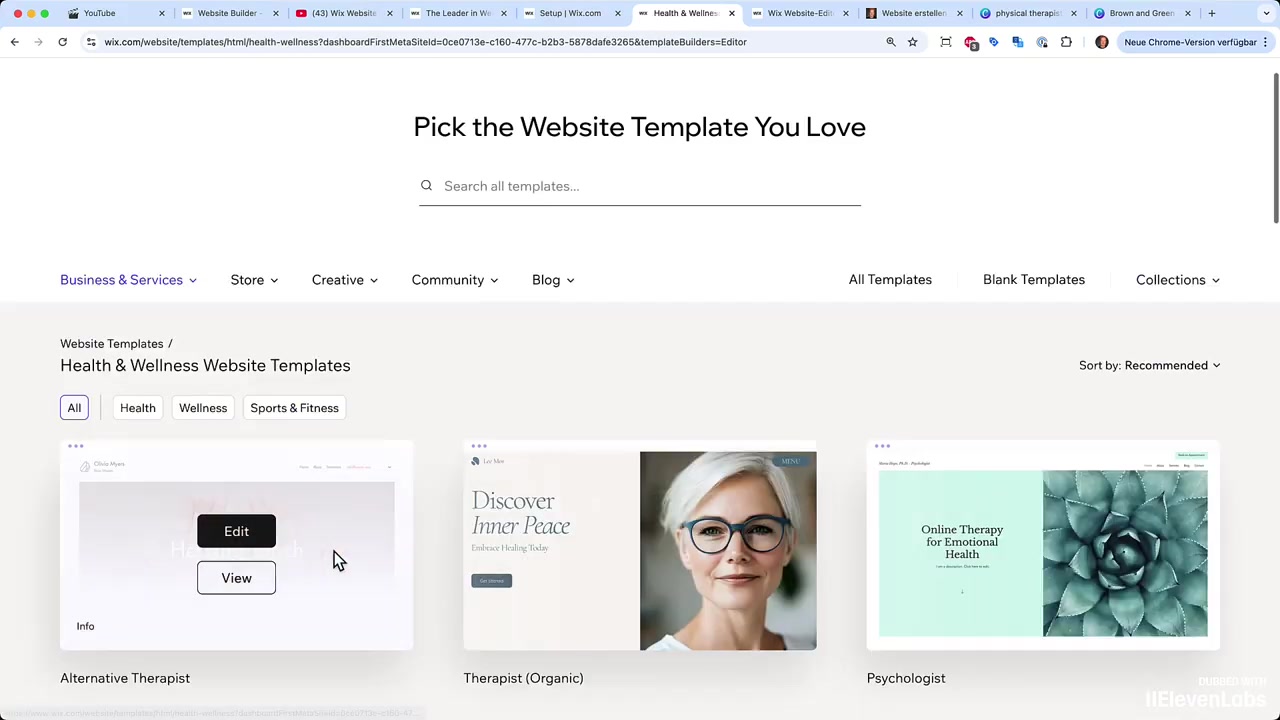
Každou šablonu si před výběrem prohlédněte v náhledu – klikejte na jednotlivá tlačítka a projděte si všechny stránky.
Vyberte tu, která se co nejvíce podobá vašemu finálnímu záměru. Čím méně budete muset v editoru měnit, tím rychleji budete hotovi. Jakmile se rozhodnete, klikněte na Upravit tento web.
4. Úprava textů a tlačítek v editoru
Editor Wix funguje na principu drag and drop – každý prvek na stránce můžete přetáhnout myší kamkoliv. Rozhraní připomíná Word nebo PowerPoint, takže se zorientujete velmi rychle.
Kliknutím na jakýkoliv text ho okamžitě upravíte. Máte k dispozici změnu stylu, písma, velikosti i barvy.
Dbejte na to, aby veškerý obsah zůstal mezi dvěma svislými okraji v editoru. Vše mimo tento prostor se na mobilních zařízeních nebo tabletech pravděpodobně nezobrazí.
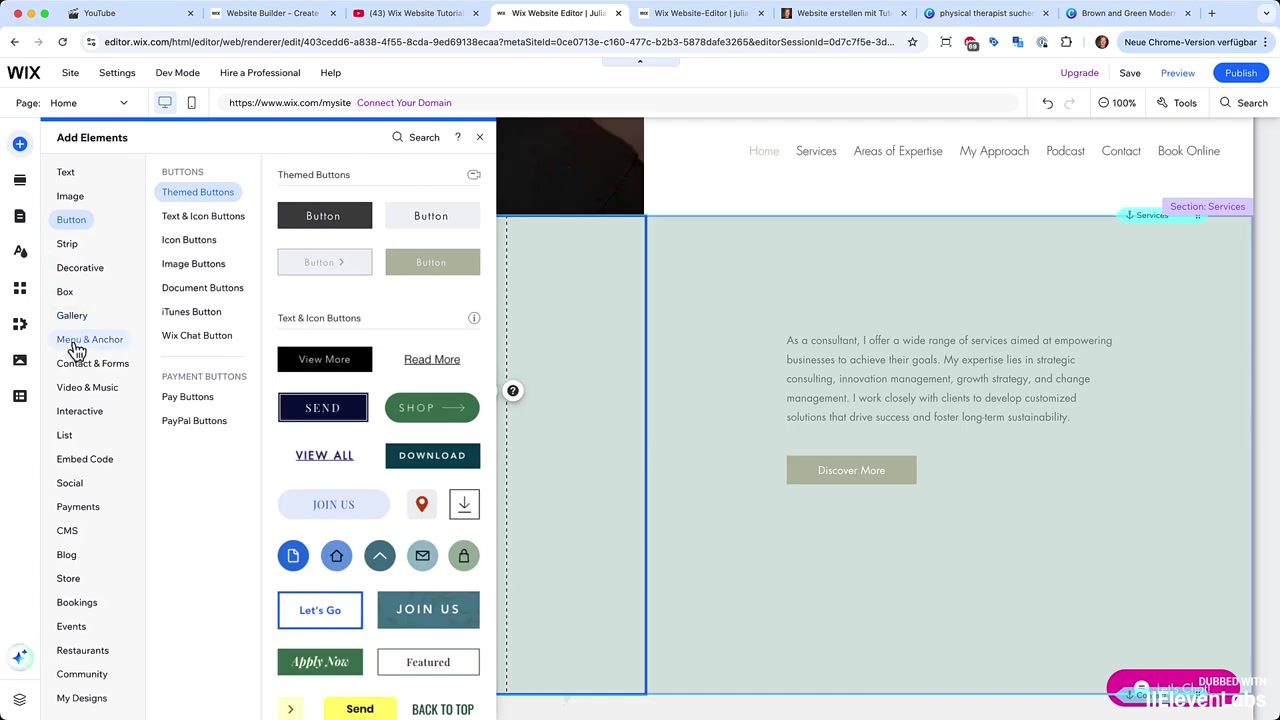
Pro přidání nového prvku klikněte na Přidat prvky v levém panelu – najdete tam texty, tlačítka, obrázky, videa a mnoho dalšího.
5. Nahrání vlastního obrázku na web
Klikněte na obrázek v šabloně, poté na Změnit pozadí a pak na Nahrát média. Vyberte soubor z počítače a Wix ho okamžitě nahraje.
Pokud vlastní fotky nemáte, Wix nabízí bezplatnou databázi obrázků a také přístup k Unsplash – jedné z největších knihoven royalty-free fotografií.
6. Přidání videa a dalších prvků do stránky
YouTube video přidáte přes záložku Přidat prvky → Video → YouTube video. Přetáhněte ho na stránku, klikněte na Změnit video a vložte URL vašeho videa.
Obsah webu tak snadno obohatíte o videa, galerie, mapy nebo interaktivní formuláře – vše bez jediného řádku kódu.
7. Přidání nových sekcí a stránek
Novou sekci přidáte kliknutím mezi dvě existující sekce a výběrem tlačítka Přidat sekci. Wix nabídne hotové šablony sekcí – například tým, kontakt s mapou nebo ceník.
Pro přidání nové stránky přejděte na záložku Stránky a menu a klikněte na Přidat novou stránku. Vyberte z připravených šablon (kontaktní stránka, o nás, služby apod.).
V sekci stránek a menu také snadno skryjete nebo přesunete položky v navigaci. Menu si tak přizpůsobíte přesně podle svých potřeb.
8. Wix App Market – rozšiřte funkce svého webu
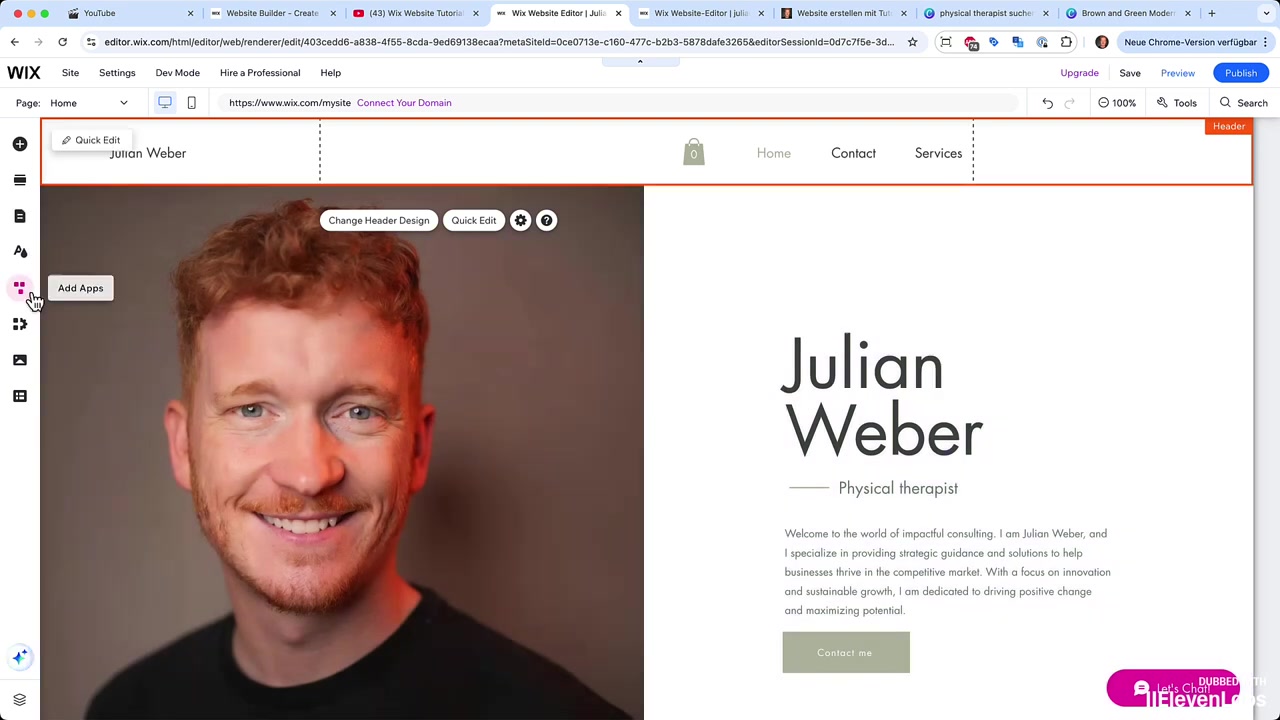
Wix App Market je obchod s aplikacemi, které rozšiřují funkce vašeho webu. Klikněte na Přidat aplikace v levém panelu editoru.
Ve sekci Wix Business Solutions najdete například:
- Wix Stores – e-shop pro prodej produktů
- Wix Bookings – rezervační systém se službami a kalendářem
- Wix Blog – blogovací platforma
- Wix Chat – live chat pro zákazníky
Instalace všech aplikací je zdarma.
Aplikace Wix Bookings je skvělá zejména pro poskytovatele služeb – fyzioterapeuty, kouče nebo kadeřníky. Zákazníci si přes ni mohou sami rezervovat termín, vybrat službu a zaplatit online přímo na vašem webu.
9. Publikování webové stránky ve Wixu
Než web zveřejníte, zkontrolujte pár věcí:
- Jsou všechna tlačítka funkční a odkazují na správné stránky?
- Jsou texty bez překlepů?
- Vypadá web dobře v mobilním zobrazení?
Přepnutí do mobilního zobrazení najdete v horní liště editoru.
Až budete spokojeni, klikněte na tlačítko Publikovat. Wix vám vygeneruje bezplatnou subdoménu.
Pro vlastní doménu klikněte na Připojit vlastní doménu a postupujte podle průvodce. Doménu zakoupíte přímo přes Wix nebo připojíte stávající od jiného poskytovatele.
10. Kolik stojí Wix?
Wix nabízí bezplatný plán, který umožňuje vytvořit a publikovat web zdarma – ale s brandingem Wixu v doméně i na stránce.
Placené plány začínají plánem Light (2 GB úložiště) a pokračují plánem Core (50 GB úložiště, e-commerce funkce, marketingové nástroje, doména zdarma na rok). Pro většinu začínajících podnikatelů je plán Core ideální volbou.
Pokud plán neodpovídá vašim očekáváním, Wix nabízí 14denní záruku vrácení peněz. Kdykoliv také můžete upgradovat na vyšší plán.
Zaregistrujte se a vyzkoušejte Wix přes tento odkaz.
11. Je Wix vhodný pro začátečníky?
Ano, Wix je jeden z nejpřívětivějších nástrojů pro tvorbu webů. Drag and drop rozhraní zvládne každý, kdo umí pracovat s Wordem nebo PowerPointem.
Pomocí Wix AI asistenta zvládnete základní nastavení webu během několika minut. K dispozici jsou také stovky šablon, takže vždy najdete design vhodný pro váš obor.
12. Wix vs. WordPress – co si vybrat?
Wix je ideální pro začátečníky a ty, kdo chtějí web rychle a bez technických znalostí. Vše je hostováno v cloudu – nemusíte řešit servery ani aktualizace.
WordPress nabízí větší flexibilitu a kontrolu, ale vyžaduje technické znalosti nebo pomoc vývojáře. Pokud chcete jednoduchost a rychlý start, Wix je jasná volba.
13. Wix – výhody a nevýhody
Výhody:
- Drag and drop editor – žádné kódování
- Přes 1 000 profesionálních šablon
- Integrovaný App Market (rezervace, e-shop, blog, chat)
- Wix AI pro rychlé nastavení
- 14denní záruka vrácení peněz
- Automatická mobilní verze webu
Nevýhody:
- Bezplatný plán zobrazuje Wix branding v URL
- Po výběru šablony ji nelze jednoduše vyměnit (je nutné začít znovu)
- Méně flexibility než WordPress pro pokročilé uživatele
Frequently Asked Questions
Je Wix opravdu zdarma?
Jak dlouho trvá vytvoření webu ve Wixu?
Mohu ve Wixu prodávat produkty nebo služby?
Jak přidám vlastní doménu ve Wixu?
Lze web vytvořený ve Wixu přenést jinam?
Jak web vypadá na mobilním zařízení?
Je potřeba znát kódování pro práci s Wixem?
Lze na Wixu provozovat více webů?
Upozornění: Některé odkazy v tomto článku jsou affiliate (partnerské) odkazy – pokud je použijete, mohu získat provizi bez jakýchkoliv dodatečných nákladů pro vás. Veškerý obsah je poskytován pouze pro informační účely bez záruky úplnosti nebo přesnosti. Tento článek nepředstavuje finanční, právní, daňové ani investiční poradenství.
Related Articles

28 Apr 2026
How to Redesign Your Website with AI (Free & No Code)
Is your website looking dated? In this tutorial from the Julian Weber channel, you'll see how to completely redesign an old website into a clean, modern, and high-converting page — in under 10 minutes...
10 May 2026
Gamma AI Website Builder Tutorial (2026) – Build a Website in Minutes
Most people know Gamma AI for its slick presentations — but did you know it can also build full websites? In this tutorial from the Julian Weber channel, you'll see exactly how to go from a blank prom...
25 Aug 2025
Gamma AI Tutorial 2026 – How to Use Gamma AI for Presentations
Tired of spending hours on PowerPoint slides? Gamma AI lets you create professional, animated presentations in just a few minutes — all you need is a prompt. In this tutorial, you'll see exactly how t...