كيفية إنشاء موقع ويب على Wix | شرح للمبتدئين
هل تريد إنشاء موقع ويب احترافي بدون أي خبرة في البرمجة؟ في هذا الشرح ستتعلم كيف تبني موقعك الإلكتروني الخاص على Wix خطوة بخطوة، من التسجيل وحتى النشر تحت نطاقك الخاص. هذا الدليل مناسب للمبتدئين وأصحاب المشاريع الصغيرة والفريلانسرز على حدٍّ سواء.
يمكنك البدء الآن مجانًا عبر رابط التسجيل في Wix: سجّل هنا
1. ما هو Wix وللمن هو مناسب؟
Wix هو باني مواقع إلكترونية سحابي يتيح لك إنشاء موقع احترافي دون الحاجة إلى كتابة أي كود. يعتمد على نظام السحب والإفلات، مما يجعله سهل الاستخدام للغاية.
هو مناسب بشكل خاص لـ:
- أصحاب المشاريع الصغيرة الذين يريدون تواجدًا رقميًا سريعًا
- الفريلانسرز الذين يحتاجون لعرض خدماتهم
- المبتدئين الذين لا يملكون خبرة تقنية
Wix يُستخدم من قِبل الملايين حول العالم، ويوفر أكثر من 1000 قالب تصميم مختلف للاختيار من بينها.
2. إنشاء حساب على Wix والبدء
أول خطوة هي التسجيل على Wix. انقر على رابط الشريك هذا ثم أدخل عنوان بريدك الإلكتروني وانقر على ابدأ الآن.
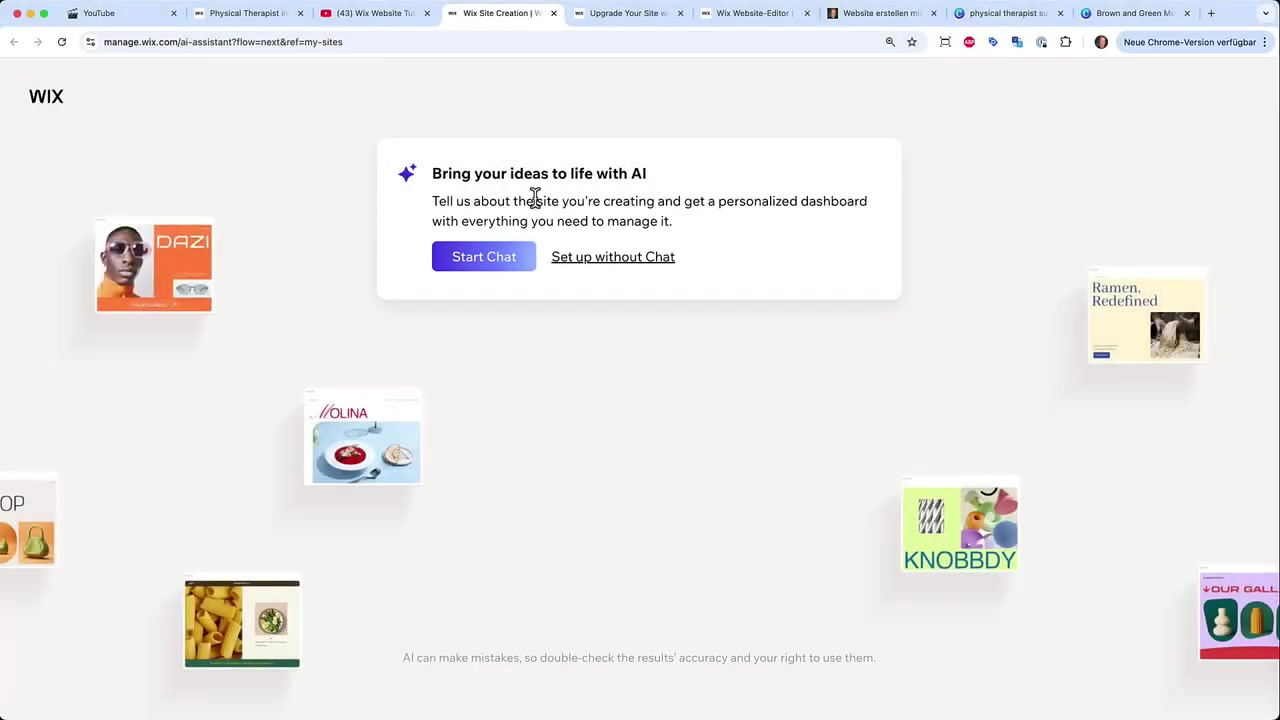
بمجرد تسجيل الدخول، سيظهر لك الذكاء الاصطناعي الخاص بـ Wix الذي سيساعدك في إعداد موقعك. سيطرح عليك بضعة أسئلة مثل:
- ما هو موضوع موقعك؟
- ما اسم موقعك أو نشاطك التجاري؟
- ما هي الخدمات التي تقدمها؟
بعد الإجابة على هذه الأسئلة، يقوم Wix تلقائيًا بإعداد موقعك مع شعار أولي وتطبيقات مناسبة كتطبيق الحجز والمدونة والنماذج.
3. اختيار القالب المناسب لموقعك على Wix
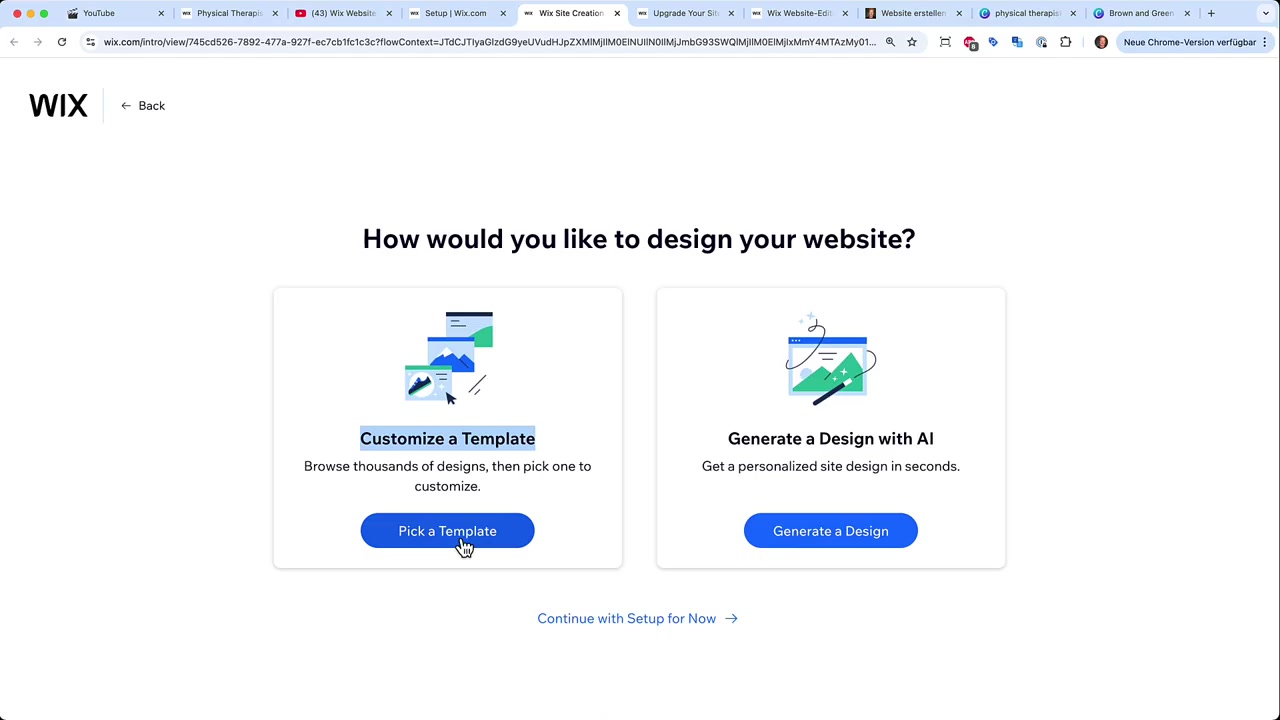
بعد الإعداد الأولي، ستصل إلى خطوة اختيار القالب. يمكنك إما الاعتماد على الذكاء الاصطناعي لتصميم موقعك، أو اختيار قالب جاهز.
يُنصح بشدة باختيار قالب جاهز من مكتبة Wix، لأن النتائج تكون أكثر احترافية وتناسقًا. القوالب مصنفة حسب التخصص:
- للأعمال التجارية
- للصحة والعافية
- للجمال والشعر
- للمتاجر الإلكترونية
- للمصورين والمصممين والموسيقيين
انقر على عرض لأي قالب لمعاينته كاملًا والتنقل بين صفحاته. بمجرد أن تجد القالب المناسب، انقر على تعديل هذا الموقع.
4. التعامل مع محرر Wix وتخصيص التصميم
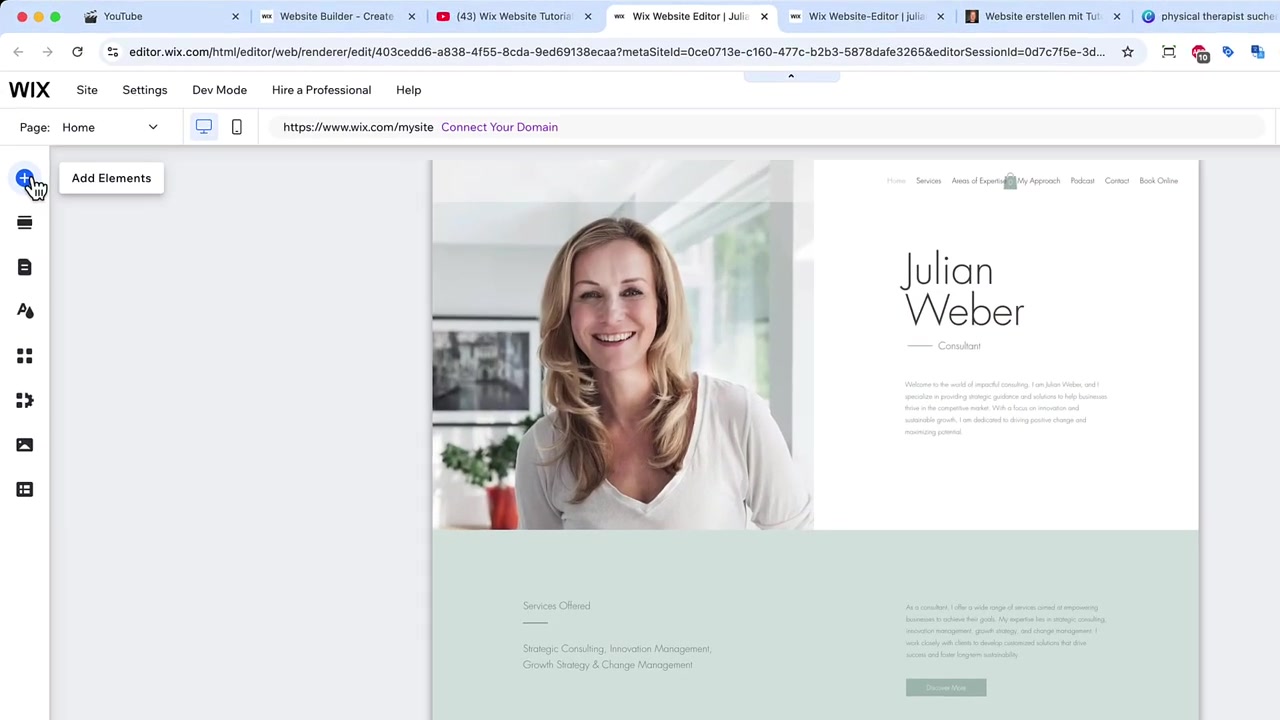
محرر Wix يعمل بنظام السحب والإفلات، مما يعني أنك تستطيع نقل أي عنصر في الصفحة إلى أي مكان تريده.
في الجانب الأيسر ستجد لوحة التحكم التي تتيح لك:
- إضافة عناصر جديدة (نصوص، صور، أزرار، فيديو)
- إضافة أقسام كاملة
- إدارة صفحات موقعك
- تغيير التصميم العام والخطوط
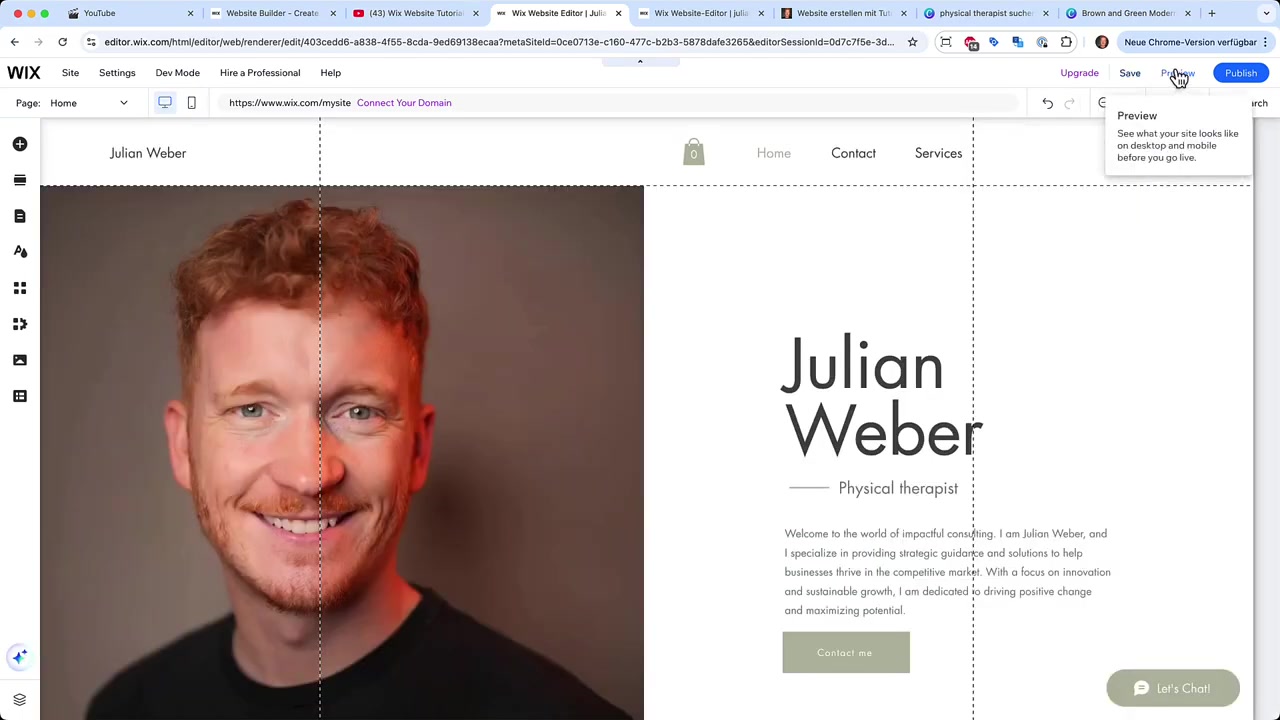
في الشريط العلوي يمكنك التبديل بين عرض سطح المكتب وعرض الجوال للتأكد من أن موقعك يبدو رائعًا على جميع الأجهزة.
5. تغيير النصوص والصور والأزرار
تغيير النصوص في Wix بسيط جدًا — إذا كنت تعرف Word أو PowerPoint فستتأقلم بسرعة. فقط انقر على أي نص وعدّله مباشرة.
يمكنك تغيير:
- نمط الخط وحجمه ولونه
- الصور الخلفية بالنقر على الصورة ثم "تغيير الخلفية"
- الأزرار وربطها بصفحات داخل موقعك أو بروابط خارجية
تلميح مهم: تأكد دائمًا من أن محتوى موقعك يقع بين الحدين في المحرر حتى يظهر بشكل صحيح على الهواتف المحمولة والأجهزة اللوحية.
6. إضافة أقسام وصفحات جديدة إلى موقعك
لإضافة قسم جديد، انقر بين أي قسمين موجودين ثم اختر إضافة قسم. سيعرض عليك Wix قوالب تصميم متنوعة للأقسام مثل:
- قسم الفريق مع الصور والأسماء
- قسم التواصل مع خريطة جوجل ونموذج اتصال
- قسم الخدمات
لإضافة صفحة جديدة، انقر على أيقونة الصفحات والقائمة في الجانب الأيسر ثم اختر إضافة صفحة جديدة. يمكنك مثلًا إضافة صفحة تواصل مستقلة بخريطة جوجل وساعات العمل وعنوانك.
7. استخدام تطبيقات Wix لإضافة وظائف متقدمة
ما يميز Wix حقًا هو متجر التطبيقات المدمج الذي يتيح لك إضافة وظائف كثيرة مجانًا دون أي تعقيد تقني.
من أبرز التطبيقات المتاحة:
- Wix Bookings: لإتاحة الحجز عبر الإنترنت مع تقويم المواعيد
- Wix Stores: لإنشاء متجر إلكتروني لبيع منتجاتك
- Wix Chat: لإضافة نافذة دردشة مباشرة للزوار
- نماذج الاتصال: لاستقبال رسائل الزوار مباشرة
جميع هذه التطبيقات مجانية للتثبيت، وهو ما يجعل Wix خيارًا اقتصاديًا ممتازًا.
8. معاينة الموقع ونشره على الإنترنت
قبل النشر، انقر على معاينة للتأكد من أن كل شيء يعمل بشكل صحيح — الأزرار والروابط والنصوص.
تأكد أيضًا من تبديل العرض إلى وضع الجوال والتحقق من أن الموقع يبدو رائعًا على الهواتف.
بمجرد أن تكون راضيًا، انقر على نشر وسيصبح موقعك متاحًا على الإنترنت فورًا.
9. ربط نطاقك الخاص بموقع Wix
بعد النشر، سيكون موقعك على نطاق Wix الافتراضي. للحصول على نطاقك الخاص (مثل yourname.com)، ارجع إلى المحرر وانقر على ربط نطاقك الخاص.
يمكنك البحث عن نطاق جديد مباشرة داخل Wix. إذا كان النطاق الذي تريده محجوزًا، سيعرض عليك Wix بدائل مقترحة.
بعد اختيار النطاق والدفع، سيُربط تلقائيًا بموقعك. مع خطط Wix المدفوعة تحصل على نطاق مجاني لمدة عام كامل.
10. خطط أسعار Wix — أيها يناسبك؟
يقدم Wix خطة مجانية للبدء، لكن لربط نطاقك الخاص وإزالة شعار Wix ستحتاج إلى خطة مدفوعة. إليك أبرز الخيارات:
الخطة الأساسية (Core):
- 50 جيجابايت من التخزين
- نطاق مجاني لمدة عام
- قبول المدفوعات عبر الإنترنت
- أدوات تسويقية أساسية
خطة الأعمال (Business):
- كل ما في الخطة الأساسية
- وظائف متجر إلكتروني متقدمة
- تحليلات متعمقة
للمبتدئين وأصحاب المشاريع الصغيرة، الخطة الأساسية كافية تمامًا للبداية، ويمكنك الترقية لاحقًا حسب الحاجة.
ولديك دائمًا ضمان استعادة الأموال لمدة 14 يومًا إذا لم تكن راضيًا. ابدأ الآن عبر رابط Wix هنا.
11. هل Wix مناسب للمبتدئين؟
نعم، Wix هو أحد أفضل الخيارات للمبتدئين تحديدًا لهذه الأسباب:
- لا يحتاج إلى أي معرفة بالبرمجة — كل شيء بالسحب والإفلات
- الذكاء الاصطناعي المدمج يساعدك في الإعداد الأولي
- أكثر من 1000 قالب جاهز لتبدأ منه
- محرر بديهي يشبه استخدام Word أو PowerPoint
إذا كنت تعرف كيف تستخدم تطبيقات المكتب العادية، فأنت قادر بالتأكيد على بناء موقع على Wix.
12. مزايا وعيوب Wix
المزايا:
- سهولة الاستخدام بدون كود
- مكتبة ضخمة من القوالب المجانية
- متجر تطبيقات غني بوظائف مجانية
- ذكاء اصطناعي يساعد في الإعداد
- دعم كامل للجوال
- ضمان استعادة أموال 14 يومًا
العيوب:
- لا يمكنك تغيير القالب بعد البدء (يجب إعادة البناء من الصفر)
- بعض الميزات المتقدمة تتطلب خططًا أعلى
- الخطة المجانية تعرض شعار Wix على موقعك
بشكل عام، Wix يُعدّ من أفضل باني المواقع المتاحة حاليًا، خاصة لمن يبدأ لأول مرة.
Frequently Asked Questions
هل يمكنني إنشاء موقع Wix مجانًا؟
هل يحتاج إنشاء موقع على Wix إلى معرفة بالبرمجة؟
كم يستغرق إنشاء موقع على Wix؟
هل يمكنني قبول المدفوعات عبر موقعي على Wix؟
هل يعمل موقع Wix بشكل جيد على الهواتف المحمولة؟
هل يمكنني إضافة نظام حجز مواعيد إلى موقع Wix؟
ماذا يحدث إذا لم أكن راضيًا عن Wix بعد الاشتراك؟
هل يمكن استخدام Wix لإنشاء متجر إلكتروني؟
13. إفصاح
بعض الروابط في هذا المقال هي روابط تابعة، وقد نحصل على عمولة عند الشراء من خلالها دون أي تكلفة إضافية عليك. المحتوى مقدم لأغراض إعلامية فقط ولا يمثل نصيحة مالية أو قانونية أو ضريبية، ولا نقدم أي ضمانات بشأن النتائج.
Related Articles

28 Apr 2026
How to Redesign Your Website with AI (Free & No Code)
Is your website looking dated? In this tutorial from the Julian Weber channel, you'll see how to completely redesign an old website into a clean, modern, and high-converting page — in under 10 minutes...
25 Aug 2025
Gamma AI Tutorial 2026 – How to Use Gamma AI for Presentations
Tired of spending hours on PowerPoint slides? Gamma AI lets you create professional, animated presentations in just a few minutes — all you need is a prompt. In this tutorial, you'll see exactly how t...

13 Apr 2026
How I Built a $40K/Month App Using AI in 15 Minutes (Base44 Tutorial)
What if you could build a fully functional, monetizable app — without writing a single line of code? In this tutorial, we use Base44, a no-code AI app builder, to recreate a room design visualizer app...