Wix ile Web Sitesi Kurma: Adım Adım Tam Kılavuz
Wix kullanarak sıfırdan profesyonel bir web sitesi oluşturmak hiç bu kadar kolay olmamıştı. Bu rehberde hesap açmaktan şablon seçimine, metin ve görsel düzenlemeden kendi alan adınızı bağlamaya kadar her adımı tek tek göreceksiniz.
İster kişisel bir portfolyo ister bir işletme sitesi kuruyor olun, Wix'in sürükle-bırak editörü sayesinde kod bilgisine ihtiyaç duymadan şık bir site ortaya çıkarabilirsiniz.
1. Wix Hesabı Oluşturma ve Kayıt Olma
Video açıklamasındaki Wix bağlantısına tıklayarak başlayın. Bu bağlantı üzerinden ücretsiz deneme sürümünüzü aktive edebilirsiniz.
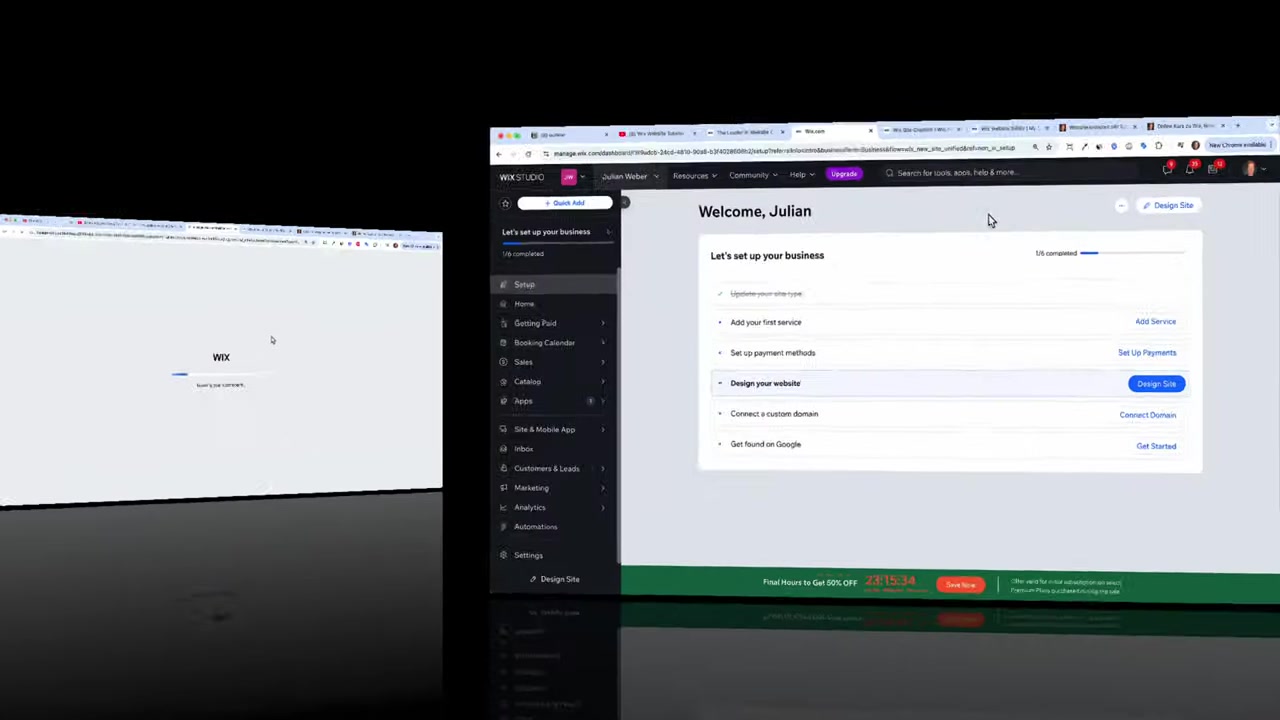
Kayıt olduktan sonra Wix sizi gösterge tablonuza yönlendirir. Burası sitenizin arka ucudur; pazarlama araçları, analitik ve gelen kutusu gibi tüm yönetim işlevlerine buradan ulaşırsınız.
Wix, yapay zekasıyla otomatik site oluşturma seçeneği de sunar. Ancak bu rehberde daha fazla kontrol sağlayan şablon yöntemini takip edeceğiz.
2. Wix için Doğru Şablonu Seçme
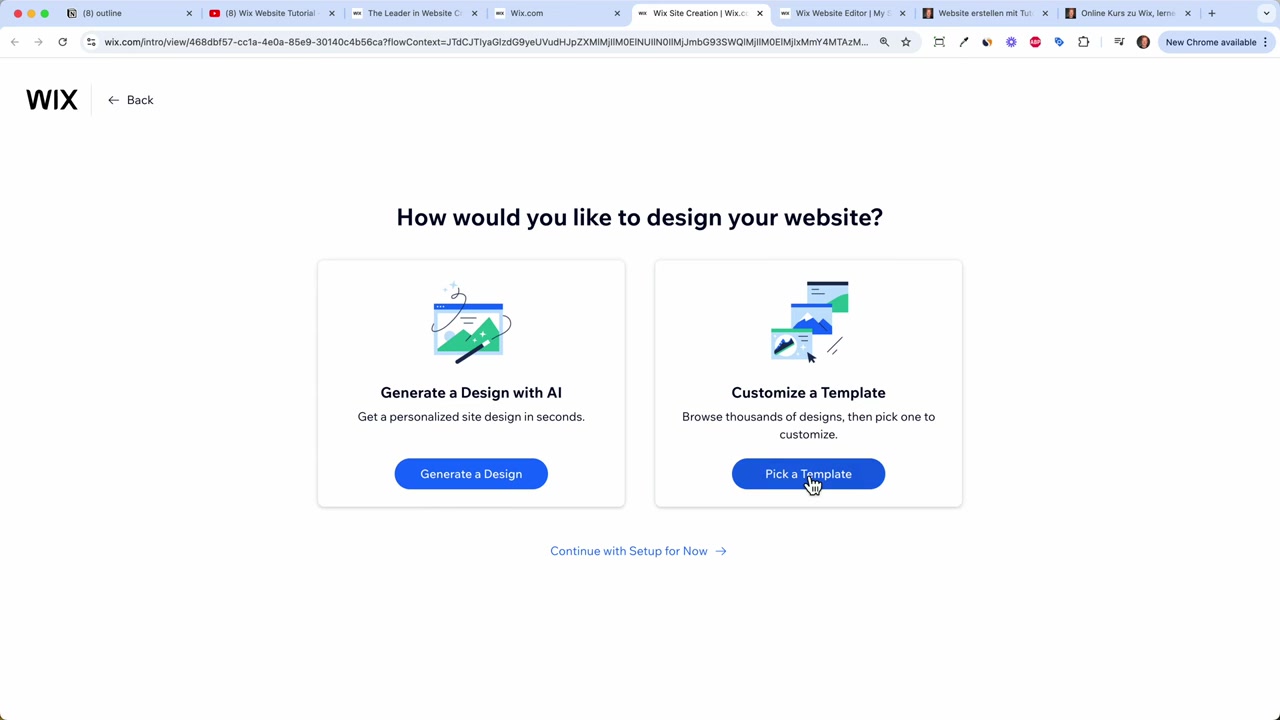
Gösterge tablosundan Siteyi Tasarla seçeneğine tıklayın. Karşınıza iki yol çıkar: Wix AI ile otomatik tasarım veya şablon seçimi.
Şablonlar son derece profesyonel görünüyor. İşletme, sağlık, güzellik, çevrimiçi mağaza, fotoğrafçılık ve portfolyo gibi pek çok kategoride binlerce şablon mevcut.
Beğendiğiniz şablona tıklayıp Görüntüle deyin. Şablonu inceledikten sonra Siteyi Düzenle'ye tıklayarak editörü açın.
3. Wix Editor'e Genel Bakış
Editör açıldığında Wix, yapay zeka destekli bir içerik oluşturma penceresi sunar. Kendiniz ve sitenizin amacı hakkında ne kadar çok bilgi girerseniz, üretilen içerik o kadar iyi olur.
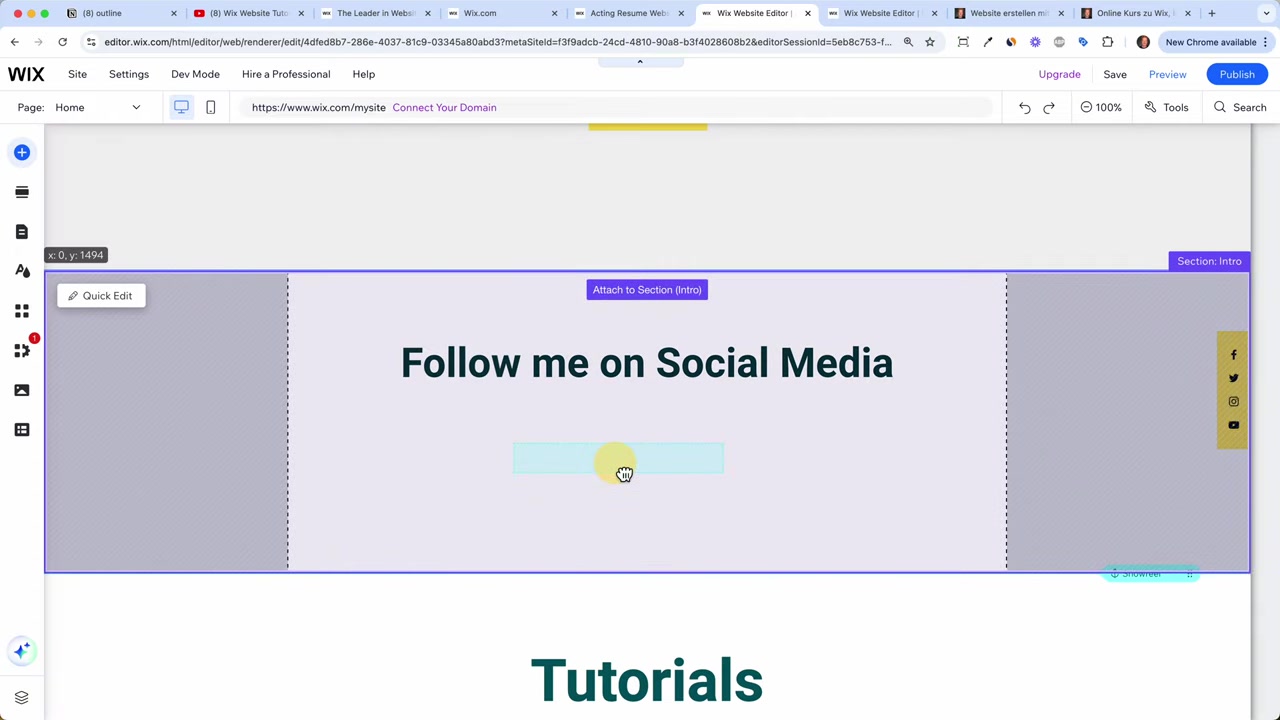
Wix'in en güçlü yanı sürükle-bırak editörüdür. Her öğeyi istediğiniz yere taşıyabilirsiniz. Ancak mobil uyumluluk için içeriklerin belirlenen sınırlar içinde kalmasına dikkat edin.
4. Metin Düzenleme: Başlıklar ve Paragraflar
Herhangi bir metin bloğuna tıklayarak düzenlemeye başlayabilirsiniz. Yazı tipi, renk, kalın, italik ve alt çizgi gibi tüm biçimlendirme seçenekleri hemen karşınıza gelir; tıpkı Word veya PowerPoint'te olduğu gibi.
Wix'in AI'ı girdiğiniz bilgilere göre sayfa metinlerini otomatik oluşturur. Bu metinleri başlangıç noktası olarak kullanıp kendi hikayenizi anlatacak şekilde özelleştirebilirsiniz.
Metinleri sürükleyerek yeniden konumlandırabilirsiniz. Yalnızca içeriğin mobil sınırlar dışına taşmadığından emin olun.
5. Resimleri Değiştirme ve Kendi Görsellerinizi Yükleme
Bir görsele tıklayıp Arka Plan Resmini Değiştir seçeneğini seçin. Wix'in ücretsiz stok fotoğraf kütüphanesinden bir görsel seçebilir ya da kendi bilgisayarınızdan yükleyebilirsiniz.
Yüklediğiniz görseli kırpabilir ve konumlandırabilirsiniz. Kendi fotoğrafınızı kullanmak sitenize kişisel bir dokunuş katar ve ziyaretçilerde güven oluşturur.
6. Ana Sayfaya Yeni Bölüm Ekleme
Sayfanın alt kısmındaki Bölüm Ekle butonuna tıklayın. Sol menüde ekip tanıtımı, iletişim, karşılama ve daha pek çok hazır bölüm şablonu görürsünüz.
Bir bölümü seçip sürükleyerek sayfadaki yerine yerleştirebilirsiniz. Bölümlerin sıralamasını da istediğiniz gibi değiştirebilirsiniz.
Beğenmediğiniz bir bölümü üç nokta menüsüne tıklayıp Sil seçeneğiyle kaldırabilirsiniz.
7. Sosyal Medya İkonları ve Yeni Öğe Ekleme
Bir bölüme yeni bir öğe eklemek için Öğe Ekle'ye tıklayın. Metin, resim, düğme, galeri, iletişim formu ve sosyal medya ikonları gibi seçenekler arasından istediğinizi seçin.
Sosyal medya ikonlarını ekledikten sonra her ikona tıklayıp kendi profilinizin URL'sini girin. İstemediğiniz ikonları (örneğin TikTok) buradan silebilirsiniz.
İkonları yeniden boyutlandırabilir, aralarındaki boşluğu ayarlayabilir ve sayfada ortalayabilirsiniz.
8. Kendi Videonuzu Wix Sitenize Yükleme
Bir video bölümüne tıklayın, ardından Ayarlar'dan video seçeneğine gidin. Bilgisayarınızdan video yükleyebilir ya da YouTube video URL'nizi yapıştırabilirsiniz.
Video eklendikten sonra Düzen menüsünden görünümü Kompakt moda alarak daha temiz bir görünüm elde edebilirsiniz.
Kendi içeriğinizi sergilemek için bu özellik oldukça değerlidir; ziyaretçilerinize anında profesyonel bir izlenim bırakır.
9. Alt Bilgiyi (Footer) Düzenleme
Alt bilgi web sitenizin tüm sayfalarında görüntülenir. Bu nedenle burayı temiz tutmak önemlidir.
Şablonda yer alan iletişim formunu alt bilgiden kaldırabilirsiniz; bu formu ayrı bir bölüm olarak daha uygun bir yere yerleştirmek daha iyi bir deneyim sunar.
Alt bilgiye telif yılı, gizlilik politikası ve kullanım koşulları bağlantıları ekleyin. Gizlilik politikası metni için bir avukattan destek almanızı tavsiye ederim.
10. İletişim Formu Ekleme
Bölüm Ekle menüsünden İletişim kategorisine gidin ve beğendiğiniz bir form şablonunu sürükleyip bırakın.
Formda varsayılan olarak ad, soyad, e-posta ve mesaj alanları bulunur. Yeni Alan Ekle seçeneğiyle doğum günü veya telefon numarası gibi ek alanlar da ekleyebilirsiniz.
Wix ayrıca Google Haritalar entegrasyonu sunar. Harita üzerinden konumunuzu ayarlayarak ziyaretçilerinizin ofisinizi kolayca bulmasını sağlayabilirsiniz.
11. Wix Sitenize Yeni Sayfa Ekleme
Sol üstteki Sayfa ve Menü bölümüne gidin ve Yeni Sayfa'ya tıklayın. Wix size iletişim, hakkımda, hizmetler gibi hazır sayfa şablonları sunar.
Yeni bir sayfa eklediğinizde Wix bunu otomatik olarak navigasyon menünüze ekler. Sayfanın adını ve URL'sini özelleştirebilirsiniz.
SEO ayarlarını ihmal etmeyin: Sayfa ayarlarından başlık etiketi, meta açıklama ve URL slug'ını doldurun. Özellikle hizmet sayfaları için hedeflediğiniz anahtar kelimeleri bu alanlara ekleyin.
12. Düğmeleri Bağlama ve Navigasyon Ayarlama
Bir düğmeye tıklayıp Bağlantı seçeneğini seçin. Açılan menüden bir sayfa, dış URL veya e-posta adresi seçebilirsiniz.
Örneğin ana sayfadaki Hikayemi Oku düğmesini Hakkımda sayfasına bağlayabilirsiniz. Düğmenin metnini de bu aşamada değiştirebilirsiniz.
Sayfayı önizleme modunda açarak tüm bağlantıların doğru çalışıp çalışmadığını mutlaka test edin.
13. Wix Sitenizin Mobil Versiyonunu Düzenleme
Editörün üst kısmındaki Mobil Görünüme Geç butonuna tıklayın. Wix masaüstü tasarımınızı otomatik olarak mobil uyumlu hale getirir.
Yine de bazı öğelerin mobilde dağılmış görünebileceğini unutmayın. Sosyal medya ikonları gibi öğeleri mobil görünümde yeniden boyutlandırabilirsiniz.
Bu adımı eklediğiniz her sayfa için tekrarlayın. Günümüzde web trafiğinin büyük bölümü mobil cihazlardan geldiği için mobil uyumluluk son derece kritiktir.
14. Wix Uygulama Marketi ile Sitenize Ekstra Özellikler Katın
Wix App Market, sitenizin işlevselliğini artırmak için yüzlerce uygulama sunar. Telefon uygulamalarına benzer şekilde çalışır; istediğiniz uygulamayı tek tıkla ekleyebilirsiniz.
Popüler uygulamalar arasında Wix Chat (canlı destek), Wix Stores (e-ticaret), Wix Bookings (rezervasyon ve randevu sistemi) ve Wix Groups (çevrimiçi topluluk) yer alır.
Eğer ürün satmayı planlıyorsanız Wix Stores, randevu bazlı hizmet sunuyorsanız Wix Bookings tam size göre.
15. Wix Sitenizi Yayınlama
Her şey hazır olduğunda sağ üstteki Yayınla butonuna tıklayın. Wix, sitenize ücretsiz bir alt alan adı atar (örneğin kullanıcıadı.wixsite.com).
Bu ücretsiz alan adını kullanabilirsiniz; ancak profesyonel bir görünüm için kendi .com alan adınızı bağlamanızı tavsiye ederiz.
Kendi Alan Adınızı Bağlayın seçeneğine tıklayarak alan adı arayabilir ve Wix üzerinden satın alabilirsiniz.
16. Wix Premium Plana Geçme ve Alan Adı Bağlama
Kendi alan adınızı bağlamak için Wix'in ücretli planlarından birine geçmeniz gerekir. Premium planlar ilk yıl ücretsiz özel alan adı ve 7/24 müşteri desteği içerir.
Temel bir site için Light planı yeterlidir. E-ticaret işlevselliği istiyorsanız Core planını tercih edebilirsiniz. İlerleyen dönemde her zaman Business veya Business Elite'e geçiş yapabilirsiniz.
Plan seçip ödeme bilgilerinizi girdikten sonra 12-24 saat içinde alan adınız aktive olur ve siteniz kendi adresinizde yayına girer.
17. Wix Nedir?
Wix, kod bilgisi gerektirmeyen bulut tabanlı bir web sitesi oluşturucusudur. 2006 yılında kurulan platform bugün 200 milyonun üzerinde kullanıcıya sahiptir.
Sürükle-bırak editörü, yüzlerce profesyonel şablon ve güçlü uygulama ekosistemi ile Wix; freelancer'lardan küçük işletmelere, blog yazarlarından e-ticaret girişimcilerine kadar geniş bir kitleye hitap eder.
Wix'i rakiplerinden ayıran en önemli özellik esnekliğidir: Hem yapay zeka destekli otomatik tasarım hem de tamamen manuel düzenleme seçenekleri sunulur.
18. Wix Yeni Başlayanlar İçin Uygun mu?
Kesinlikle evet. Wix, teknik bilgisi olmayan kullanıcılar düşünülerek tasarlanmıştır. Herhangi bir kodlama veya tasarım deneyimine ihtiyaç duymazsınız.
Şablonlar profesyonel görünümlü ve mobil uyumludur. Wix AI, içerik oluşturma sürecini de hızlandırdığından ilk sitenizi birkaç saat içinde yayına alabilirsiniz.
Yine de bazı gelişmiş özelleştirmeler (örneğin karmaşık animasyonlar veya özel kod ekleme) öğrenme eğrisi gerektirebilir.
19. Wix Ücretsiz mi?
Wix ücretsiz bir plan sunar. Bu planla sitenizi oluşturabilir ve Wix'in alt alan adıyla yayına alabilirsiniz.
Ancak kendi özel alan adınızı bağlamak, Wix markasını siteden kaldırmak ve e-ticaret özellikleri için ücretli bir plana geçmeniz gerekir.
Planlar ve fiyatlar hakkında daha fazla bilgi için Wix planları ve fiyatlandırma rehberimize göz atabilirsiniz.
20. Wix SEO Özellikleri Nasıl?
Wix, temel SEO araçlarını doğrudan editöre entegre etmiştir. Her sayfa için başlık etiketi, meta açıklama ve URL slug'ı ayrı ayrı ayarlanabilir.
Sosyal medya paylaşım görseli yükleme, site haritası oluşturma ve Google Search Console entegrasyonu gibi özellikler de mevcuttur.
Hizmet veya ürün sayfaları oluşturuyorsanız hedeflediğiniz anahtar kelimeleri sayfa ayarlarına eklemeyi unutmayın; bu, Google'da bulunmanızı doğrudan etkiler.
Frequently Asked Questions
Wix tamamen ücretsiz kullanılabilir mi?
Wix ile kaç sayfalık bir site yapılabilir?
Wix şablonunu sonradan değiştirebilir miyim?
Wix ile e-ticaret sitesi kurulabilir mi?
Wix sitenin mobil uyumlu olduğunu nasıl kontrol ederim?
Wix'te SEO ayarları nasıl yapılır?
Wix uygulama marketi nedir?
Wix ile alan adı nasıl bağlanır?
21. Açıklama
Bu blog yazısındaki bazı bağlantılar, tarafımın komisyon kazandığı iş ortağı (affiliate) bağlantılarıdır. Sizin için herhangi bir ek maliyet oluşturmaz. Tüm içerikler yalnızca bilgilendirme amaçlıdır ve herhangi bir garanti verilmemektedir. Bu içerik mali, hukuki, vergisel veya yatırım danışmanlığı niteliği taşımaz.
Related Articles

9 Nov 2025
TikTok Reklam Eğitimi – Adım Adım Tam Kılavuz
TikTok reklamları, doğru kurulduğunda kısa sürede geniş kitlelere ulaşmanın en etkili yollarından biri. Bu rehberde TikTok Ads Manager'a kaydolmaktan Conversion Pixel kurmaya, hedefleme seçeneklerinde...

15 Dec 2025
Wix Promo Code 2026 – How to Save on Wix Premium Plans
If you've been thinking about upgrading to a Wix premium plan, timing your sign-up the right way can make a real difference. In this guide, I'll walk you through the exact method to access the best av...

28 Oct 2025
How to Create a TikTok Ads Account in 2026
Want to run ads on TikTok but not sure where to start? Setting up your TikTok Ads Manager account is easier than you think — and it only takes a few minutes. In this guide, I'll walk you through the e...