Hur man skapar en webbplats med Webador – Tutorial på svenska
Vill du bygga en professionell webbplats utan att kunna ett enda rader kod? I den här tutorialen går vi igenom hur du skapar en webbplats med Webador – steg för steg. Du lär dig allt från att registrera ett konto och välja mall till att lägga till sidor, optimera för Google och publicera under din egen domän. Prova Webador gratis här och följ med i guiden nedan.
1. Vad är Webador?
Webador är en användarvänlig webbplatsbyggare som låter dig skapa professionella webbplatser med en enkel drag-och-släpp-editor. Du behöver inga tekniska kunskaper eller kodningserfarenhet.
Verktyget passar perfekt för småföretagare, frilansare, bloggare och alla andra som vill ha en snygg webbplats online snabbt. Det finns stöd för allt från enkla presentationssidor till onlinebutiker och bloggar.
2. Registrera dig och skapa ditt Webador-konto
Börja med att klicka på Webadors parterlänk i videobeskrivningen. Du kommer till registreringssidan där du fyller i din e-postadress och väljer ett lösenord.
När du loggat in får du välja vilken typ av webbplats du vill skapa: en enkel webbplats, en onlinebutik eller en blogg. Välj det alternativ som passar ditt syfte bäst.
Webadors AI frågar dig sedan om din verksamhet. Berätta kort vad du gör – det hjälper systemet att fylla webbplatsen med relevant exempelinnehåll som du sedan kan anpassa.
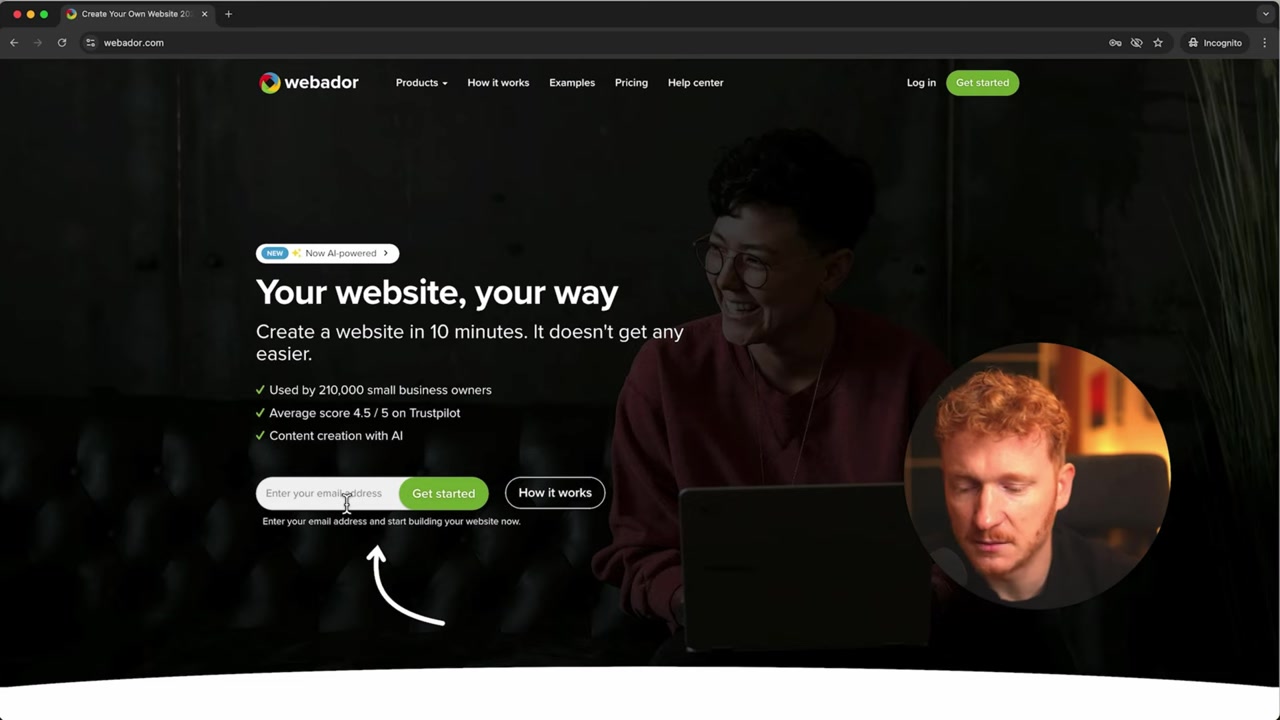
3. Introduktion till Webador Editor
När du väl är inloggad landar du direkt i Webador-editorn. Till vänster hittar du alla innehållselement – titlar, textstycken, bilder, videor, knappar, tabeller och mycket mer.
Du kan när som helst växla till mobilvy för att se hur webbplatsen ser ut på telefon. Mallen är redan mobiloptimerad från start, så du slipper justera allt manuellt.
Webbplatsen är dessutom direkt live under en tillfällig domän. Det betyder att du kan dela länken med vänner eller kollegor medan du fortfarande bygger – praktiskt för att få tidig feedback.
4. Redigera text, bilder och knappar på din webbplats
Klicka på valfritt element på sidan för att redigera det. Vill du byta bannerbild? Klicka på "Redigera" och ladda upp en egen bild – eller välj bland Webadors över två miljoner gratis stockfoton.
Att skriva egna texter är enkelt. Klicka bara på texten och börja skriva. Tips: använd ChatGPT för att snabbt generera ett "om mig"-stycke eller en produktbeskrivning, och redigera sedan till din egen stil.
Varje knapp bör länka till något. Klicka på "Ändra" för att länka till en intern sida (till exempel kontaktsidan), ett externt konto (som Instagram eller YouTube) eller en e-postadress.
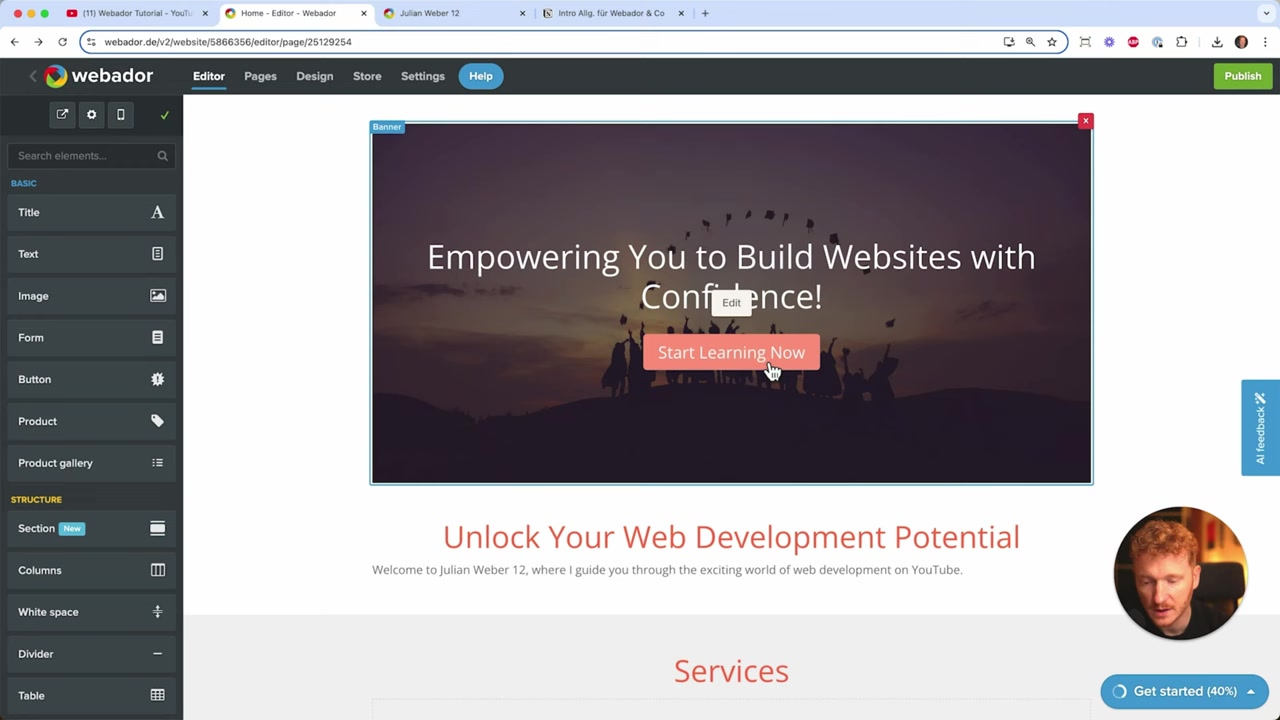
5. Lägg till nya sektioner på din Webador-webbplats
Webadors webbplatser är uppbyggda som Lego-block – sektion på sektion. Du kan dra in nya sektioner var du vill på sidan.
Välj bland färdiga mallar som välkomst-sektioner, om-oss-avsnitt, FAQ eller tjänstekort. Alternativt börjar du med en tom sektion och fyller den med precis de element du vill ha.
Vill du dela upp innehållet i kolumner? Välj kolumnlayout och dra sedan in bild, rubrik och text i respektive kolumn. Du kan enkelt justera bredden på kolumnerna med ett handtag.
6. Lägg till tjänster på din hemsida
Har du tjänster du vill presentera? Redigera det befintliga tjänsteavsnittet och byt ut bilder, rubriker och beskrivningar mot ditt eget erbjudande.
Vill du lägga till fler tjänstekort? Klicka på "Lägg till kolumn" och duplicera ett befintligt kort via rullgardinsmenyn. På samma sätt kan du ta bort kort du inte behöver.
7. Integrera appar i Webador
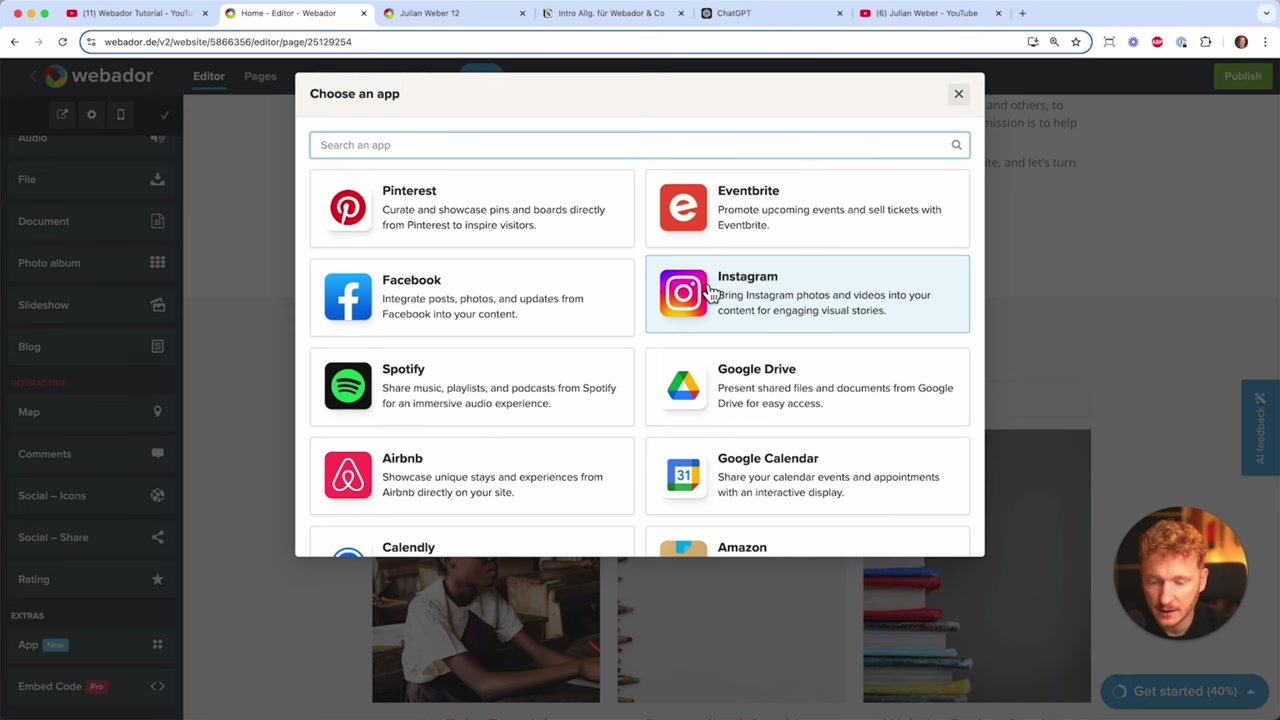
Webador har ett växande app-bibliotek där du kan koppla samman din webbplats med populära tjänster. Koppla ditt Instagram-flöde, Facebook, Spotify, Airbnb, Calendly eller till och med GoFundMe direkt på sidan.
Du hittar apparna längst ner i elementpanelen. Klistra in din URL till respektive tjänst och klicka på "Lägg till" – innehållet visas automatiskt på sidan.
8. Lägg till nya sidor på din webbplats
Klicka på "Sidor" i toppmenyn för att se alla dina befintliga sidor. Webador skapar automatiskt en hemsida, en om-sida och en kontaktsida om du valde det under registreringen.
Vill du inte att en sida ska synas i navigationsmenyn – till exempel en integritetspolicy? Gå in i sidans inställningar och avmarkera "Visa i meny". Sidan finns kvar men visas inte i navigeringen.
9. Lägg till en Om oss-sida
Gå till om-sidan och klicka på "Lägg till sektion". Välj "Meet the team" under People för att presentera ditt team, och lägg till ett kontaktavsnitt med öppettider och kontaktinformation.
Du kan länka telefonnumret direkt – klicka på "Infoga länk" → "Kontakt" → "Telefonnummer". Då kan mobilbesökare ringa dig med ett enda klick. Samma sak fungerar för e-postadressen.
10. SEO-metainformation för din Webador-webbplats
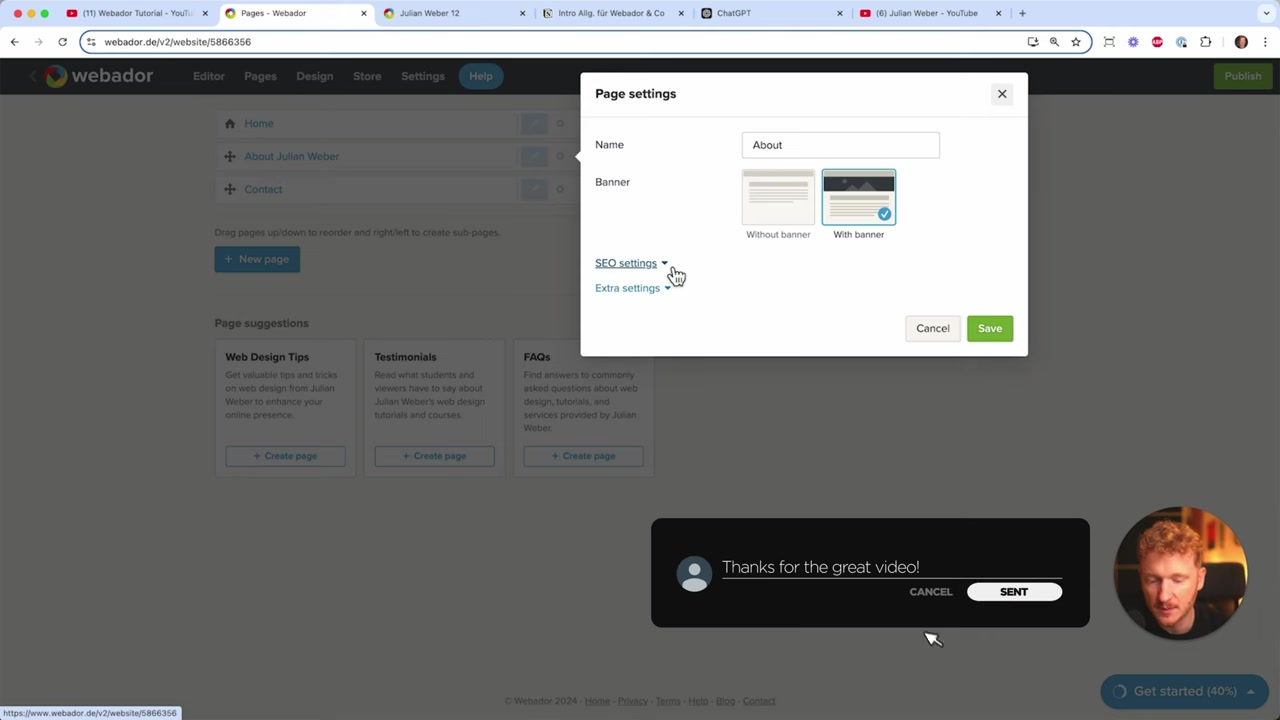
Varje sida har egna SEO-inställningar. Klicka på sidans inställningar och fyll i sidtitel och beskrivning med relevanta nyckelord som beskriver din verksamhet.
Det är enkelt att glömma detta steg, men det är viktigt. Dessa inställningar avgör hur din sida visas i Google-sökresultat. Gör det för varje sida på webbplatsen.
Du kan också ladda upp en social media-bild som visas när någon delar din länk på WhatsApp eller Facebook. Använd gärna ChatGPT för att formulera träffsäkra metabeskrivningar.
11. Ändra design och global mall i Webador
Gå till "Design" i editorn för att ändra accentfärg eller byta hela mallen. Med ett klick kan du testa olika mallar och se hur hela webbplatsen förändras – utan att förlora ditt innehåll.
Webador erbjuder flera moderna mallar. Välj den som passar ditt varumärke och justera accentfärgen med en hex-kod. Det är ett snabbt sätt att ge sidan en professionell känsla.
12. Publicera din webbplats under din egen domän
Klicka på "Publicera" och sök efter det domännamn du vill ha. Webador visar tillgängliga alternativ direkt i gränssnittet.
Välj sedan en prisplan som passar dina behov. Lätt-planen ger dig en egen domän och en grundläggande webbplats. Pro-planen lägger till en onlinebutik för upp till 10 produkter och en professionell brevlåda. Business-planen ger obegränsade produkter och mer lagring.
Betalar du årsvis får du sex månader gratis på alla planer. Det tar upp till en timme efter betalning innan domänen kopplas och webbplatsen är live – sedan är din webbplats redo att ta emot besökare.
13. Hur mycket kostar Webador?
Webador har en gratis plan där du kan bygga och testa din webbplats under en tillfällig domän. Det är ett bra sätt att lära sig verktyget innan du väljer att uppgradera.
De betalda planerna börjar från en låg månadskostnad och inkluderar allt fler funktioner. Vill du veta mer om hur planerna skiljer sig åt kan du läsa vår Webador-recension för en djupare genomgång.
14. Är Webador bra för nybörjare?
Ja, absolut. Webador är utformat med nybörjare i åtanke. Drag-och-släpp-editorn är intuitiv, mallen är redan mobiloptimerad och AI-funktionen fyller webbplatsen med relevant startinnehåll.
Du behöver inte kunna kod, design eller SEO för att komma igång. Webador guidar dig genom hela processen och det finns gott om mallar och färdiga sektioner att utgå ifrån.
Frequently Asked Questions
Kan jag prova Webador gratis?
Behöver jag kunna koda för att använda Webador?
Kan jag ha en onlinebutik på Webador?
Hur lång tid tar det att bygga en webbplats med Webador?
Kan jag koppla min egen domän till Webador?
Är Webador-webbplatser mobilanpassade?
Kan jag byta mall efter att jag börjat bygga?
Hur optimerar jag min Webador-webbplats för Google?
15. Upplysning
Den här artikeln innehåller affiliatelänkar. Om du köper via dessa länkar kan vi tjäna en provision utan extra kostnad för dig. Allt innehåll tillhandahålls enbart i informationssyfte och utan garantier. Innehållet utgör inte finansiell, juridisk, skattemässig eller investeringsrådgivning.
Related Articles

24 Feb 2025
Webador Review (2026) – Pros, Cons, and Features Explained
Looking for an honest Webador review? You're in the right place. In this post, we'll walk through everything Webador has to offer — from its pricing plans and design templates to its e-commerce tools ...

17 Feb 2025
Sådan opretter du en hjemmeside med Webador | Tutorial på dansk
Vil du oprette en flot hjemmeside uden at kende et eneste linje kode? Så er Webador det perfekte valg. I denne tutorial gennemgår vi hele processen trin for trin – fra tilmelding og valg af skabelon t...
26 Feb 2025
Webador Review - Voordelen, nadelen en functies uitgelegd
Ben je op zoek naar een eenvoudige en betaalbare websitebouwer? Dan heb je vast al eens van Webador gehoord. In deze review nemen we Webador grondig onder de loep: de prijsplannen, het gebruiksgemak, ...