Sådan opretter du en hjemmeside med Webador | Tutorial på dansk
Vil du oprette en flot hjemmeside uden at kende et eneste linje kode? Så er Webador det perfekte valg. I denne tutorial gennemgår vi hele processen trin for trin – fra tilmelding og valg af skabelon til publicering under dit eget domæne.
Du kan prøve Webador gratis allerede nu og følge med undervejs.
1. Hvad er Webador?
Webador er en brugervenlig hjemmesidebygger, der giver dig mulighed for at oprette professionelle hjemmesider med træk-og-slip – helt uden kodning.
Platformen henvender sig især til iværksættere, freelancere og småvirksomheder, der ønsker en hurtig og overskuelig løsning. Du får adgang til over 2 millioner gratis stockfotos, mobiloptimerede skabeloner og indbyggede SEO-værktøjer.
Du kan læse en mere dybdegående gennemgang i vores Webador anmeldelse.
2. Tilmeld dig Webador og vælg din hjemmesidetype
Klik på linket i beskrivelsen – eller brug dette partnerlink – for at komme til tilmeldingssiden. Her opretter du en konto med din e-mail og en adgangskode.
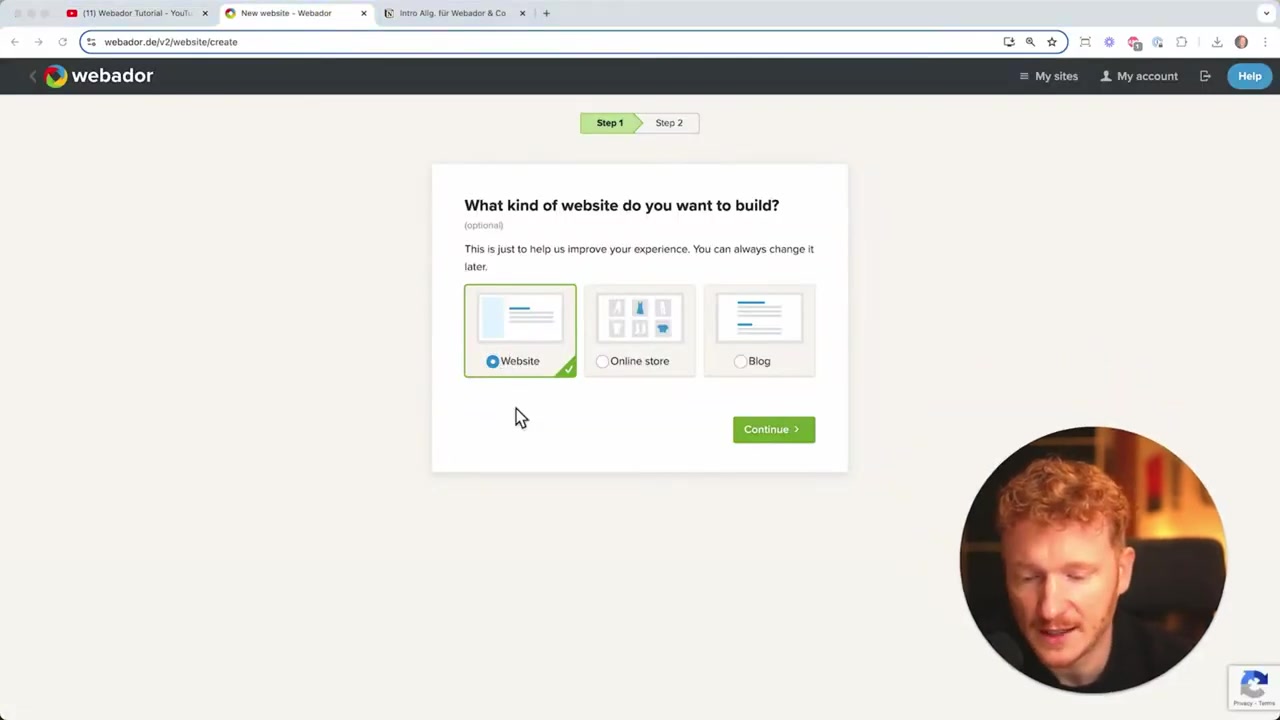
Når du er logget ind, vælger du hvilken slags hjemmeside du vil oprette: en simpel hjemmeside, en onlinebutik eller en blog. I denne tutorial vælger vi en standard hjemmeside.
Giv hjemmesiden et navn og klik på Opret hjemmeside.
3. Beskriv din virksomhed og vælg sider
Webador beder dig vælge hvilken branche du er i – for eksempel uddannelse, madlavning eller detailhandel. Derefter kan du kort beskrive dit projekt til Webadors AI.
Herefter vælger du hvilke sider din hjemmeside skal indeholde. Typiske valg er forsiden, en kontaktside og en om-os-side. Du kan altid tilføje flere sider senere.
4. Introduktion til Webador-editoren
Når editoren åbner, ser du straks en hjemmeside fyldt med indhold baseret på dine valg. Det er ikke den endelige udgave – det er en skabelon, du kan tilpasse fuldstændigt.
I venstre side har du alle indholdselementer: titler, tekst, billeder, videoer, lyd, tabeller, kolonner og meget mere. Du kan trække og slippe dem direkte ind på siden.
Bemærk at skabelonen allerede er mobiloptimeret. Du kan skifte til mobilvisning øverst i editoren og se, at alt ser godt ud på telefonen uden ekstra arbejde.
5. Rediger tekst, billeder og knapper i Webador
Klik på det øverste banner og vælg Rediger. Her kan du uploade dine egne billeder eller vælge fra Webadors bibliotek med over 2 millioner gratis stockfotos.
Skift bannerteksten til dit eget slogan. Knapper kan linke til interne sider, andre hjemmesider, din Instagram-profil eller direkte til en e-mailadresse.
Husk at klikke på Gem, når du er tilfreds med ændringerne.
6. Tilføj nye sektioner til din hjemmeside
Din hjemmeside er bygget op af sektioner, ligesom Legoklodser stablet oven på hinanden. Du kan slette eksisterende sektioner og tilføje dine egne.
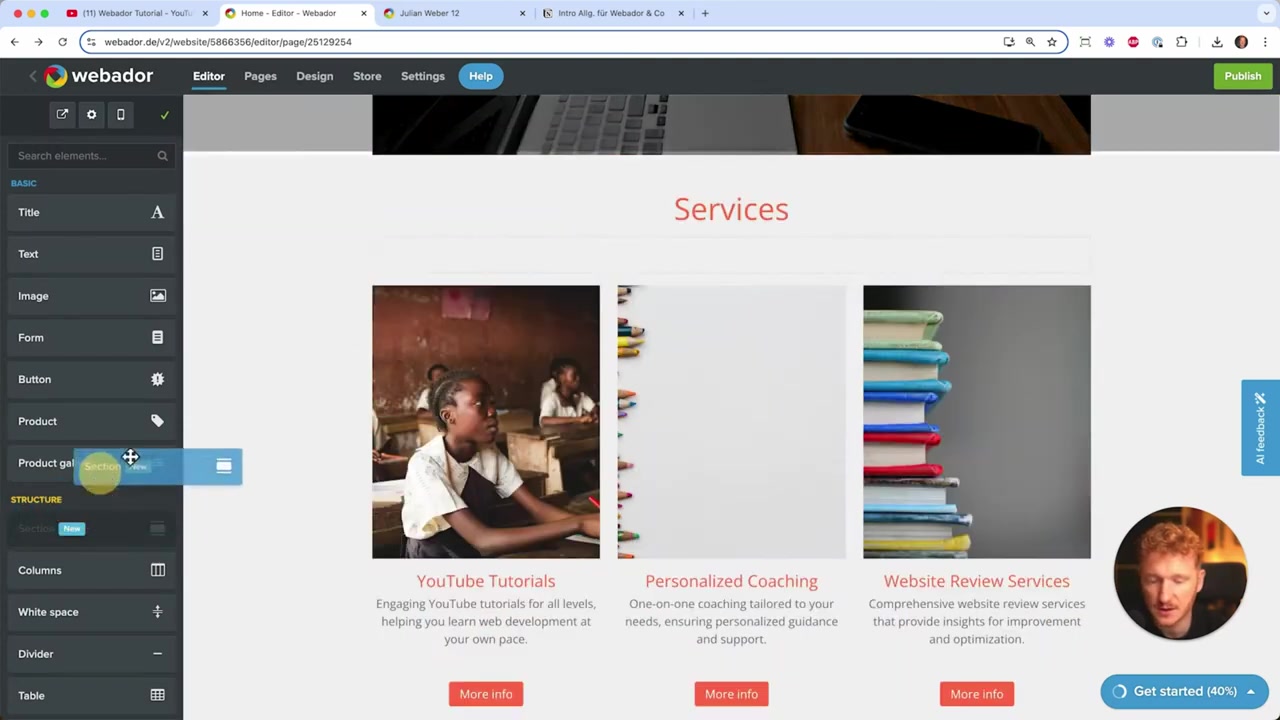
Klik på +-ikonet for at tilføje en ny sektion. Du kan vælge mellem populære færdige sektioner – for eksempel velkomst, FAQ, services og teammedlemmer – eller starte med en tom sektion og bygge den op selv.
I en tom sektion kan du opdele indholdet i kolonner, trække et billede ind til venstre og en tekst ind til højre – perfekt til en om-mig-sektion.
7. Tilføj dine tjenester til hjemmesiden
Brug service-sektionen til at fremhæve det du tilbyder. Ændr billeder, overskrifter og beskrivelser så de passer til din forretning.
Vil du tilføje en ekstra tjeneste? Klik på Tilføj kolonne, kopier et eksisterende element og indsæt det. Det tager kun sekunder.
Du kan linke knapperne i servicesektionen til dedikerede undersider, så besøgende kan læse mere om hvert tilbud.
8. Brug Webador-appintegrationer
Webador har en ny app-funktion, der lader dig forbinde din hjemmeside med populære platforme. Du kan hente billeder direkte fra Instagram, afspille musik fra Spotify, vise Airbnb-opslag, acceptere bookinger via Calendly og meget mere.
Du finder app-funktionen i indholdspanelet i venstre side. Klik på den ønskede app, indsæt din URL og Webador henter automatisk indholdet.
Dette giver dig mulighed for markant at udvide din hjemmesides funktionalitet – uden at skrive en eneste linje kode.
9. Tilføj nye sider og opret en om-os-side
Klik på Sider i editoren for at se alle dine sider og tilføje nye. Du starter typisk med en forside, en om-side og en kontaktside.
På om-siden kan du præsentere dit team, beskrive din mission og vise billeder fra dit kontor eller din arbejdsplads. Brug Mød teamet-sektionen og tilføj teammedlemmer med navn, billede og titel.
Will du have en kontaktside? Ændr placeringen i kortet, link dit telefonnummer så besøgende kan ringe direkte fra telefonen, og link din e-mailadresse så den åbner direkte i brugerens mailprogram.
10. Indstil SEO-metainformation for din hjemmeside
Gå til Indstillinger for den side du vil optimere. Her finder du felter til sidetitlen og sidebeskrivelsen – de to vigtigste elementer for at rangere på Google.
Brug relevante søgeord i beskrivelsen, og brug gerne ChatGPT til at formulere gode tekster hurtigt. Du kan også uploade et billede til sociale medier, der vises når nogen deler dit link på for eksempel WhatsApp eller Facebook.
Sørg for at udfylde disse oplysninger for alle dine sider – det giver en langt bedre chance for at blive fundet i søgeresultaterne.
11. Skift det globale design og skabelon
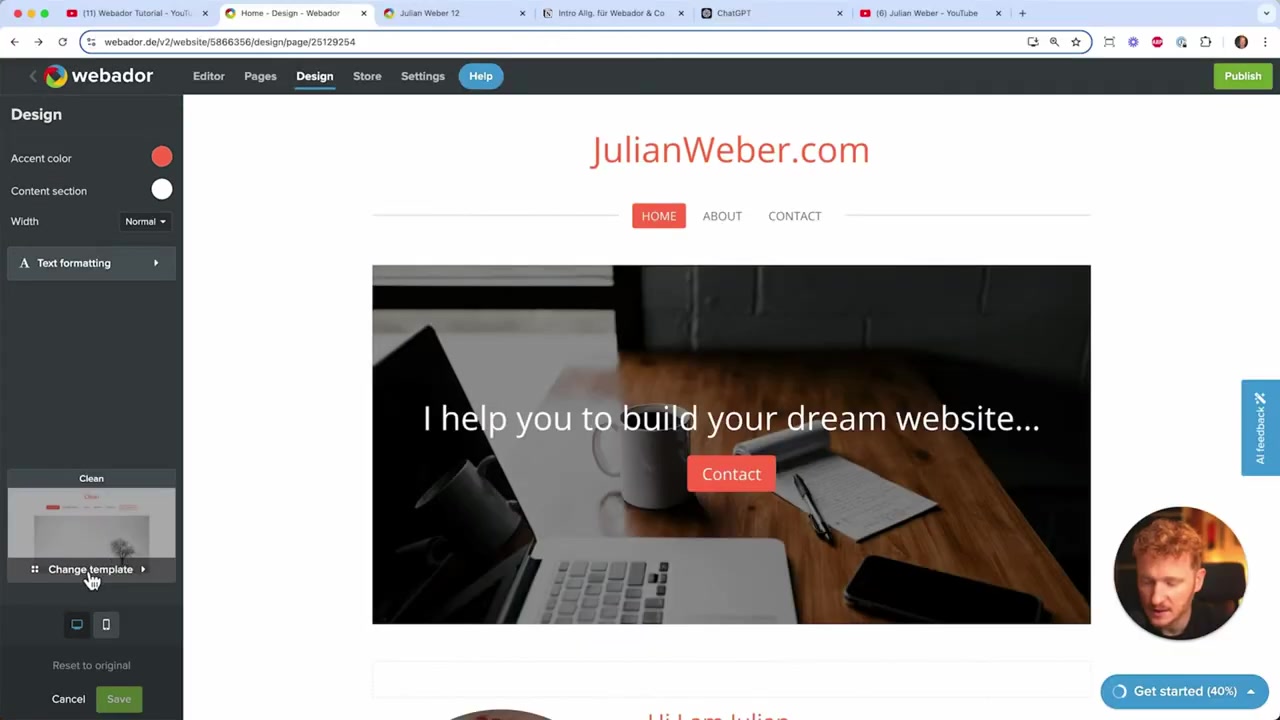
En af de fede fordele ved Webador er at du kan skifte hele hjemmesidens udseende med ét klik. Gå til Design og klik på Skift skabelon.
Du vil se mange forskellige skabeloner – fra minimalistiske og moderne designs til mere farverige og branchemæssige temaer. Prøv dem af og se hvad der passer bedst til dit brand.
Du kan også tilpasse accentfarven til din brandfarve ved at indtaste den hexadecimale farvekode.
12. Generelle indstillinger for din Webador-hjemmeside
Under Indstillinger kan du angive hjemmesidens navn, vælge sprog og tidszone og aktivere en cookiemeddelelse – vigtig hvis du er baseret i Europa.
Husk at uploade dit favicon – det lille ikon der vises i browserfanen. Uden det vil Webadors eget logo blive vist, og det ser ikke professionelt ud.
Du kan også tilføje bidragydere til dit websted, så andre kan hjælpe dig med at bygge og redigere siden.
13. Udgiv din hjemmeside under dit eget domæne
Din hjemmeside er allerede live under et midlertidigt Webador-domæne, men for et professionelt udtryk skal du have dit eget domæne.
Klik på Udgiv og søg efter det domænenavn du ønsker. Webador viser om det er ledigt og hvad det koster. Vælger du en betalt plan, er domænet inkluderet.
Når du har valgt en plan og gennemført betalingen, tager det typisk op til en time, før dit eget domæne er aktivt og din hjemmeside er live.
14. Hvad koster Webador?
Webador tilbyder en gratis plan, hvor du kan bygge og teste din hjemmeside uden at betale noget. Det er perfekt til at komme i gang.
Når du er klar til at opgradere, tilbyder Webador tre betalte planer:
- Light – Grundlæggende hjemmeside med eget domæne
- Pro – Hjemmeside + onlinebutik (op til 10 produkter) + professionel postkasse
- Business – Alt i Pro + ubegrænset antal produkter og større lagerplads til e-mails
Vælger du årlig betaling, får du seks ekstra måneder inkluderet. Du betaler alt efter din region i din lokale valuta.
15. Er Webador god for begyndere?
Ja – Webador er faktisk en af de mest begyndervenlige hjemmesidebyggere på markedet. Alt fungerer med træk og slip, og du behøver ingen teknisk viden.
Skabelonerne er mobiloptimerede fra starten, og du slipper for at tænke på tekniske detaljer som hosting og sikkerhedsopdateringer. Det klarer Webador for dig.
Self om du aldrig har bygget en hjemmeside før, kan du have en flot og funktionel side online i løbet af en enkelt eftermiddag.
16. Webador fordele og ulemper
Fordele:
- Meget nem at bruge – perfekt for begyndere
- Mobiloptimerede skabeloner inkluderet
- Over 2 millioner gratis stockfotos
- Appintegrationer til Instagram, Spotify, Calendly m.fl.
- Hjemmesiden er live fra dag ét (midlertidigt domæne)
- Indbyggede SEO-værktøjer
Ulemper:
- Den gratis plan har Webadors eget domæne og branding
- Onlinebutikken kræver en betalt plan
- Mindre fleksibel end mere avancerede platforme som WordPress
Frequently Asked Questions
Kan jeg prøve Webador gratis?
Skal jeg kende til kode for at bruge Webador?
Kan jeg sælge produkter fra min Webador-hjemmeside?
Kan jeg bruge mit eget domæne med Webador?
Er Webador hjemmesider mobilvenlige?
Kan jeg skifte skabelon efter jeg har oprettet min hjemmeside?
Hvad er Webadors app-integrationsfunktion?
Kan jeg tilføje SEO til min Webador-hjemmeside?
17. Oplysningspligt
Nogle links i dette indlæg kan være affiliatelinks, hvilket betyder at vi kan modtage en provision, hvis du køber via linket – uden ekstra omkostninger for dig. Alt indhold er udelukkende til informationsformål, og vi giver ingen garanti for resultater. Indholdet udgør ikke finansiel, juridisk, skattemæssig eller investeringsmæssig rådgivning.
Related Articles

27 Feb 2025
Webador Anmeldelse – Fordele, Ulemper og Funktioner Forklaret
Er du på udkig efter en enkel og overkommelig hjemmesidebygger? Webador er et populært valg – særligt for begyndere. I denne anmeldelse gennemgår vi fordele, ulemper, priser og nøglefunktioner, så du ...

24 Feb 2025
Webador Review (2026) – Pros, Cons, and Features Explained
Looking for an honest Webador review? You're in the right place. In this post, we'll walk through everything Webador has to offer — from its pricing plans and design templates to its e-commerce tools ...
26 Feb 2025
Webador Review - Voordelen, nadelen en functies uitgelegd
Ben je op zoek naar een eenvoudige en betaalbare websitebouwer? Dan heb je vast al eens van Webador gehoord. In deze review nemen we Webador grondig onder de loep: de prijsplannen, het gebruiksgemak, ...