Hur man installerar WordPress på Ionos | Ionos WordPress Tutorial
Vill du sätta upp en WordPress-webbplats på Ionos men vet inte var du ska börja? I den här guiden går vi igenom hela processen steg för steg – från att välja ett webbhotellspaket till att logga in på din färdiga WordPress-webbplats. Det är enklare än du tror, och med Ionos managed WordPress-hosting sköts det mesta automatiskt.
Klicka på Ionos-länken för att komma igång direkt – du hittar den även i beskrivningen under videon.
1. Vad är Ionos WordPress-hosting?
Ionos är en av Europas största webbhotellsleverantörer och erbjuder ett särskilt paket kallat Managed WordPress Hosting. Det innebär att Ionos sköter den tekniska installationen åt dig – du behöver inte ladda upp filer eller konfigurera servrar manuellt.
Detta gör Ionos till ett utmärkt val för nybörjare som vill komma igång snabbt med WordPress utan teknisk huvudvärk.
2. Välj rätt Ionos-paket för WordPress
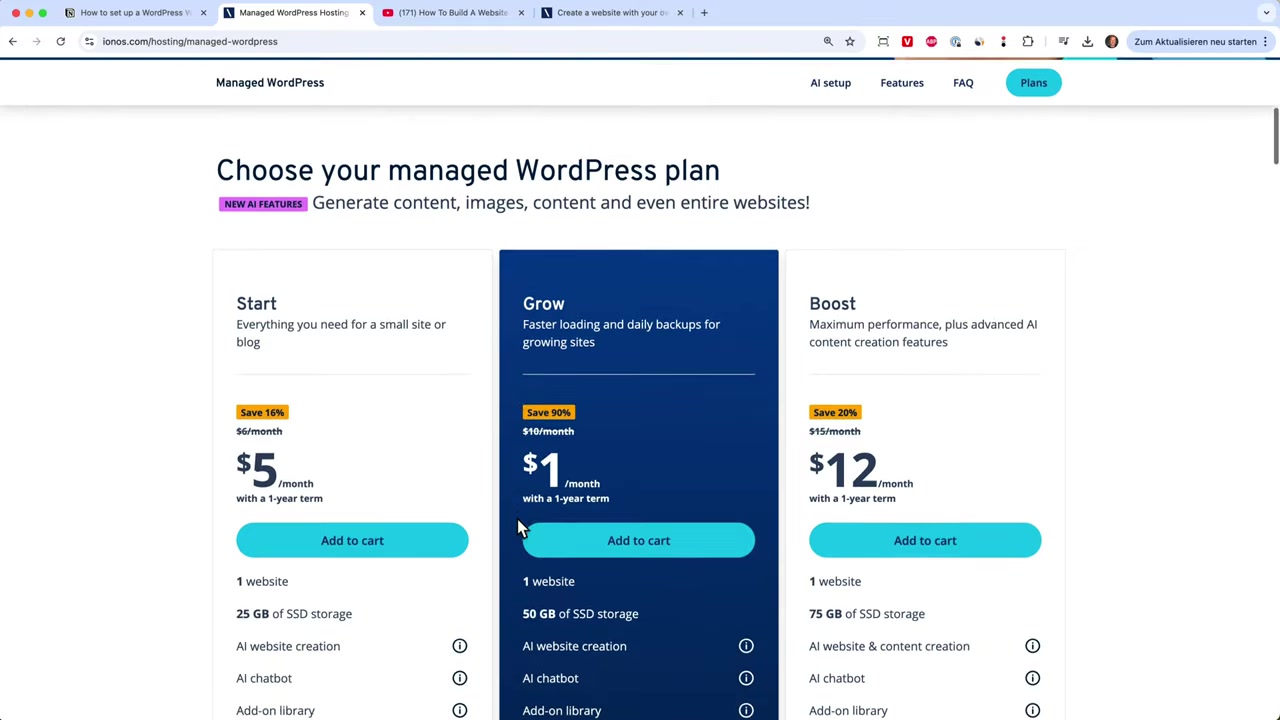
När du klickar dig in på Ionos och navigerar till WordPress-sektionen ser du direkt alternativet för Managed WordPress Hosting. Det är det alternativ vi rekommenderar eftersom det gör installationen betydligt enklare.
Du hittar två huvudsakliga paket att välja mellan: ett startpaket och ett mer avancerat paket. Startpaketet inkluderar en webbplats och en e-postadress, medan det dyrare paketet ger dig fem e-postadresser och fler resurser.
För de flesta nybörjare räcker startpaketet gott och väl. Du kan även välja att testa tjänsten månad för månad innan du binder upp dig på ett år.
3. Hitta ett domännamn med hjälp av AI
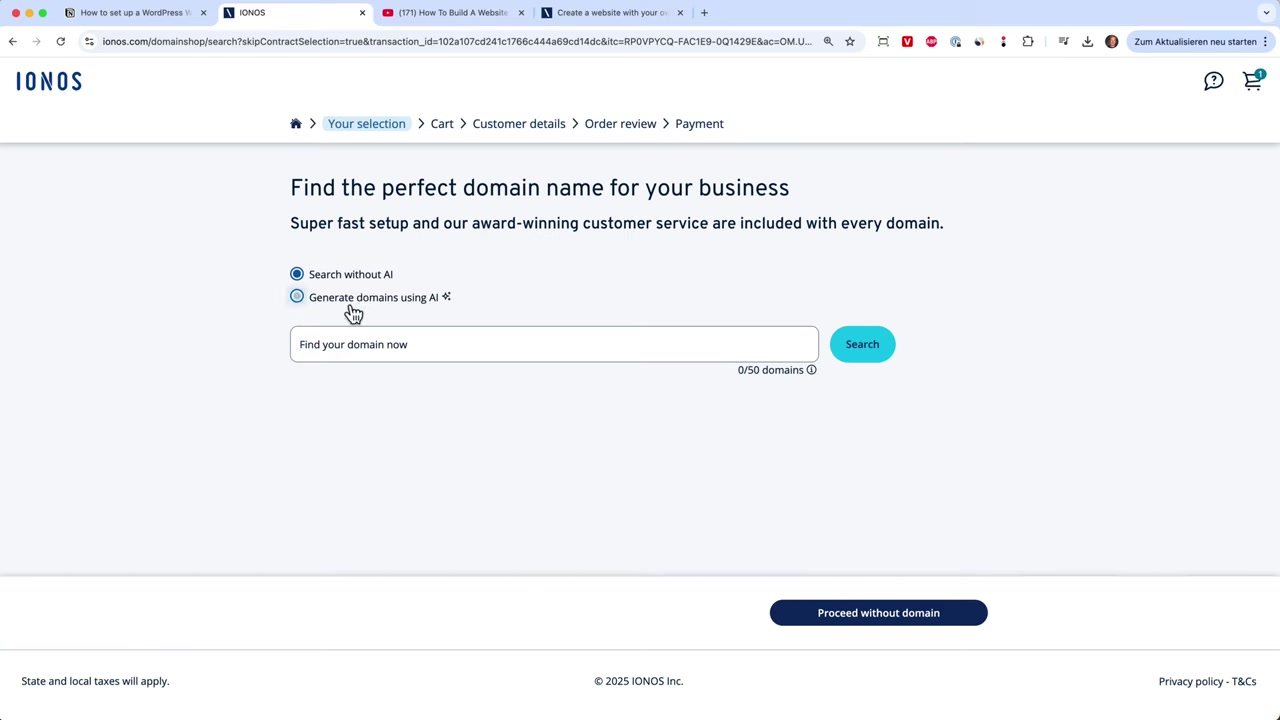
Efter att du valt paket är nästa steg att välja ett domännamn. Ionos erbjuder ett smart AI-verktyg som hjälper dig att komma på ett passande domännamn baserat på en kort beskrivning av din webbplats.
Du skriver helt enkelt in lite information om dig och din sajt, och AI:n genererar förslag på domännamn åt dig. Klicka på Lägg till i kundvagn när du hittat ett namn du gillar.
Har du redan ett domännamn sedan tidigare? Inga problem – du kan koppla ditt befintliga domännamn till Ionos vid ett senare tillfälle.
4. Slutför beställningen och betala
I kundvagnen ser du ditt WordPress-startpaket och ditt valda domännamn. Ionos stöder flera betalningsmetoder: PayPal, Visa, Mastercard och American Express.
Fyll i dina uppgifter, bekräfta beställningen och vänta på orderbekräftelsen. Produkten börjar ställas in automatiskt direkt efter köpet – det tar bara några sekunder.
5. Starta WordPress-installationen på Ionos
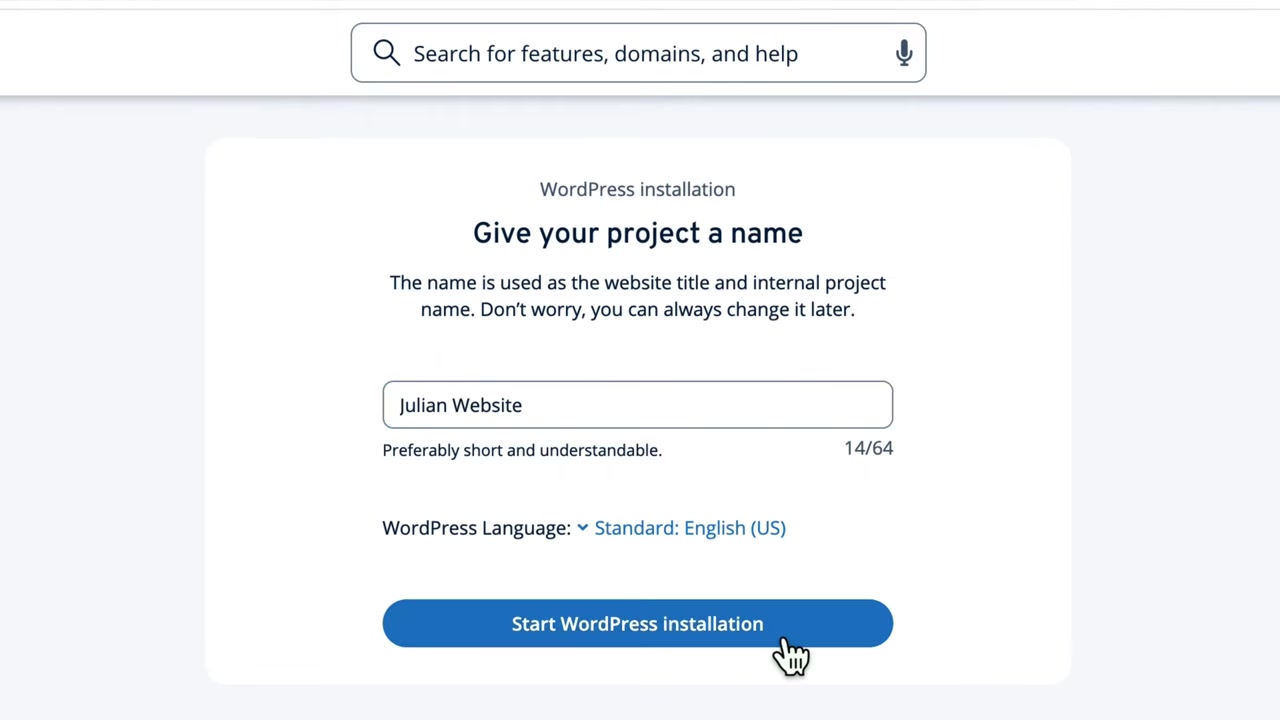
När beställningen är klar klickar du på Kom igång och ger ditt projekt ett namn, till exempel Min Hemsida. Klicka sedan på Starta WordPress-installation.
Här ser du styrkan med managed WordPress-hosting: systemet installerar allt automatiskt. Du behöver inte ladda upp mappar, konfigurera databaser eller göra något tekniskt. Installationen tar ungefär en till två minuter.
När allt är klart klickar du på Starta WordPress och du är inne!
6. En snabb genomgång av WordPress-kontrollpanelen
Inne i WordPress ser du en kontrollpanel i vänstermenyn. Här är de viktigaste avsnitten du bör känna till:
- Sidor – Skapa din startsida, kontaktsida, integritetspolicy och mer.
- Inlägg – Publicera blogginlägg och artiklar.
- Utseende / Teman – Välj och installera ett tema för din webbplats.
- Plugins – Utöka WordPress med extra funktioner.
Klicka på Visa webbplats för att se hur din sajt ser ut för besökare just nu. Den har en standard WordPress-design, men det ändrar vi snart.
7. Välj ett tema för din WordPress-webbplats
En färsk WordPress-installation har ett ganska enkelt standardutseende. För att ge din webbplats ett professionellt utseende behöver du installera ett tema.
Under Utseende > Teman hittar du ett bibliotek med tusentals teman. Populära val bland WordPress-användare är bland annat Astra och OceanWP – dessa är snabba, flexibla och fungerar utmärkt med sidbyggarverktyg.
När du valt ett tema kan du också installera en sidbyggare som Elementor för att enkelt designa sidor med dra-och-släpp-funktionalitet.
8. Installera Elementor Page Builder som plugin
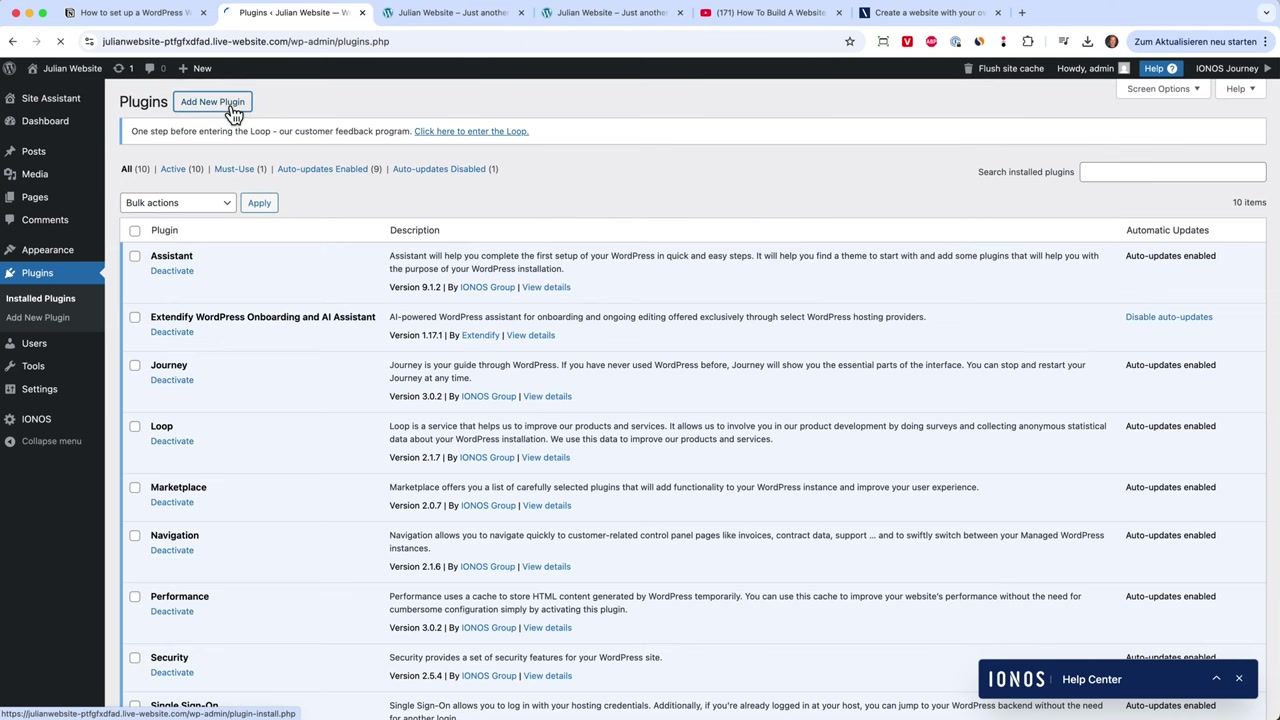
Under Plugins > Lägg till nytt plugin kan du söka efter och installera Elementor Page Builder. Det är ett av de mest populära verktygen för att bygga snygga WordPress-webbplatser utan att behöva kunna kod.
Installationen tar bara några sekunder. När Elementor är aktiverat kan du börja redigera dina sidor med ett visuellt verktyg direkt i webbläsaren.
Tänk på att rensa bort förinstallerade plugins som du inte behöver – det håller din webbplats snabb och säker.
9. Hantera din Ionos-prenumeration och domän
För att hantera ditt konto, din prenumeration och dina domäninställningar loggar du in på ionos.se och klickar på My Ionos.
Här hittar du:
- Dina fakturor och avtal
- E-postinställningar
- Domän- och SSL-inställningar
- Direkt länk till din WordPress-webbplats
När du vill komma åt WordPress-instrumentpanelen klickar du helt enkelt på Öppna WordPress under din webbplats – eller skriv din domän följt av /wp-login direkt i webbläsaren.
10. Är Ionos bra för nybörjare?
Ja, Ionos Managed WordPress Hosting är ett av de mest nybörjarvänliga alternativen på marknaden. Hela installationsprocessen är automatiserad – du behöver ingen teknisk bakgrund för att komma igång.
Det inbyggda AI-verktyget för domännamn och den guidade installationen gör det enkelt att ha en fungerande WordPress-webbplats på under 10 minuter. Dessutom erbjuder Ionos en bra supportstruktur med ett hjälpcenter och installationsguider direkt i kontrollpanelen.
11. Hur mycket kostar Ionos WordPress-hosting?
Ionos erbjuder flera prisnivåer för WordPress-hosting. Startpaketet är det mest prisvärda alternativet och passar de flesta som precis börjar.
Priset är lägre när du binder upp dig på 12 månader jämfört med att betala månad för månad. Du kan alltid börja med en månads-prenumeration för att prova tjänsten utan att binda dig långsiktigt.
Besök Ionos webbplats för aktuella priser och paketerbjudanden – priser kan variera beroende på region och kampanjer.
Frequently Asked Questions
Hur lång tid tar det att installera WordPress på Ionos?
Behöver jag tekniska kunskaper för att installera WordPress på Ionos?
Kan jag använda mitt befintliga domännamn med Ionos?
Vad är skillnaden mellan vanlig hosting och Managed WordPress-hosting på Ionos?
Vilka teman rekommenderas för en Ionos WordPress-webbplats?
Kan jag installera Elementor på Ionos WordPress-hosting?
Hur loggar jag in på min WordPress-webbplats på Ionos?
Vad händer om jag vill byta plan på Ionos?
12. Upplysning
Vissa länkar i det här inlägget är affiliatelänkar. Det innebär att jag kan få en provision utan extra kostnad för dig om du köper via länken. Allt innehåll tillhandahålls i informationssyfte och utan garanti. Innehållet utgör inte finansiell, juridisk, skattemässig eller investeringsrådgivning.
Related Articles

28 Oct 2025
How to Create a TikTok Ads Account in 2026
Want to run ads on TikTok but not sure where to start? Setting up your TikTok Ads Manager account is easier than you think — and it only takes a few minutes. In this guide, I'll walk you through the e...

15 Dec 2025
Wix Promo Code 2026 – How to Save on Wix Premium Plans
If you've been thinking about upgrading to a Wix premium plan, timing your sign-up the right way can make a real difference. In this guide, I'll walk you through the exact method to access the best av...

20 Mar 2025
Wix Editor vs. Wix Studio – Welches ist das richtige System für dich?
Du fragst dich, ob du den Wix Editor oder Wix Studio für deine Website nutzen sollst? Das ist eine der häufigsten Fragen, die Einsteiger und auch erfahrene Webdesigner stellen. In diesem Artikel erklä...