Como Criar um Site com o WIX – Tutorial Wix em Português
Quer criar um site de portfólio profissional sem precisar saber programar? Neste tutorial completo em português, vou mostrar-lhe passo a passo como construir o seu próprio site com o Wix — seja para o seu currículo, para o seu trabalho como fotógrafo, designer, ator ou artista.
O melhor de tudo? Pode começar gratuitamente. Basta usar o link do Wix para criar a sua conta e acompanhar o tutorial.
1. O que é o Wix e para quem é ideal?
O Wix é um construtor de sites visual, baseado em arrastar e largar (drag and drop). Não precisa de escrever uma única linha de código para ter um site com aspeto profissional.
É especialmente popular entre criativos: fotógrafos, designers, músicos, arquitetos e atores usam o Wix para montar os seus portfólios online. Mas também funciona muito bem para pequenas empresas, freelancers e qualquer pessoa que queira marcar presença na internet.
Além disso, todos os modelos são otimizados para telemóvel — o que é essencial, já que a maior parte do tráfego hoje vem de dispositivos móveis.
2. Criar a sua conta no Wix
O primeiro passo é aceder ao Wix através do link de parceiro na descrição do vídeo. Introduza o seu endereço de e-mail e inicie a sua avaliação gratuita.
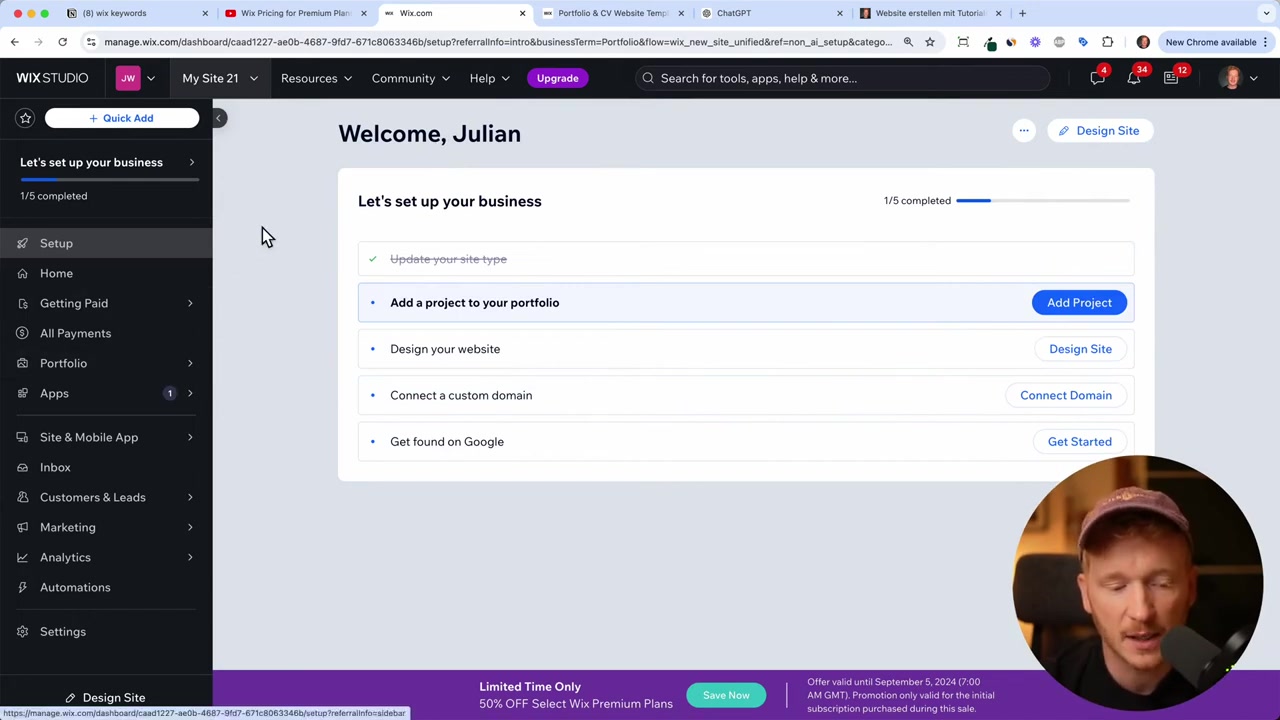
Depois de criar a conta, o Wix vai direcioná-lo para o painel de controlo. É aqui que gere tudo: as definições do site, as análises de tráfego e a caixa de entrada de mensagens.
3. Escolher o modelo certo para o seu portfólio no Wix
O Wix oferece uma funcionalidade de inteligência artificial que pode configurar o site por si automaticamente. No entanto, prefiro os modelos prontos — foram criados por designers profissionais e já estão comprovados.
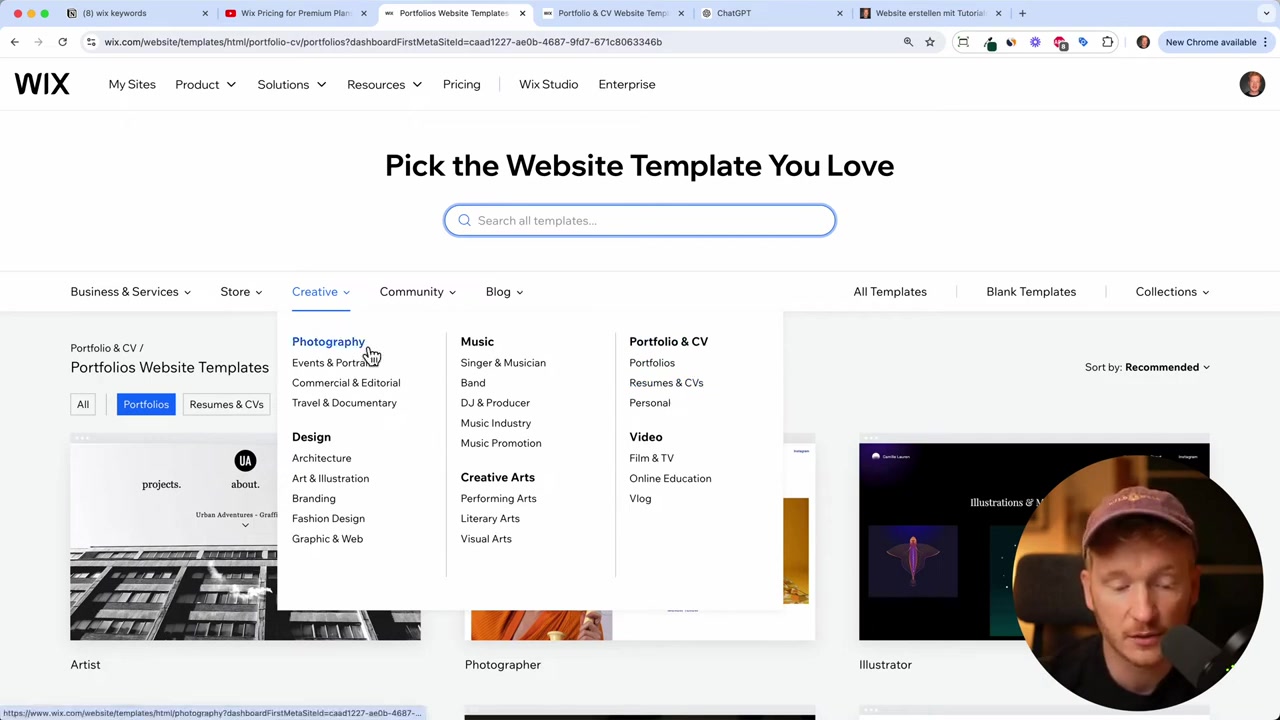
Para aceder aos modelos, clique em Design Site e depois em Escolher um modelo. Vai encontrar categorias para empresas, lojas online e também para o nicho criativo.
Na categoria de portfólios, há modelos para fotografia, design, música, artes e muito mais. Por exemplo, o modelo Portfólio Básico tem um vídeo em segundo plano e mostra projetos de um artista de forma muito apelativa.
Escolha o modelo que mais se aproxima do seu perfil e clique em Edit Site para abrir o editor.
4. Personalizar o texto e as cores do seu site
Ao abrir o editor, o Wix pede-lhe para descrever o seu perfil usando o gerador de conteúdos com IA. Pode escrever uma breve apresentação — por exemplo, o seu nome, profissão e idiomas — e o Wix gera automaticamente os textos para o site.
Claro que pode editar tudo depois. Para alterar o estilo do texto, basta clicar em qualquer elemento e usar as opções de fonte, tamanho e cor.
Para mudar as cores globais do site, vá às Definições de Design. Aqui encontra o tema de cores do modelo e pode alterá-lo usando códigos hexadecimais, RGB ou HSB.
Recomendo manter-se próximo do design original — um profissional da Wix trabalhou neste projeto para garantir que fica bem em todos os ecrãs. Pequenos ajustes são bem-vindos, mas evite mudar tudo de uma vez.
5. Substituir imagens e vídeos pelo seu próprio conteúdo
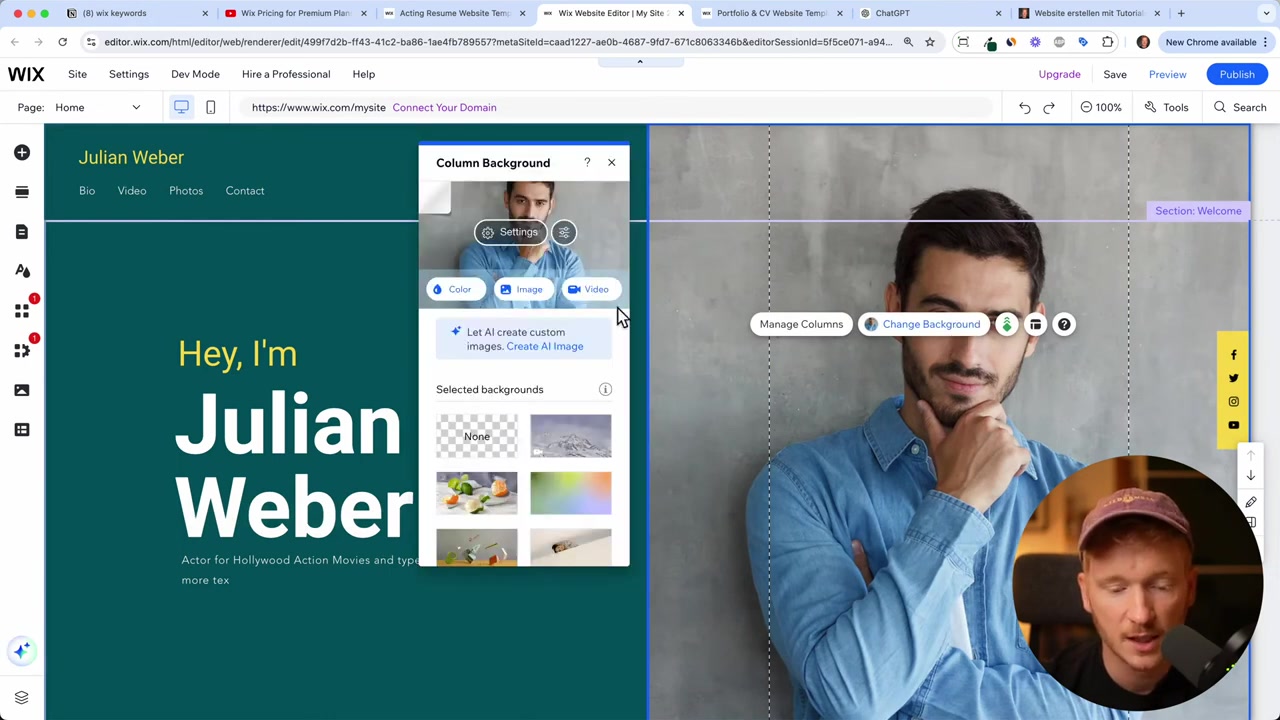
Para trocar a imagem de fundo, clique em Change Background Image. Pode fazer o upload de uma imagem sua diretamente do computador. Certifique-se de que o ficheiro não é demasiado grande para não comprometer o tempo de carregamento da página.
O editor também permite adicionar vídeos. Clique no elemento de vídeo, selecione Gerir Vídeo e pode fazer upload de um ficheiro próprio ou colar o URL de um vídeo do YouTube, Facebook ou Vimeo.
6. Adicionar novas páginas ao seu site de portfólio
Um portfólio completo normalmente tem mais do que uma página. No Wix, clique em Páginas e depois em Adicionar um item de menu para criar uma nova página.
Pode escolher entre vários modelos de página: serviços, projetos, galeria, sobre mim, entre outros. Por exemplo, pode adicionar uma página Sobre Mim com a sua história completa, os seus perfis sociais e uma fotografia sua.
Depois de criar a página, pode reordená-la no menu do site para que apareça na posição certa. O Wix permite arrastar os itens do menu para a ordem que preferir.
Também pode ligar botões a páginas específicas. Por exemplo, o botão Ver portfólio completo pode direcionar o visitante diretamente para a página de projetos — basta clicar no botão, selecionar Ligação e escolher a página de destino.
7. Publicar o seu site com o Wix
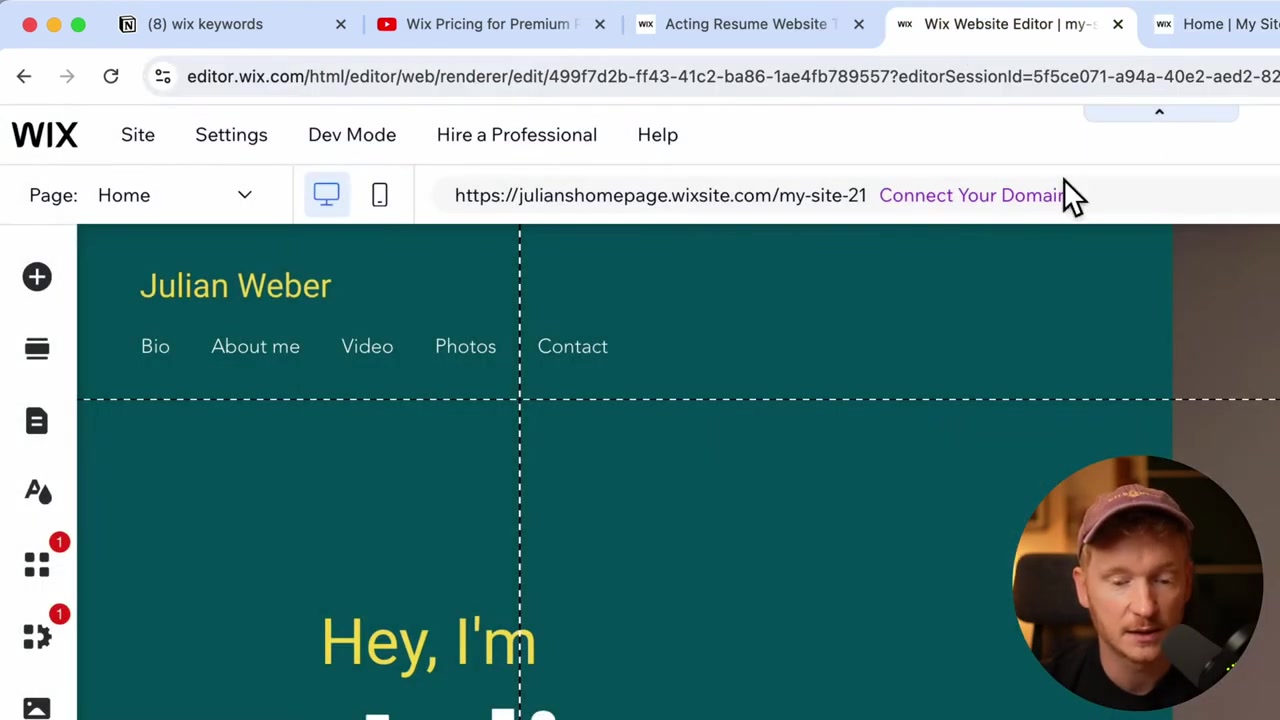
Quando estiver satisfeito com o resultado, clique em Publicar. O Wix cria automaticamente um domínio gratuito para si, com o formato nome.wixsite.com.
Se quiser um domínio personalizado e profissional — como www.seusite.com — terá de fazer o upgrade para um plano pago. Para um site de portfólio, o plano Light é uma excelente opção: inclui dois colaboradores, 2 GB de armazenamento e um domínio gratuito durante um ano.
Se precisar de aceitar pagamentos no seu site — por exemplo, para reservas ou serviços — pode considerar o plano Core, que inclui funcionalidades básicas de e-commerce.
Depois de escolher o plano e efetuar o pagamento, o Wix regista o domínio por si. Este processo pode demorar até 24 horas, mas após a conclusão terá o seu site de portfólio online com domínio próprio.
8. Wix é bom para iniciantes?
Sim, definitivamente. O Wix foi criado a pensar em pessoas sem conhecimentos técnicos. A interface é visual e intuitiva — basta clicar, arrastar e editar.
Os modelos prontos poupam muito tempo, e a funcionalidade de IA ajuda a gerar textos iniciais para o site. Mesmo que nunca tenha criado um site antes, consegue ter um portfólio online em menos de uma hora.
9. Quanto custa o Wix?
O Wix tem um plano gratuito que permite criar e publicar um site com domínio Wix. Para um portfólio profissional com domínio próprio, o plano Light é o mais indicado.
Existem também planos mais avançados para quem precisa de e-commerce ou funcionalidades extra. Pode consultar todos os detalhes diretamente no site do Wix usando o link de parceiro.
10. Wix vs outros construtores de sites
O Wix destaca-se pela sua flexibilidade de design — pode editar praticamente qualquer elemento da página. Comparado a ferramentas como o Squarespace ou o Webflow, o Wix oferece mais liberdade criativa sem exigir conhecimentos técnicos.
Para portfólios criativos, o Wix é uma das melhores opções do mercado graças à variedade de modelos e à facilidade de personalização.
Frequently Asked Questions
Posso criar um site de portfólio no Wix de graça?
O Wix é bom para fotógrafos?
Preciso de saber programar para usar o Wix?
Quanto tempo demora a criar um site com o Wix?
O Wix otimiza o site para telemóvel automaticamente?
Posso adicionar vídeos do YouTube ao meu portfólio Wix?
Como posso ligar um domínio próprio ao meu site Wix?
Qual o melhor plano Wix para um site de portfólio?
11. Divulgação
Alguns links neste artigo são links de afiliados, o que significa que posso receber uma pequena comissão sem qualquer custo adicional para si. Todo o conteúdo é fornecido apenas para fins informativos e não constitui aconselhamento financeiro, jurídico, fiscal ou de investimento. Nenhuma garantia é dada relativamente à exatidão ou atualidade das informações.
Related Articles

30 Dec 2025
Como comprar seguidores no TikTok de forma legal (sem bots)
Quer crescer no TikTok rapidamente e de forma legítima? Neste tutorial, vou te mostrar como comprar seguidores reais no TikTok usando o próprio TikTok Ads Manager — um método oficial, aprovado pela pl...

28 Sep 2024
Nuovo Wix Tutorial - Come Creare un Sito Web di Portfolio con Wix
Vuoi mostrare il tuo lavoro online in modo professionale? In questo tutorial imparerai a creare un sito web di portfolio con Wix passo dopo passo — che tu sia un designer, un fotografo, un artista o u...

30 Sep 2024
Wix Website Tutorial for Beginners in English (2026)
Want to build a professional website without any coding skills? Wix is one of the most popular website builders out there — and for good reason. In this beginner-friendly tutorial, Julian Weber walks ...