Nuovo Wix Tutorial - Come Creare un Sito Web di Portfolio con Wix
Vuoi mostrare il tuo lavoro online in modo professionale? In questo tutorial imparerai a creare un sito web di portfolio con Wix passo dopo passo — che tu sia un designer, un fotografo, un artista o un attore. Wix rende tutto semplice anche senza esperienza tecnica, grazie ai suoi modelli pronti all'uso e al suo editor drag and drop. Prova subito Wix gratuitamente e inizia a costruire il tuo portfolio oggi stesso.
1. Creare un Account Wix e Scegliere il Tipo di Sito
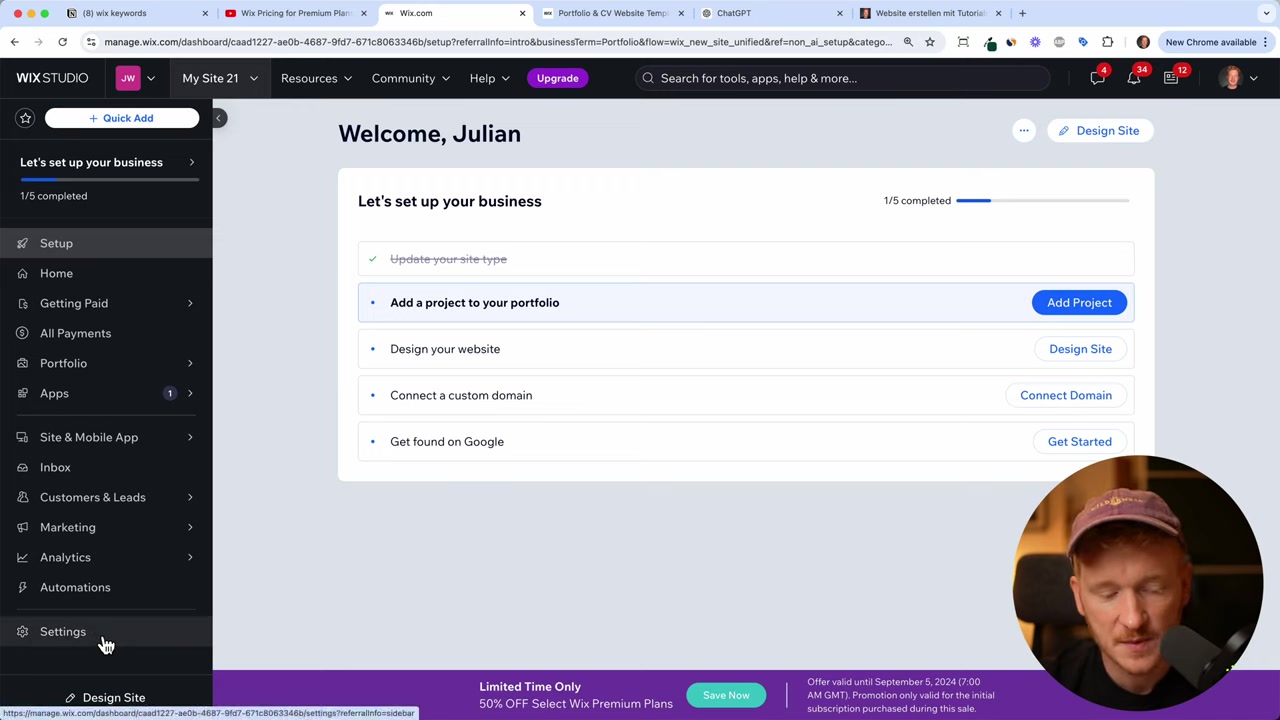
Per iniziare, visita Wix tramite il link nella descrizione. Inserisci il tuo indirizzo email e avvia la prova gratuita.
Una volta effettuato l'accesso, Wix ti propone di usare l'intelligenza artificiale per costruire il sito. Puoi scegliere questa strada, oppure saltarla e selezionare direttamente portfolio come tipo di sito.
Saltare l'AI ti porta subito alla raccolta di template già pronti — una scelta consigliata perché i modelli esistenti sono stati progettati da designer professionisti e funzionano già molto bene.
2. Scegliere il Miglior Template Wix per il Tuo Portfolio
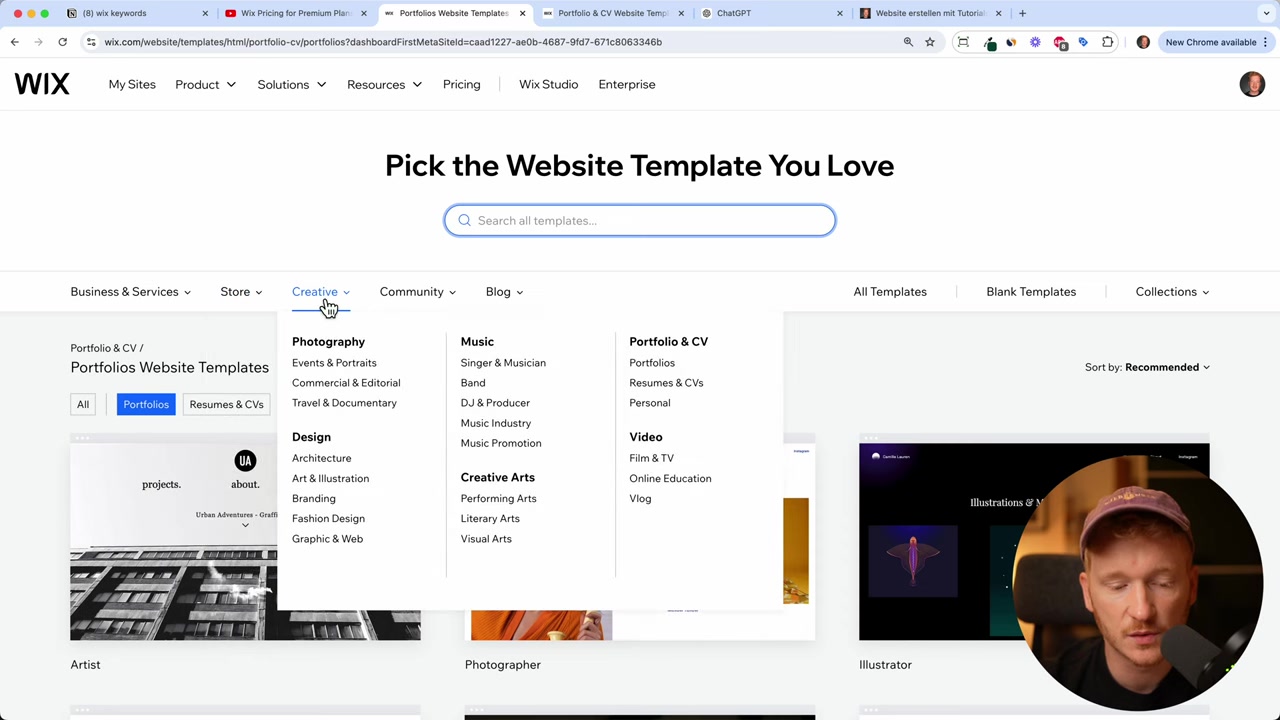
Dalla dashboard, clicca su Design del sito → Scegli un modello. Qui troverai decine di template suddivisi per categoria: creativi, fotografi, musicisti, architetti, attori e molto altro.
Ogni modello è già ottimizzato per i dispositivi mobili — una cosa fondamentale, dato che la maggior parte del traffico web arriva oggi dagli smartphone.
Scorri tra i template, aprili in anteprima per vedere come appare il portfolio reale, e scegli quello più vicino al tuo settore. Per esempio, il template Acting Reel è perfetto per un attore: nome in bella vista, foto principale, sezione "su di me" e video dimostrativi.
3. Personalizzare Testi e Immagini nell'Editor Wix
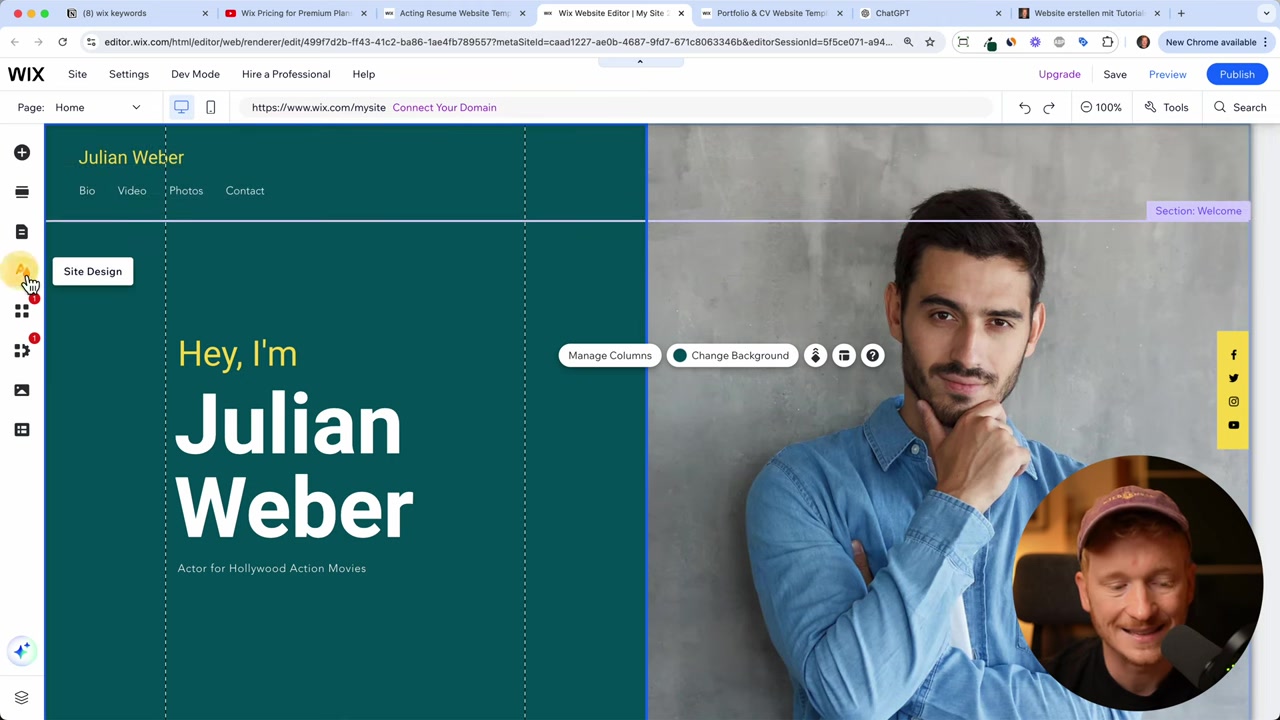
Clicca su Modifica sito per aprire l'editor Wix. Al primo avvio ti viene chiesto di inserire una breve descrizione di te stesso — Wix userà l'AI per generare automaticamente i testi del sito.
Puoi modificare qualsiasi testo direttamente cliccandoci sopra. Le opzioni di formattazione permettono di cambiare font, dimensione e colore.
Per le immagini, clicca su Cambia immagine di sfondo e carica la tua foto. Tieni le immagini leggere per non rallentare il caricamento della pagina.
Consiglio: Wix è un editor completamente drag and drop. Puoi spostare qualsiasi elemento semplicemente trascinandolo nella posizione desiderata — nessun codice necessario.
4. Cambiare i Colori e il Design Globale del Sito
Se vuoi adattare i colori al tuo brand, vai nelle Impostazioni del design. Qui trovi il tema colori del template con codici esadecimali, RGB e HSB.
Modificando il colore principale, il cambiamento si applica automaticamente a tutte le pagine del sito — non serve cambiare ogni elemento manualmente.
Lo stesso vale per i font: puoi scegliere una tipografia diversa per tutto il sito in pochi secondi. Ti consiglio però di non stravolgere il design originale: i template di Wix sono stati progettati con cura e funzionano bene così come sono.
5. Aggiungere Video, Pagine e Navigazione al Portfolio
Wix ti permette di aggiungere video direttamente dal tuo dispositivo oppure incollando un URL di YouTube, Facebook o Vimeo. Basta cliccare sul blocco video e selezionare la fonte.
Per aggiungere nuove pagine, clicca su Pagine nell'editor e poi su Aggiungi pagina. Puoi creare una pagina "Chi sono", una sezione progetti, una galleria fotografica e molto altro.
Una volta create le pagine, trascina le voci di menù nell'ordine che preferisci. Poi collega i pulsanti della homepage alle pagine interne tramite la funzione Link → Pagina.
6. Ottimizzare il Portfolio per Mobile con Wix
Dopo aver personalizzato la versione desktop, passa alla visualizzazione mobile nell'editor. Wix ottimizza automaticamente il template per schermi piccoli.
Controlla che testi, immagini e pulsanti siano leggibili e ben posizionati anche su smartphone. Se qualcosa non quadra, puoi aggiustarlo direttamente nella vista mobile senza toccare la versione desktop.
Questo doppio controllo è fondamentale: un portfolio che non funziona bene su mobile perde la maggior parte dei visitatori.
7. Pubblicare il Sito e Scegliere un Dominio
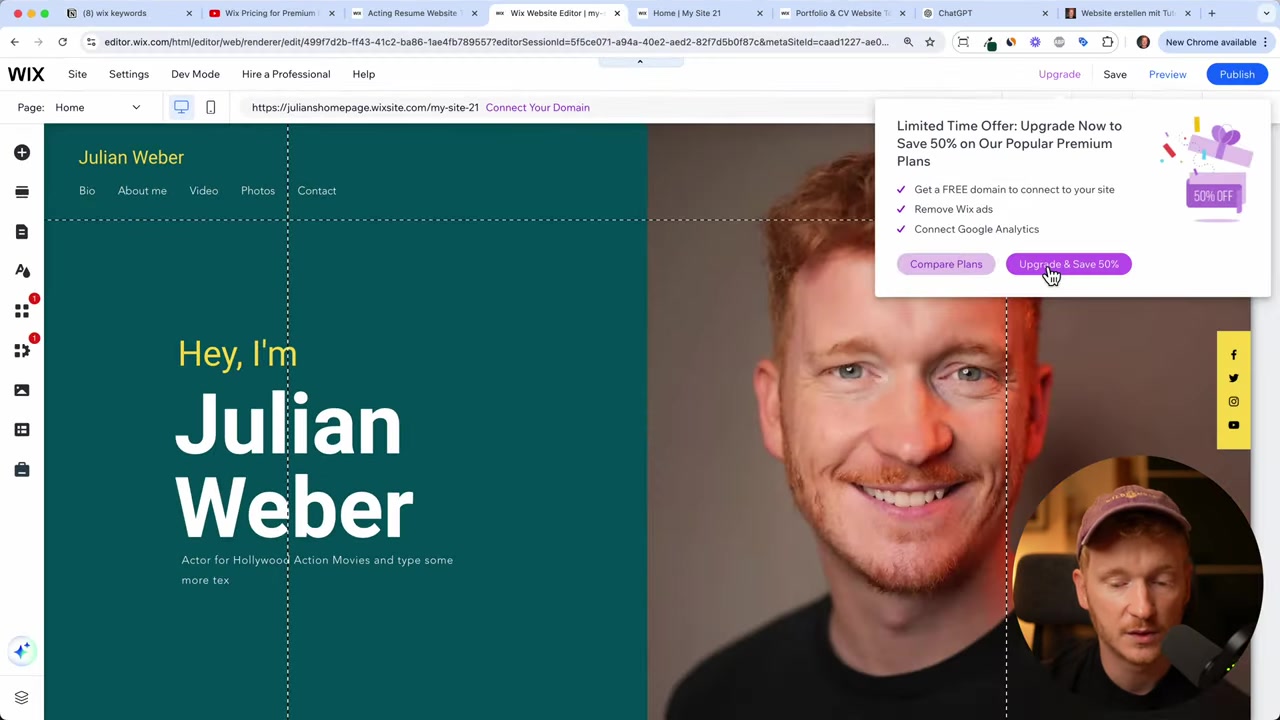
Quando sei soddisfatto del risultato, clicca su Pubblica. Wix pubblicherà il tuo sito con un dominio gratuito del tipo nomeutente.wixsite.com.
Se vuoi un indirizzo professionale come iltuonome.com, dovrai passare a un piano a pagamento. Clicca su Connetti il tuo dominio e inserisci il dominio desiderato.
Per un portfolio, il piano Light è più che sufficiente: include due collaboratori, 2 GB di spazio e un dominio gratuito per un anno. Se invece vuoi accettare pagamenti online, considera il piano Core che include le funzioni di e-commerce.
8. Cos'è Wix e Perché Usarlo per un Portfolio?
Wix è uno dei costruttori di siti web più popolari al mondo, usato da milioni di persone per creare siti professionali senza scrivere una riga di codice.
Per i portfolio creativi è una scelta eccellente perché offre decine di template dedicati a fotografi, designer, artisti, musicisti e professionisti di ogni settore.
L'editor drag and drop lo rende accessibile anche ai principianti, mentre le funzionalità avanzate soddisfano anche chi ha esigenze più specifiche. Puoi leggere di più sui piani disponibili nella nostra guida su Wix Piani e Prezzi.
9. Wix è Adatto ai Principianti?
Assolutamente sì. Wix è stato progettato pensando proprio a chi non ha competenze tecniche. Non serve saper programmare, conoscere l'HTML o capire di hosting.
I template pronti coprono la maggior parte delle esigenze visive, e l'AI integrata aiuta a generare testi in pochi secondi. In meno di un'ora puoi avere un portfolio online dall'aspetto professionale.
Per una guida completa alla creazione di un sito con Wix, dai un'occhiata anche al nostro tutorial completo su Wix.
10. Quanto Costa Wix per un Sito Portfolio?
Wix offre un piano gratuito per iniziare a esplorare la piattaforma, ma per un portfolio professionale con dominio personalizzato è necessario un piano a pagamento.
Il piano Light è quello consigliato per i portfolio: include un dominio gratuito per il primo anno, 2 GB di spazio e due collaboratori — tutto quello che serve per iniziare.
Se hai bisogno di accettare pagamenti (ad esempio per prenotazioni o commissioni), il piano Core aggiunge le funzionalità e-commerce di base. Trovi tutti i dettagli nella nostra guida sui piani e prezzi Wix.
Frequently Asked Questions
Posso creare un portfolio su Wix gratuitamente?
Wix è adatto per un portfolio fotografico?
Quanto tempo ci vuole per creare un portfolio con Wix?
Posso aggiungere più pagine al mio portfolio Wix?
Il sito Wix funziona bene su smartphone?
Posso cambiare il template dopo aver già personalizzato il sito?
Che dominio ottengo con Wix gratis?
Posso collegare i miei social media al portfolio Wix?
11. Disclosure
Alcuni link presenti in questo articolo potrebbero essere link di affiliazione: se acquisti tramite questi link, potrei ricevere una piccola commissione senza alcun costo aggiuntivo per te. Tutti i contenuti sono forniti a solo scopo informativo e non costituiscono consulenza finanziaria, legale, fiscale o di investimento. Non viene fornita alcuna garanzia sull'accuratezza o completezza delle informazioni.
Related Articles

17 Dec 2025
Wix Piani e Prezzi: Come Scegliere il Piano Giusto per il Tuo Sito Web
Stai pensando di creare un sito web con Wix ma non sai quale piano scegliere? In questo articolo ti spiego passo dopo passo come iscriverti a Wix, quali sono le differenze tra i vari piani disponibili...

4 Oct 2024
Come Creare un Sito Web con Wix – Tutorial Completo in Italiano
Vuoi creare un sito web professionale senza sapere nulla di programmazione? In questo tutorial completo in italiano ti mostro come usare Wix per costruire un sito bellissimo da zero. Dall'iscrizione g...

24 Sep 2025
TikTok Ads Tutorial Italiano: Come Creare Annunci di Successo!
Vuoi iniziare a fare pubblicità su TikTok ma non sai da dove partire? In questo tutorial imparerai passo dopo passo come creare la tua prima campagna su TikTok Ads Manager, dal scegliere l'obiettivo g...