Como Criar Uma Loja Virtual no Wix | Tutorial Passo a Passo
Quer criar uma loja online profissional sem precisar saber programar? Neste tutorial completo, você vai aprender a montar uma loja virtual do zero usando o Wix — desde a escolha do modelo até a publicação com domínio próprio. Vamos cobrir tudo: produtos, pagamentos, opções de entrega e muito mais.
1. O Que é o Wix e Por Que Usá-lo para Sua Loja Virtual?
O Wix é uma das plataformas de criação de sites mais populares do mundo. Ele oferece um editor visual de arrastar e soltar que permite montar um site bonito sem qualquer conhecimento técnico.
Para lojas virtuais, o Wix tem tudo que você precisa: catálogo de produtos, carrinho de compras, checkout integrado, métodos de pagamento como Visa, Mastercard e PayPal, além de opções de envio configuráveis.
O melhor de tudo é que você pode começar gratuitamente e fazer o upgrade para um plano pago apenas quando estiver pronto para vender.
2. Criar sua Conta e Configurar a Loja no Wix
Acesse o Wix pelo link de parceiro e crie sua conta com e-mail, Google ou Facebook. É rápido e gratuito.
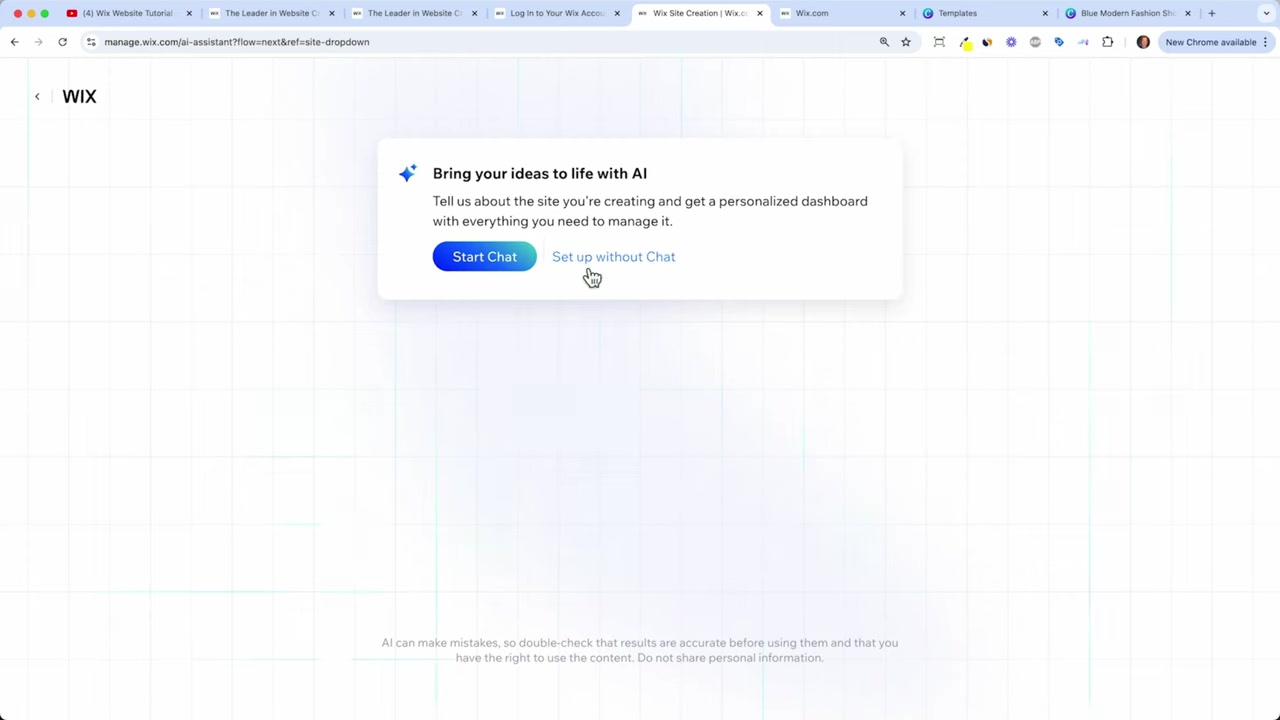
Após o login, você verá a nova inteligência artificial do Wix. Você pode usá-la para configurar a loja automaticamente, mas aqui vamos escolher o modo clássico para ter mais controle.
Clique em "Configurar sem bate-papo" e selecione "Loja online" como tipo de site. Digite o nome da sua loja e descreva brevemente o que você quer vender.
Em seguida, o Wix pergunta sobre os objetivos do site — selecione "Vender produtos" e qualquer outra opção relevante para o seu negócio.
3. Escolher o Modelo Certo para Sua Loja Virtual no Wix
O Wix oferece dezenas de modelos gratuitos para lojas online, organizados por categoria: moda, joias, casa e decoração, beleza, alimentos, esportes e muito mais.
Todos os modelos estão incluídos na assinatura — até no plano gratuito. Eles são otimizados para e-commerce e já vêm com páginas de produto, categorias e carrinho prontos.
Escolha um modelo que se aproxime do estilo da sua loja. Você pode clicar em "Editar o site" para visualizá-lo antes de confirmar. Não precisa ser perfeito agora — tudo pode ser personalizado depois.
Dica: se você escolher um modelo que não seja de e-commerce, é possível adicionar o aplicativo Wix Store posteriormente pelo mercado de aplicativos do editor.
4. Personalizar o Design Global da Sua Loja
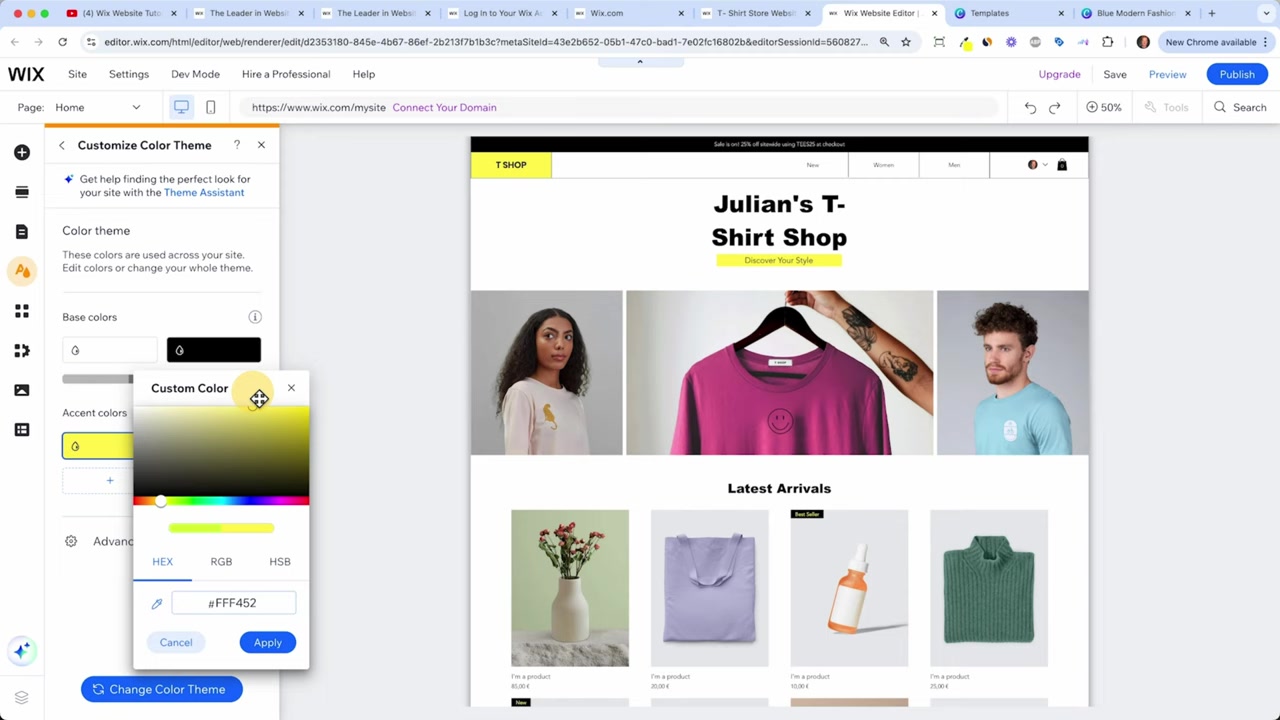
Depois de entrar no editor, o primeiro passo é ajustar as configurações globais de design. Isso inclui as cores do site e a tipografia.
É muito importante fazer isso antes de começar a editar página por página. Se você alterar uma cor diretamente em um elemento, precisará repeti-la em cada página — o que é trabalhoso. As configurações globais aplicam as mudanças de uma vez só em todo o site.
Para alterar a cor principal, clique em "Editar tema" e escolha sua cor de marca. Se você tiver um código HEX ou RGB, pode inseri-lo diretamente para uma correspondência exata.
Você também pode ajustar fontes e tamanhos de texto aqui. Uma vez satisfeito, essas configurações serão aplicadas automaticamente em todo o site.
5. Editar Textos, Logotipo e Imagens da Página Inicial
Com o design global definido, é hora de personalizar o conteúdo. Clique em qualquer texto para editá-lo — funciona como o Word ou PowerPoint, com opções de fonte, tamanho e cor.
Para adicionar um logotipo, clique em "Adicionar" e depois em "Imagem". Faça o upload do arquivo do seu logo. Se você ainda não tem um, o Canva é uma ótima opção gratuita com muitos modelos prontos.
Para as imagens do site, clique em qualquer galeria e selecione "Gerenciar mídia". Você pode fazer upload das suas próprias fotos ou usar o banco de imagens gratuito do Wix — que inclui integração com o Unsplash e o Shutterstock.
O Wix também tem um gerador de imagens com IA caso você precise de visuais personalizados sem ter fotos do produto.
6. Gerenciar Seções e Adicionar Novas Páginas à Sua Loja
A página inicial é composta por seções empilhadas. Você pode reordenar, excluir ou adicionar novas seções com facilidade. Por exemplo, é possível incluir uma seção de newsletter, equipe ou contato com poucos cliques.
Para adicionar uma nova página ao site, vá em "Páginas e Menu" no lado esquerdo, clique em "Adicionar item de menu" e depois em "Adicionar nova página". O Wix oferece modelos prontos para páginas de contato, sobre nós, FAQ e muito mais.
Uma página de contato, por exemplo, já vem com formulário, mapa e campos para redes sociais. Basta personalizar com os seus dados.
Lembre-se: o modelo já inclui páginas importantes como página de produto e páginas de categoria — você não precisa criá-las do zero.
7. Adicionar Seu Primeiro Produto à Loja Virtual no Wix
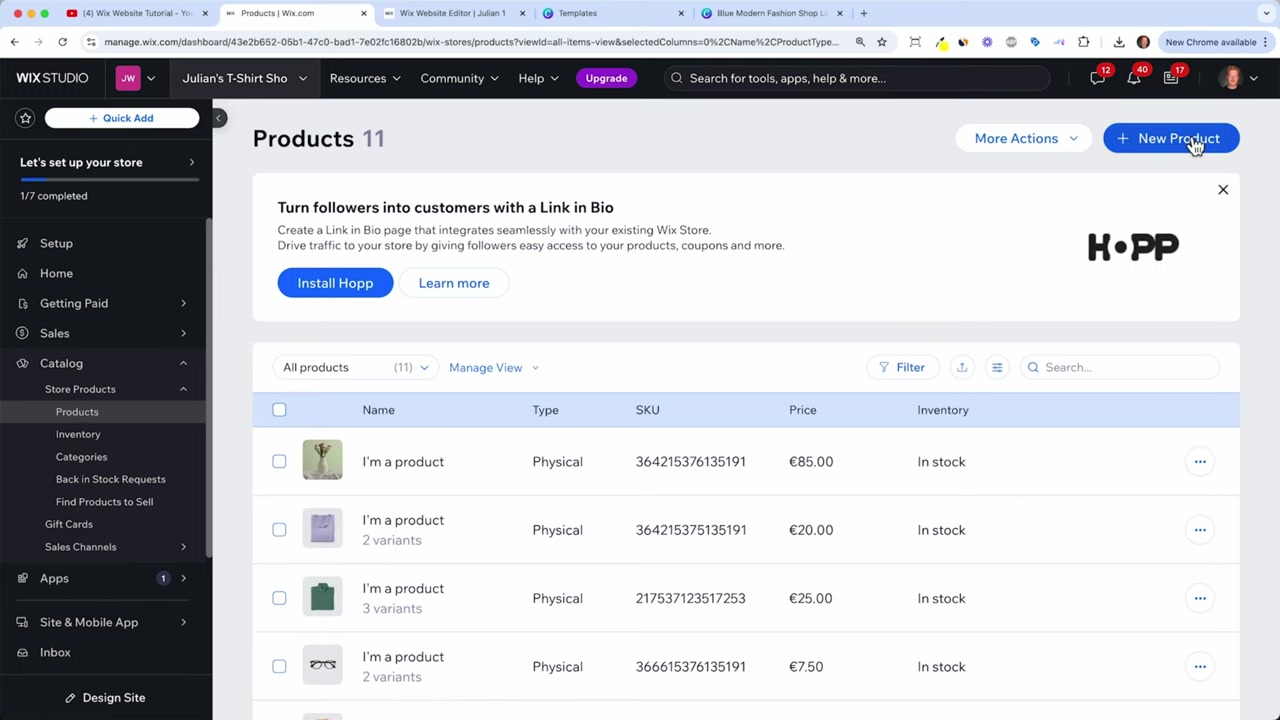
Para adicionar produtos, vá ao painel de controle (backend) e clique em "Adicionar novo produto". Você pode criar produtos físicos ou digitais.
Preencha o nome do produto, faça upload das imagens e adicione uma descrição. O Wix tem um gerador de descrição por IA — muito útil para agilizar o processo quando você tem muitos produtos.
Defina o preço, escolha se deseja aplicar um desconto e configure as variantes — como tamanhos P, M, G, GG. Cada variante pode ter seu próprio preço e controle de estoque.
Você também pode habilitar textos personalizados (como nome bordado em uma camiseta) e pré-vendas para lançamentos de produtos.
8. Configurar Categorias de Produto
Categorias ajudam a organizar sua loja e melhoram a experiência do cliente. No painel do Wix, você pode criar categorias como "Camisetas Masculinas", "Camisetas Femininas", etc.
Ao criar ou editar um produto, basta associá-lo à categoria correspondente. Isso permite exibir produtos filtrados em páginas específicas da loja.
No editor, você pode criar páginas de categoria personalizadas e vinculá-las ao menu de navegação. Assim, quando o visitante clicar em "Masculino", verá apenas os produtos daquela categoria — tornando a navegação muito mais intuitiva.
9. Conectar Métodos de Pagamento: Cartão de Crédito e PayPal
Acesse o painel de controle e clique em "Configurar pagamentos". Confirme seu país e você verá as opções disponíveis para sua região.
No Brasil e em boa parte da Europa, o Wix aceita pagamentos via Visa, Mastercard, American Express, PayPal e Google Pay.
Para ativar o Wix Payments (cartões), clique em "Conectar" e preencha um breve formulário com seus dados pessoais ou da empresa. Você precisará informar documento de identidade, endereço e conta bancária para receber os pagamentos.
Para ativar o PayPal, basta clicar em "Conectar" e inserir o e-mail da sua conta comercial do PayPal. O processo leva apenas alguns minutos.
10. Configurar Opções de Entrega e Regiões de Envio
Clique em "Configurar envio" no painel e use o guia do Wix para definir suas regiões. Você pode configurar diferentes regras por país ou estado.
As opções incluem: frete grátis, taxa fixa, cálculo por peso, por preço do pedido ou por produto. Isso dá bastante flexibilidade para qualquer tipo de negócio.
Por exemplo, você pode configurar frete grátis para envios domésticos e uma taxa fixa de R$ 25 para envios internacionais.
Se você vender produtos físicos com pesos variados, o Wix pode calcular o frete automaticamente com base no peso do pedido — muito útil para evitar prejuízo no envio.
11. Publicar a Loja e Conectar Seu Domínio Próprio
Para começar a vender, você precisa fazer upgrade para um plano pago. O plano principal do Wix já inclui funcionalidades básicas de e-commerce e aceita pagamentos. Você pode começar com ele e fazer upgrade conforme seu negócio cresce.
O Wix oferece garantia de reembolso de 14 dias e suporte ao cliente 24 horas por dia, 7 dias por semana.
Após o upgrade, conecte seu domínio próprio (como minhaloja.com.br). Pode levar até 24 horas para o domínio ser propagado completamente.
Enquanto isso, o Wix oferece um subdomínio gratuito que você pode compartilhar com parceiros ou amigos para obter feedback antes do lançamento oficial.
12. Wix E-commerce: Prós e Contras
Prós do Wix para lojas virtuais:
- Editor visual intuitivo, sem necessidade de programação
- Dezenas de modelos gratuitos otimizados para e-commerce
- Inteligência artificial para gerar textos e imagens de produto
- Integração nativa com PayPal, cartões e Google Pay
- Gerenciamento de estoque, variantes e categorias incluído
- Suporte 24/7 e garantia de reembolso de 14 dias
Contras do Wix para lojas virtuais:
- Não é possível vender produtos gratuitamente — é necessário fazer upgrade
- Para lojas com catálogos muito grandes, pode ser necessário um plano mais avançado
- Algumas funcionalidades avançadas de e-commerce requerem planos superiores
No geral, o Wix é uma excelente opção para pequenas e médias lojas online, especialmente para quem está começando.
13. Quanto Custa Criar uma Loja Virtual no Wix?
O Wix tem um plano gratuito, mas para aceitar pagamentos e vender produtos é necessário um plano pago. O plano principal (Core) é o mínimo recomendado para e-commerce.
Os planos incluem domínio personalizado gratuito por um ano, remoção dos anúncios do Wix e acesso a todas as funcionalidades de loja online.
Você pode verificar os planos e preços atualizados diretamente no site do Wix. O importante é que você pode começar com o teste gratuito e só pagar quando estiver pronto para vender.
Dica: comece com o plano mais básico compatível com e-commerce e vá fazendo upgrade conforme as necessidades do seu negócio crescem.
14. O Wix é Bom para Iniciantes?
Sim — o Wix é uma das plataformas mais amigáveis para quem está começando. O editor de arrastar e soltar é intuitivo e não exige nenhum conhecimento técnico.
Os modelos prontos economizam horas de trabalho e a inteligência artificial do Wix pode ajudar a gerar textos, imagens e até estruturar o layout inicial da sua loja.
Além disso, o painel de controle centraliza tudo: pedidos, pagamentos, marketing, análises e caixa de entrada. É possível gerenciar toda a operação de um único lugar.
Para quem quer lançar uma loja online rapidamente sem complicação, o Wix é definitivamente uma das melhores opções disponíveis.
Frequently Asked Questions
Posso criar uma loja virtual no Wix de graça?
Quais formas de pagamento o Wix aceita?
Como adicionar produtos à loja do Wix?
É possível vender produtos digitais no Wix?
Quanto tempo leva para configurar uma loja no Wix?
Posso usar meu próprio domínio no Wix?
O Wix tem modelos gratuitos para lojas online?
Como configurar o frete na loja do Wix?
15. Divulgação
Alguns links neste artigo são links de afiliados. Se você clicar e realizar uma compra, posso receber uma comissão sem nenhum custo adicional para você. Todo o conteúdo é fornecido apenas para fins informativos, sem qualquer garantia. Este artigo não constitui aconselhamento financeiro, jurídico, fiscal ou de investimento.
Related Articles

30 Dec 2025
Como comprar seguidores no TikTok de forma legal (sem bots)
Quer crescer no TikTok rapidamente e de forma legítima? Neste tutorial, vou te mostrar como comprar seguidores reais no TikTok usando o próprio TikTok Ads Manager — um método oficial, aprovado pela pl...

21 Oct 2024
CREARE un E-Commerce con WIX – Tutorial Completo in Italiano 2026
Vuoi aprire un negozio online ma non sai da dove iniziare? In questo tutorial completo in italiano imparerai a creare un e-commerce professionale con Wix — dall'iscrizione gratuita fino alla pubblicaz...

20 Oct 2024
Maak je eigen webshop in Wix – Complete Tutorial voor Beginners
Wil je een eigen webshop starten maar weet je niet waar je moet beginnen? In deze stap-voor-stap tutorial leer je hoe je met Wix een complete, professioneel ogende online winkel opzet. Van het kiezen ...