Maak je eigen webshop in Wix – Complete Tutorial voor Beginners
Wil je een eigen webshop starten maar weet je niet waar je moet beginnen? In deze stap-voor-stap tutorial leer je hoe je met Wix een complete, professioneel ogende online winkel opzet. Van het kiezen van een sjabloon tot het instellen van betalingen en het publiceren onder je eigen domeinnaam — alles komt aan bod.
1. Wat is Wix en waarom is het geschikt voor een webshop?
Wix is een populaire website builder waarmee je zonder technische kennis een complete website of webshop kunt bouwen. Je sleept elementen gewoon naar de juiste plek — geen code nodig.
Voor webshops heeft Wix een speciale e-commerce functie: de Wix Store App. Hiermee kun je producten toevoegen, betalingen accepteren, verzendopties instellen en je voorraad beheren — allemaal vanuit één overzichtelijk dashboard.
Wix is ideaal voor beginners, maar ook krachtig genoeg voor serieuze webwinkeliers. Of je nu kleding, sieraden, digitale producten of handgemaakte spullen verkoopt: Wix heeft een sjabloon en de tools die je nodig hebt.
2. Maak een Wix-account aan en stel je winkel in
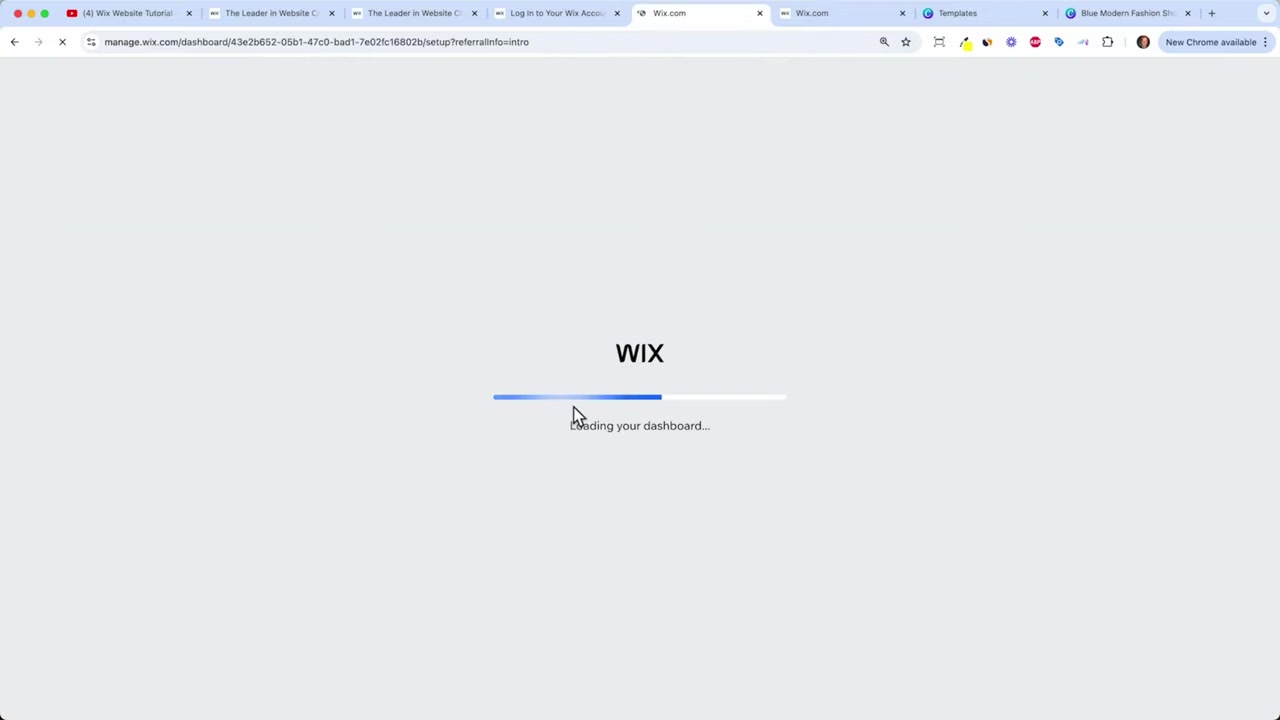
Ga naar Wix via de partnerlink en maak een gratis account aan met je e-mailadres, of log in via Google of Facebook. Na het aanmaken van je account kom je direct in het Wix-dashboard terecht.
Wix vraagt je welk type website je wilt maken. Kies online winkel en klik op doorgaan. Geef je winkel een naam — bijvoorbeeld Julian's T-shirt Shop — en beschrijf kort wat je wilt verkopen.
Vervolgens kun je je doelen opgeven: producten verkopen, online boekingen, een cursus aanbieden of een evenement organiseren. Kies wat bij jouw project past en klik op doorgaan.
3. Kies het perfecte sjabloon voor je Wix-webshop
Wix biedt tientallen gratis sjablonen speciaal voor webshops. Je vindt sjablonen voor mode, sieraden, woonartikelen, voeding, sport en nog veel meer. Ze zijn allemaal inbegrepen bij je Wix-abonnement — ook bij het gratis plan.
Klik op een sjabloon om er een preview van te bekijken. Vind je hem mooi? Klik dan op site bewerken om de Wix editor te openen.
Tip: kies bij voorkeur een e-commerce sjabloon, omdat die al geoptimaliseerd zijn voor online verkopen. Je kunt de Wix Store App ook later toevoegen aan elk ander sjabloon via de Wix App Market.
4. Werken met de Wix Editor: sleep-en-neerzet
De Wix Editor werkt met een sleep-en-neerzet systeem. Je sleept elementen — zoals teksten, afbeeldingen, knoppen of video's — naar de gewenste plek op de pagina. Geen code, geen gedoe.
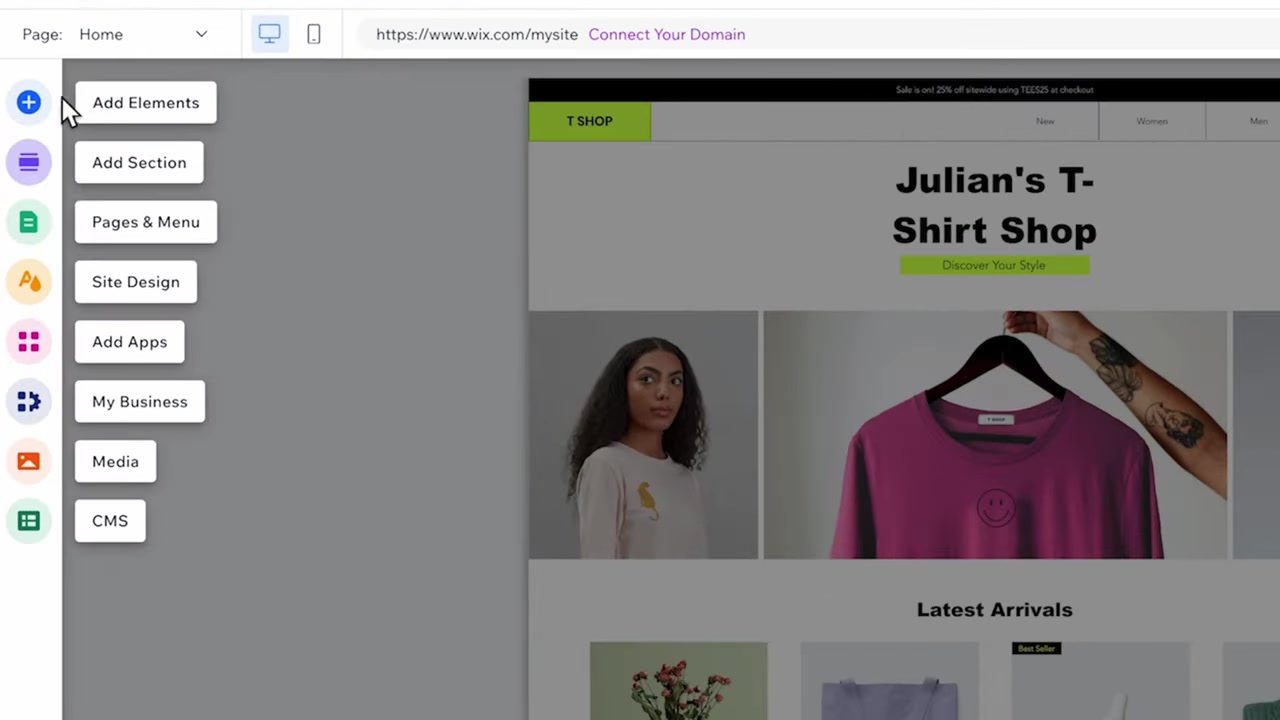
Aan de linkerkant vind je de tools om losse elementen of hele secties toe te voegen. Je kunt secties verplaatsen, verwijderen of herschikken. Zo bouw je je homepage precies zoals jij het wilt.
Wil je de stijl van de hele site in één keer aanpassen? Gebruik dan de globale ontwerpopties. Hier verander je de kleur, het lettertype en de tekstgrootte voor je gehele website — zodat je niet elke pagina apart hoeft aan te passen.
5. Pas de teksten en afbeeldingen van je webshop aan
Klik op een koptekst om hem te bewerken. Je kunt de tekst aanpassen, het lettertype wijzigen en de grootte veranderen — net zoals in Word of PowerPoint. Wil je de naam van je winkel als logo tonen? Upload dan je eigen logo-afbeelding.
Heb je nog geen logo? Gebruik Canva om snel een professioneel logo te maken. Kies een sjabloon, pas de kleuren en tekst aan, en download het als PNG met transparante achtergrond.
Voor afbeeldingen klik je op media beheren. Je kunt je eigen foto's uploaden, maar Wix heeft ook een eigen database met stockfoto's. Bovendien is er integratie met Unsplash en Shutterstock, en kun je met de AI-afbeeldingsgenerator unieke beelden aanmaken.
6. Voeg je eerste product toe aan je Wix-webshop
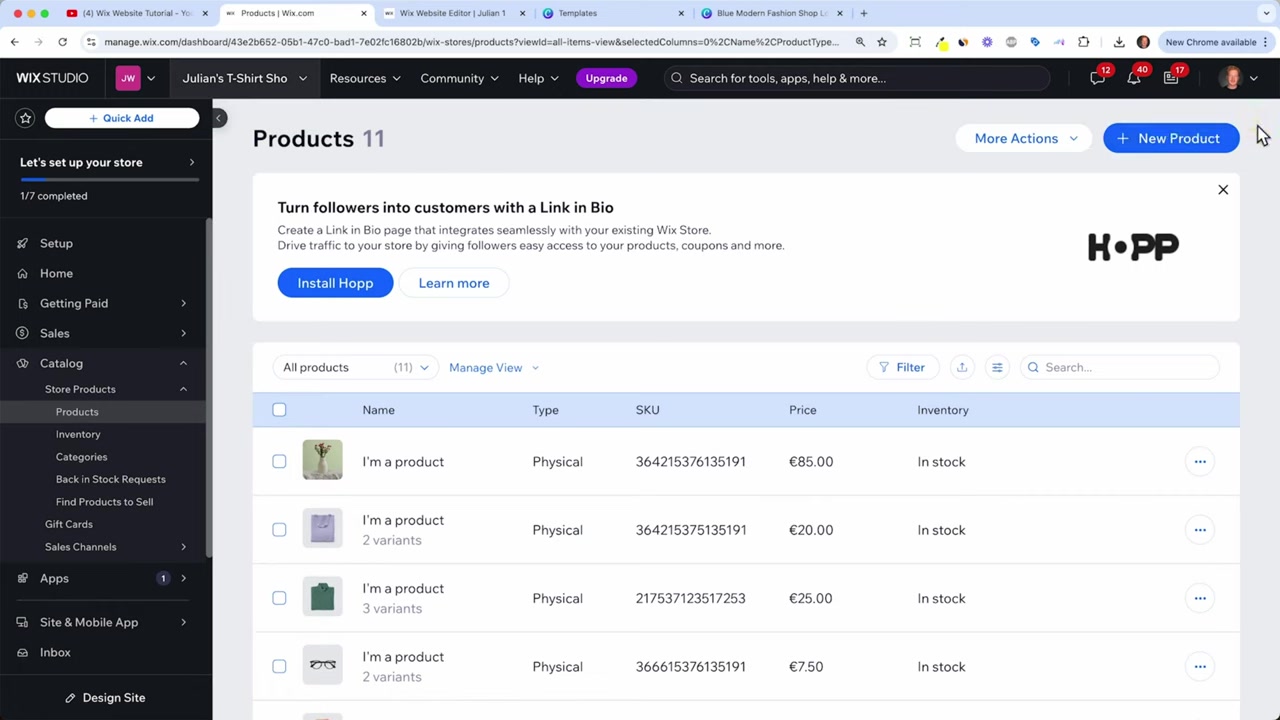
Ga vanuit het dashboard naar catalog en klik op nieuw product toevoegen. Kies tussen een fysiek product of een digitaal product, en vul de naam in.
Upload meerdere productafbeeldingen zodat bezoekers het product goed kunnen bekijken. Schrijf een productomschrijving — of laat de Wix AI dat voor je doen. Voeg een prijs toe en stel eventuele kortingen in.
Voor kleding kun je varianten instellen zoals maten (S, M, L, XL) en per maat een andere prijs of kenmerken definiëren. Je kunt ook de voorraad bijhouden per maat, wat belangrijk is als bepaalde maten uitverkopen.
7. Categorieën instellen voor een overzichtelijke winkel
Organiseer je producten met categorieën. Maak bijvoorbeeld aparte categorieën voor herenshirts en damesshirts. Wijs elk product toe aan de juiste categorie wanneer je het aanmaakt.
Categorieën helpen bezoekers sneller te vinden wat ze zoeken. In Wix kun je per categorie ook een aparte winkelpagina aanmaken, zodat klanten direct op de juiste productpagina landen via het navigatiemenu.
8. Betaalmethoden koppelen: creditcard en PayPal
Zonder betalingen geen verkopen. Ga in het dashboard naar betalingen instellen en bevestig je locatie. Afhankelijk van je land heb je verschillende opties — in Nederland en België kun je bijvoorbeeld Visa, Mastercard, American Express, PayPal en Google Pay activeren.
Voor de Wix betalingsoptie vul je een paar gegevens in: je naam, een kopie van je ID en je bankrekening waarop uitbetalingen binnenkomen. Dit duurt ongeveer 5 minuten.
Voor PayPal klik je op verbinden en koppel je je zakelijke PayPal-account. Zo accepteer je betalingen via meerdere kanalen tegelijk.
9. Verzendopties instellen voor je online winkel
Ga naar verzenden instellen in het dashboard. Hier definieer je per regio de verzendkosten. Je kunt kiezen voor gratis verzending, een vast tarief, of een tarief op basis van gewicht, prijs of product.
Voeg de regio's toe die je wilt bedienen — bijvoorbeeld Nederland, België en de rest van Europa — en stel per regio de verzendtijd en prijs in. Vergeet niet om ook het verzendgewicht van zwaardere producten in te vullen, zodat Wix de verzendkosten automatisch kan berekenen.
10. Categoriepagina's aanmaken en aan het menu koppelen
In de Wix editor kun je extra winkelpagina's aanmaken voor elke categorie. Ga naar pagina's en menu, voeg een winkelpagina toe en selecteer de bijbehorende categorie.
Koppel daarna de pagina aan het navigatiemenu. Klik op de drie puntjes naast het menu-item en kies de juiste pagina. Zo landen bezoekers die op 'Heren' klikken direct op de herencollectie.
11. Upgraden naar een betaald plan en je eigen domein koppelen
Met het gratis Wix-plan kun je een webshop bouwen en voorbereiden, maar om daadwerkelijk betalingen te accepteren moet je upgraden naar een betaald plan. Het Core-plan is het instapplan voor e-commerce en geeft je alle basisfuncties die je nodig hebt.
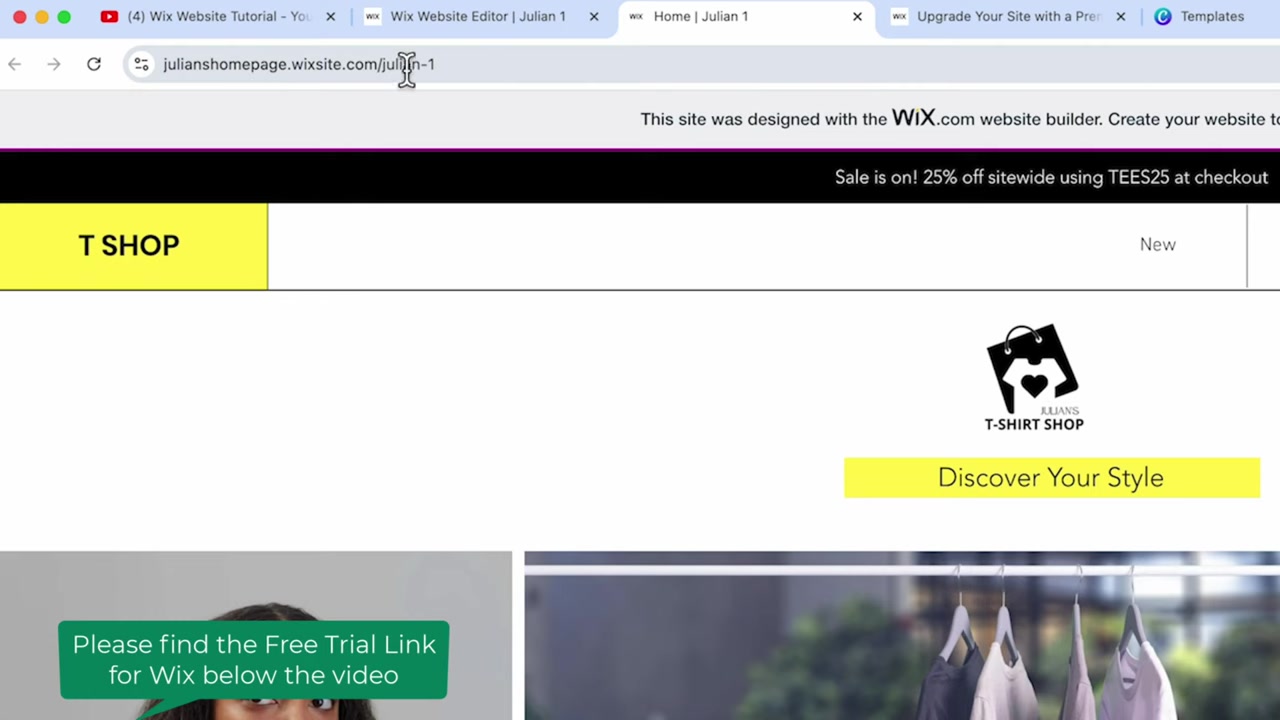
Na het upgraden koppel je je eigen domeinnaam — zoals jouwwinkel.nl of jouwwinkel.com. Het duurt maximaal 24 uur voordat het domein actief is. In de tussentijd krijg je een tijdelijk Wix-domein waarmee je je site al kunt delen voor feedback.
Wil je meer weten over de verschillende Wix-abonnementen en wat ze kosten? Lees dan onze uitgebreide gids: Wix abonnement kiezen.
12. Publiceer je Wix-webshop
Als alles klaarstaat — je producten zijn toegevoegd, betalingen zijn gekoppeld en verzendopties zijn ingesteld — dan is het tijd om je winkel live te zetten. Klik op publiceren in de Wix editor.
Je webshop is nu live! Bezoekers kunnen je producten bekijken, in hun winkelwagen leggen en afrekenen. Gefeliciteerd — je online winkel is een feit.
13. Hoeveel kost een Wix-webshop?
Wix is gratis te proberen. Je kunt een account aanmaken, een sjabloon kiezen en je hele winkel inrichten zonder te betalen. Om producten te verkopen en betalingen te ontvangen heb je echter een betaald plan nodig.
Het instapplan voor e-commerce is het Core-plan. Hiermee kun je betalingen accepteren en heb je toegang tot de basisfuncties voor online verkopen. Wil je meer geavanceerde functies zoals kortingscodes, abonnementen of uitgebreide analyses, dan kun je later upgraden.
Wix biedt een 14-dagen geld-terug-garantie, dus je loopt weinig risico als je wilt testen of het platform bij jou past. Bekijk onze uitgebreide pagina over Wix abonnementen en prijzen voor een volledig overzicht.
14. Is Wix geschikt voor beginners?
Absoluut. Wix is speciaal ontworpen voor mensen zonder technische of programmeerkennis. De sleep-en-neerzet editor maakt het aanpassen van je site intuïtief, en de AI-assistent helpt je om teksten, afbeeldingen en ontwerp snel in te stellen.
Dankzij de kant-en-klare sjablonen hoef je niet vanaf nul te beginnen. Je past het ontwerp aan naar jouw stijl en voegt je eigen producten toe. Voor de meeste mensen is een basiswebshop binnen een dag klaar.
15. Wix voor- en nadelen als webshop platform
Voordelen van Wix:
- Eenvoudig te gebruiken, ook zonder technische kennis
- Honderden gratis sjablonen
- Ingebouwde AI-tools voor tekst en afbeeldingen
- Betalingen via Visa, Mastercard, PayPal en meer
- Voorraad- en orderbeheer vanuit één dashboard
- 14-dagen geld-terug-garantie
Nadelen van Wix:
- Gratis plan toont Wix-branding en heeft beperkte functies
- Je hebt een betaald plan nodig om producten te verkopen
- Eenmaal gekozen sjabloon is moeilijk te wisselen
Frequently Asked Questions
Kan ik gratis een webshop maken met Wix?
Welk Wix-plan heb ik nodig voor een webshop?
Kan ik PayPal koppelen aan mijn Wix-webshop?
Hoe voeg ik producten toe aan mijn Wix-winkel?
Kan ik mijn eigen domeinnaam gebruiken bij Wix?
Hoe stel ik verzendkosten in bij Wix?
Kan ik meerdere productcategorieën aanmaken in Wix?
Heeft Wix een AI-assistent voor het schrijven van productomschrijvingen?
16. Openbaarmaking
Sommige links in dit artikel zijn affiliatelinks. Als je via deze links een aankoop doet, ontvangen wij een kleine commissie zonder extra kosten voor jou. Alle informatie in dit artikel is uitsluitend bedoeld ter informatie en wordt verstrekt zonder garantie. De inhoud vormt geen financieel, juridisch, fiscaal of beleggingsadvies.
Related Articles

21 Dec 2025
Wix Abonnement Kiezen: Zo Krijg je de Beste Deal op je Website
Wil je een professionele website bouwen met Wix maar weet je niet welk abonnement het beste bij je past? In deze gids leg ik je stap voor stap uit hoe je via de juiste link aanmeld, welke plannen Wix ...

26 Oct 2024
Maak een Blog met Wix | Stap-voor-Stap Tutorial
Wil je een blog starten maar weet je niet waar je moet beginnen? In deze tutorial laat ik je stap voor stap zien hoe je een blog maakt met Wix. We behandelen alles: van het kiezen van het juiste sjabl...

7 Nov 2025
TikTok Ads Tutorial – Snelstartgids voor Beginners
Wil je nieuwe klanten bereiken via TikTok? In deze tutorial laat ik je stap voor stap zien hoe je je eerste TikTok advertentiecampagne opzet – ook als je nog nooit eerder hebt geadverteerd. We beginne...