CREARE un E-Commerce con WIX – Tutorial Completo in Italiano 2026
Vuoi aprire un negozio online ma non sai da dove iniziare? In questo tutorial completo in italiano imparerai a creare un e-commerce professionale con Wix — dall'iscrizione gratuita fino alla pubblicazione con il tuo dominio personale. Niente codice, niente tecnicismi: solo un editor drag-and-drop e qualche click.
1. Cos'è Wix e perché usarlo per il tuo e-commerce
Wix è uno dei costruttori di siti web più diffusi al mondo, con una sezione dedicata all'e-commerce chiamata Wix Store. Puoi vendere prodotti fisici, digitali, abbonamenti e persino articoli print-on-demand — tutto da un'unica piattaforma.
Il grande vantaggio è che non serve alcuna competenza tecnica. L'editor drag-and-drop ti permette di spostare, modificare e personalizzare ogni elemento della pagina in modo visivo e intuitivo.
Tutti i modelli per i negozi online sono inclusi nell'abbonamento — anche nel piano gratuito. Puoi iniziare a costruire il tuo negozio senza spendere un euro, e passare a un piano a pagamento solo quando sei pronto a vendere.
2. Registrati su Wix e configura il tuo account
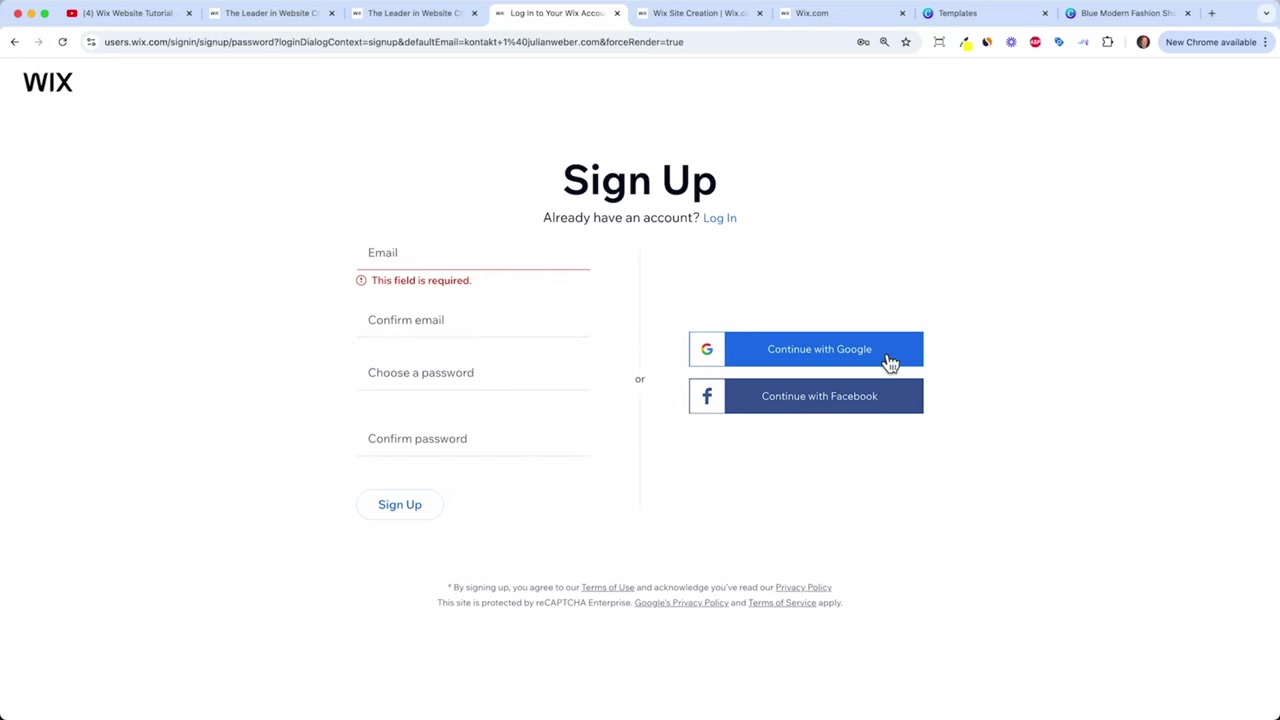
Clicca sul link partner di Wix presente nella descrizione del video. Ti porterà direttamente alla pagina di registrazione, dove puoi inserire il tuo indirizzo email oppure accedere con Google o Facebook.
Una volta registrato, Wix ti chiede che tipo di sito vuoi creare. Seleziona negozio online e dai un nome al tuo shop — per esempio "Julian T-Shirt Shop".
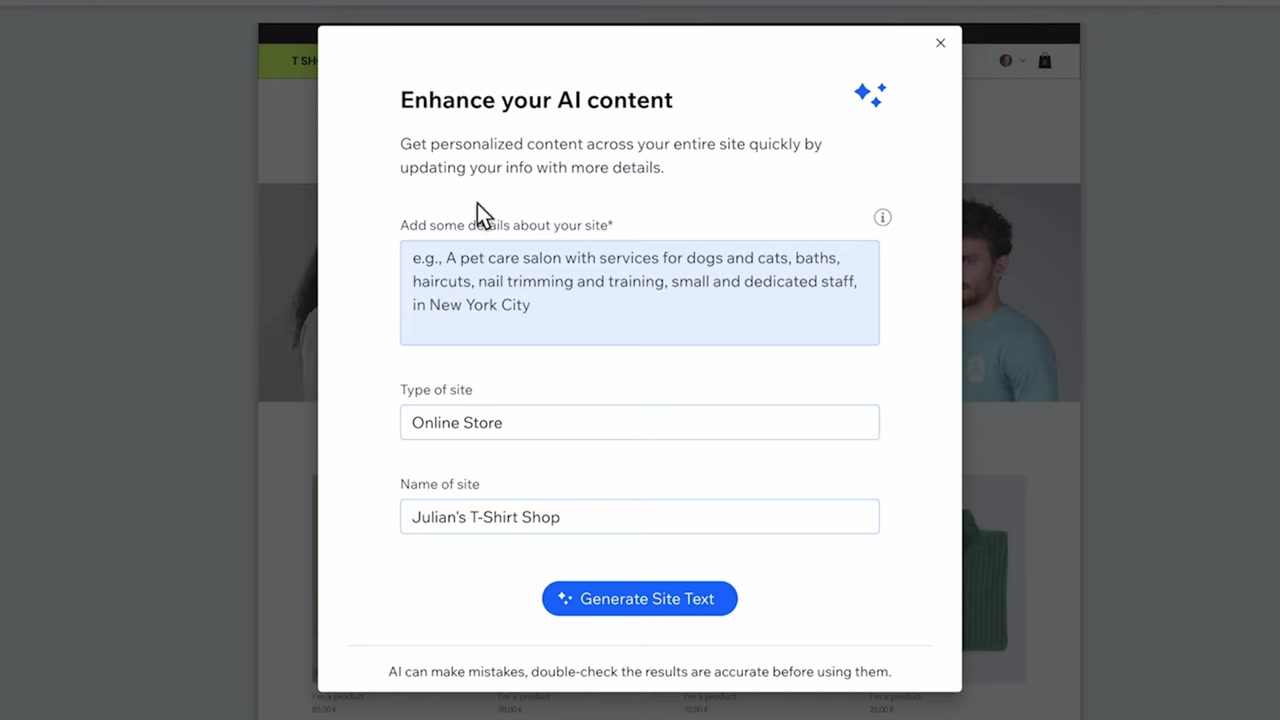
Puoi anche descrivere brevemente la tua attività per aiutare l'intelligenza artificiale di Wix a personalizzare i contenuti. Più sei specifico, migliori saranno i testi generati automaticamente.
3. Scegli il modello giusto per il tuo negozio Wix
Wix mette a disposizione decine di modelli gratuiti pensati appositamente per l'e-commerce. Trovi categorie come moda e abbigliamento, gioielli, casa e arredamento, bellezza, food, sport e molto altro.
Puoi sfogliare il modello prima di sceglierlo: clicca su di esso, naviga tra le pagine e i prodotti, e se ti piace fai click su Modifica sito.
Se hai già un modello senza e-commerce integrato, nessun problema: puoi aggiungere l'app Wix Store in qualsiasi momento dal marketplace delle app, con un semplice click su "Aggiungi".
4. Personalizza il design del tuo sito e-commerce
Il primo passo è modificare i colori globali del sito. Anziché cambiare ogni elemento uno per uno, usa le impostazioni di design globale per applicare il tuo colore brand all'intero sito in una volta sola. Puoi inserire il codice HEX o RGB per una corrispondenza perfetta.
Puoi anche cambiare font e dimensioni dei testi a livello globale. Questo ti fa risparmiare molto tempo, soprattutto quando il tuo sito ha tante pagine.
Per i titoli e i paragrafi, l'editor funziona come Word o PowerPoint: grassetto, corsivo, colore, dimensione — tutto modificabile con pochi click.
5. Crea il tuo logo e carica le immagini
Se non hai ancora un logo, ti consiglio di usare Canva — uno strumento gratuito e semplicissimo con tantissimi modelli pronti per negozi e brand. Crea il tuo logo, scaricalo come PNG con sfondo trasparente, e caricalo direttamente nell'editor Wix.
Per le immagini del sito, Wix include un database di foto stock gratuite integrate nell'editor. Puoi anche usare immagini da Shutterstock, Unsplash, oppure generare immagini con l'AI direttamente da Wix.
Per le gallerie, clicca su "Gestione media", seleziona l'immagine da sostituire e carica la tua. Puoi anche ridimensionare e riposizionare ogni immagine direttamente nell'editor.
6. Gestisci le sezioni e le pagine del tuo negozio online
Ogni pagina del tuo sito è composta da sezioni indipendenti che puoi spostare, duplicare o eliminare. Se vuoi aggiungere una nuova sezione — come un modulo di iscrizione alla newsletter o la presentazione del team — clicca su "Aggiungi sezione" e scegli quella che preferisci.
Il modello include già le pagine principali: homepage, about, FAQ e area riservata ai membri. Puoi aggiungere nuove pagine andando su Pagine e menù > Aggiungi nuova pagina.
Per esempio, puoi aggiungere una pagina Contatti con indirizzo, email, numero di telefono e un modulo di contatto. Wix ti propone dei modelli già pronti anche per questo.
7. Aggiungi il tuo primo prodotto al negozio Wix
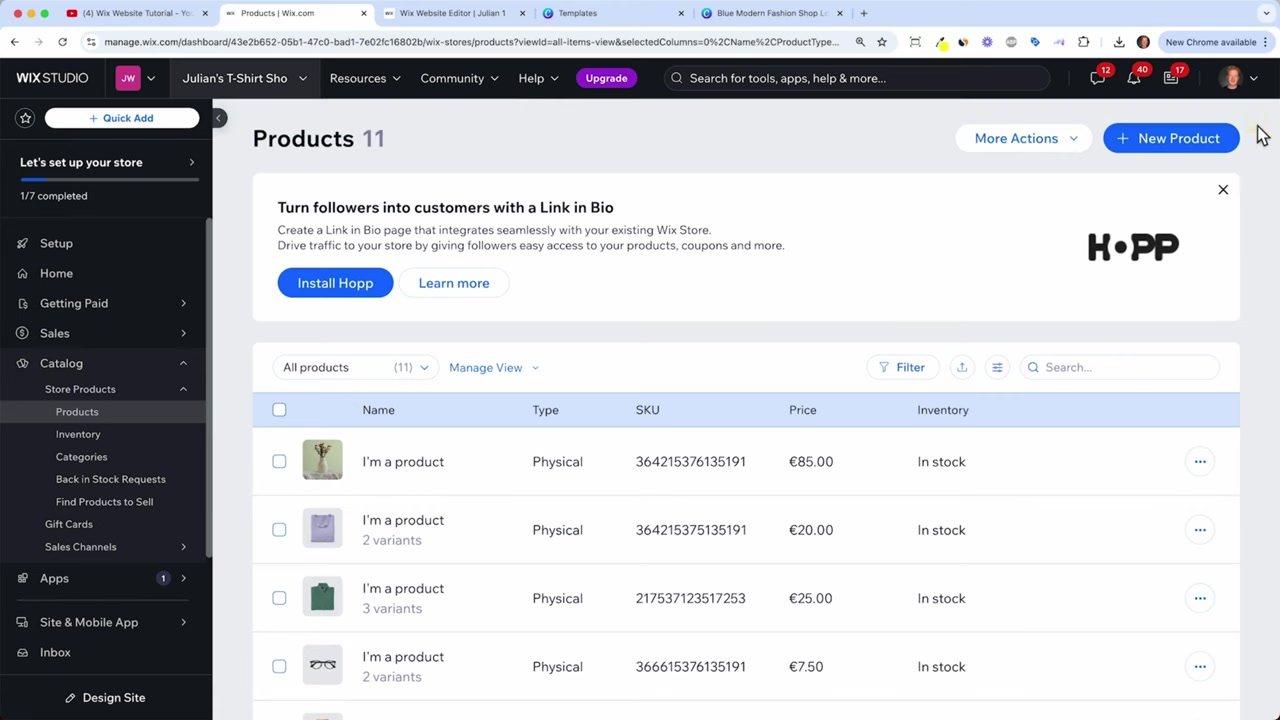
Dal backend (Dashboard), clicca su Aggiungi nuovo prodotto. Puoi scegliere tra prodotti fisici e prodotti digitali. Inserisci il nome, carica le immagini, aggiungi una descrizione (o generala con l'AI) e imposta il prezzo.
Puoi anche aggiungere varianti di prodotto come taglie o colori, gestire il prezzo per ogni variante e tenere traccia dell'inventario. Se una taglia è esaurita, Wix la segnalerà automaticamente.
Per prodotti personalizzati — come magliette con il nome di un'azienda — puoi aggiungere un campo di testo obbligatorio che il cliente compilerà al momento del checkout. Ottimo per la personalizzazione!
8. Configura le categorie del catalogo prodotti
Le categorie ti permettono di organizzare il catalogo e di creare pagine dedicate per ogni tipo di prodotto — per esempio "Camicie da uomo" e "Camicie da donna".
Quando crei un prodotto, assegnalo alla categoria giusta. In questo modo, le pagine di categoria del tuo negozio mostreranno automaticamente solo i prodotti pertinenti.
Dal frontend dell'editor, puoi configurare ogni pagina di categoria collegandola al menù di navigazione. Così il visitatore che clicca su "Uomini" arriva direttamente alla pagina con le magliette maschili.
9. Collega i metodi di pagamento: carta di credito e PayPal
Per accettare pagamenti, vai su Imposta pagamenti nella Dashboard. Seleziona il tuo paese: le opzioni disponibili variano in base alla tua posizione. In Italia e Germania, per esempio, puoi accettare Visa, Mastercard, American Express, PayPal e Google Pay.
Per attivare i pagamenti con carta, clicca su Connetti e segui la procedura guidata. Dovrai confermare la tua identità (documento d'identità, indirizzo, IBAN) — richiede circa 5-10 minuti.
Per PayPal, è sufficiente inserire il tuo indirizzo email PayPal aziendale. Wix ti reindirizzerà a PayPal per collegare i due account. Puoi anche abilitare i pagamenti manuali (es. contanti in negozio) e registrarli nel gestionale Wix.
10. Configura le opzioni di spedizione
Vai su Imposta spedizione nella Dashboard. Puoi creare regioni di spedizione diverse — per esempio Italia, Europa, USA — e impostare tariffe differenti per ciascuna.
Le opzioni di tariffa includono: spedizione gratuita, tariffa fissa, tariffa in base al peso o al prezzo dell'ordine. Puoi anche assegnare nomi e tempi di consegna stimati a ogni opzione.
Se vendi prodotti pesanti, inserisci il peso di ogni articolo: Wix calcola automaticamente il costo di spedizione per il cliente al momento del checkout.
11. Passa a un piano a pagamento e collega il tuo dominio
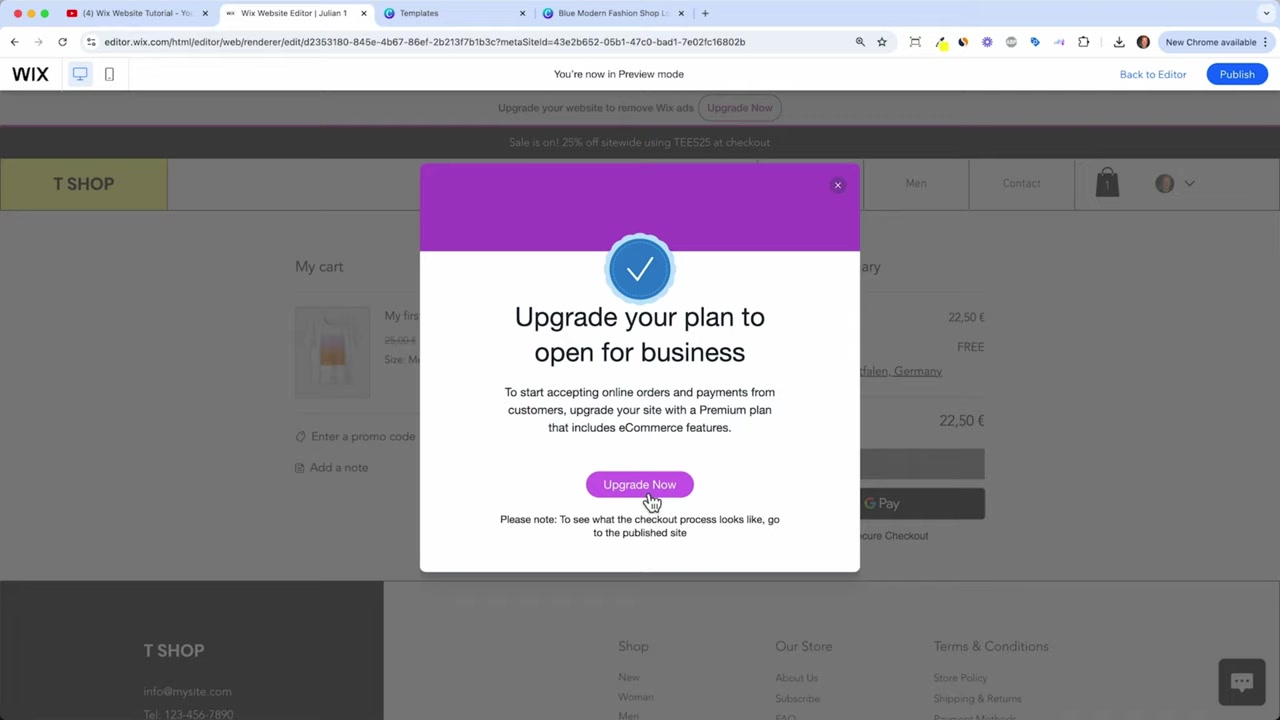
Per accettare pagamenti e vendere prodotti online è necessario passare almeno al piano base di Wix. Questo ti dà accesso alle funzionalità e-commerce di base, incluso un dominio personalizzato.
Puoi trovare una panoramica completa dei costi su /it/wix-piani-prezzi/. Wix offre una garanzia di rimborso di 14 giorni, quindi puoi provare senza rischi. L'assistenza clienti è disponibile 24 ore su 24.
Il collegamento del dominio richiede fino a 24 ore. Nel frattempo, il tuo negozio sarà già raggiungibile tramite il dominio Wix gratuito, che puoi condividere con colleghi o cofondatori per ricevere feedback.
12. Pubblica il tuo negozio Wix
Quando tutto è pronto — prodotti, pagamenti, spedizioni e dominio — è il momento di pubblicare. Clicca su Pubblica nell'editor e il tuo negozio sarà live e visibile a tutti.
Ricorda di controllare l'anteprima mobile prima di pubblicare: Wix ottimizza automaticamente il sito per smartphone, ma è sempre bene verificare che tutto sia leggibile e funzionale.
13. Quanto costa Wix per un negozio online?
Puoi iniziare a costruire il tuo negozio gratuitamente. Per vendere prodotti e accettare pagamenti, però, è necessario passare a un piano a pagamento — almeno il piano base.
I piani includono un dominio personalizzato, funzionalità e-commerce complete, analytics e supporto clienti. Per un confronto dettagliato di tutti i piani Wix, leggi la nostra guida dedicata: Wix Piani e Prezzi.
14. Wix è adatto ai principianti?
Assolutamente sì. Wix è stato progettato proprio per chi non ha competenze tecniche. L'editor drag-and-drop, i modelli pronti all'uso e la configurazione guidata rendono la creazione di un negozio online accessibile a chiunque.
Anche la gestione del backend — ordini, inventario, marketing, email — è intuitiva e centralizzata in un'unica Dashboard. Non serve sapere programmare né conoscere il web design.
15. Wix vs altri costruttori e-commerce
Rispetto a piattaforme come WordPress + WooCommerce, Wix è molto più semplice da usare e non richiede installazioni, plugin o aggiornamenti manuali. Tutto è gestito da Wix in cloud.
Rispetto a Shopify, Wix offre maggiore flessibilità nel design e un editor più visivo. Shopify è più orientato ai grandi volumi di vendita, mentre Wix è ideale per chi inizia o gestisce un negozio di medie dimensioni.
Se vieni da WordPress e stai valutando alternative, potresti trovare utile la nostra analisi su /en/wordpress-alternative/.
Frequently Asked Questions
Posso creare un negozio online con Wix gratuitamente?
Quali metodi di pagamento accetta Wix?
Posso vendere sia prodotti fisici che digitali su Wix?
Come posso aggiungere varianti di prodotto come taglie e colori?
Wix gestisce automaticamente le spese di spedizione?
Quanto tempo ci vuole per collegare un dominio personalizzato a Wix?
Posso aggiungere l'e-commerce a un modello Wix che non lo ha già?
Wix è adatto per fare dropshipping?
Disclosure: Alcuni link in questo articolo sono link di affiliazione. Se acquisti tramite questi link potrei ricevere una commissione, senza costi aggiuntivi per te. Tutti i contenuti sono forniti a scopo informativo e senza garanzie. Questo articolo non costituisce consulenza finanziaria, legale, fiscale o di investimento.
Related Articles

17 Dec 2025
Wix Piani e Prezzi: Come Scegliere il Piano Giusto per il Tuo Sito Web
Stai pensando di creare un sito web con Wix ma non sai quale piano scegliere? In questo articolo ti spiego passo dopo passo come iscriverti a Wix, quali sono le differenze tra i vari piani disponibili...

24 Sep 2025
TikTok Ads Tutorial Italiano: Come Creare Annunci di Successo!
Vuoi iniziare a fare pubblicità su TikTok ma non sai da dove partire? In questo tutorial imparerai passo dopo passo come creare la tua prima campagna su TikTok Ads Manager, dal scegliere l'obiettivo g...

28 Dec 2025
Come acquistare follower su TikTok in modo legale (senza bot)
Vuoi aumentare i follower su TikTok senza ricorrere a bot o servizi poco affidabili? In questo tutorial ti mostro esattamente come farlo in modo legale, usando TikTok Ads Manager — un metodo ufficialm...