Como Criar uma Landing Page com o Wix - Tutorial 2026
Quer criar uma landing page profissional sem precisar saber programar? Neste tutorial completo, você vai aprender a criar uma landing page do zero com o Wix — desde a escolha do modelo certo até a publicação com domínio próprio. Seja para capturar leads, divulgar um webinar ou vender um produto, o Wix tem tudo o que você precisa.
1. O que é uma Landing Page e por que usar o Wix?
Uma landing page (ou página de destino) é uma página criada com um único objetivo: converter visitantes em leads ou clientes. Ao contrário de um site completo, ela não tem menu nem links que distraiam o visitante — tudo foca numa única ação.
O Wix é uma das melhores opções para criar landing pages porque oferece um editor visual de arrastar e soltar, dezenas de modelos prontos e ferramentas integradas de marketing — tudo sem precisar escrever uma linha de código.
2. Criar sua Conta no Wix
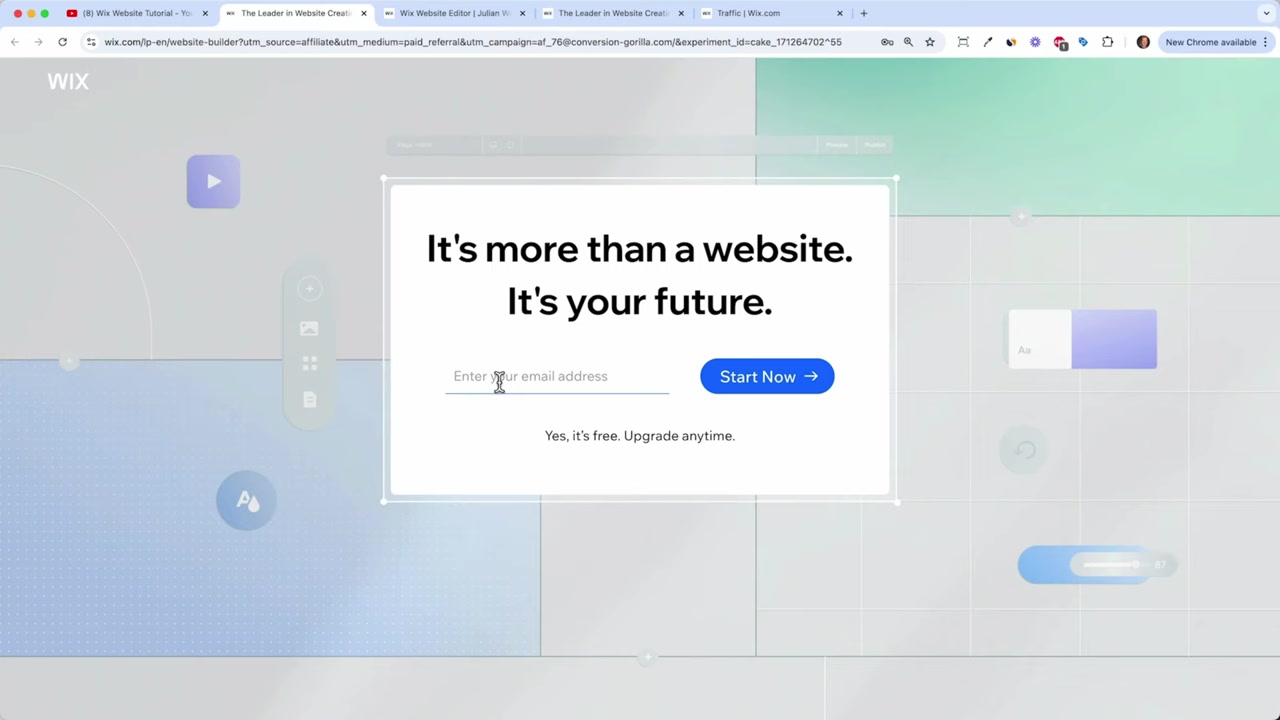
Acesse o link na descrição do vídeo para iniciar seu teste gratuito no Wix. Basta digitar seu endereço de e-mail e criar uma senha.
Após o login, você será recebido pela IA do Wix, que pode ajudá-lo a configurar seu site automaticamente. Para uma landing page simples, você pode pular essa etapa e ir direto para os modelos — o que veremos a seguir.
3. Escolher o Modelo Certo para sua Landing Page no Wix
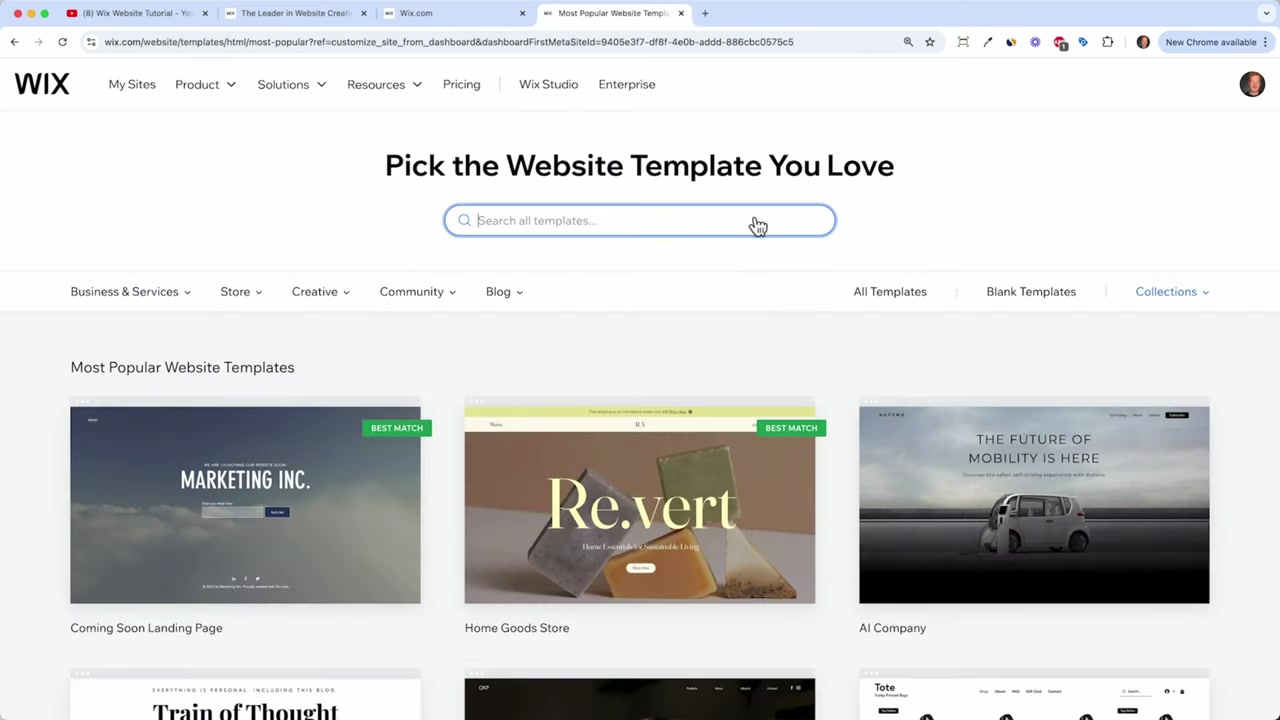
No painel do Wix, clique em "Projetar seu site" e depois em "Escolher um modelo". Na barra de pesquisa, digite "landing page" para filtrar os modelos disponíveis.
A dica mais importante aqui: escolha um modelo que já se aproxime do seu objetivo. Se você vai divulgar um webinar, use um modelo de webinar. Se vai lançar um aplicativo, escolha um modelo de app. Isso poupa muito tempo, pois você não precisará mudar cada imagem, cor e fonte do zero.
Alguns exemplos de modelos disponíveis no Wix:
- Webinar — visual profissional com seção de apresentação e formulário
- Lançamento de aplicativo — foco em download e CTA
- Imóveis — galeria de fotos e formulário de contato
- Produto — ideal para vender smoothies, cursos ou serviços
- Modelo em branco — para quem quer começar do zero
4. Personalizar o Design da sua Landing Page
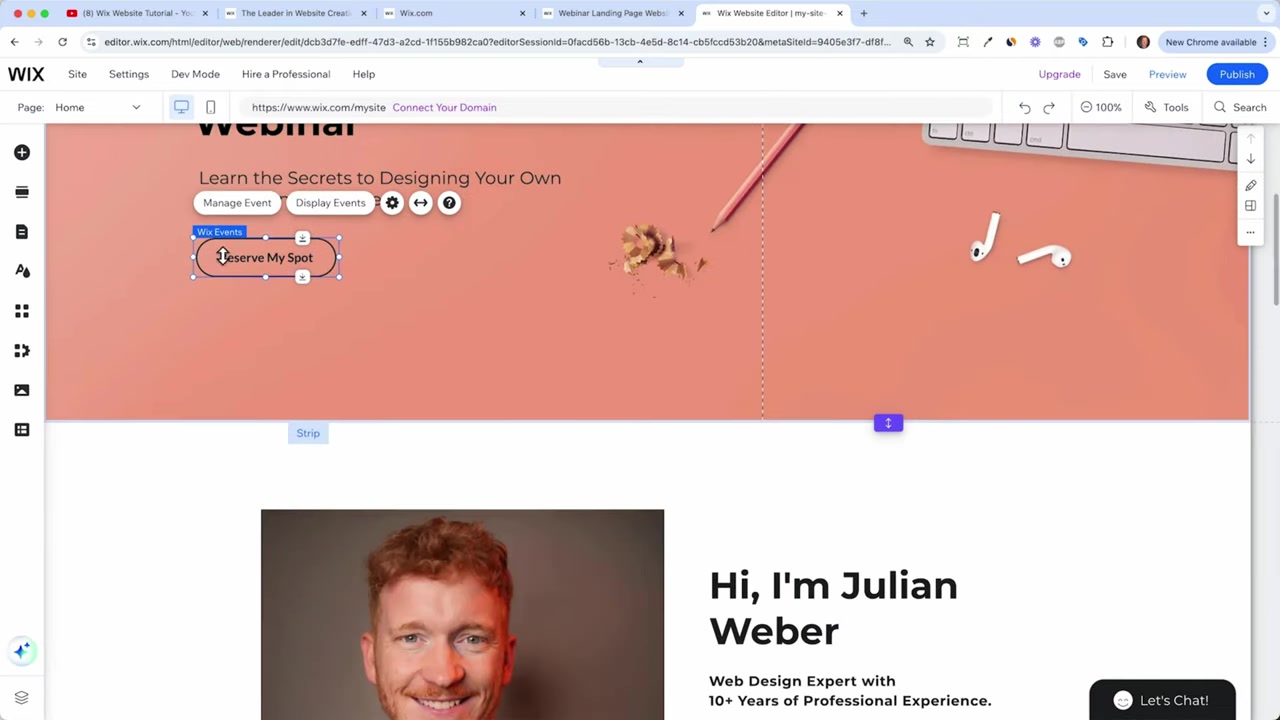
Depois de escolher o modelo, clique em "Editar site" para abrir o editor do Wix. A IA do Wix pode gerar o texto inicial para você — basta informar seu nome, o tema do webinar ou produto e o domínio desejado.
No editor, você pode:
- Editar textos clicando diretamente neles
- Alterar fontes, tamanho e cor como no Word ou PowerPoint
- Arrastar elementos para reposicioná-los na página
- Substituir imagens clicando em "Mudar imagem"
O Wix também está integrado ao Unsplash, um banco de fotos gratuito, então você pode usar imagens profissionais mesmo sem ter as suas próprias. Mas o ideal é sempre usar fotos reais suas ou do seu produto.
5. Adicionar Formulários e Seções à sua Landing Page
Uma boa landing page precisa de um formulário de contato ou inscrição. No Wix, você pode adicionar um de duas formas:
- Clicando em "Adicionar elementos" no menu lateral e arrastando um formulário para a página
- Adicionando uma nova seção inteira (por exemplo, uma seção de "Contato") com formulário já integrado
A segunda opção costuma ficar mais bonita. Vá em "Adicionar seção", escolha "Contato" e selecione um layout com formulário. Você pode colocá-lo no final da página para que os visitantes se inscrevam após lerem todo o conteúdo.
Na seção de contato, você também pode adicionar:
- Número de telefone e e-mail
- Ícones de redes sociais (Instagram, Facebook, TikTok, YouTube)
- Um mapa interativo com sua localização (ótimo para eventos presenciais)
6. Verificar a Versão Mobile da sua Landing Page
Antes de publicar, é essencial verificar como sua landing page aparece no celular. No editor do Wix, clique no ícone de visualização mobile para alternar entre desktop e smartphone.
Verifique se todos os textos estão legíveis e se os elementos não estão sobrepostos. Se algum elemento estiver muito grande ou desposicionado no mobile, você pode:
- Arrastá-lo para uma posição melhor
- Ajustar o tamanho da fonte
- Ocultar elementos específicos no mobile sem removê-los do desktop
7. Publicar sua Landing Page e Conectar seu Domínio no Wix
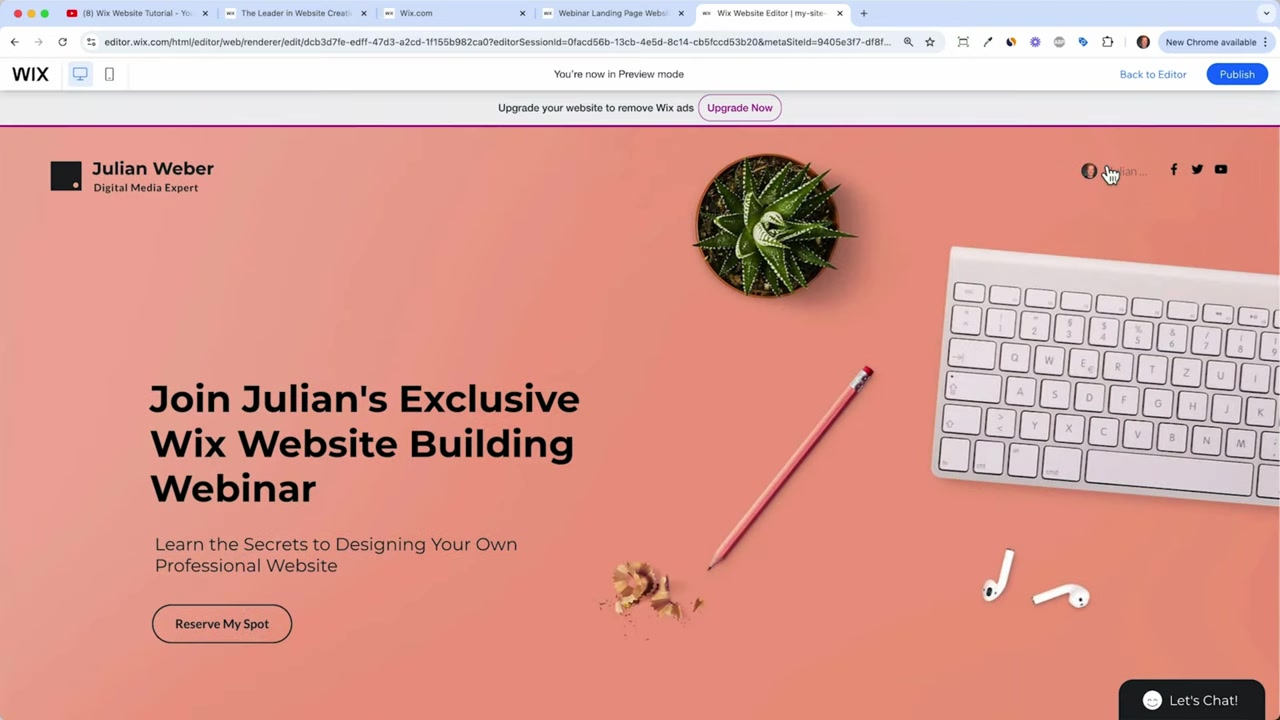
Quando tudo estiver pronto, clique em "Publicar". O Wix fornecerá automaticamente um URL gratuito no formato seunome.wixsite.com. Funciona, mas não é muito profissional.
Para usar seu próprio domínio (por exemplo, seunome.com), clique em "Conectar domínio", digite o domínio desejado e o Wix verificará a disponibilidade. Se ainda não tiver um domínio, você pode comprá-lo diretamente pelo Wix.
Para conectar um domínio personalizado, você precisará de um plano premium. O plano Light já inclui domínio gratuito e é ideal para quem está começando com uma landing page simples. Se precisar aceitar pagamentos, considere o plano Core, que inclui funcionalidades de e-commerce.
8. Quanto Custa o Wix?
O Wix oferece um plano gratuito para você testar à vontade. Para publicar com domínio próprio e remover a marca Wix, é necessário assinar um plano premium.
Os principais planos são:
- Light — Inclui domínio gratuito, 2 GB de armazenamento e 2 colaboradores. Ideal para landing pages simples.
- Core — Inclui 50 GB, 5 colaboradores e funcionalidades de e-commerce para aceitar pagamentos.
Todos os planos incluem atendimento ao cliente 24 horas por dia, 7 dias por semana.
Se quiser mais detalhes sobre os planos e preços, veja nosso post em /pt/comprar-seguidores-tiktok/ — mas para uma comparação completa de planos do Wix, confira os recursos disponíveis diretamente no site oficial.
9. O Wix é Bom para Iniciantes?
Sim, o Wix é considerado um dos construtores de sites mais fáceis de usar do mercado. Você não precisa de nenhum conhecimento técnico para criar uma landing page profissional.
O editor de arrastar e soltar é intuitivo, os modelos são modernos e a IA integrada acelera muito o processo — ela pode gerar textos, sugerir layouts e até criar seções inteiras automaticamente.
Além disso, o Wix tem uma lista de tarefas que guia você passo a passo na configuração do seu site, o que é ótimo para quem está começando agora.
10. Wix vs Outros Construtores de Landing Page
Comparado a ferramentas como Leadpages, Unbounce ou mesmo o próprio WordPress, o Wix se destaca por combinar facilidade de uso com uma gama completa de funcionalidades — tudo numa única plataforma.
Enquanto ferramentas especializadas em landing pages costumam ser mais caras e limitadas a esse único uso, o Wix permite que você expanda seu site quando quiser: adicione um blog, uma loja virtual, um sistema de reservas ou um portal de cursos online sem precisar mudar de plataforma.
Frequently Asked Questions
Posso criar uma landing page no Wix gratuitamente?
Quanto tempo leva para criar uma landing page no Wix?
O Wix tem modelos específicos para landing pages?
Posso conectar meu próprio domínio à landing page no Wix?
O Wix é bom para coletar leads numa landing page?
Como adicionar um formulário de inscrição na landing page do Wix?
Posso fazer testes A/B de landing pages no Wix?
A landing page criada no Wix funciona bem no celular?
11. Divulgação
Alguns links neste artigo podem ser links de afiliados, o que significa que posso receber uma pequena comissão sem nenhum custo adicional para você. Todo o conteúdo é fornecido apenas para fins informativos, sem qualquer garantia. Este artigo não constitui aconselhamento financeiro, jurídico, fiscal ou de investimento.
Related Articles

20 Nov 2024
Como Criar uma Loja Virtual com a Hostinger – Tutorial Completo Passo a Passo
Quer criar a sua própria loja online do zero, sem precisar de conhecimentos técnicos? Neste tutorial completo, vamos ver como construir uma loja virtual profissional usando a Hostinger — passo a passo...

30 Dec 2025
Como comprar seguidores no TikTok de forma legal (sem bots)
Quer crescer no TikTok rapidamente e de forma legítima? Neste tutorial, vou te mostrar como comprar seguidores reais no TikTok usando o próprio TikTok Ads Manager — um método oficial, aprovado pela pl...

25 Nov 2024
Wix AI Website Builder Tutorial 2026 🚀
Want to build a professional website without any coding or design experience? The Wix AI Website Builder makes it surprisingly simple. In this step-by-step tutorial, you'll learn exactly how to use Wi...