Como Criar uma Loja Virtual com a Hostinger – Tutorial Completo Passo a Passo
Quer criar a sua própria loja online do zero, sem precisar de conhecimentos técnicos? Neste tutorial completo, vamos ver como construir uma loja virtual profissional usando a Hostinger — passo a passo, desde a criação do site com Inteligência Artificial até configurar pagamentos, envio e impostos.
Use o link do parceiro abaixo para aceder à Hostinger e, durante o checkout, introduza o código de cupão JULIANWEBER para obter um desconto extra no seu plano.
1. O que é a Hostinger e por que usá-la para a sua loja virtual?
A Hostinger é uma das plataformas de alojamento web mais populares do mundo. Para além do alojamento tradicional, oferece um construtor de sites com Inteligência Artificial muito avançado — e isso faz toda a diferença quando se quer criar uma loja online rapidamente.
Ao contrário de outras ferramentas, a Hostinger integra IA em quase todas as etapas: geração do site, criação de textos para produtos, geração de imagens e muito mais.
Se está a pensar em começar um negócio de e-commerce ou expandir um já existente, a Hostinger é uma excelente opção — especialmente para quem está a dar os primeiros passos.
2. Escolher o Plano Certo da Hostinger para E-commerce
Aceda à Hostinger através do link de parceiro para garantir a melhor oferta disponível.
Na página, selecione o Construtor de Sites de E-commerce — não o WordPress. Role para baixo e escolha o Plano de E-commerce, que permite aceitar pagamentos e dá acesso a todos os recursos de IA.
Quanto à duração, o plano de 2 anos é um bom equilíbrio entre preço e compromisso. Além disso, há sempre uma garantia de reembolso de 30 dias, por isso pode experimentar sem risco.
Durante o checkout, introduza o código de cupão JULIANWEBER para obter 10% extra no seu preço. Basta escrever o código e clicar em aplicar.
3. Criar o Site com o Construtor de IA da Hostinger
Depois de criar a conta e fazer login, a Hostinger vai perguntar se quer criar ou migrar um site. Escolha criar um novo site.
A seguir, selecione o Construtor de Sites (não o WordPress) e avance. A IA da Hostinger será lançada automaticamente.
Escolha o tipo de site — pode ser uma loja online, blog, restaurante, entre outros. Para este exemplo, criamos um site para um ginásio chamado Julian's Gym.
Descreva a sua empresa no campo de texto (ou use o microfone para ditar). Quanto mais detalhe der à IA, melhor será o resultado. Em menos de 30 segundos, o site completo é gerado automaticamente — com imagens, secções, menu, rodapé e até ícones de redes sociais.
4. Visão Geral do Editor da Hostinger
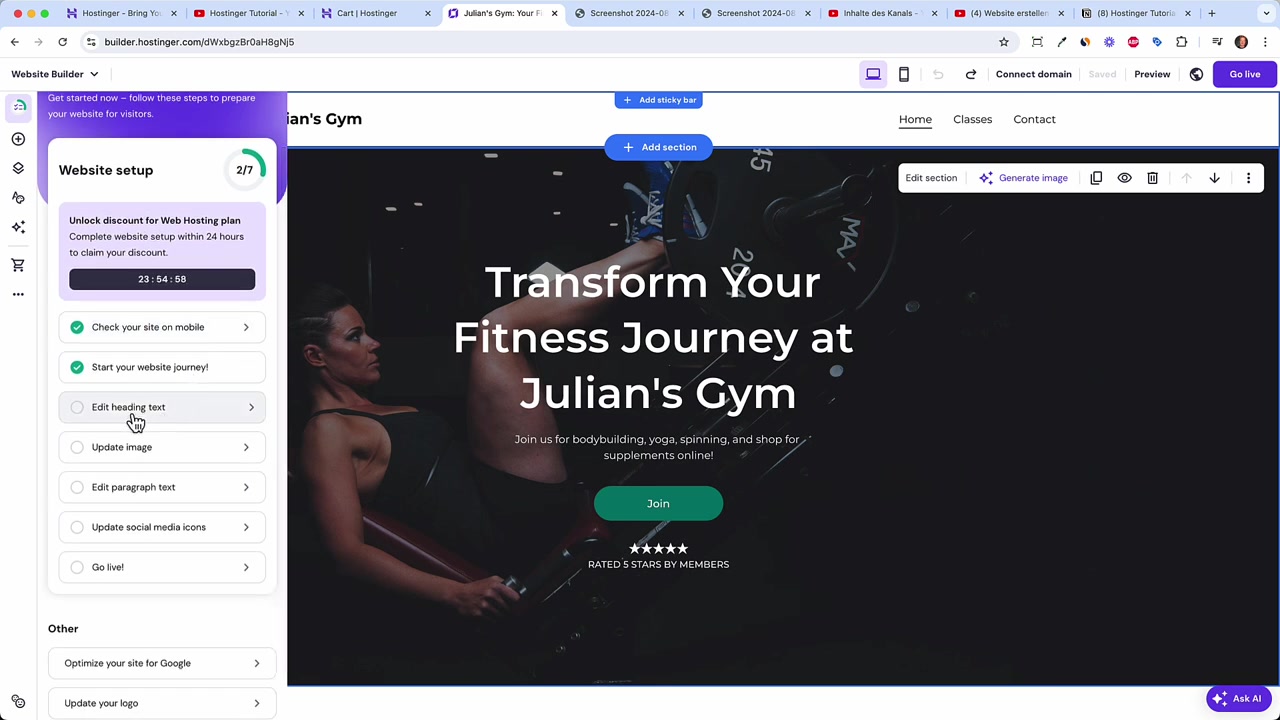
Após gerar o site, clique em Editar Site para entrar no editor. Vai encontrar uma lista de tarefas que o guia pelos primeiros passos.
Antes de começar a editar, explore as Opções Globais de Design — aqui define as cores, fontes, estilo dos botões e animações para todo o site de uma vez. Se já tem um guia de marca com cores específicas, insira os códigos hexadecimais aqui.
Isto evita ter de alterar manualmente cada elemento em cada página.
5. Editar Títulos, Parágrafos, Imagens e Botões
Clique em qualquer elemento do site para o editar. Pode alterar o texto do título, o tamanho da fonte, colocar em itálico ou negrito — tal como num editor de texto normal.
Nos parágrafos, basta clicar em Editar para modificar o texto. Pode também alterar a cor de cada elemento individualmente, mas é recomendável fazê-lo pelas opções globais.
Os botões podem ser ligados a páginas internas, secções específicas, endereços de e-mail ou números de telefone. Se ativar a opção de abrir em novo separador, o visitante permanece na página atual enquanto navega para o destino.
6. Gerar Imagens com IA e Gerir a Galeria
Pode carregar as suas próprias imagens ou usar imagens gratuitas do Unsplash diretamente no editor — basta escrever uma palavra-chave como "ginásio" e aparecem dezenas de opções.
Mas o que é verdadeiramente impressionante é a funcionalidade de geração de imagens com IA (provavelmente powered by Adobe Firefly). Basta escrever uma descrição e a IA cria a imagem automaticamente.
Tenha em atenção que a IA ainda não é perfeita com rostos humanos, mas para imagens de fundo ou cenários funciona muito bem.
7. Adicionar Novas Secções e Páginas ao Site
Para adicionar uma nova secção à página inicial, clique em Adicionar Secção. Pode descrever o que quer (por exemplo, uma secção de contacto com Google Maps) e a IA cria automaticamente.
Para adicionar formulários de contacto, basta arrastar o elemento para a secção desejada e configurar os campos, o botão e a mensagem de agradecimento.
Para criar novas páginas, aceda ao painel de páginas à esquerda. A IA pode gerar páginas completas com base numa descrição — por exemplo, uma página de aulas de yoga com formulário de reserva, avaliações de clientes e direções.
As páginas podem ser organizadas em subpáginas dentro do menu, criando uma estrutura de navegação clara e profissional.
8. Configurações de SEO para a sua Loja Online
Para que o Google encontre o seu site, é essencial preencher as definições de SEO de cada página. Aceda às definições da página e defina um título e uma descrição específicos.
A dica mais importante: seja específico. "Aulas de yoga" é demasiado genérico — existem milhares de resultados. "Aulas de yoga Yin em Nova York" tem muito menos concorrência e maior probabilidade de aparecer no topo.
Não se esqueça também da imagem social — é a imagem que aparece quando alguém partilha o link no WhatsApp ou no Facebook. Carregue uma imagem apelativa para cada página principal.
9. Criar um Logótipo com o Canva e Adicionar o Favicon
A Hostinger tem um criador de logótipos próprio, mas para resultados mais profissionais recomenda-se o Canva. A ferramenta oferece dezenas de modelos editáveis — basta pesquisar pelo tipo de negócio, personalizar as cores e o nome, e descarregar.
Depois, vá ao editor da Hostinger, clique no logótipo atual e substitua pelo seu ficheiro descarregado do Canva.
Não se esqueça do favicon — o pequeno ícone que aparece no separador do browser. Aceda às Definições Gerais da Hostinger e carregue uma versão simplificada do seu logótipo (preferencialmente só o símbolo, sem texto, para ser legível em tamanho pequeno).
10. Verificar a Versão Móvel e Publicar o Site
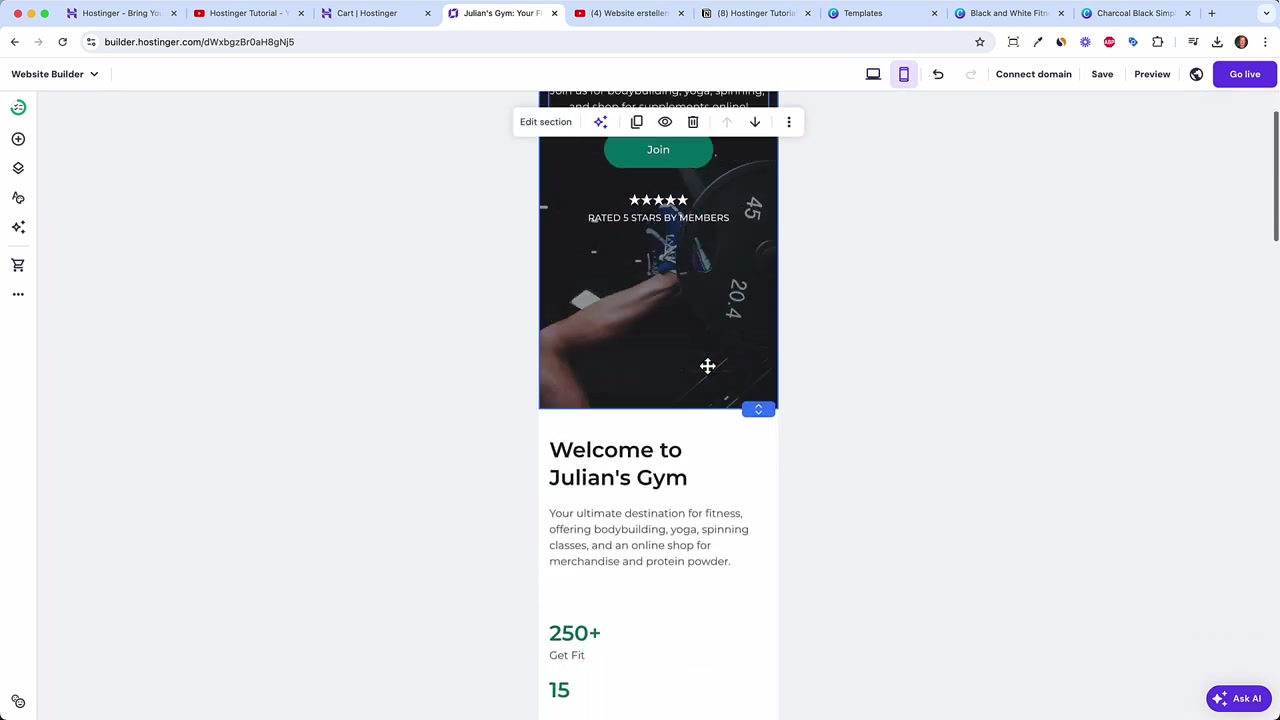
Antes de publicar, verifique sempre como o site aparece em dispositivos móveis. A Hostinger otimiza automaticamente o layout para telemóvel, mas pode ser necessário ajustar o espaçamento de algumas secções.
Quando estiver satisfeito com as versões desktop e mobile, clique em Ir para o Ar. Se ainda não tiver um domínio próprio, a Hostinger atribui um domínio temporário para poder ver o site publicado.
11. Adicionar o Primeiro Produto à Loja Online da Hostinger
Para ativar a loja, clique no ícone de loja à esquerda no editor e selecione Adicionar Loja. Em poucos segundos, a Hostinger cria a loja e adiciona alguns produtos de exemplo.
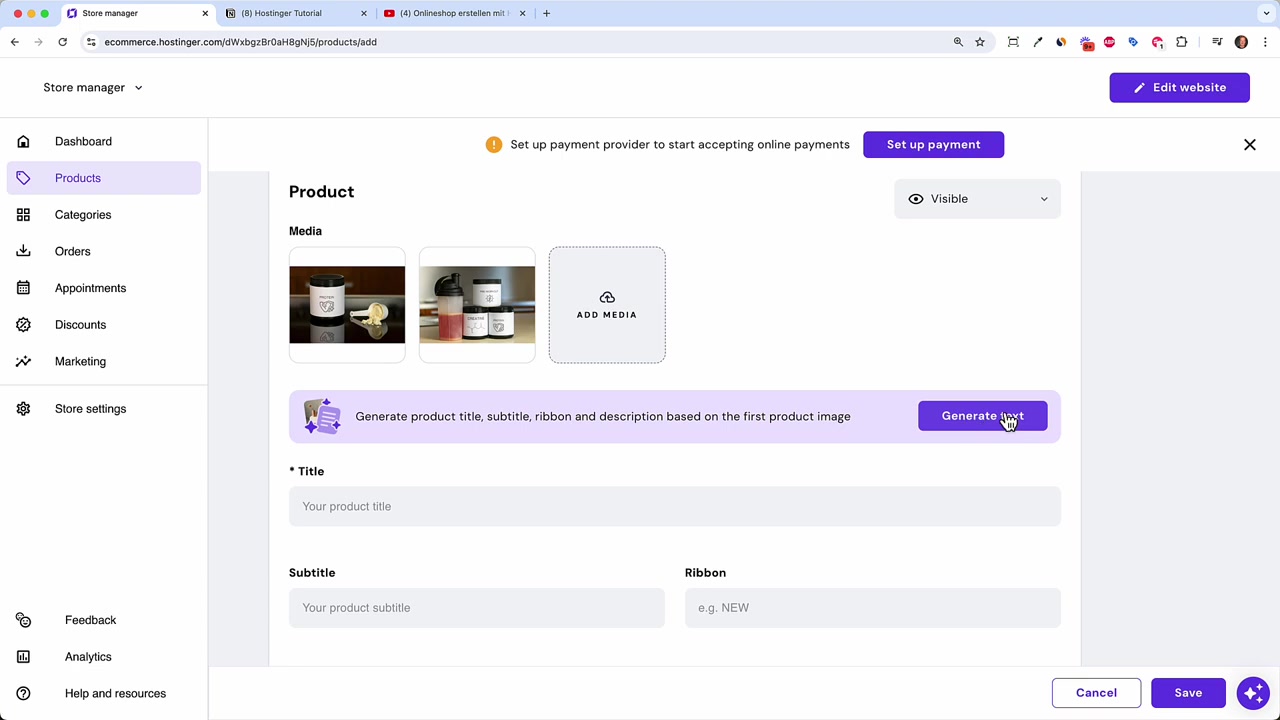
Aceda ao painel da loja e clique em Adicionar Produto. Pode escolher entre produto físico, produto digital, serviço, donativo ou marcação (com seleção de data e hora).
Para produtos físicos, carregue as imagens do produto. O que é verdadeiramente notável é a funcionalidade de geração automática de textos com IA: a Hostinger analisa as imagens carregadas e gera automaticamente o título, subtítulo e descrição do produto.
Isso é uma enorme vantagem se tiver uma loja com muitos produtos — poupar horas de trabalho na redação de descrições.
12. Definir Variações e Tamanhos dos Produtos
Muitos produtos têm variações — tamanhos de roupa, pesos de suplementos, cores. Na Hostinger, pode adicionar variações facilmente na página do produto.
Para cada variação, pode definir um preço diferente, peso diferente (importante para o envio) e quantidade em stock separada. Por exemplo, uma proteína em pó de 300g pode custar menos do que a de 1kg.
Isso evita ter de criar um produto separado para cada variação — tudo é gerido num único produto com múltiplas opções.
13. Adicionar Categorias de Produtos à Loja
Organizar os produtos por categorias torna a loja mais fácil de navegar. Aceda à secção de Categorias no painel da loja e crie as categorias que fazem sentido para o seu negócio (por exemplo: proteínas, roupa, acessórios).
Depois de criar as categorias, atribua os produtos a cada uma delas. Ao exibir a loja no site, pode filtrar os produtos por categoria — ideal para lojas com muitos artigos diferentes.
14. Configurar Pagamentos: PayPal e Stripe
Sem um processador de pagamentos, não há loja online. A Hostinger suporta duas opções principais: PayPal e Stripe.
O PayPal é amplamente reconhecido e protege tanto o comprador como o vendedor. Para o ativar, clique em Ligar e siga os passos para criar ou associar uma conta PayPal Business.
O Stripe é o padrão de ouro para pagamentos online — aceita cartões Visa, Mastercard, Apple Pay e Google Pay. É usado por plataformas como Shopify, WooCommerce e Wix. Para o configurar, clique em Conectar e siga o processo de verificação (demora cerca de 10 a 20 minutos).
Atenção às taxas de processamento: para cartões Visa e Mastercard, a Stripe cobra geralmente 2,99% + $0,30 por transação. Na Europa, as taxas são ligeiramente mais baixas (cerca de 1,99% + €0,25). Este custo é igual em todas as plataformas de e-commerce — não é específico da Hostinger.
Se quiser aceitar pagamentos em loja física, pode também ativar o método Pagar na Loja para os clientes pagarem presencialmente.
15. Configurações de Envio e Zonas de Entrega
Nas definições de envio, crie zonas geográficas (por exemplo, Estados Unidos, Canadá, Europa) e defina condições de entrega para cada uma.
Pode configurar regras baseadas no valor da encomenda ou no peso. Um exemplo prático: encomendas até €100 pagam €5 de envio; encomendas acima de €100 têm envio gratuito.
Isso é uma estratégia comprovada para aumentar o valor médio das encomendas.
16. Impostos e Faturação
Nas definições de impostos, pode configurar o IVA ou outros impostos aplicáveis ao seu país. Na União Europeia, basta adicionar a taxa de IVA correspondente ao seu país.
Nos Estados Unidos, os impostos variam por estado, por isso terá de configurar cada estado individualmente. Consulte sempre um contabilista ou advogado para garantir que está a cumprir as obrigações fiscais do seu país — esta secção apenas mostra onde configurar tecnicamente.
Na secção de Faturação, personalize as suas faturas com o logótipo da empresa, morada e e-mail de contacto. As faturas são fundamentais especialmente para clientes empresariais.
17. Editar as Páginas de Produto e Adicionar Secções à Página Inicial
As páginas de produto são geradas automaticamente a partir dos dados introduzidos no painel da loja. Não precisa de criar uma página separada para cada produto — o sistema extrai os dados da base de dados e apresenta-os sempre com o mesmo layout.
Na página inicial, pode adicionar uma secção Mais Vendidos ou Novo Produto: clique em Adicionar Secção, selecione Loja Online e escolha se quer mostrar um produto específico ou uma lista por categoria.
Isso permite destacar produtos importantes diretamente na página inicial, aumentando as hipóteses de conversão.
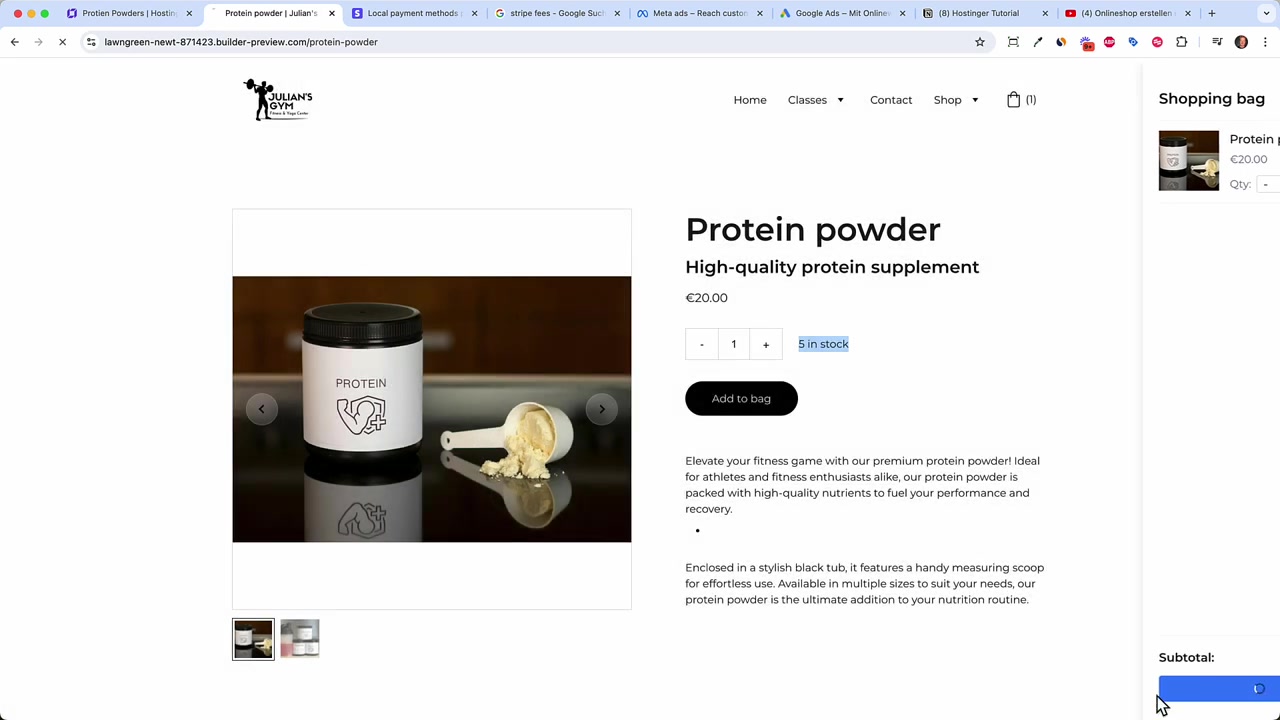
18. Fazer uma Compra de Teste na Loja
Antes de divulgar a loja, faça sempre uma compra de teste para verificar se tudo funciona corretamente. Adicione um produto ao carrinho, avance para o checkout, preencha os dados de entrega e selecione o método de pagamento.
Verifique se os custos de envio e impostos estão a ser calculados corretamente. Depois de concluir a encomenda de teste, aceda ao painel da loja em Encomendas e confirme que a encomenda aparece registada.
Mude o estado da encomenda para Concluída quando o produto for enviado — isso mantém o registo organizado e facilita a gestão do negócio.
19. Hostinger vs Outros Construtores de Lojas Online
A grande vantagem da Hostinger face a concorrentes como o Wix ou o Squarespace é a profundidade das funcionalidades de IA. A geração automática de descrições de produtos a partir de imagens, por exemplo, é algo que ainda não existe na maioria das outras plataformas.
Em comparação com o Shopify, a Hostinger é mais acessível em termos de preço e mais simples de configurar para quem está a começar. O Shopify pode ser mais poderoso para lojas de grande volume, mas para pequenas e médias empresas a Hostinger oferece uma excelente relação qualidade-preço.
Outra funcionalidade única é a possibilidade de exportar o conteúdo para WordPress — ideal para quem queira migrar futuramente para uma plataforma mais flexível.
20. Quanto Custa Criar uma Loja Online com a Hostinger?
O plano de E-commerce da Hostinger inclui o construtor de sites, alojamento, certificado SSL e todas as funcionalidades de loja online. O preço varia consoante a duração do plano — o plano de 2 anos oferece um bom equilíbrio.
Além do plano, conte com as taxas de processamento de pagamentos do Stripe ou PayPal (aproximadamente 2-3% por transação). Este custo é universal e não é exclusivo da Hostinger.
Aceda à Hostinger para ver os preços atualizados e use o código JULIANWEBER no checkout para obter um desconto extra.
21. A Hostinger é Boa para Iniciantes?
Sim — a Hostinger foi claramente desenhada a pensar em utilizadores sem experiência técnica. O construtor de IA gera um site completo em segundos, e o editor de arrastar e largar é intuitivo.
A lista de tarefas integrada guia o utilizador passo a passo durante a configuração inicial. Mesmo as partes mais técnicas, como configurar pagamentos ou impostos, são explicadas de forma simples dentro da plataforma.
Para quem quer lançar uma loja online rapidamente, sem precisar de contratar um programador, a Hostinger é uma das melhores opções disponíveis atualmente.
Frequently Asked Questions
Preciso de saber programar para criar uma loja com a Hostinger?
Posso vender produtos digitais na loja da Hostinger?
Como é que configuro o PayPal na minha loja Hostinger?
A Hostinger tem taxas por cada venda feita na loja?
Posso ter o site em português e vender para clientes de outros países?
É possível migrar a loja para o WordPress mais tarde?
Como é que faço para que a minha loja apareça no Google?
O que é o código de cupão JULIANWEBER?
22. Divulgação
Alguns links neste artigo são links de afiliados — se fizer uma compra através deles, recebo uma pequena comissão sem qualquer custo adicional para si. Todo o conteúdo é fornecido apenas para fins informativos e não constitui aconselhamento financeiro, jurídico, fiscal ou de investimento. Não é dada qualquer garantia quanto à exatidão ou completude das informações apresentadas.
Related Articles

30 Dec 2025
Como comprar seguidores no TikTok de forma legal (sem bots)
Quer crescer no TikTok rapidamente e de forma legítima? Neste tutorial, vou te mostrar como comprar seguidores reais no TikTok usando o próprio TikTok Ads Manager — um método oficial, aprovado pela pl...

29 Nov 2024
Como Criar um Site com Inteligência Artificial – Tutorial Wix AI
Criar um site profissional nunca foi tão fácil. O Wix AI é o novo construtor de sites com inteligência artificial que gera design, texto e imagens automaticamente — tudo a partir de uma conversa simpl...

22 Nov 2024
Crear una Tienda Online con Hostinger e Inteligencia Artificial – Tutorial Completo
¿Quieres montar tu propia tienda online pero no sabes por dónde empezar? En este tutorial completo aprenderás a crear un sitio web de comercio electrónico con Hostinger y su potente generador de sitio...