Como instalar o WordPress no Ionos | Ionos WordPress Tutorial
Quer criar um site WordPress no Ionos mas não sabe por onde começar? Neste tutorial completo, vamos percorrer todo o processo — desde a escolha do plano de hospedagem até à configuração do painel do WordPress — em poucos minutos. É muito mais simples do que parece, especialmente com a hospedagem WordPress gerenciada do Ionos.
1. O que é o Ionos e por que usar para WordPress?
O Ionos é um provedor de hospedagem web amplamente utilizado na Europa e no mundo. Além de domínios e e-mail, oferece hospedagem WordPress gerenciada, que cuida de toda a instalação técnica por você.
Com a hospedagem gerenciada, não é preciso fazer upload de ficheiros, configurar bases de dados manualmente nem lidar com painéis de controlo complexos. O sistema faz tudo automaticamente.
2. Escolher o Plano de Hospedagem WordPress no Ionos
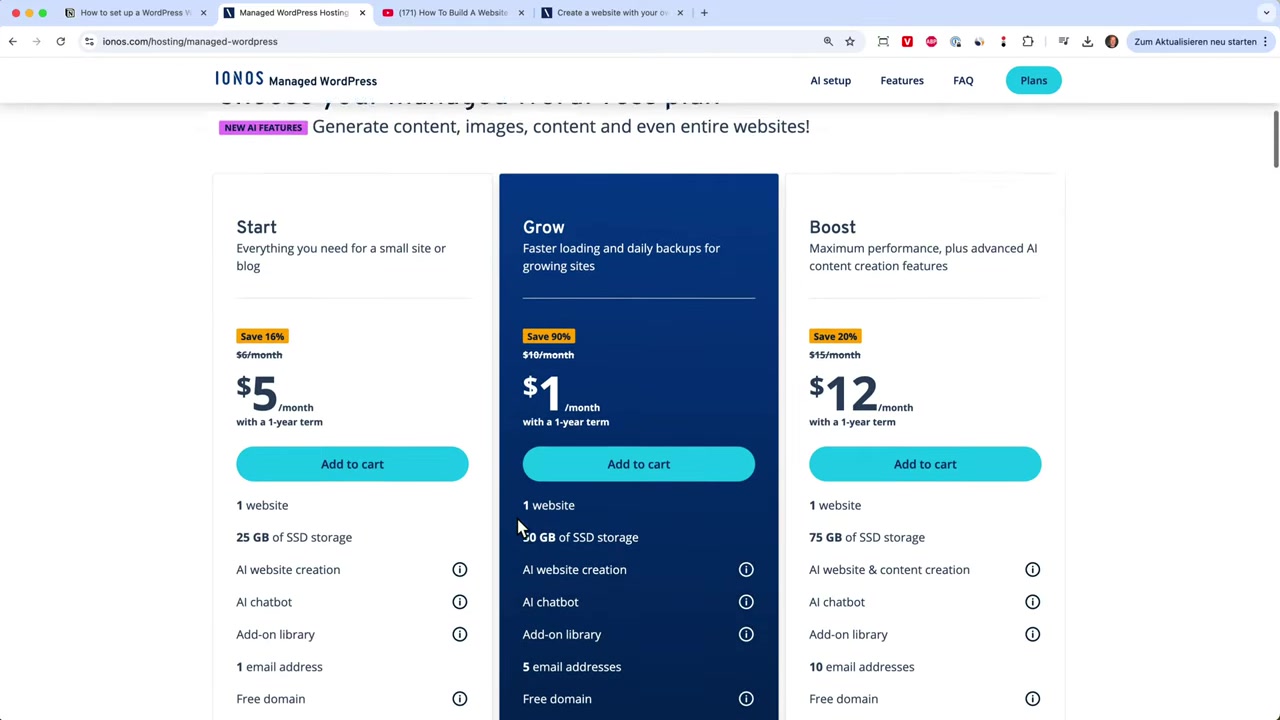
Ao aceder ao Ionos, clique em WordPress no menu principal. Vai encontrar a opção de Managed WordPress Hosting, que é a recomendada para a maioria dos utilizadores.
Existem três planos disponíveis: Inicial, Crescimento e Boost. Para quem está a começar, o plano Inicial é suficiente e o mais económico.
Uma dica importante: pode optar por pagar mês a mês para testar antes de se comprometer com um ano completo. Isso dá-lhe flexibilidade total para experimentar a plataforma sem riscos.
3. Registar um Domínio com a Ajuda da IA do Ionos
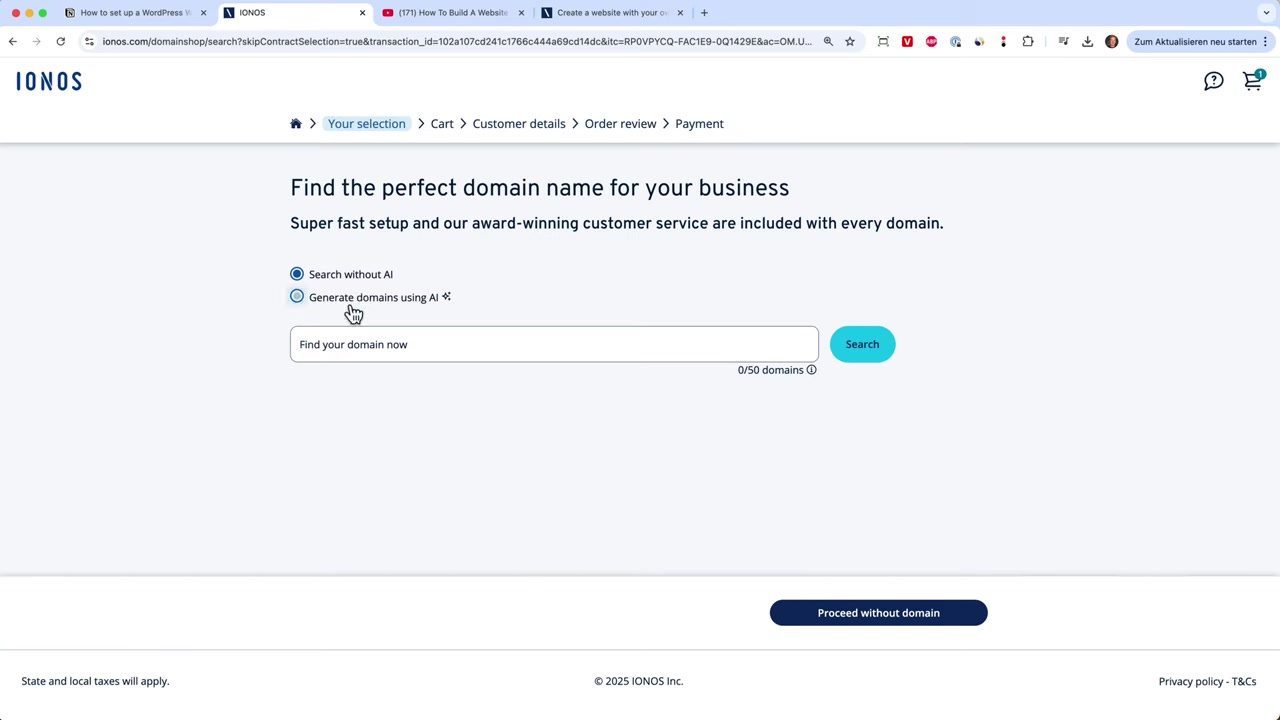
Após escolher o plano, o Ionos pede-lhe que selecione um nome de domínio. Pode pesquisar manualmente ou usar o assistente de IA integrado.
O assistente de IA é bastante útil: basta descrever brevemente o seu projeto e ele sugere vários nomes de domínio disponíveis. Por exemplo, ao descrever um canal de tutoriais de websites no YouTube, a IA pode sugerir nomes criativos e relevantes.
Se já tem um domínio registado noutro lado, não se preocupe — pode conectá-lo ao Ionos mais tarde, nas configurações da conta. Não é obrigatório comprar um domínio novo agora.
4. Finalizar a Compra e Configurar o Projeto
Depois de selecionar o domínio, o Ionos pode apresentar opções adicionais como armazenamento na nuvem ou contas de e-mail extra. Se não precisar, basta ignorar e continuar.
No carrinho, terá o plano de hospedagem e o domínio. O pagamento pode ser feito com PayPal, Visa, Mastercard ou American Express.
Após confirmar a compra, o sistema começa automaticamente a preparar o servidor. Em poucos segundos, pode clicar em Iniciar e dar um nome ao seu projeto — por exemplo, "Site do Julian".
5. Instalar o WordPress no Ionos com um Clique
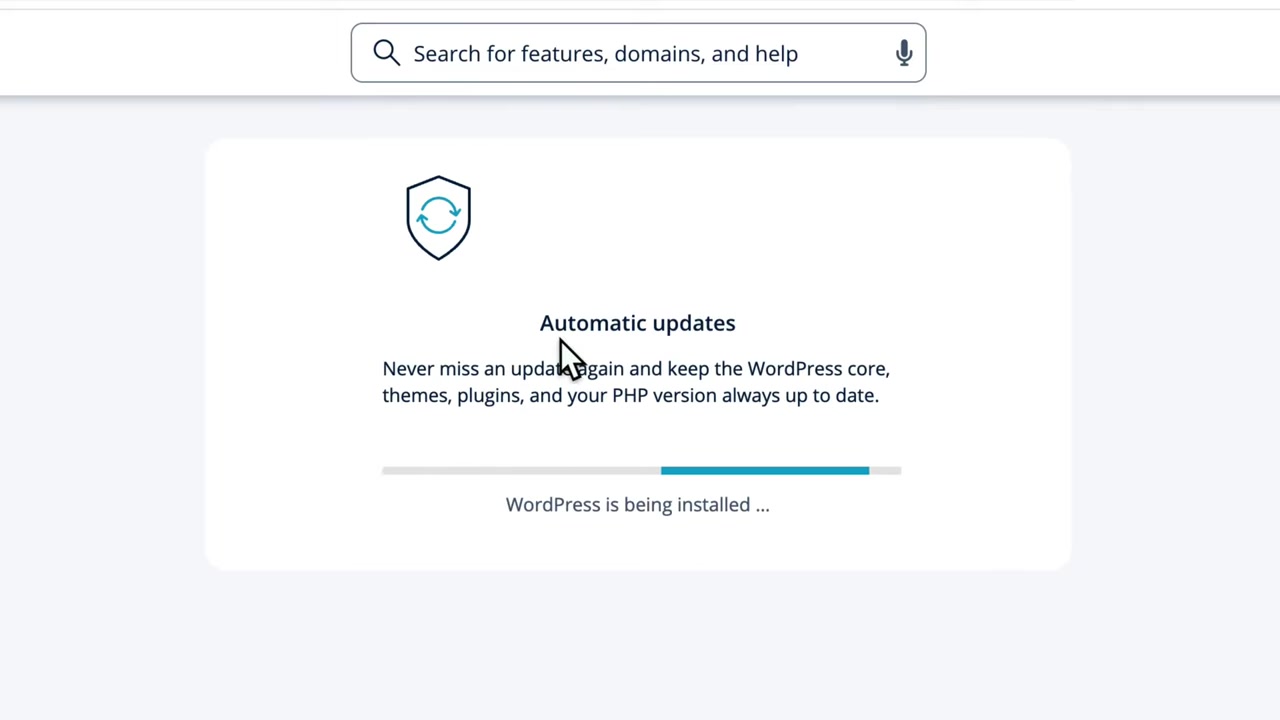
Esta é a parte mais impressionante da hospedagem WordPress gerenciada do Ionos. Basta clicar em Iniciar Instalação do WordPress e o sistema faz todo o trabalho por si.
Não precisa de carregar ficheiros, criar bases de dados ou configurar nada no painel de controlo. Em um a dois minutos, o WordPress está instalado e pronto a usar.
Antigamente, instalar o WordPress requeria conhecimento técnico considerável. Com o Ionos Managed WordPress, qualquer pessoa consegue fazê-lo — mesmo sem experiência técnica.
6. Explorar o Painel do WordPress no Ionos
Após a instalação, pode escolher configurar o site com IA ou por conta própria. Neste tutorial optamos pela configuração manual, que nos dá mais controlo.
Dentro do painel do WordPress, encontrará as secções principais:
- Páginas — para criar a sua página inicial, sobre nós, contacto, etc.
- Posts — para publicar artigos de blog
- Temas — para escolher o design do site
- Plugins — para adicionar funcionalidades extra
7. Escolher um Tema e Instalar o Elementor
O WordPress precisa de um tema para ter um design visual. No painel, vá a Aparência > Temas e clique em Adicionar Novo Tema. Vai encontrar temas populares como Astra, OceanWP e Hello Elementor.
Uma combinação muito recomendada é o tema Hello Elementor com o plugin Elementor Page Builder. Esta combinação permite criar páginas visualmente atraentes de forma intuitiva, sem necessidade de código.
Para instalar o Elementor, vá a Plugins > Adicionar Novo Plugin, pesquise por "Elementor" e instale-o. Existem muitos tutoriais disponíveis para explorar todas as suas funcionalidades.
8. Gerir a Sua Conta Ionos e Aceder ao WordPress
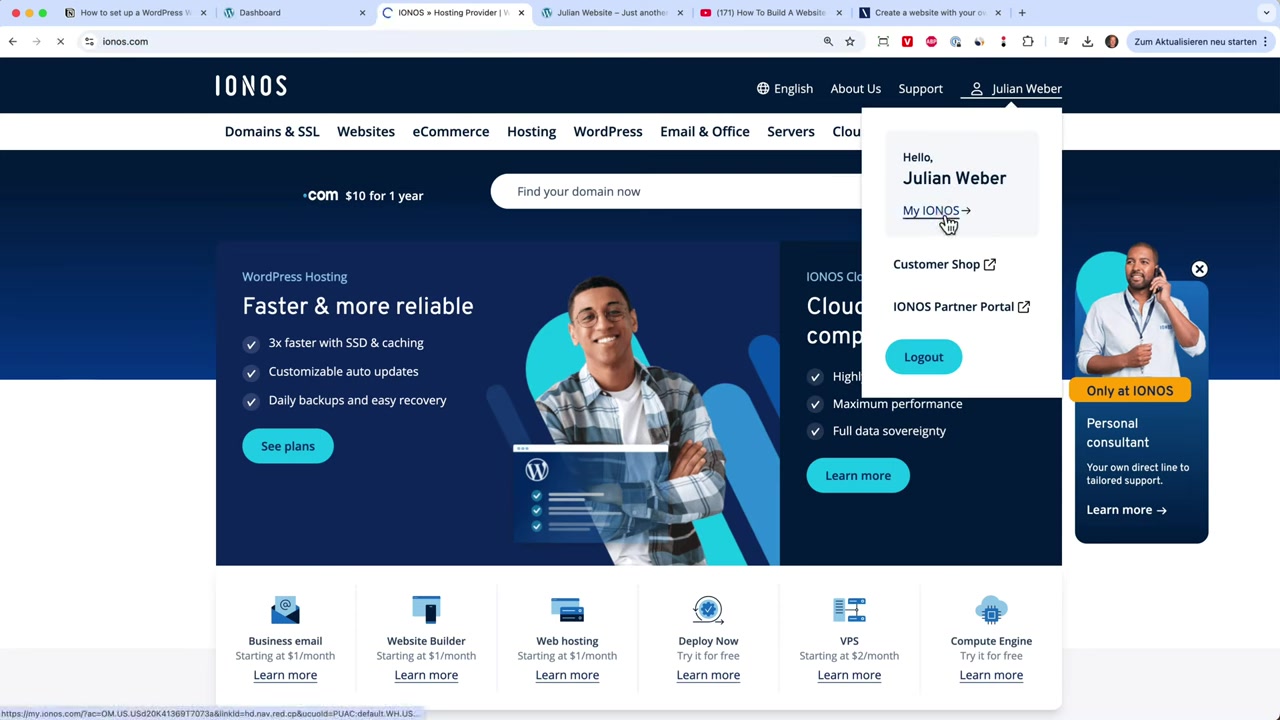
Para gerir a sua assinatura, domínio e faturação, aceda a ionos.com, faça login e clique em Meu Ionos. A partir daí tem acesso a todas as configurações: email, SSL, domínio e o seu site WordPress.
Para voltar ao painel do WordPress a qualquer momento, pode clicar em Abrir WordPress dentro do painel do Ionos, ou aceder diretamente através do URL seudominio.com/wp-admin.
9. Quanto Custa o Ionos WordPress Hosting?
O plano Inicial é o mais acessível e inclui um endereço de e-mail e hospedagem para um website. O plano Crescimento inclui cinco contas de e-mail e mais recursos.
Os preços variam consoante o período de subscrição escolhido. Pagar por um ano costuma ser mais económico do que mês a mês. Consulte sempre os preços atuais diretamente no site do Ionos antes de decidir.
10. Ionos é Bom para Iniciantes?
Sim, o Ionos é uma das melhores opções para quem está a começar com WordPress. O processo de instalação é completamente automatizado e não requer qualquer conhecimento técnico.
O painel de controlo é simples e intuitivo, e o Ionos disponibiliza um guia de configuração integrado com centro de ajuda com IA. Para iniciantes, é difícil encontrar uma solução mais acessível e completa.
11. Ionos vs Outros Provedores de Hospedagem WordPress
Em comparação com outros provedores como Hostinger ou SiteGround, o Ionos destaca-se pela simplicidade de instalação e pela integração com ferramentas de IA para escolha de domínio e configuração do site.
O suporte ao cliente do Ionos também é reconhecido pela sua rapidez. Para quem pretende um serviço de hospedagem europeu com bom suporte em português, o Ionos é uma opção sólida a considerar.
Frequently Asked Questions
Preciso de conhecimentos técnicos para instalar o WordPress no Ionos?
Posso usar o meu próprio domínio com o Ionos?
Qual é o melhor plano do Ionos para começar?
Como acedo ao painel do WordPress depois de instalar?
O Ionos tem suporte em português?
Posso cancelar a subscrição do Ionos a qualquer momento?
Que plugins devo instalar no WordPress no Ionos?
Como a IA do Ionos ajuda na escolha do domínio?
12. Divulgação
Alguns links neste artigo são links de afiliados. Se clicar e efetuar uma compra, podemos receber uma comissão sem custo adicional para si. Todo o conteúdo é disponibilizado apenas para fins informativos e não constitui aconselhamento financeiro, jurídico, fiscal ou de investimento. Não garantimos resultados específicos com a utilização dos produtos ou serviços mencionados.
Related Articles
18 Mar 2025
Hur man installerar WordPress på Ionos | Ionos WordPress Tutorial
Vill du sätta upp en WordPress-webbplats på Ionos men vet inte var du ska börja? I den här guiden går vi igenom hela processen steg för steg – från att välja ett webbhotellspaket till att logga in på ...

30 Dec 2025
Como comprar seguidores no TikTok de forma legal (sem bots)
Quer crescer no TikTok rapidamente e de forma legítima? Neste tutorial, vou te mostrar como comprar seguidores reais no TikTok usando o próprio TikTok Ads Manager — um método oficial, aprovado pela pl...

28 Oct 2025
How to Create a TikTok Ads Account in 2026
Want to run ads on TikTok but not sure where to start? Setting up your TikTok Ads Manager account is easier than you think — and it only takes a few minutes. In this guide, I'll walk you through the e...