Hostinger WordPress Tutorial – Como Instalar o WordPress na Hostinger
Instalar o WordPress na Hostinger é mais simples do que parece. Neste tutorial passo a passo, vais aprender a escolher o plano certo, registar um domínio e configurar o teu site WordPress do zero — tudo em menos de 10 minutos. Usa o link da Hostinger na descrição para garantires o melhor preço disponível.
1. O que é a Hostinger e por que usá-la para WordPress?
A Hostinger é uma das plataformas de alojamento web mais populares do mundo, conhecida pelos preços competitivos e pela facilidade de uso. Com planos a partir de 3–4 € por mês, é uma excelente opção tanto para iniciantes como para utilizadores mais experientes.
Além disso, a Hostinger oferece instalação automática do WordPress, painel intuitivo e suporte 24/7 — tudo o que precisas para lançar o teu site rapidamente.
2. Escolher o Plano de Alojamento WordPress na Hostinger
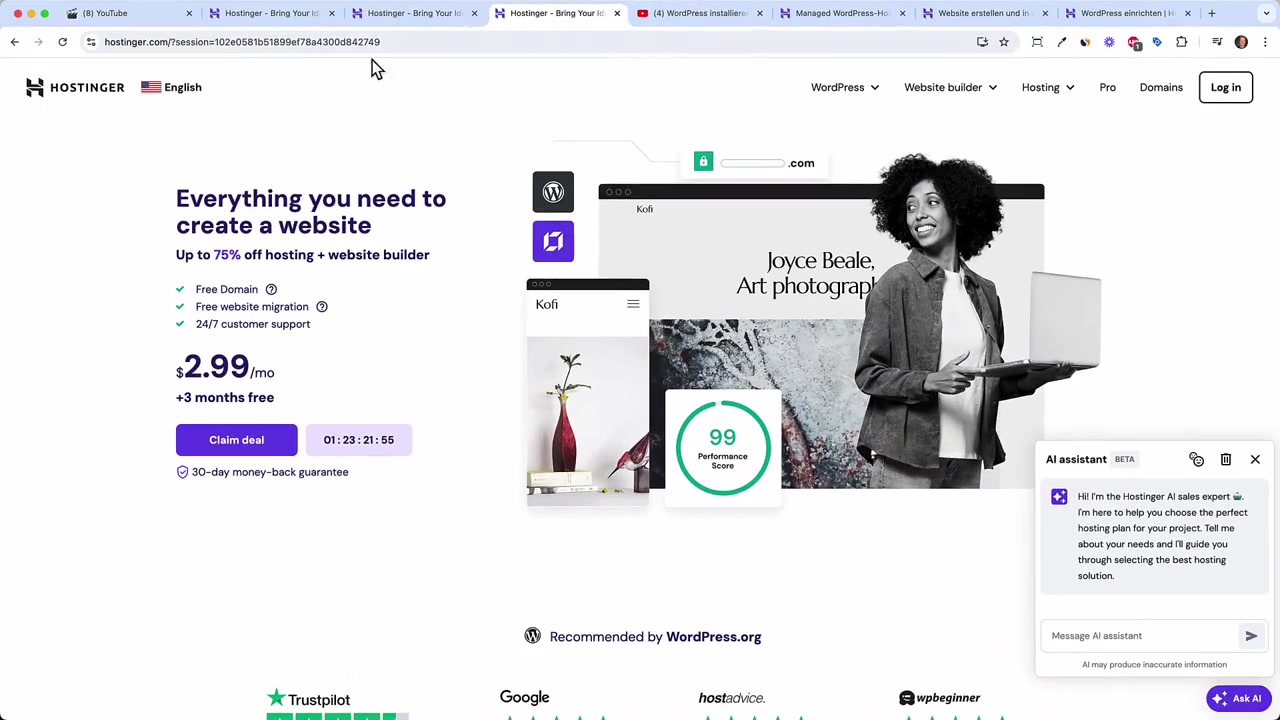
Depois de clicares no link da Hostinger, vai a WordPress > Managed WordPress. Vais encontrar diferentes planos de preços.
A recomendação é começar pelo plano mais básico. Já inclui:
- Até 100 sites
- 100 GB de armazenamento SSD
- Domínio gratuito
Podes sempre fazer upgrade mais tarde, se necessário.
Relativamente à duração, opta por 24 meses em vez de 4 anos — é um bom equilíbrio entre poupança e compromisso. Não te esqueças de introduzir o código de cupão JULIANWEBER no campo indicado para obteres 10% extra de desconto.
3. Criar a Conta e Configurar o Pagamento
Podes iniciar sessão com o Google ou com o teu endereço de e-mail e palavra-passe. A Hostinger aceita vários métodos de pagamento:
- Cartão de crédito
- PayPal
- Google Pay
- Alipay
- Bitcoin
Depois de completares o pagamento, o processo de configuração começa automaticamente.
4. Instalar o WordPress na Hostinger Passo a Passo
Após o registo, a Hostinger vai perguntar-te se queres criar um site novo ou migrar um site existente. Para a maioria dos utilizadores, a opção será criar um site novo.
No passo seguinte, escolhe WordPress como sistema de gestão de conteúdos (CMS). Não confundas com o construtor de sites próprio da Hostinger — são ferramentas diferentes.
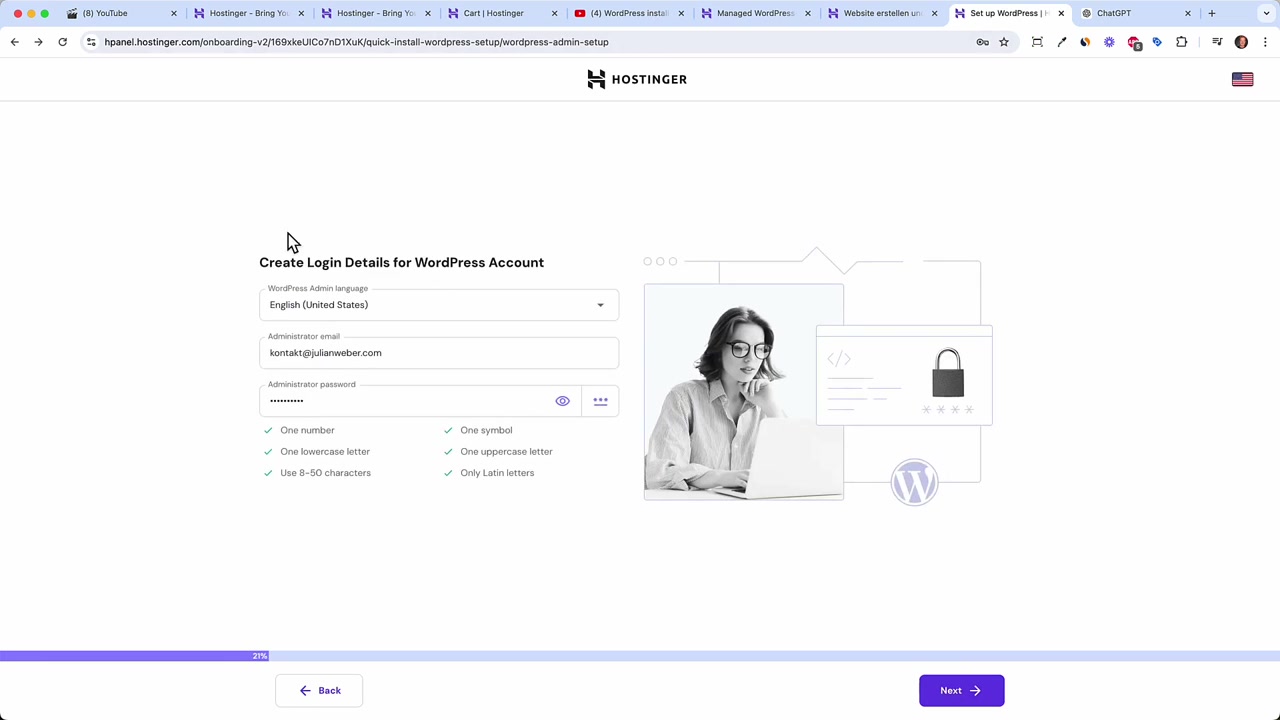
Depois define as credenciais de acesso ao WordPress. Atenção: estas são diferentes das credenciais da tua conta Hostinger. São as que vais usar para entrar diretamente no painel WordPress.
5. Escolher o Tipo de Site e o Tema WordPress
A Hostinger vai perguntar que tipo de site queres criar:
- Loja online
- Blog
- Portfólio
- Negócio ou serviço
Escolhe a opção que melhor se adapta ao teu projeto e clica em Seguinte.
No passo dos temas, a Hostinger sugere opções populares como Astra, GeneratePress, OceanWP e Cadence. São temas WordPress amplamente utilizados e de qualidade.
Recomenda-se o Astra ou o Cadence — ambos são rápidos, leves e fáceis de personalizar. Não te preocupes com a escolha agora, podes sempre mudar o tema mais tarde.
6. Plugins Recomendados para o Teu Site WordPress
A Hostinger vai sugerir alguns plugins durante a instalação. No entanto, há opções melhores disponíveis no repositório oficial do WordPress:
- SEO: usa o Yoast SEO em vez do "SEO tudo em um"
- Construtor de páginas: o Elementor tem mais de 10 milhões de instalações ativas
- Formulários: WPForms ou Contact Form 7
Um bom site WordPress costuma ter entre 5 a 10 plugins para diferentes funcionalidades. Podes instalá-los mais tarde diretamente no painel WordPress.
7. Registar o Domínio na Hostinger
Todos os sites precisam de um domínio. Introduz o nome que pretendes. Se ainda não tens ideias, experimenta usar o ChatGPT — descreve o teu negócio e pede sugestões de nomes de domínio.
Depois preenche as tuas informações de contacto (pessoa singular ou empresa) e conclui o registo. Atenção: um domínio novo pode demorar até 24 horas a ficar totalmente ativo.
8. Escolher a Localização do Servidor Hostinger
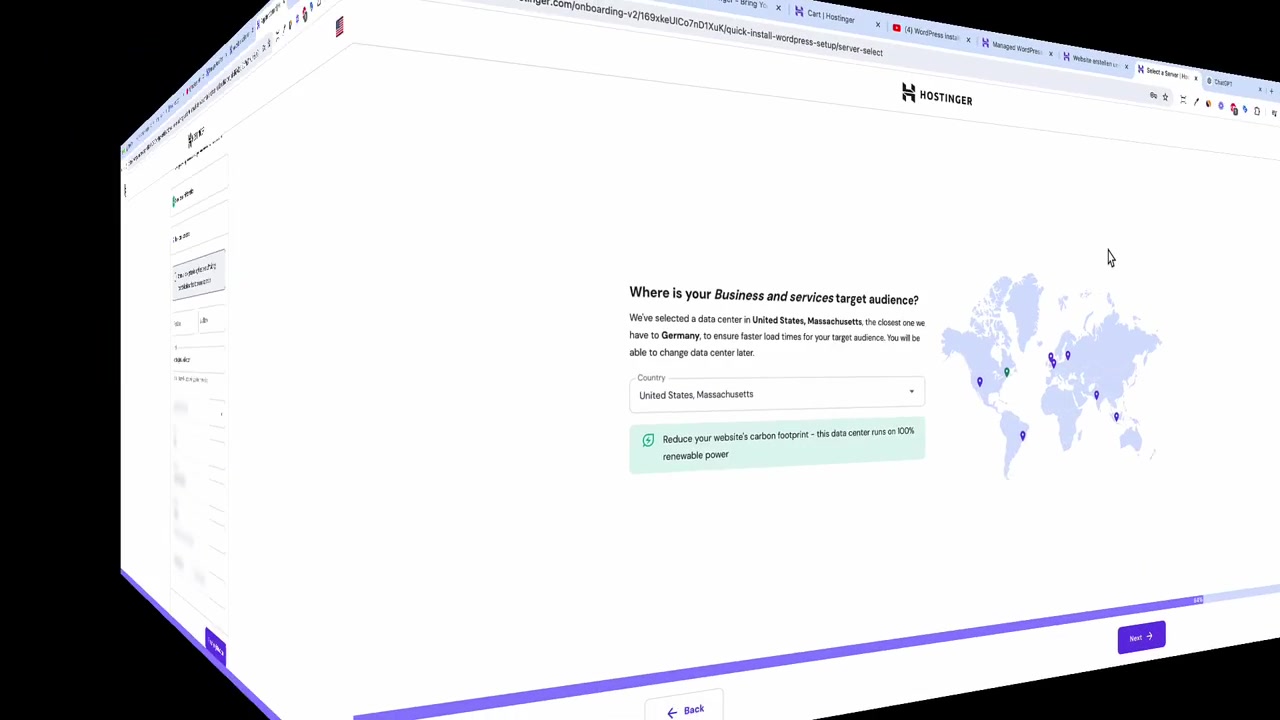
A Hostinger tem servidores em várias localizações ao redor do mundo. Deves escolher a localização mais próxima do teu público-alvo.
Se o teu público estiver na Europa, escolhe um servidor europeu. Se estiver nos Estados Unidos, opta pela costa leste ou oeste. Quanto menor a distância entre o servidor e o visitante, mais rápido será o teu site.
9. Aceder ao Painel de Administração do WordPress
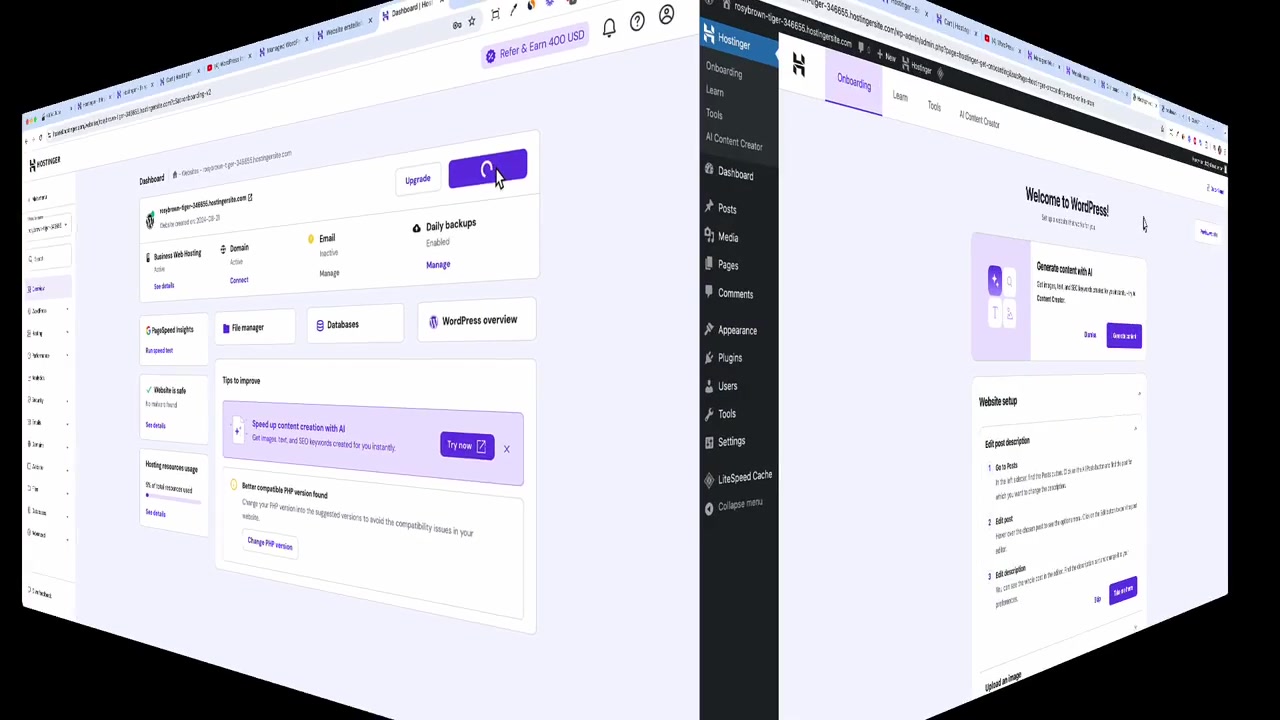
Após a instalação (que demora apenas alguns minutos), vais ter acesso ao painel de administração do WordPress. É aqui que acontece tudo:
- Posts — para publicar artigos de blog
- Páginas — para criar as páginas do site
- Aparência > Temas — para gerir e instalar temas
- Plugins — para adicionar novas funcionalidades
A partir daqui podes entrar no WordPress diretamente, sem precisar de passar pela Hostinger. O teu site está pronto para ser personalizado!
10. Hostinger vale a pena para WordPress?
A Hostinger é uma das melhores opções do mercado para quem quer instalar WordPress com facilidade e a um preço acessível. O processo de instalação é rápido, o painel é intuitivo e o suporte está disponível 24/7.
Para blogs, sites de negócios, portfólios ou lojas online de dimensão média, o plano básico da Hostinger é mais do que suficiente para começar. Podes escalar depois, conforme o teu site crescer.
11. Quanto Custa a Hostinger para WordPress?
Os planos de Managed WordPress da Hostinger começam a partir de 3–4 € por mês (com faturação anual). O plano inclui domínio gratuito, 100 GB de armazenamento SSD e suporte para múltiplos sites.
Com o código de cupão JULIANWEBER, obtés 10% de desconto adicional no momento do registo. O link da Hostinger na descrição já inclui a melhor oferta disponível.
Frequently Asked Questions
Como instalo o WordPress na Hostinger?
Preciso de saber programar para usar o WordPress na Hostinger?
Qual é o melhor tema WordPress para iniciantes?
Posso mudar o tema WordPress depois de instalar?
Quanto tempo demora o domínio a ficar ativo na Hostinger?
Qual a diferença entre as credenciais da Hostinger e as do WordPress?
Posso usar o Elementor com o WordPress na Hostinger?
O que devo considerar ao escolher a localização do servidor?
12. Divulgação
Alguns links neste artigo são links de afiliados, o que significa que posso receber uma comissão caso faças uma compra — sem qualquer custo adicional para ti. Todo o conteúdo é disponibilizado apenas para fins informativos, sem qualquer garantia. Este artigo não constitui aconselhamento financeiro, jurídico, fiscal ou de investimento.
Related Articles

6 Sep 2024
Tutorial do Hostinger 2026 – Como Criar um Site com o Criador de Sites da Hostinger
Criar um site profissional nunca foi tão simples. Neste tutorial completo, vou mostrar passo a passo como usar o Hostinger Website Builder com inteligência artificial para montar um site bonito e func...
4 Sep 2024
Hostinger WordPress Tutorial – Hoe WordPress te Installeren op Hostinger
Wil je een WordPress website opzetten via Hostinger maar weet je niet waar je moet beginnen? In deze stap-voor-stap handleiding laat ik je precies zien hoe je WordPress installeert op de servers van H...

30 Dec 2025
Como comprar seguidores no TikTok de forma legal (sem bots)
Quer crescer no TikTok rapidamente e de forma legítima? Neste tutorial, vou te mostrar como comprar seguidores reais no TikTok usando o próprio TikTok Ads Manager — um método oficial, aprovado pela pl...