Hostinger WordPress Tutorial – Hoe WordPress te Installeren op Hostinger
Wil je een WordPress website opzetten via Hostinger maar weet je niet waar je moet beginnen? In deze stap-voor-stap handleiding laat ik je precies zien hoe je WordPress installeert op de servers van Hostinger — van het kiezen van een hostingpakket tot het instellen van je WordPress dashboard.
Gebruik de link hieronder én de couponcode JULIANWEBER om de beste prijs te krijgen op je Hostinger abonnement.
1. Wat is Hostinger?
Hostinger is een van de populairste en betaalbare webhostingproviders ter wereld. Ze bieden gedeelde hosting, cloud hosting en managed WordPress hosting aan voor zowel beginners als gevorderde gebruikers.
Het platform staat bekend om zijn lage instapprijs, gebruiksvriendelijk dashboard en goede prestaties. Met servers op meerdere locaties wereldwijd kun je de server kiezen die het dichtst bij jouw doelgroep ligt.
2. Het Juiste Hostinger Pakket Kiezen voor WordPress
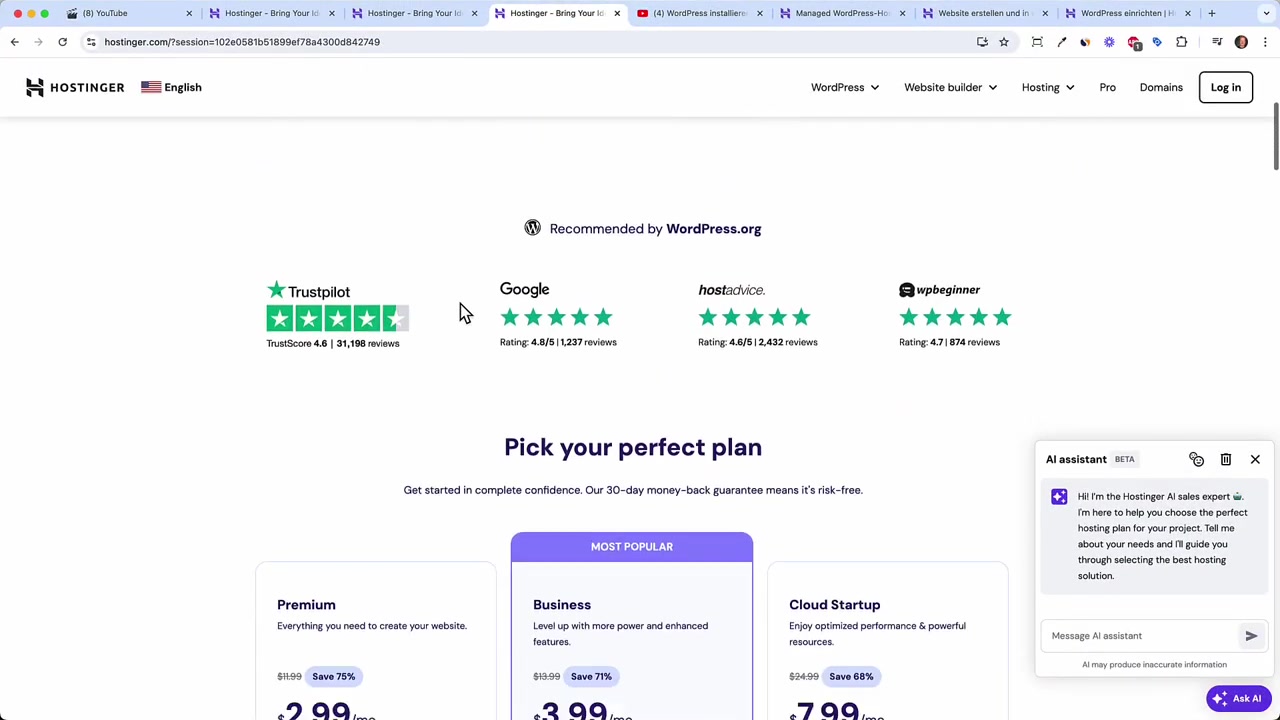
Ga naar Hostinger en klik op WordPress → Managed WordPress. Je komt dan op een overzichtspagina met de beschikbare prijsplannen.
Hostinger biedt managed WordPress hosting vanaf een paar dollar per maand. Het instapplan biedt al veel:
- Tot 100 websites hosten
- 100 GB SSD opslag
- Gratis domeinnaam
Mijn advies: begin met het laagste plan en upgrade later als je meer nodig hebt. Kies bij voorkeur een looptijd van 24 maanden — dat geeft je een goede prijs zonder een te lange verplichting.
3. De Couponcode Gebruiken bij Hostinger
Tijdens het afrekenen zie je een veld voor een couponcode. Typ daar JULIANWEBER in en klik op inwisselen.
Na het inwisselen van de code zie je de aangepaste prijs voor jouw abonnement. Je kunt betalen met creditcard, PayPal, Google Pay, Alipay of zelfs Bitcoin.
Klik eerst op de link in de beschrijving en voer dan de couponcode in voor de beste deal.
4. Aanmelden en een Nieuwe WordPress Website Aanmaken
Na het afrekenen word je gevraagd of je een nieuwe website wilt maken of een bestaande wilt migreren. Voor de meeste beginners is dat een nieuwe website maken.
Klik op Volgende en kies vervolgens voor WordPress als je platform. Hostinger heeft ook een eigen Website Builder, maar in deze tutorial gebruiken we het WordPress CMS.
5. WordPress Inloggegevens Instellen
In de volgende stap maak je inloggegevens aan voor je WordPress-beheerpaneel. Let op: dit zijn andere gegevens dan je Hostinger-account.
Met deze WordPress-inloggegevens kun je later direct inloggen op je WordPress-dashboard zonder eerst via Hostinger te gaan. Bewaar ze dus goed.
6. Het Type Website en Thema Kiezen
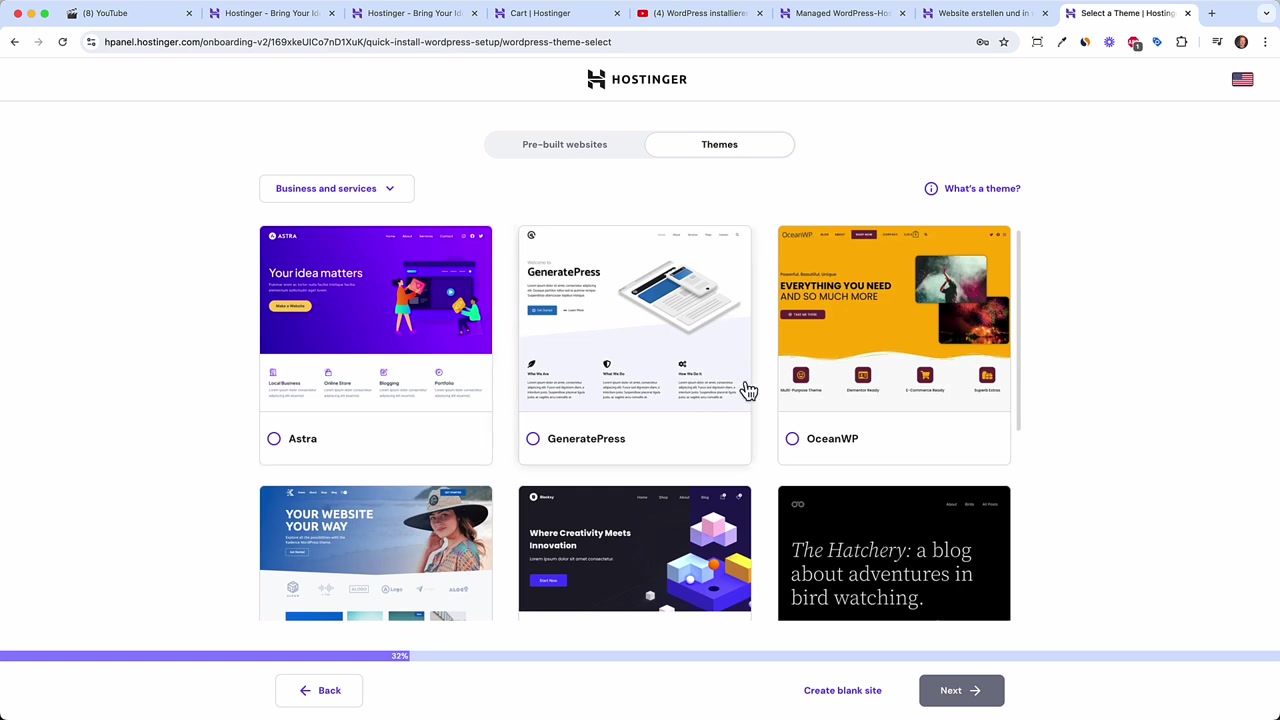
Hostinger vraagt welk type website je wilt bouwen: een online winkel, blog, portfolio of bedrijfswebsite. Kies het type dat bij jou past en klik op Volgende.
Daarna kun je een thema selecteren. Hostinger biedt gangbare thema's aan zoals Astra, GeneratePress, OceanWP en Cadence. Ik gebruik zelf het liefst Astra of Cadence — beide zijn snel, flexibel en breed ondersteund.
Maak je geen zorgen: je kunt het thema altijd later nog wijzigen.
7. Plugins Selecteren en AI-inhoud Genereren
Hostinger stelt een aantal plugins voor tijdens de installatie. Mijn advies: deselecteer ze allemaal. De suggesties zijn niet altijd de beste keuze.
Voor SEO gebruik ik liever Yoast SEO dan de voorgestelde alles-in-één SEO plugin. Je kunt plugins later altijd handmatig installeren via je WordPress-dashboard.
Hostinger biedt ook een handige AI-functie waarmee je automatisch websiteinhoud kunt genereren op basis van je merknaam en een korte beschrijving. Voel je vrij om dit uit te proberen — het is een leuke manier om snel een basis te hebben.
8. Een Domeinnaam Registreren via Hostinger
Elke website heeft een domeinnaam nodig. Typ de gewenste domeinnaam in het veld. Weet je nog niet welke naam je wilt? Vraag ChatGPT om suggesties op basis van jouw business of website-idee.
Na het invoeren van je domein geef je aan of je een particulier of bedrijf bent en vul je je contactgegevens in. Hostinger verwerkt daarna de domeinregistratie.
9. De Juiste Serverlocatie Kiezen voor je WordPress Site
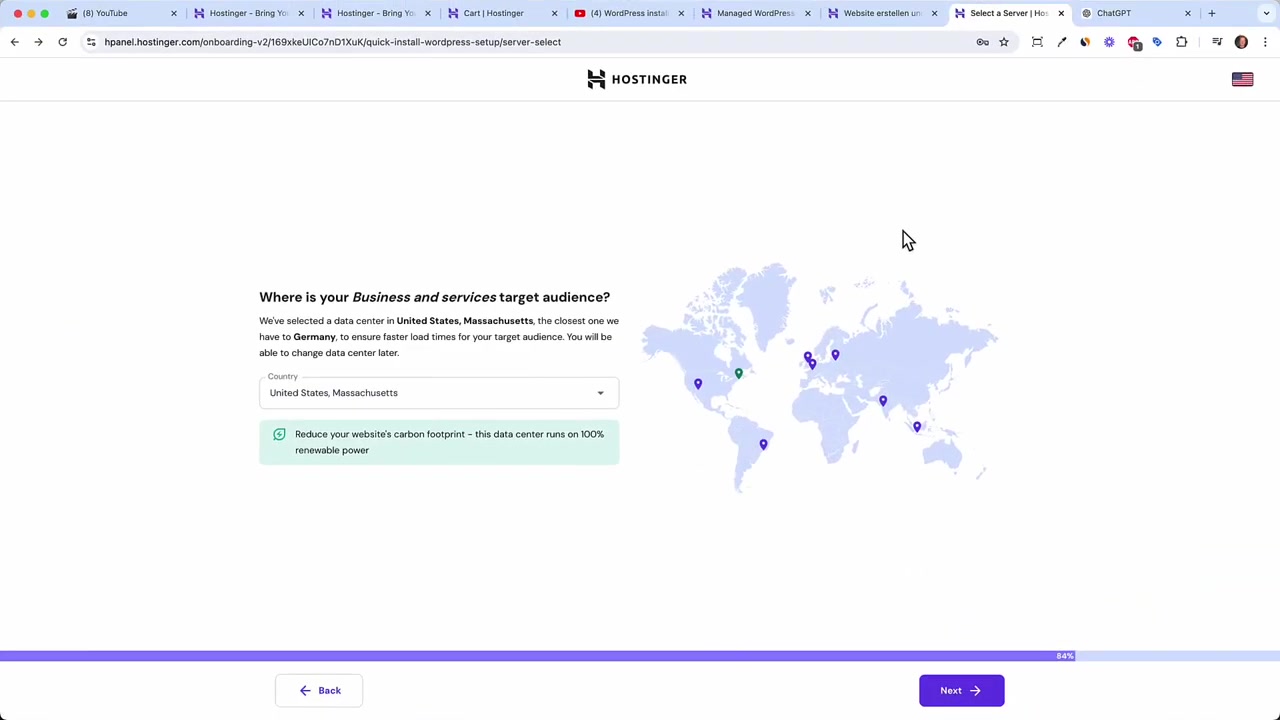
Hostinger laat je kiezen uit acht serverlocaties wereldwijd. Kies de server die het dichtst bij jouw doelgroep ligt voor de beste laadtijd.
Ben je in Europa actief? Kies dan een Europese serverlocatie. Richt je je op de VS? Dan is de Oost- of Westkust een betere keuze. Hoe korter de afstand tussen de server en je bezoeker, hoe sneller je website laadt.
10. WordPress Installatie Voltooien en Inloggen op je Dashboard
Na het selecteren van de serverlocatie start Hostinger automatisch met de installatie van WordPress. Dit duurt slechts een minuutje.
Zodra de installatie klaar is, zie je je domeinnaam in het Hostinger-dashboard. Houd er rekening mee dat het tot 24 uur kan duren voordat een nieuw domein volledig live is.
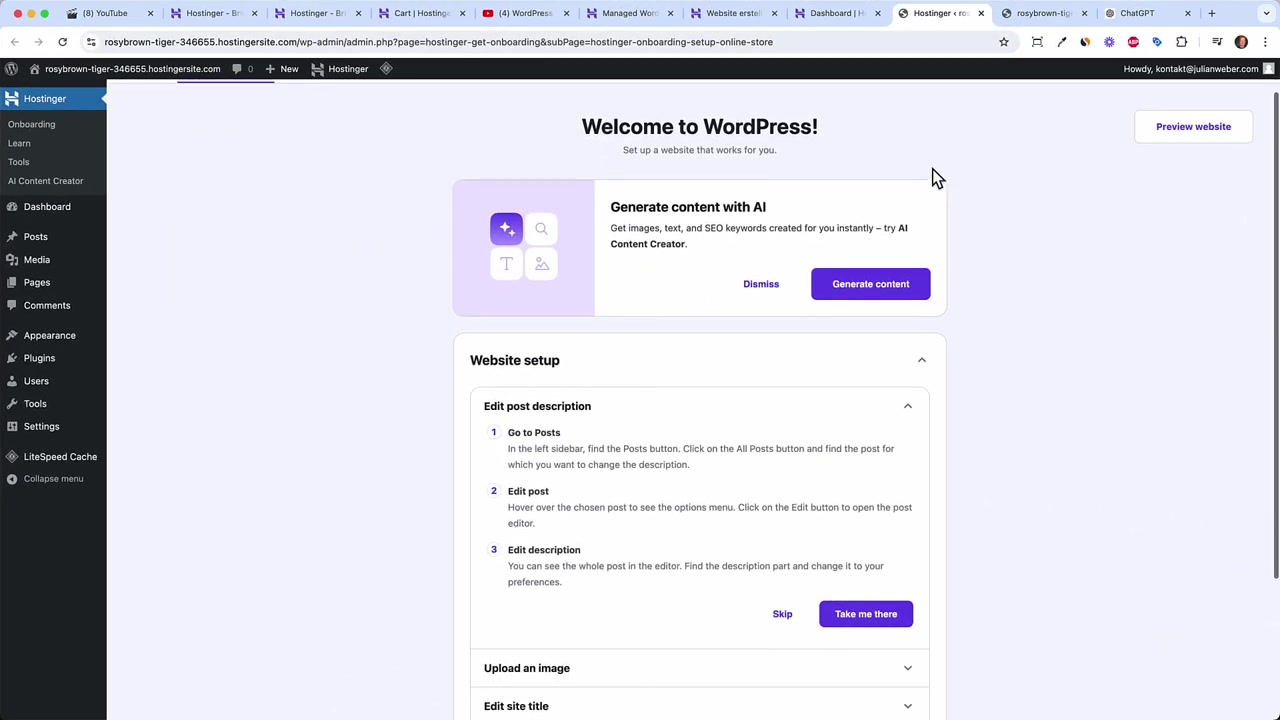
Klik daarna op de knop om in te loggen op je WordPress-beheerpaneel. Je ziet dan het bekende WordPress-dashboard.
11. Rondleiding door het WordPress Dashboard
In het WordPress-dashboard vind je alles wat je nodig hebt om je website te beheren:
- Berichten — voor blogposts
- Pagina's — voor vaste pagina's zoals je homepagina of contactpagina
- Uiterlijk → Thema's — om je thema te wisselen of aan te passen
- Plugins — om functionaliteit toe te voegen
Een veelgebruikte plugin is Elementor, een pagebuilder met meer dan 10 miljoen actieve installaties. Hiermee kun je visueel mooie pagina's bouwen zonder code.
12. Hoeveel Kost Hostinger WordPress Hosting?
Hostinger managed WordPress hosting start bij een paar dollar per maand, afhankelijk van de looptijd die je kiest. Hoe langer de looptijd, hoe lager de maandprijs.
Voor de meeste beginners is het instapplan meer dan voldoende: je kunt er al tot 100 websites mee hosten met 100 GB SSD opslag en een gratis domein. Wil je weten welk abonnement het beste bij jou past? Bekijk dan ook onze gids over Hostinger abonnementen.
13. Is Hostinger Geschikt voor Beginners?
Absoluut. Het installatieproces is stap voor stap opgebouwd en de meeste keuzes worden automatisch voor je gedaan. Je hoeft geen technische kennis te hebben.
De geïntegreerde WordPress-installatie via het Hostinger-dashboard maakt het bijzonder toegankelijk. Binnen 10 minuten heb je een werkende WordPress-site klaarstaan.
Frequently Asked Questions
Hoe installeer ik WordPress op Hostinger?
Welke couponcode kan ik gebruiken bij Hostinger?
Hoe lang duurt het om WordPress te installeren via Hostinger?
Welk WordPress thema is het beste voor beginners?
Kan ik later upgraden naar een hoger Hostinger pakket?
Wat is het verschil tussen de Hostinger Website Builder en WordPress?
Welke plugins heb ik nodig op een nieuwe WordPress site?
Moet ik bij Hostinger inloggen om mijn WordPress-dashboard te openen?
14. Openbaarmaking
Sommige links in dit artikel zijn affiliatelinks. Als je via deze links een aankoop doet, ontvang ik mogelijk een kleine commissie — zonder extra kosten voor jou. Alle informatie in dit artikel is uitsluitend bedoeld voor informatieve doeleinden en wordt aangeboden zonder garantie. Dit artikel vormt geen financieel, juridisch, fiscaal of investeringsadvies.
Related Articles
7 Sep 2024
Maak een Website met de AI Website Builder van Hostinger – Stap voor Stap Handleiding
Wil je snel een mooie, professionele website bouwen zonder technische kennis? Dan is de AI Website Builder van Hostinger precies wat je nodig hebt. In deze handleiding laat ik je stap voor stap zien h...

16 Sep 2024
Hostinger eCommerce Website Tutorial – How to Build Your Own Online Store
Want to build a professional online store without touching a single line of code? In this tutorial, we walk through every step of creating an eCommerce website with Hostinger — from generating a site ...
21 Dec 2025
Wix Abonnement Kiezen: Zo Krijg je de Beste Deal op je Website
Wil je een professionele website bouwen met Wix maar weet je niet welk abonnement het beste bij je past? In deze gids leg ik je stap voor stap uit hoe je via de juiste link aanmeld, welke plannen Wix ...