Como Criar um Site com Inteligência Artificial – Tutorial Wix AI
Criar um site profissional nunca foi tão fácil. O Wix AI é o novo construtor de sites com inteligência artificial que gera design, texto e imagens automaticamente — tudo a partir de uma conversa simples. Neste tutorial, vamos percorrer o processo passo a passo para que você consiga criar o seu próprio site hoje mesmo, mesmo sem experiência em design ou programação.
Se já tentou seguir outros tutoriais mas eles estavam desatualizados, não se preocupe. Este guia cobre a versão mais recente do Wix AI, com todas as melhorias que a plataforma lançou recentemente.
1. O Que é o Wix AI?
O Wix AI é o construtor de sites baseado em inteligência artificial da plataforma Wix. Em vez de escolher um template e editar manualmente, você conversa com a IA e ela cria o site por você — incluindo texto, imagens, layout e funcionalidades.
A grande vantagem é que o resultado é personalizado para o seu negócio ou projeto desde o início. Quanto mais detalhes você fornecer, melhor o site gerado.
2. Criar a Sua Conta no Wix
O primeiro passo é aceder ao Wix através do link de parceiro que encontra na descrição do vídeo. Clique no link e registe-se gratuitamente com o seu endereço de e-mail.
Depois de criar a conta, pode iniciar a avaliação gratuita e testar todas as funcionalidades sem qualquer custo. Não é necessário cartão de crédito para começar.
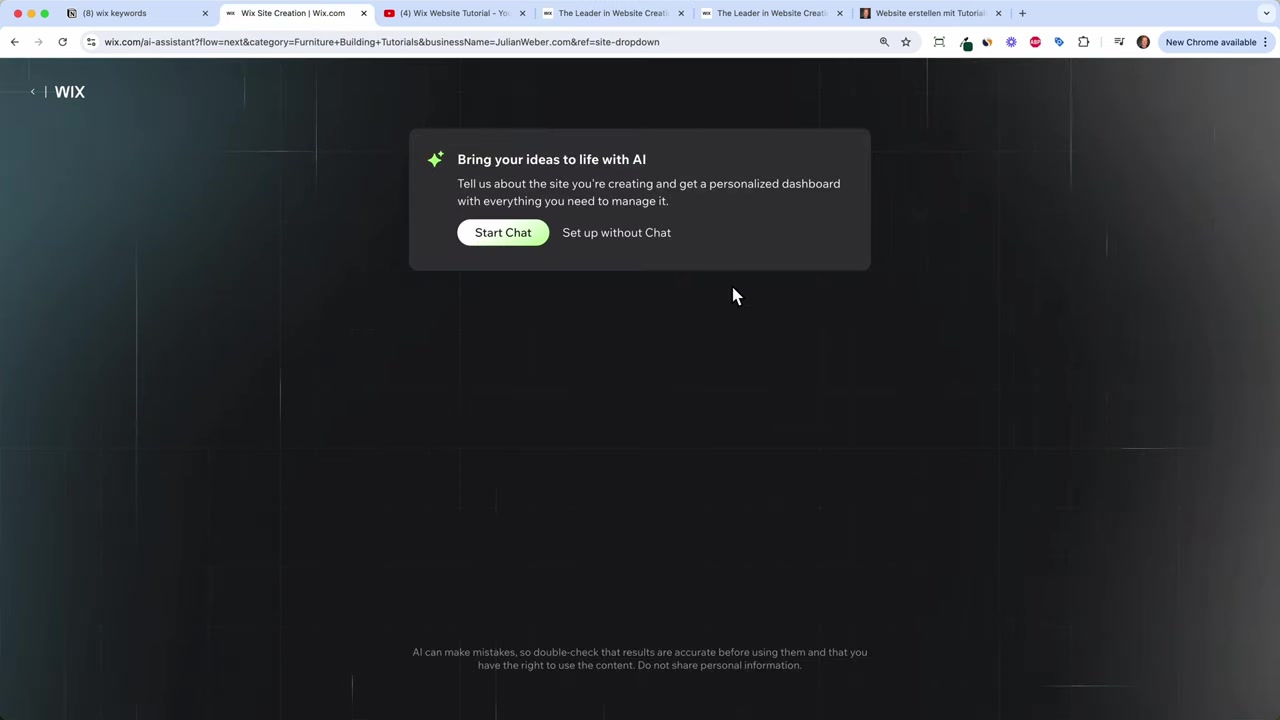
3. Conversar com a IA do Wix para Gerar o Site
Após o registo, o Wix vai pedir-lhe para iniciar uma conversa com a IA. Este é o passo mais importante — aqui é onde tudo começa.
A IA vai fazer-lhe algumas perguntas essenciais:
- Que tipo de site quer criar? (portfólio, loja, blog, etc.)
- Qual é o nome do seu projeto ou negócio?
- Que tipo de conteúdo vai publicar?
- Precisa de funcionalidades específicas? (formulário de newsletter, reservas, vídeos, etc.)
- Qual é o seu diferencial? O que torna o seu site único?
Seja o mais detalhado possível nas respostas. Quanto mais contexto der à IA, mais preciso e relevante será o design gerado. Por exemplo, se tiver um canal no YouTube sobre tecnologia, mencione exatamente isso — a IA vai adaptar o texto, as imagens e a estrutura a esse nicho.
4. Gerar o Design com a Inteligência Artificial do Wix
Depois de responder às perguntas, o Wix AI começa a gerar o site em tempo real. Pode ver o processo a acontecer: primeiro o texto, depois as imagens e por fim o CSS.
O resultado é um site completo com secções relevantes para o seu projeto — hero, feed de blog, secção de vídeo, formulário de newsletter e rodapé com contactos.
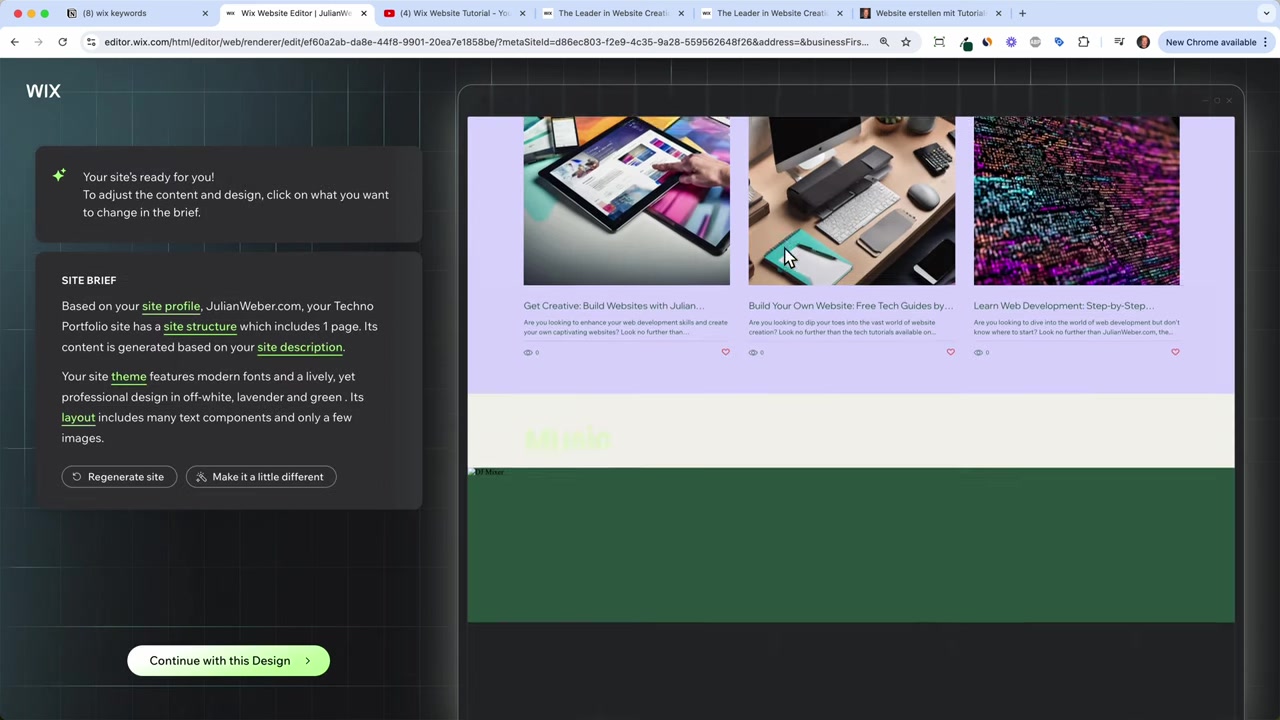
Se o design inicial não for exatamente o que queria, não há problema. Pode continuar a conversa com a IA e pedir ajustes — por exemplo, remover secções que não precisa, adicionar novas ou alterar a estrutura da página.
5. Personalizar o Perfil e a Descrição do Site
Após o site ser gerado, o Wix permite-lhe editar o perfil do site. Aqui pode:
- Alterar o nome e a descrição do site
- Carregar o seu logótipo
- Adicionar as suas informações de contacto
Quando aplica as alterações, a IA regenera o site do zero com as novas informações. O design é atualizado automaticamente para refletir os novos detalhes — sem necessidade de editar manualmente cada secção.
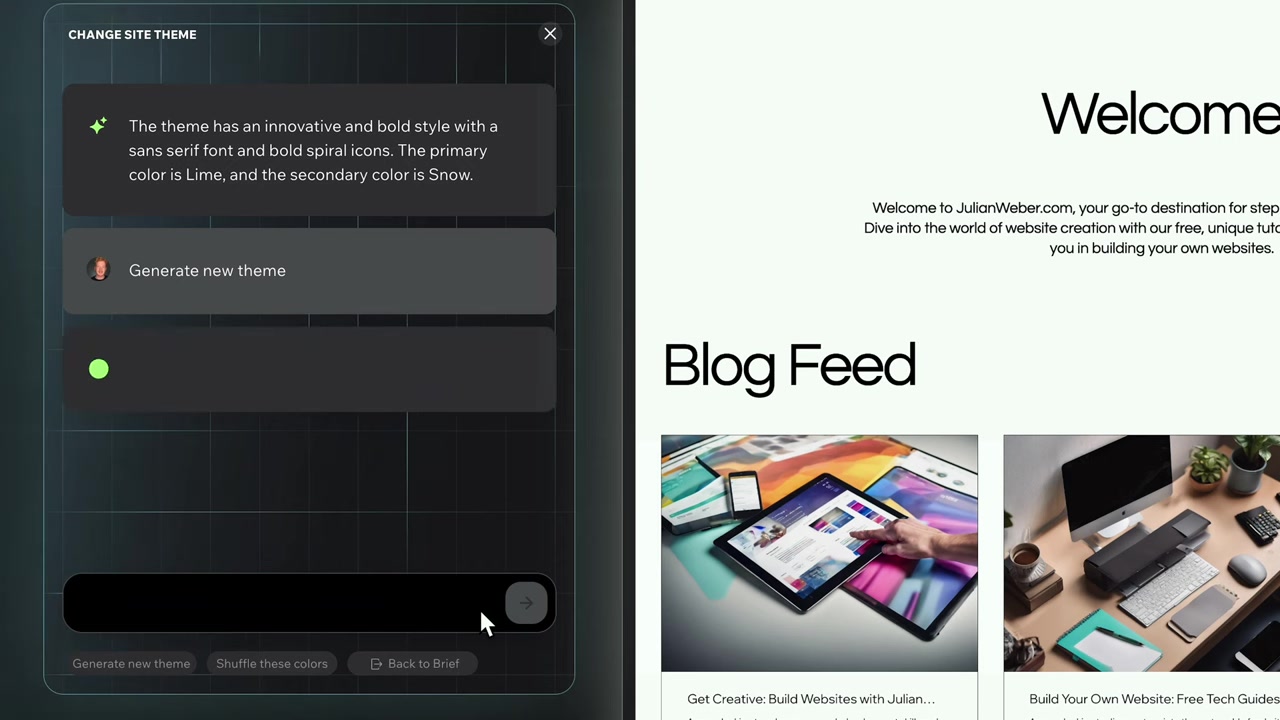
6. Ajustar o Tema e as Cores com o Wix AI
O Wix AI também permite personalizar o tema visual do site através de conversa. Pode pedir à IA para:
- Gerar um tema completamente novo
- Tornar o site mais escuro ou mais claro
- Usar cores específicas ou a sua cor favorita
- Misturar e combinar diferentes paletas
Na parte superior do painel, pode ver as diferentes versões geradas (versão 1, 2, 3…) e comparar antes de escolher. Esta funcionalidade é excelente para experimentar sem perder o trabalho anterior.
7. Editar o Site no Editor Wix
Depois de escolher o design, clique em "Continuar com este design", dê um nome ao site e entre no editor do Wix. O editor é do tipo arrastar e soltar, por isso é muito intuitivo.
Algumas coisas que pode fazer no editor:
- Editar qualquer texto diretamente na página
- Substituir imagens geradas pela IA por fotos suas
- Adicionar vídeos do YouTube às secções de vídeo
- Escrever e publicar artigos no blog integrado
- Configurar o formulário de newsletter
O texto gerado pela IA já vem personalizado para o seu nicho, o que poupa muito tempo. As imagens são criadas por IA, mas pode substituí-las facilmente pelas suas próprias fotos ou imagens.
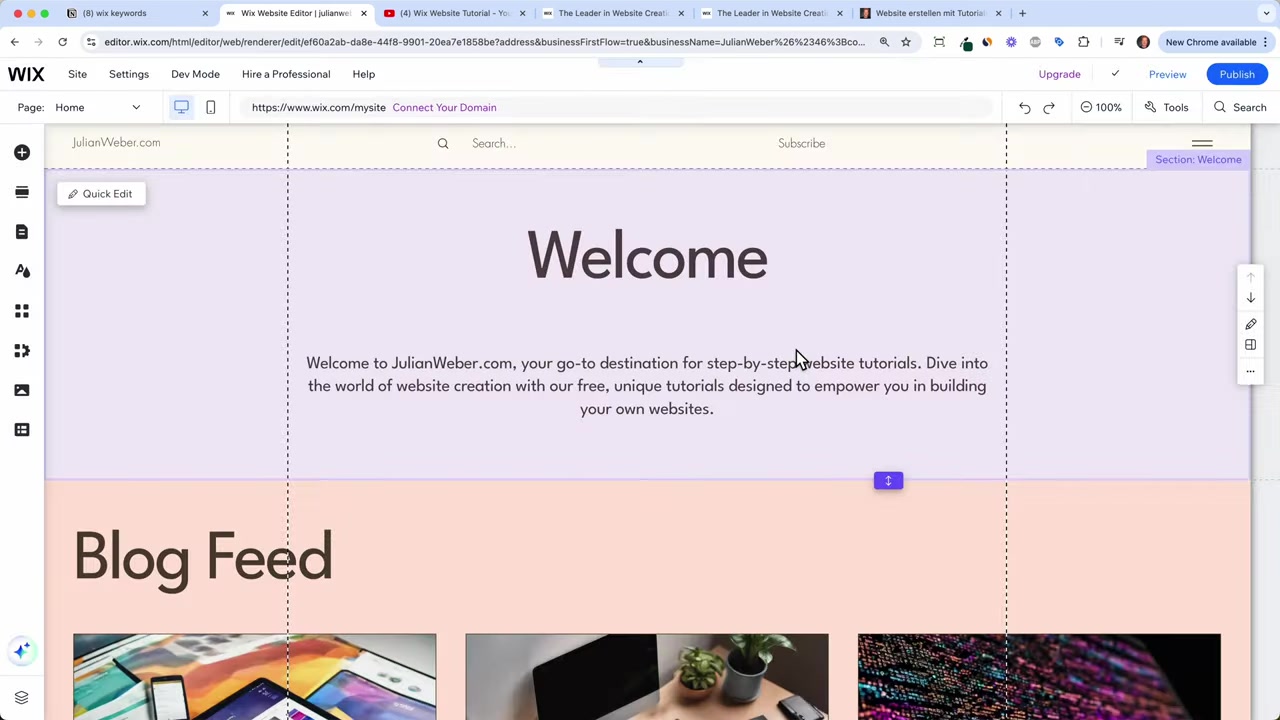
8. Publicar o Site e Conectar um Domínio Personalizado
Quando estiver satisfeito com o resultado, clique em publicar. O Wix atribui automaticamente um domínio gratuito (por exemplo, julians-homepage.wixsite.com/julian-weber).
Se quiser um domínio personalizado como seunome.com, basta clicar em "Conectar domínio", escrever o domínio que pretende e seguir as instruções para configurar a ligação.
Ter um domínio próprio é importante para o SEO e para a credibilidade do seu site. O Wix torna este processo simples mesmo para quem nunca fez isso antes.
9. Wix AI vs Templates Tradicionais do Wix
O Wix tem sempre a opção clássica de escolher um template e editar manualmente. Mas o Wix AI é uma abordagem completamente diferente — e mais rápida.
Com os templates tradicionais, começa com um design genérico e precisa de adaptar tudo ao seu negócio. Com o Wix AI, o site é construído especificamente para si desde o início, com texto e imagens relevantes para o seu nicho.
Dito isto, os dois métodos têm o mesmo editor final. Por isso, mesmo que comece pelo Wix AI, pode continuar a editar o site com toda a flexibilidade do editor arrastar e soltar. Confira também os melhores templates Wix caso queira explorar essa alternativa.
10. O Wix AI é Bom para Iniciantes?
Sim, definitivamente. O Wix AI foi desenhado precisamente para pessoas sem experiência técnica. Não precisa de saber programar, não precisa de saber design — basta descrever o que quer.
O processo de conversa com a IA é guiado e intuitivo. As perguntas são simples e diretas, e o resultado é profissional desde o primeiro momento.
Para quem está a criar o primeiro site, o Wix AI é provavelmente a forma mais rápida de ter um site online com aspeto profissional. Pode estar publicado em menos de uma hora.
11. Quanto Custa o Wix?
O Wix oferece um plano gratuito que permite criar e publicar um site sem gastar nada. É ideal para explorar a plataforma e perceber se é a ferramenta certa para si.
Para funcionalidades avançadas — como domínio personalizado, loja online ou remoção da publicidade do Wix — existem planos pagos. Pode começar gratuitamente através do link de parceiro e fazer upgrade mais tarde se precisar.
Frequently Asked Questions
Posso criar um site com Wix AI sem saber programar?
O Wix AI é gratuito?
Posso editar o site depois de o Wix AI o gerar?
Quanto tempo demora o Wix AI a criar um site?
Posso usar o meu próprio domínio com o Wix AI?
O Wix AI gera texto e imagens automaticamente?
Posso adicionar um blog ou newsletter ao meu site Wix?
O Wix AI está disponível em português?
12. Divulgação
Alguns links neste artigo são links de afiliados — se utilizar um desses links para se registar, posso receber uma pequena comissão sem qualquer custo adicional para si. Todo o conteúdo deste artigo é fornecido apenas para fins informativos, sem qualquer garantia. Este conteúdo não constitui aconselhamento financeiro, jurídico, fiscal ou de investimento.
Related Articles

6 Dec 2024
Melhores Templates Wix – Como Escolher o Modelo Certo para o Seu Site
Escolher o template certo pode fazer toda a diferença no sucesso do seu site. Neste guia, você vai descobrir tudo sobre os modelos do Wix: como acessá-los, se custam alguma coisa e como escolher o mai...

30 Dec 2025
Como comprar seguidores no TikTok de forma legal (sem bots)
Quer crescer no TikTok rapidamente e de forma legítima? Neste tutorial, vou te mostrar como comprar seguidores reais no TikTok usando o próprio TikTok Ads Manager — um método oficial, aprovado pela pl...
28 Oct 2025
How to Create a TikTok Ads Account in 2026
Want to run ads on TikTok but not sure where to start? Setting up your TikTok Ads Manager account is easier than you think — and it only takes a few minutes. In this guide, I'll walk you through the e...