Crear una Tienda Online con Hostinger e Inteligencia Artificial – Tutorial Completo
¿Quieres montar tu propia tienda online pero no sabes por dónde empezar? En este tutorial completo aprenderás a crear un sitio web de comercio electrónico con Hostinger y su potente generador de sitios web con Inteligencia Artificial. Vamos paso a paso: desde elegir el plan correcto hasta publicar tu tienda con productos, pagos y envíos configurados.
1. Elegir el Plan Correcto de Hostinger para tu Tienda Online
El primer paso es acceder a Hostinger a través del enlace de socio para asegurarte de obtener la mejor oferta disponible.
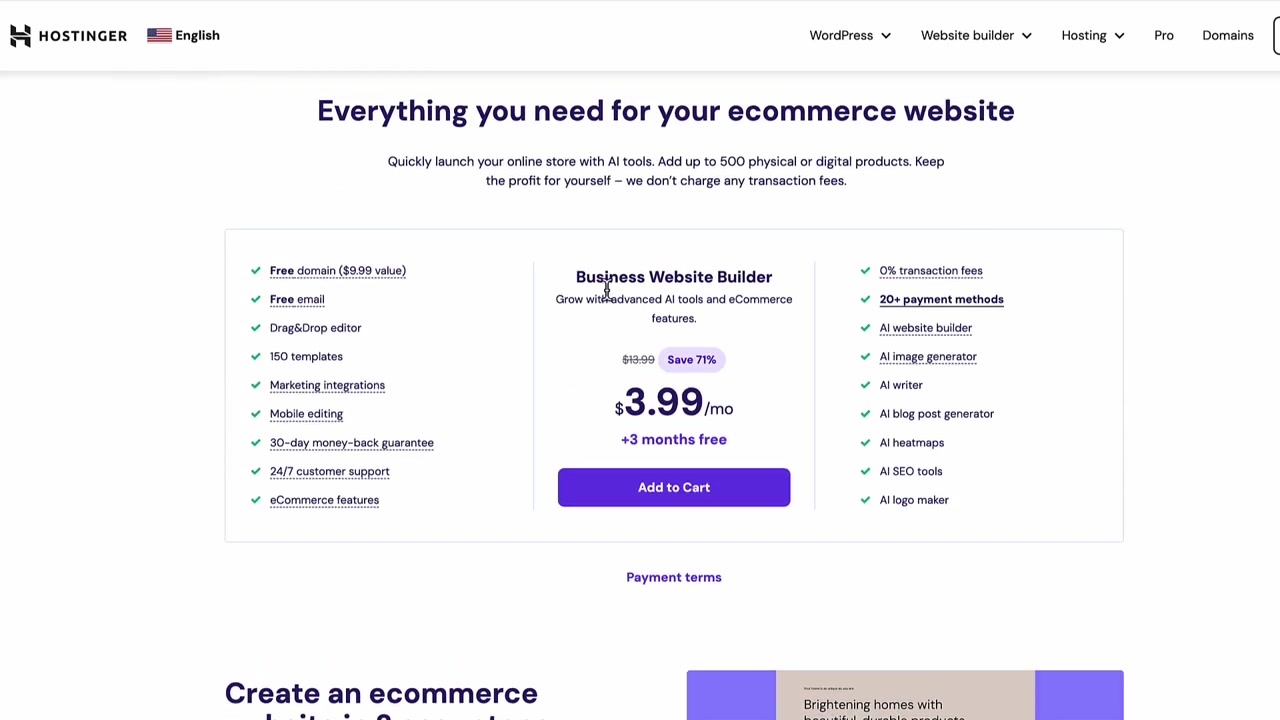
Una vez dentro, selecciona el Constructor de Sitios Web de Comercio Electrónico. Desplázate hacia abajo y elige el Plan de Comercio Electrónico: este plan incluye la posibilidad de aceptar diferentes métodos de pago y acceso completo a todas las funciones de IA.
Al añadir el plan al carrito, puedes elegir la duración. El plan de 2 años ofrece una buena relación calidad-precio y siempre cuentas con una garantía de devolución de 30 días. Durante el proceso de pago, introduce el código de cupón JULIANWEBER para obtener un 10% adicional de descuento.
2. Crear tu Sitio Web con la IA de Hostinger
Una vez dentro de tu cuenta, selecciona la opción de crear un nuevo sitio web y elige el Constructor de Sitios Web (no WordPress). Hostinger lanzará su generador de IA, que es uno de los más avanzados del mercado.
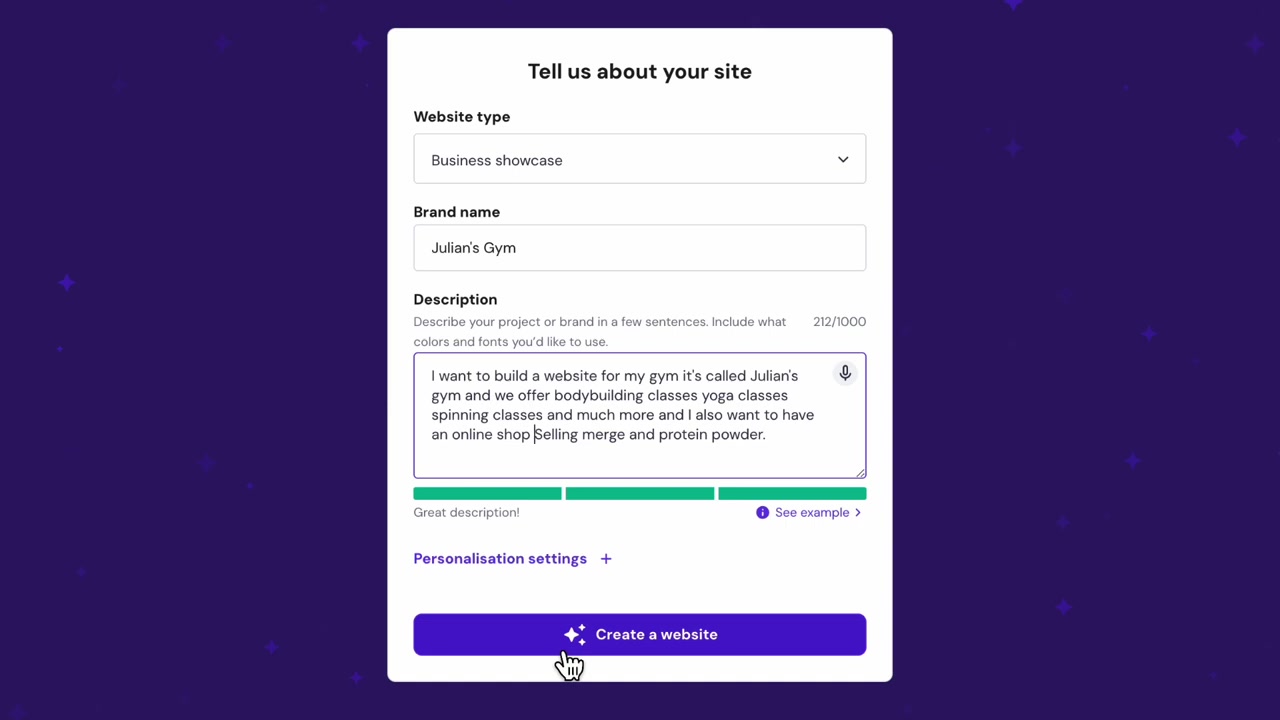
Selecciona el tipo de sitio — por ejemplo, Sitio Web de Negocios — e introduce el nombre de tu proyecto. A continuación, describe tu negocio con el mayor detalle posible. Puedes incluso dictar el texto con el micrófono.
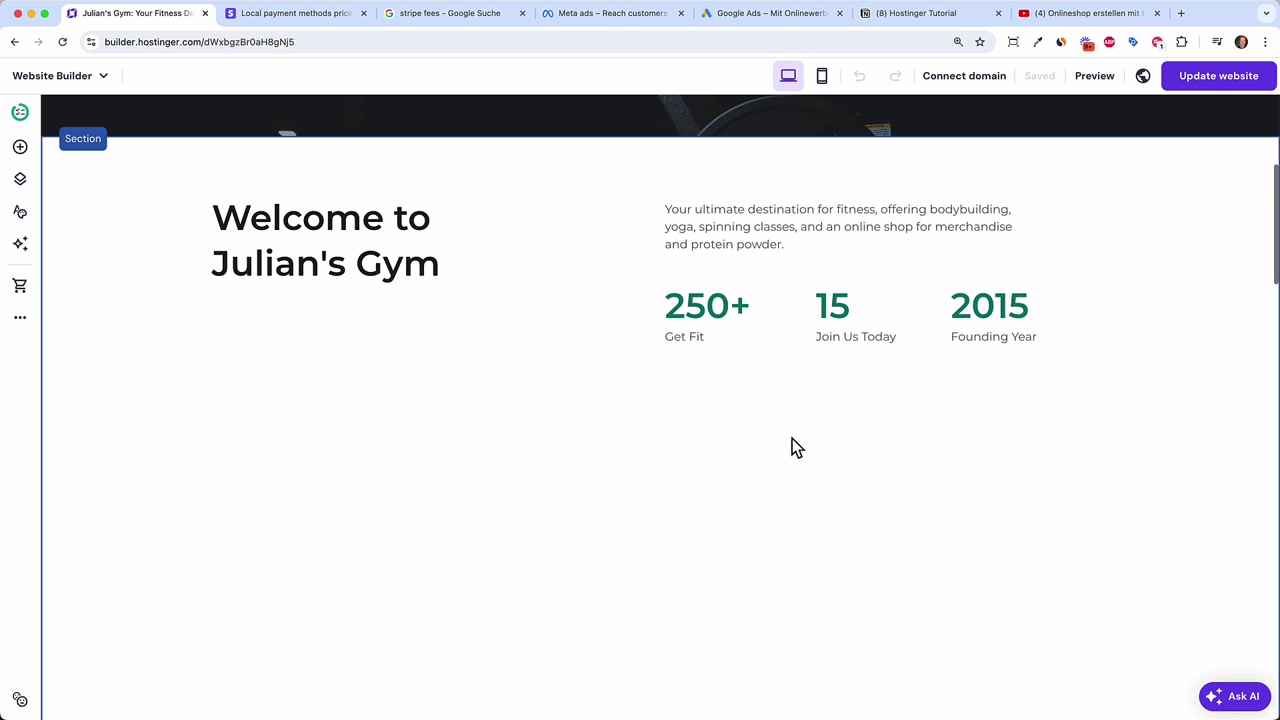
En menos de 30 segundos la IA generará un sitio web completo: imágenes, titular, secciones, galería y pie de página con iconos de redes sociales. El resultado es sorprendentemente bueno y ya está optimizado para móviles.
3. Editar el Contenido y Diseño en el Editor de Hostinger
Haz clic en Editar Sitio para acceder al editor de arrastrar y soltar. Lo primero que debes revisar son las Opciones de Diseño Global: aquí defines los colores de marca, las fuentes y el estilo de los botones para que se apliquen de forma uniforme en todo el sitio.
Para editar el texto del titular, simplemente haz clic sobre él y escribe. Lo mismo aplica para párrafos, botones e imágenes. Los botones deben estar siempre vinculados a algo: una página interna, una dirección de correo o un número de teléfono.
Para cambiar la imagen de fondo de una sección, haz clic en Editar Sección. Puedes subir tus propias fotos, elegir imágenes gratuitas de Unsplash o incluso generar imágenes con IA (impulsada por Adobe Firefly) escribiendo una descripción.
4. Añadir Nuevas Secciones y Páginas a tu Sitio Web
Para añadir nuevos elementos dentro de una sección (textos, botones, imágenes, vídeos de YouTube, feeds de Instagram o formularios), haz clic en Añadir Elemento.
Para crear una sección completamente nueva, utiliza el botón Añadir Sección. Puedes elegir una plantilla prediseñada o pedirle a la IA que genere una sección personalizada describiendo lo que necesitas (por ejemplo, un mapa de Google Maps con formulario de contacto).
Para añadir páginas nuevas al sitio, accede al menú lateral y pulsa Añadir Página. La IA también puede generar páginas completas a partir de una descripción. Una vez creadas, puedes organizarlas en el menú de navegación y crear subpáginas desplegables.
5. Configurar el SEO de tu Sitio Web con Hostinger
Cada página tiene sus propios ajustes SEO donde puedes definir el título y la descripción que aparecerán en Google. El consejo más importante: sé específico.
En lugar de usar términos genéricos como "clases de yoga", escribe algo como "clases de Yin Yoga en Nueva York — reserva tu próxima sesión online". Cuanto más específico seas, más fácil será que tu página aparezca en los primeros resultados de búsqueda.
Además, en la configuración de cada página puedes añadir una imagen social (la que se muestra cuando alguien comparte tu enlace en WhatsApp o Facebook), lo que hace tu contenido más profesional y compartible.
6. Crear el Logotipo con Canva e Instalar el Favicon
Para el logotipo, se recomienda usar Canva: busca "logotipo de gimnasio" (o el sector de tu negocio), elige una plantilla, personalízala con tu nombre y descárgala. Luego súbela directamente al editor de Hostinger.
No olvides también el favicon: es el pequeño icono que aparece en la pestaña del navegador. Ve a Configuración General del sitio y sube una versión simplificada de tu logotipo. Reemplazará el icono por defecto de Hostinger.
7. Añadir una Tienda Online a tu Sitio Web con Hostinger
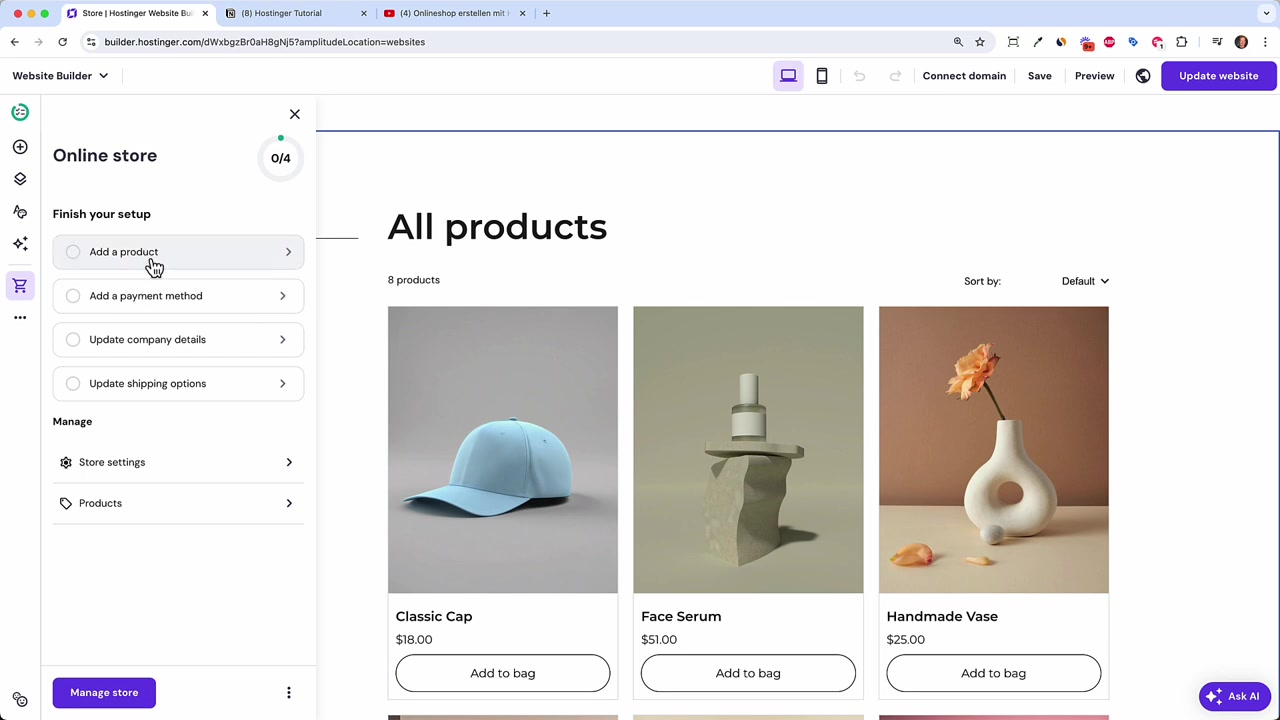
Una vez listo el sitio web, llega el momento de activar la tienda. En el menú lateral izquierdo, haz clic en el icono correspondiente y pulsa Añadir Tienda. En segundos, Hostinger genera la tienda con algunos productos de ejemplo.
Desde el panel de administración de la tienda, puedes gestionar pedidos, citas, descuentos, análisis y toda la configuración. Este panel es solo visible para ti, no para tus clientes.
8. Añadir Productos a tu Tienda Online
Haz clic en Añadir Producto y elige el tipo: producto físico, digital, servicio, donación o cita. Para un producto físico, sube entre 4 y 5 imágenes (es el estándar que los usuarios esperan en tiendas como Amazon).
Lo más impresionante: Hostinger puede generar automáticamente el título y la descripción del producto analizando la imagen que subiste. Simplemente haz clic en Generar Texto y la IA hará el trabajo. Puedes ajustarlo a tu gusto añadiendo puntos clave o encabezados.
Completa el resto de la ficha: precio, precio con descuento, unidad de mantenimiento de existencias (SKU), peso y control de inventario (muy importante para saber cuántas unidades quedan en stock).
9. Configurar Variaciones y Tamaños de Productos
Si tu producto tiene variantes (tallas, pesos, colores), puedes añadirlas desde la ficha del producto. Por ejemplo, para proteína en polvo puedes crear variantes de 10 oz, 15 oz y 30 oz.
Una vez creadas, accede a Gestionar Variantes para asignar precios individuales, stock y peso de envío a cada variante. Esto evita tener que crear un producto separado por cada talla o tamaño.
10. Organizar tu Tienda con Categorías de Productos
Ve a la sección de Categorías en el panel de la tienda y crea las categorías que necesites (por ejemplo: Proteínas, Ropa, Accesorios). Una vez creadas, asigna los productos correspondientes a cada categoría.
Las categorías también se pueden mostrar como páginas dedicadas en tu sitio web, lo que es muy útil cuando tienes más de 10-20 productos. Así los clientes pueden navegar de forma más organizada.
11. Configurar Pagos: PayPal y Stripe
Sin pasarela de pago no hay tienda. En la configuración de la tienda, dirígete a Pagos. Tienes dos opciones principales:
- PayPal: conecta tu cuenta de PayPal Business con un clic.
- Stripe: el mayor proveedor de pagos online del mundo (usado también por Shopify, WooCommerce y Wix). Acepta Visa, Mastercard, Amex, Apple Pay y Google Pay.
Ten en cuenta las tarifas de procesamiento: Stripe cobra aproximadamente 2,9% + 30 céntimos por transacción en EE. UU. (algo menos en Europa). Esto es estándar en todas las plataformas de eCommerce, no es exclusivo de Hostinger.
También puedes habilitar pagos manuales (por ejemplo, pago en efectivo en tienda física), lo que es útil para hacer pedidos de prueba sin necesidad de tarjeta de crédito.
12. Configurar Envíos, Impuestos y Facturación
En la sección de Envíos, crea zonas geográficas (por ejemplo, Estados Unidos, Canadá) y define las tarifas. Puedes establecer condiciones como:
- Envío estándar de 5€ para pedidos menores de 100€.
- Envío gratuito para pedidos superiores a 100€.
En la sección de Impuestos, añade las reglas fiscales de tu país o región (IVA en Europa, Sales Tax en EE. UU. según el estado). Importante: consulta con un asesor fiscal para asegurarte de configurar esto correctamente según tu situación.
Por último, en Facturación personaliza las facturas con tu logotipo, dirección y datos de empresa. Las facturas profesionales son especialmente importantes para clientes B2B, ya que les permiten deducirlas fiscalmente.
13. Añadir Secciones de Productos en la Página de Inicio
Para mostrar productos en la página de inicio, haz clic en Añadir Sección y selecciona Tienda Online. Puedes mostrar un producto destacado o una lista de productos más vendidos.
Haz clic en Editar Sección para filtrar qué productos o categorías aparecen en esa sección. Así puedes, por ejemplo, destacar tus suplementos en la home sin mostrar toda la tienda.
14. Realizar una Compra de Prueba en tu Tienda
Antes de lanzar tu tienda al público, es fundamental hacer una compra de prueba. Añade un producto al carrito, pasa por el proceso de checkout, selecciona el método de pago manual y confirma el pedido.
Luego accede al panel de la tienda y ve a Órdenes: verás el pedido con todos los detalles. Puedes marcarlo como Pagado y Cumplido desde ahí. Esto te asegura que todo el flujo funciona correctamente antes de recibir clientes reales.
15. ¿Qué es Hostinger y para qué sirve?
Hostinger es una plataforma de alojamiento web y construcción de sitios web que combina un editor visual de arrastrar y soltar con funciones avanzadas de Inteligencia Artificial. Es especialmente popular por su buena relación calidad-precio y por lo accesible que resulta para personas sin conocimientos técnicos.
Además del constructor de sitios web, Hostinger ofrece alojamiento de WordPress, herramientas de IA para generar texto e imágenes, y soporte para comercio electrónico completo con pagos, envíos e inventario integrados.
16. ¿Es Hostinger Bueno para Principiantes?
Sí. Hostinger está diseñado pensando en personas sin experiencia técnica. El generador de sitios web con IA crea una base sólida en menos de un minuto, y el editor visual permite personalizar cada detalle sin tocar una línea de código.
Las funciones de IA (generación de texto para productos, creación de imágenes, asistente SEO) reducen enormemente el tiempo necesario para poner en marcha una tienda. Si puedes usar Word o PowerPoint, puedes usar Hostinger.
17. Hostinger vs. Otros Constructores de Tiendas Online
Comparado con plataformas como Shopify o WooCommerce, Hostinger destaca por su integración todo en uno: alojamiento, constructor de sitios y tienda online en un mismo panel. No necesitas plugins externos ni configuraciones complejas.
Frente a Wix (puedes leer más sobre sus planes en nuestra guía de Wix Planes y Precios), Hostinger ofrece funciones de IA más avanzadas a la hora de generar contenido y diseñar secciones completas. La curva de aprendizaje en ambos casos es baja, pero Hostinger sorprende especialmente con la generación automática de descripciones de productos.
18. Pros y Contras de Hostinger para eCommerce
Ventajas:
- Generador de sitios web con IA muy avanzado
- Generación automática de descripciones de productos desde imágenes
- Editor visual intuitivo con arrastrar y soltar
- Integración nativa con Stripe y PayPal
- Soporte multiidioma para el sitio web
- Posibilidad de exportar contenido a WordPress
- Garantía de devolución de 30 días
Desventajas:
- Las tarifas de procesamiento de pagos (Stripe) son ineludibles, como en cualquier plataforma
- La configuración de impuestos por estados en EE. UU. puede ser compleja
- El generador de imágenes con IA no siempre es perfecto con rostros humanos
Frequently Asked Questions
¿Necesito saber programar para crear una tienda con Hostinger?
¿Puedo vender productos digitales con Hostinger?
¿Qué métodos de pago acepta una tienda de Hostinger?
¿Hostinger cobra comisión por cada venta?
¿Puedo tener mi tienda en varios idiomas?
¿Cómo funciona el control de inventario en Hostinger?
¿Puedo añadir la tienda a un sitio web ya existente en Hostinger?
¿Es seguro comprar en una tienda creada con Hostinger?
Divulgación: Algunos de los enlaces de este artículo son enlaces de afiliado, lo que significa que podemos recibir una comisión si realizas una compra, sin ningún coste adicional para ti. Todo el contenido se ofrece únicamente con fines informativos y sin garantía de ningún tipo. Este artículo no constituye asesoramiento financiero, legal, fiscal ni de inversión.
Related Articles

19 Dec 2025
Wix Planes y Precios: Guía Completa para Elegir el Plan Correcto
¿Estás pensando en crear tu sitio web con Wix pero no sabes qué plan elegir? En esta guía te explico paso a paso cómo registrarte, cuáles son las diferencias entre los planes disponibles y cómo sacarl...

27 Nov 2024
Cómo Crear una Página Web con IA usando Wix en 2026
¿Quieres crear un sitio web profesional sin saber programar ni diseñar? El constructor de sitios web con Inteligencia Artificial de Wix hace exactamente eso posible. En este tutorial te guío paso a pa...

29 Dec 2025
Cómo comprar seguidores en TikTok de forma legal (sin bots)
¿Quieres hacer crecer tu cuenta de TikTok rápidamente y de forma legítima? En este tutorial te explicamos cómo conseguir seguidores reales en TikTok usando TikTok Ads Manager — el método oficial que e...