Jak stworzyć stronę WordPress z Hostingerem i AI w mniej niż 10 minut
Chcesz stworzyć własną stronę internetową WordPress, ale nie wiesz od czego zacząć? Dzięki Hostingerowi i wbudowanemu narzędziu AI możesz postawić kompletną witrynę w mniej niż 10 minut – bez żadnego doświadczenia technicznego.
W tym tutorialu pokażę Ci krok po kroku, jak wybrać plan, skonfigurować domenę, wygenerować stronę za pomocą AI i dostosować ją do swoich potrzeb.
1. Co to jest Hostinger i dlaczego warto go wybrać do WordPress?
Hostinger to jeden z najpopularniejszych dostawców hostingu na świecie, znany z przystępnych cen i łatwej obsługi. Oferuje dedykowane plany pod WordPress z wbudowanymi narzędziami AI, które automatyzują budowanie strony.
Dzięki kreatorowi AI nie musisz ręcznie projektować każdej sekcji – wystarczy kilka kliknięć i masz gotową, responsywną witrynę. To idealne rozwiązanie dla blogerów, freelancerów i małych firm.
2. Wybierz odpowiedni plan Hostingera
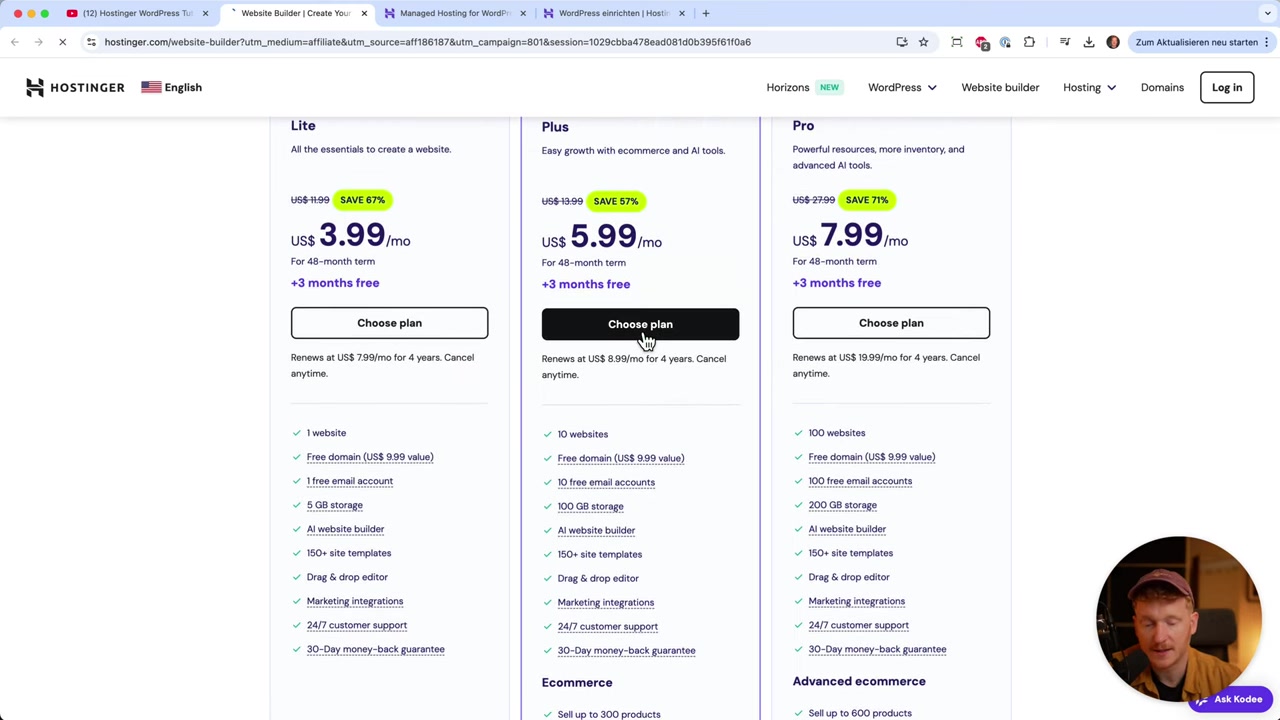
Po kliknięciu w link afiliacyjny do Hostingera trafisz na stronę z planami hostingowymi. Koniecznie wybierz plan Plus – tylko w nim masz dostęp do narzędzi AI.
AI pomoże Ci napisać teksty, dobrać obrazy i zbudować całą strukturę strony. Bez tego planu ominiesz najważniejszą funkcję tego tutorialu.
Na kolejnym ekranie wybierz długość subskrypcji. Im dłuższy okres, tym niższy miesięczny koszt – ja wybrałem 24 miesiące.
Możesz też kliknąć "posiadam kod rabatowy" i wpisać kod JULIANWEBER, aby uzyskać dodatkowe 10% zniżki.
3. Utwórz konto i zaloguj się do Hostingera
Po wybraniu planu kliknij "Kontynuuj". Możesz zalogować się przez Google lub podać adres e-mail i hasło.
Po zalogowaniu zostaniesz przeniesiony do przewodnika konfiguracji WordPress. Wybierz swój język, a następnie podaj adres e-mail i hasło, które będą służyć do logowania w panelu WordPress.
4. Włącz kreator AI Hostingera i wybierz domenę
W kolejnym kroku zobaczysz opcję wyboru sposobu budowania strony. Wybierz AI – to serce całego procesu.
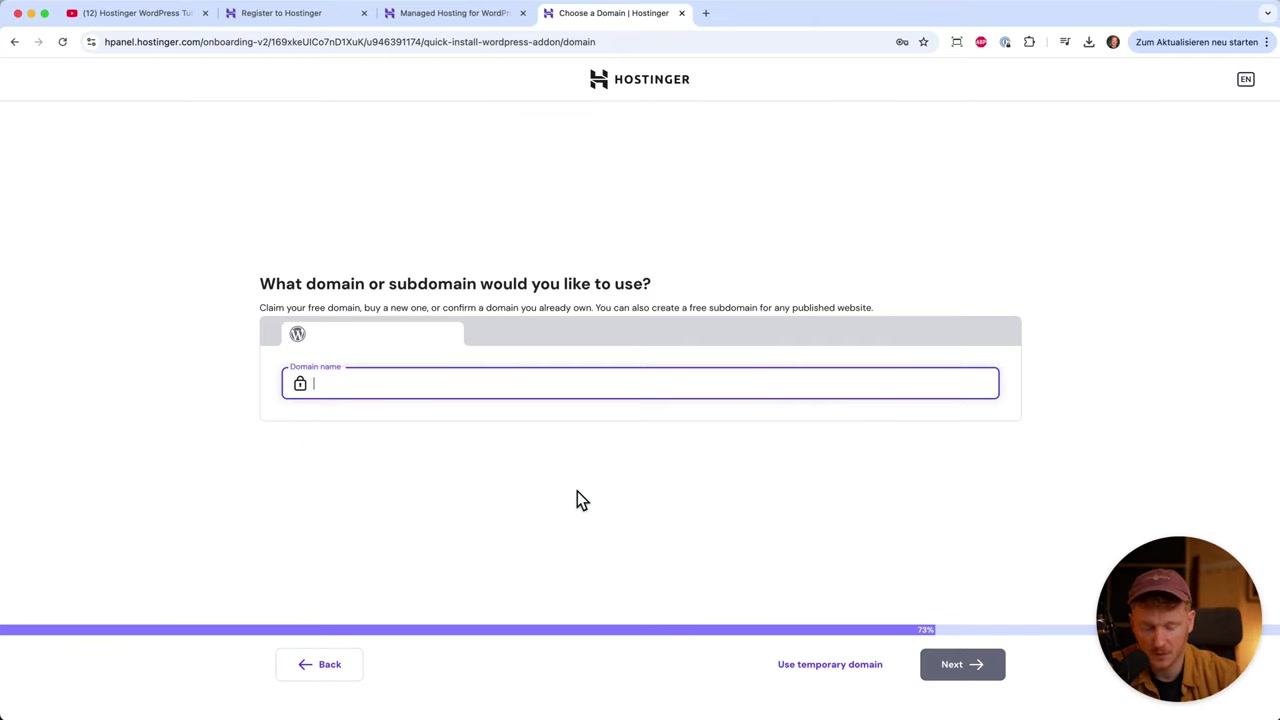
Następnie wpisz nazwę domeny, którą chcesz zarejestrować, np. twojafirma.pl. Hostinger od razu sprawdzi jej dostępność. W planie masz już jedną darmową domenę w cenie.
Jeśli dopiero testujesz możliwości platformy, możesz na razie skorzystać z tymczasowej domeny – tak jak zrobiłem to w tutorialu. Domenę własną zawsze możesz podpiąć później.
Po wybraniu domeny Hostinger zacznie instalować WordPress. Cały proces trwa zazwyczaj kilka minut.
5. Opisz swoją stronę i wygeneruj ją za pomocą AI
Gdy WordPress zostanie zainstalowany, czas powiedzieć AI, co chcesz zbudować. Wpisz nazwę marki i wybierz typ strony – np. portfolio, strona biznesowa lub blog.
Następnie dodaj krótki opis. Na przykład: "Jestem Julian Weber – youtuber tworzący samouczki o WordPressie." Im więcej szczegółów podasz, tym lepsza będzie wygenerowana strona.
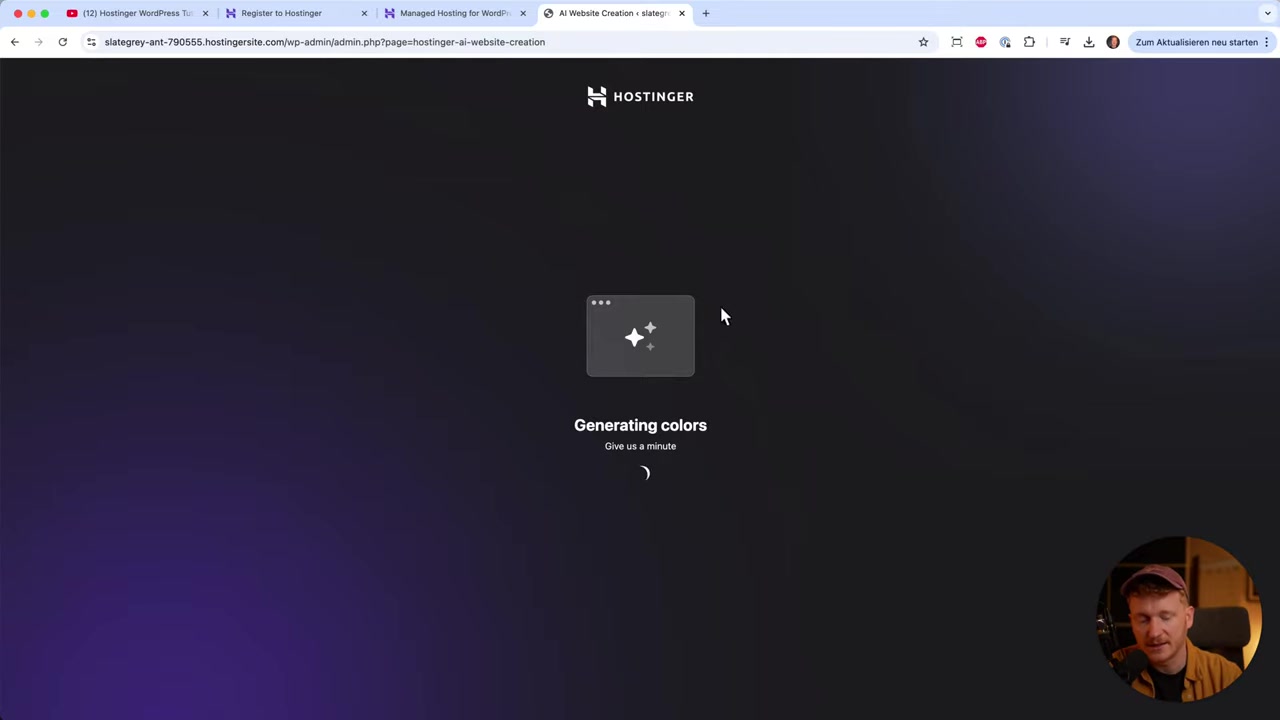
Kliknij Utwórz i obserwuj, jak AI generuje dla Ciebie gotową stronę. W ciągu chwili masz kompletną witrynę ze stroną główną, portfolio, stroną z artykułami i danymi kontaktowymi.
Jeśli wynik Ci odpowiada, kliknij "Potwierdź i edytuj", aby przejść do kreatora stron.
6. Dostosuj stronę w kreatorze WordPress
W kreatorze możesz edytować każdy element strony: nagłówki, teksty, obrazy i przyciski. Kliknij na dowolny element, aby go zmienić.
Aby dodać własne zdjęcie, kliknij "Zamień" przy istniejącym obrazie i prześlij plik z komputera. Własne zdjęcia zdecydowanie poprawiają wiarygodność strony.
Możesz też podłączyć przyciski do konkretnych podstron. Na przykład kliknij przycisk, wpisz "o mnie" i wskaż odpowiednią stronę docelową.
Jeśli zamiast zdjęcia wolisz wstawić film – usuń obraz, kliknij "+" i wybierz blok wideo. Możesz przesłać własne wideo lub wkleić adres URL z YouTube.
7. Responsywność i podgląd na różnych urządzeniach
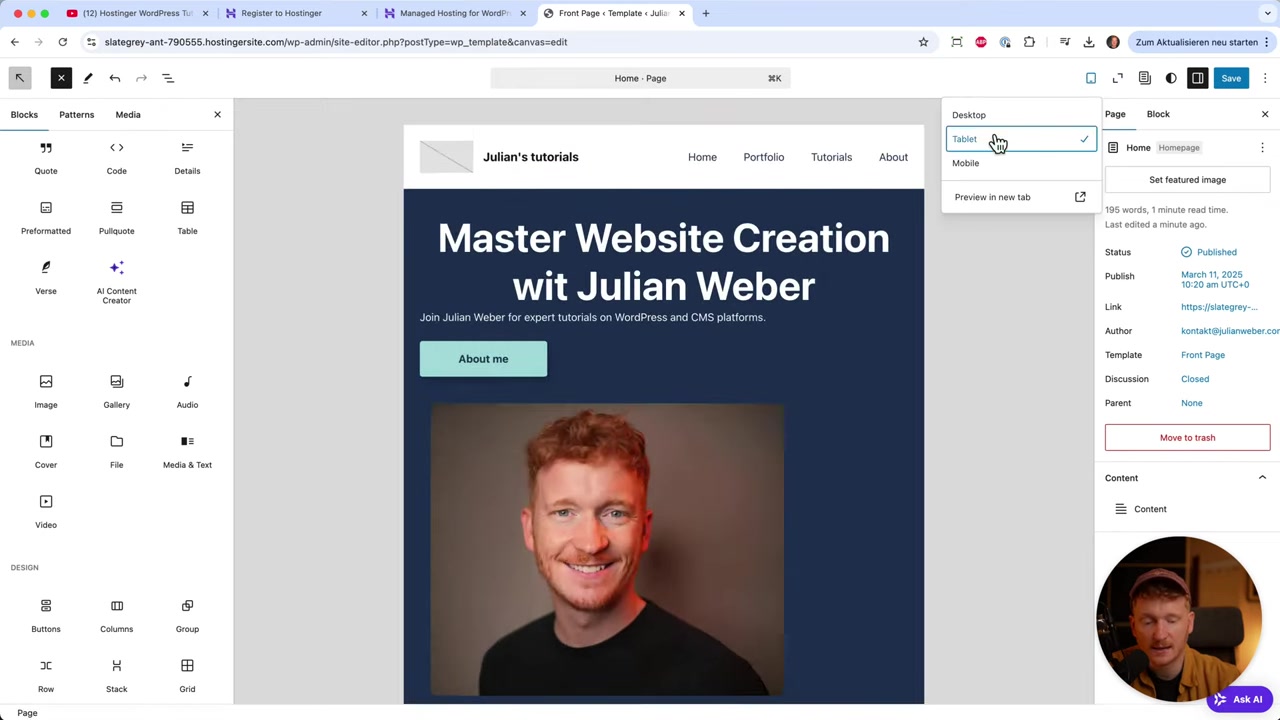
WordPress i Hostinger automatycznie optymalizują Twoją stronę na komputery, tablety i smartfony. Możesz to sprawdzić bezpośrednio w kreatorze, przełączając widok urządzenia.
Edytujesz stronę tylko raz – na komputerze – a zmiany są widoczne automatycznie na wszystkich urządzeniach. To ogromna oszczędność czasu.
8. Panel administracyjny WordPress – co warto wiedzieć
Kliknięcie logo WordPress w kreatorze przeniesie Cię do klasycznego panelu administracyjnego (backendu). Tutaj zarządzasz wszystkimi stronami, wpisami blogowymi, wtyczkami i komentarzami.
Wpisy na blogu edytujesz osobno – kliknij "Edytuj wpis", aby otworzyć edytor Gutenberg dla konkretnego artykułu. Działa tak samo jak edytor stron.
Z poziomu panelu możesz też instalować dodatkowe wtyczki WordPress, które rozszerzają funkcje Twojej witryny. To jedna z największych zalet WordPressa – ogromna biblioteka rozszerzeń.
Aby wrócić do frontendu strony, kliknij na nazwę swojej witryny w górnym pasku, a następnie "Visit". Stamtąd możesz edytować poszczególne podstrony bezpośrednio.
9. Ile kosztuje Hostinger WordPress?
Hostinger oferuje różne plany hostingowe dla WordPress. Plan Plus, który jest potrzebny do korzystania z AI, to jeden z bardziej przystępnych cenowo planów na rynku.
Koszt zależy od wybranego okresu subskrypcji – dłuższy okres oznacza niższy miesięczny koszt. W planie masz jedną darmową domenę oraz możliwość tworzenia do 100 różnych stron internetowych.
10. Czy Hostinger WordPress nadaje się dla początkujących?
Zdecydowanie tak. Kreator AI sprawia, że nawet osoba bez żadnego doświadczenia technicznego może postawić profesjonalną stronę w kilka minut.
Nie musisz znać HTML, CSS ani PHP. Wystarczy opisać swoją stronę, a AI zajmie się resztą. Późniejsze edycje są intuicyjne dzięki edytorowi bloków Gutenberg.
11. Hostinger vs inne narzędzia do tworzenia stron
Hostinger z WordPress to świetny wybór, gdy zależy Ci na pełnej kontroli nad stroną i możliwości rozbudowy za pomocą wtyczek. WordPress obsługuje ponad 40% wszystkich stron w internecie.
Jeśli szukasz jeszcze prostszego rozwiązania "drag and drop" bez potrzeby zarządzania hostingiem, warto też rozważyć kreatory stron takie jak Wix. Każde z narzędzi ma swoje mocne strony – wybór zależy od Twoich potrzeb.
Frequently Asked Questions
Czy mogę stworzyć stronę WordPress na Hostingerze za darmo?
Jak długo trwa stworzenie strony WordPress z AI na Hostingerze?
Czy Hostinger obsługuje język polski?
Czy muszę znać programowanie, żeby korzystać z Hostinger WordPress?
Czy mogę zmienić domenę po stworzeniu strony na Hostingerze?
Ile stron internetowych mogę stworzyć na planie Hostingera?
Czy strona WordPress z Hostingera jest dostosowana do urządzeń mobilnych?
Co to jest kod rabatowy JULIANWEBER w Hostingerze?
12. Informacje o afiliacji i zastrzeżenia
Niektóre linki w tym artykule są linkami afiliacyjnymi – jeśli dokonasz zakupu, mogę otrzymać prowizję bez żadnych dodatkowych kosztów dla Ciebie.
Wszystkie treści mają charakter wyłącznie informacyjny i nie stanowią porady finansowej, prawnej, podatkowej ani inwestycyjnej. Nie udzielam żadnych gwarancji co do aktualności ani kompletności przedstawionych informacji.
Related Articles

3 May 2025
Como Criar um Site WordPress com Inteligência Artificial – Tutorial Hostinger
Quer criar um site WordPress profissional sem precisar saber programar? Neste tutorial, você vai ver como construir um site completo do zero — com a ajuda da inteligência artificial — em menos de 10 m...
2 May 2025
Comment créer un site WordPress avec Hostinger et IA – Tutoriel Complet
Vous voulez créer un site web WordPress professionnel sans partir de zéro ? Dans ce tutoriel complet, Julian vous montre comment construire votre site en moins de 10 minutes grâce à l'intelligence art...

28 Apr 2025
How to Create a WordPress Website with Hostinger and AI in Under 10 Minutes
Want to build a WordPress website but don't know where to start? With Hostinger's built-in AI tools, you can go from zero to a fully designed website in under 10 minutes — no coding required. In this ...