Comment créer un site WordPress avec Hostinger et IA – Tutoriel Complet
Vous voulez créer un site web WordPress professionnel sans partir de zéro ? Dans ce tutoriel complet, Julian vous montre comment construire votre site en moins de 10 minutes grâce à l'intelligence artificielle — de l'achat du domaine jusqu'à la publication en ligne. Parfait pour les débutants, les blogueurs, les freelances et les petites entreprises.
1. Choisir un hébergement WordPress
La première chose dont vous avez besoin pour créer un site WordPress, c'est un hébergeur fiable. Dans ce tutoriel, Julian utilise Hostinger, qui propose un hébergement WordPress géré avec installation en un clic.
Vous pouvez vous inscrire via ce lien affilié (code : JULIANWEBER) pour bénéficier d'une offre sur votre premier plan.
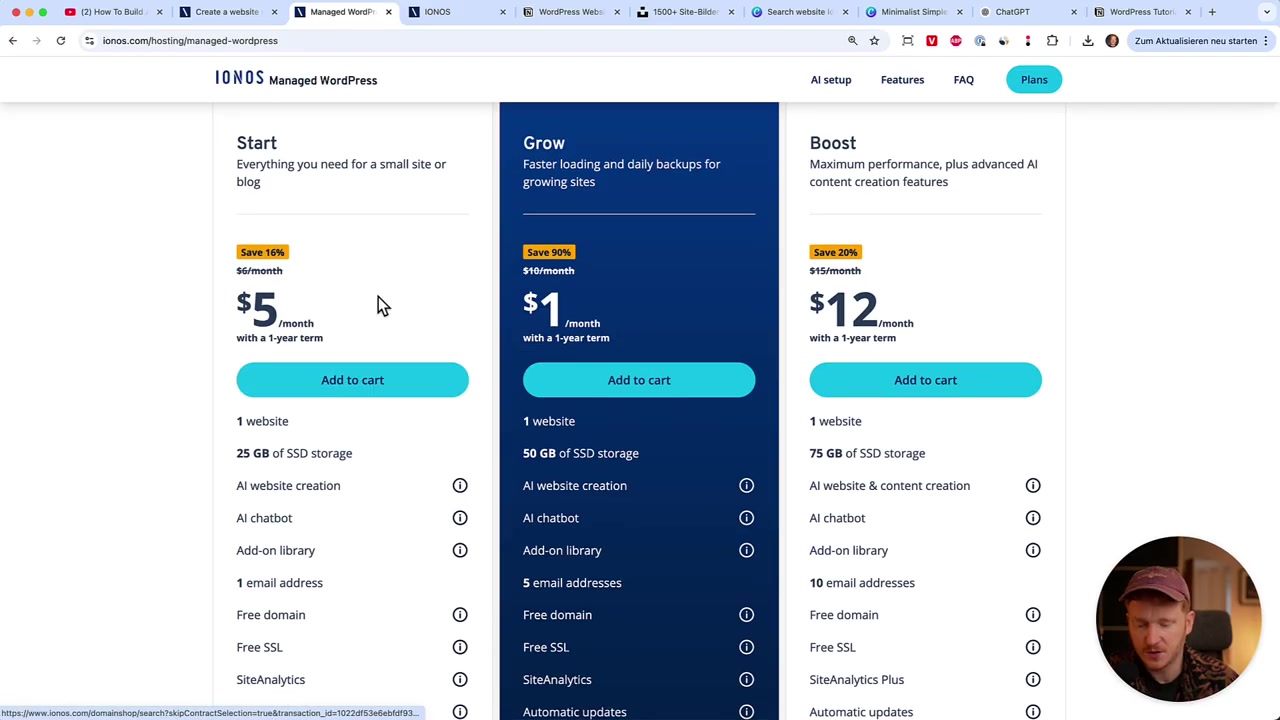
Hostinger propose plusieurs formules selon vos besoins. Le plan Starter est idéal pour débuter — il inclut un domaine gratuit, du stockage SSD et des adresses email professionnelles. Plus vous souscrivez longtemps, plus vous économisez.
2. Enregistrer votre nom de domaine
Une fois votre plan choisi, vous devez sélectionner un nom de domaine pour votre site. Vous pouvez taper le nom que vous souhaitez directement dans le champ prévu.
Si vous manquez d'inspiration, l'IA intégrée peut générer des suggestions à partir d'une simple description. Julian a utilisé cette fonctionnalité en précisant son activité — et l'IA lui a proposé des noms comme tutorialdive.com ou webskillhub.com.
Ensuite, vous confirmez le domaine et passez au paiement. Bonne nouvelle : vous bénéficiez d'une garantie de remboursement de 30 jours, sans prise de risque.
3. Installer WordPress en un clic
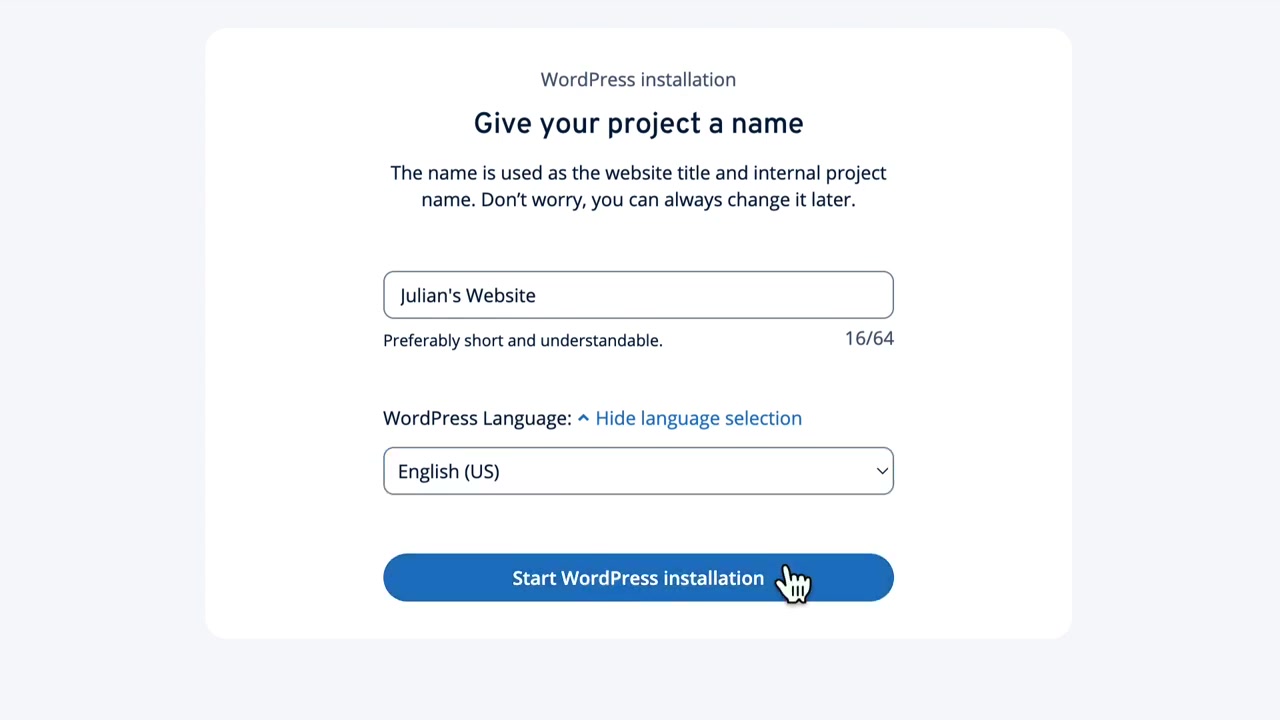
Après le paiement, Hostinger vous guide directement vers l'installation de WordPress. Il vous suffit de :
- Donner un nom à votre site
- Choisir la langue souhaitée
- Cliquer sur Démarrer l'installation de WordPress
Le système s'occupe de tout en arrière-plan : configuration du serveur, connexion du domaine, installation de WordPress. C'est ce qu'on appelle le WordPress géré — vous n'avez plus à toucher au cPanel ni à configurer quoi que ce soit manuellement.
4. Créer votre site WordPress avec l'IA Hostinger
Une fois WordPress installé, vous pouvez laisser l'IA de Hostinger construire votre site à votre place. C'est là que la magie opère.
Décrivez simplement votre activité en quelques phrases, choisissez un ton (professionnel, amical, etc.) et sélectionnez vos objectifs : augmenter le trafic, créer un blog, collecter des emails…
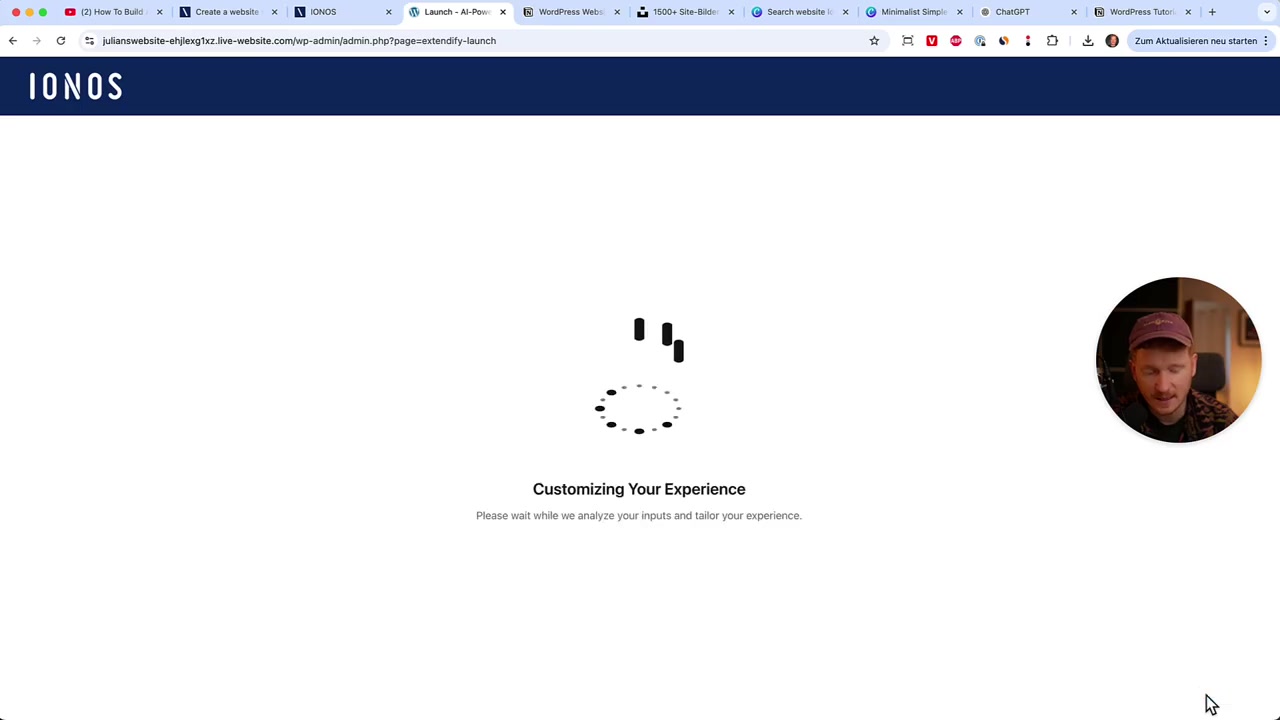
L'IA génère ensuite un site complet avec des pages (accueil, à propos, contact), du contenu préécrit et des illustrations adaptées à votre thématique. Vous choisissez parmi plusieurs modèles de design — tous professionnels et responsive.
5. Personnaliser votre site dans l'éditeur WordPress
Votre site est généré — il ne reste plus qu'à le personnaliser selon vos besoins. Cliquez sur Modifier votre site pour accéder à l'éditeur Gutenberg.
Vous pouvez :
- Changer la palette de couleurs (ou saisir votre code hexadécimal de marque)
- Passer en thème sombre ou clair
- Modifier les textes directement en cliquant dessus
- Lier les boutons vers les pages de votre choix
- Télécharger vos propres images depuis votre bureau
L'éditeur est très intuitif. Et la bonne nouvelle ? Le site est déjà optimisé pour mobile, tablette et ordinateur — vous n'avez rien à faire de spécial.
6. Ajouter des éléments et enrichir vos pages
Dans l'éditeur, vous avez accès à une bibliothèque d'éléments : titres, images, galeries, vidéos, formulaires de contact et bien plus.
Vous pouvez glisser-déposer ces blocs directement sur vos pages. Par exemple, pour intégrer une vidéo YouTube, collez simplement l'URL — elle s'importe automatiquement.
C'est aussi simple que ça. Pas de code, pas de prise de tête.
7. Publier votre site WordPress sous votre propre domaine
Une fois vos modifications terminées, vous n'avez plus qu'à publier votre site. Le domaine que vous avez enregistré lors de l'inscription est automatiquement connecté à votre hébergement Hostinger.
Votre site WordPress est désormais en ligne, accessible au monde entier, sous votre propre nom de domaine professionnel.
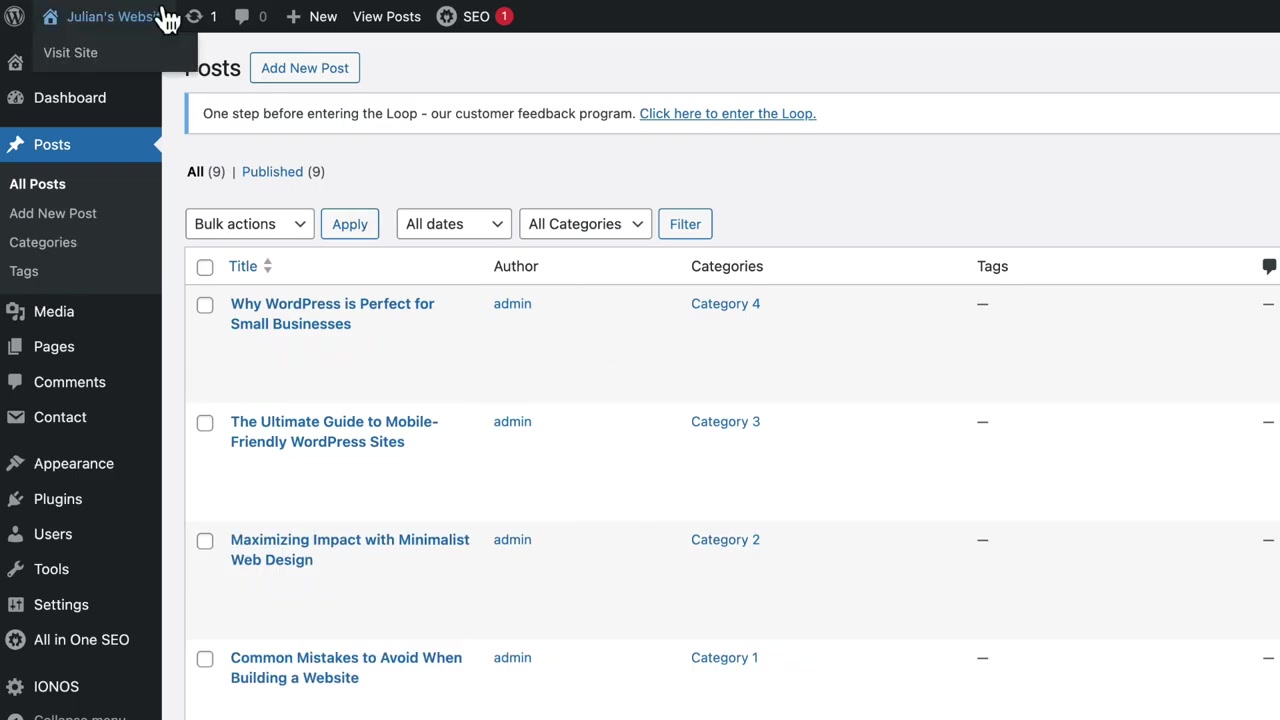
Pour aller plus loin dans la personnalisation avec l'éditeur Gutenberg, consultez aussi notre tutoriel détaillé : Comment créer un site web WordPress avec IONOS pour voir une approche complémentaire.
8. Hostinger WordPress : est-ce adapté aux débutants ?
Absolument. C'est même l'une des solutions les plus accessibles du marché pour créer un site WordPress sans connaissances techniques.
L'assistant IA guide chaque étape, l'installation est automatisée, et l'éditeur est visuel. Vous pouvez avoir un site professionnel en ligne en moins de 10 minutes — sans toucher à une seule ligne de code.
C'est particulièrement adapté aux blogueurs, freelances, coachs, consultants et petites entreprises qui veulent une présence en ligne rapide et soignée.
9. Combien coûte Hostinger WordPress ?
Hostinger propose plusieurs plans d'hébergement WordPress. Le plan Starter est le plus accessible pour débuter un premier site.
Le tarif varie selon la durée d'abonnement choisie : plus vous vous engagez longtemps, plus le prix mensuel est bas. Il est conseillé de commencer par un abonnement annuel pour maximiser les économies.
Vous pouvez consulter les tarifs actuels directement sur le site de Hostinger (code promo : JULIANWEBER).
10. Hostinger vs Wix : quelle solution choisir ?
Hostinger avec WordPress convient si vous voulez un contrôle total sur votre site, des possibilités d'extension infinies via les plugins, et une flexibilité maximale.
Wix, en revanche, est une solution tout-en-un encore plus simple, sans hébergement séparé à gérer. Il est idéal si vous voulez aller encore plus vite sans vous soucier de WordPress.
Les deux ont leurs avantages selon votre projet. Pour une comparaison détaillée, retrouvez nos autres tutoriels sur le blog.
Frequently Asked Questions
Ai-je besoin de connaissances techniques pour créer un site avec Hostinger et WordPress ?
Puis-je utiliser mon propre nom de domaine avec Hostinger ?
L'IA de Hostinger génère-t-elle vraiment tout le contenu du site ?
Le site créé avec Hostinger est-il optimisé pour mobile ?
Puis-je ajouter un blog à mon site WordPress Hostinger ?
Que se passe-t-il si je ne suis pas satisfait de mon hébergement Hostinger ?
Comment modifier mon site après sa création ?
Peut-on ajouter des vidéos YouTube sur son site WordPress Hostinger ?
11. Divulgation
Certains liens présents dans cet article sont des liens affiliés. Si vous effectuez un achat via ces liens, nous pouvons percevoir une commission, sans coût supplémentaire pour vous. Tout le contenu est fourni à titre informatif uniquement et ne constitue pas un conseil financier, juridique, fiscal ou en matière d'investissement. Aucune garantie n'est donnée quant à l'exactitude ou l'exhaustivité des informations présentées.
Related Articles

10 May 2025
Comment créer un site web WordPress avec IONOS en 10 minutes (grâce à l'IA)
Créer un site WordPress professionnel peut sembler intimidant, mais avec IONOS et son assistant IA intégré, c'est devenu étonnamment simple. Dans ce tutoriel, vous allez découvrir comment configurer v...

18 Dec 2025
Wix Réduction : Comment obtenir une offre sur votre plan Wix
Vous souhaitez créer un site web avec Wix sans exploser votre budget ? Dans cette vidéo, Julian Weber vous montre pas à pas comment accéder aux offres promotionnelles de Wix, comprendre les différence...

27 Sep 2025
Lancer des publicités TikTok en 7 min – Tutoriel en français
Tu veux te lancer sur TikTok Ads mais tu ne sais pas par où commencer ? Ce tutoriel rapide te montre comment créer et configurer ta première campagne publicitaire TikTok en moins de 7 minutes. Parfait...