STRATO WordPress Hosting Installeren – Tutorial in het Nederlands
Wil je WordPress installeren op je STRATO hosting, maar weet je niet precies hoe dat werkt? In deze tutorial laat ik je stap voor stap zien hoe je dat doet — van het activeren van je SSL-certificaat tot aan je eerste inlog op het WordPress dashboard. Je hebt STRATO hosting nodig om te beginnen; die kun je aanvragen via de link hieronder.
1. Wat is STRATO WordPress Hosting?
STRATO is een Nederlandse hostingprovider waarmee je eenvoudig een WordPress website kunt opzetten. Ze bieden specifieke WordPress-hostingpakketten aan, zowel een starterspakket als een basispakket.
Het verschil zit onder andere in het aantal domeinen dat je kunt koppelen. Bij het starterspakket krijg je bijvoorbeeld drie domeinen, bij het basispakket vijf. Je kiest een abonnement van meestal 12 maanden.
Heb je het pakket net gekocht? Houd er dan rekening mee dat het een paar uur kan duren voordat alles is geactiveerd. In de praktijk is dat zo'n goede lunchpauze — daarna kun je direct aan de slag.
2. SSL-Certificaat Activeren op STRATO
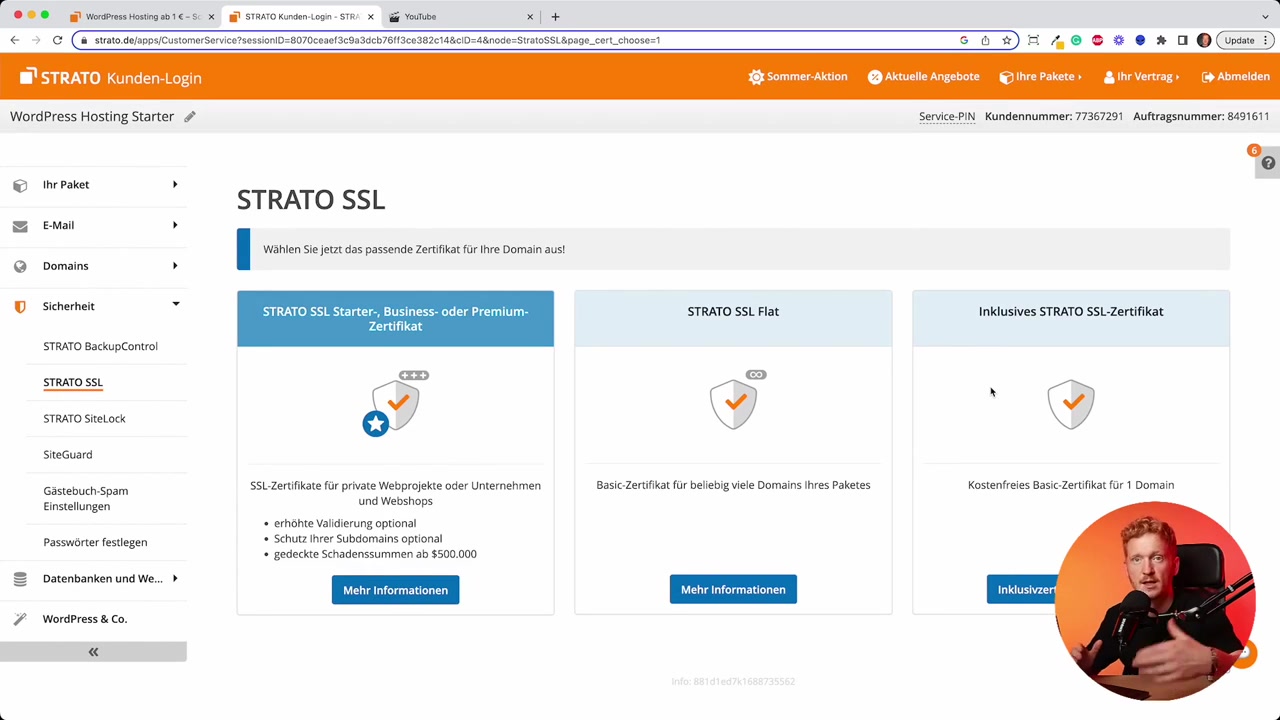
Voordat je WordPress installeert, is het belangrijk om eerst het SSL-certificaat te activeren. Dit zorgt ervoor dat de communicatie tussen jouw website en de server versleuteld en veilig is.
Je herkent een beveiligde verbinding aan het https:// voor je domeinnaam — dat slotje in de browser. Zonder SSL is je website minder veilig en wordt dat tegenwoordig afgeraden.
Ga in je STRATO dashboard naar het domeinbeheer, selecteer je domein en wijs het inbegrepen SSL-certificaat toe. Dat is een gratis stap die je altijd als eerste doet.
3. WordPress Installeren op STRATO
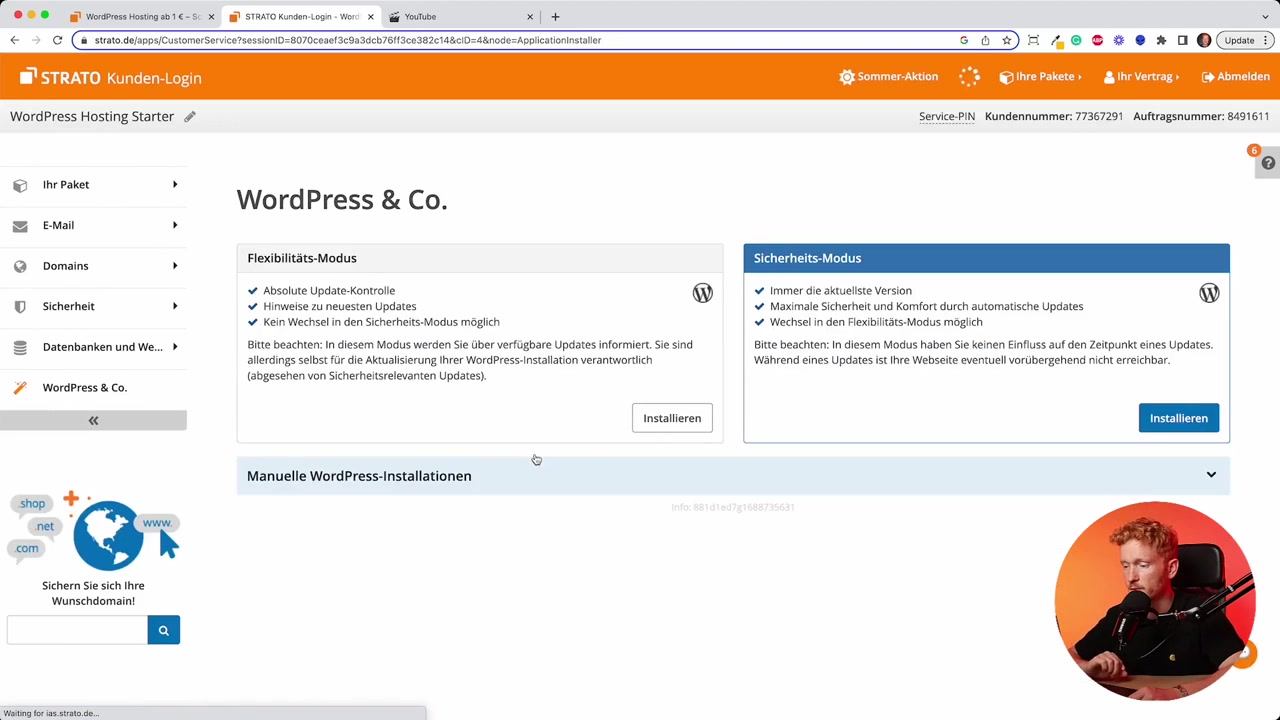
Nadat het SSL-certificaat actief is, klik je in je STRATO dashboard op WordPress. Je krijgt nu twee installatiemodi te zien: de flex modus en de veiligheidsmodus.
Het grootste verschil is dat in de veiligheidsmodus WordPress-updates automatisch worden uitgevoerd door STRATO. Als je net begint, is dit een verstandige keuze — zo blijft je website altijd up-to-date.
Kies je modus, vul de gevraagde beveiligingsgegevens in en klik op Voltooien. De installatie duurt even — WordPress wordt nu op je server gezet.
4. Je WordPress Login URL Opslaan
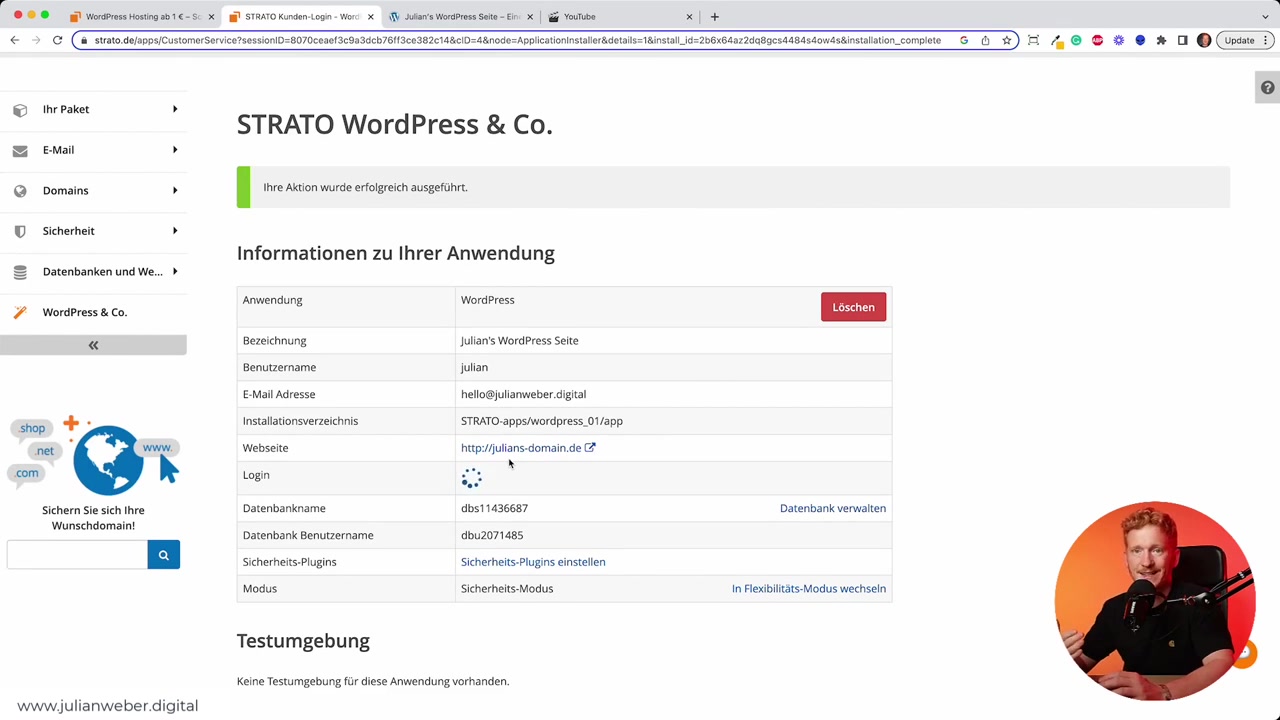
Na de installatie zie je een overzichtspagina met alle belangrijke informatie. Het allerbelangrijkste is de login URL van je website.
Deze URL ziet er als volgt uit: jouwdomein.nl/wp-login. Sla deze direct op, want hiermee log je voortaan in op het backend van je website.
Op de loginpagina vul je de gebruikersnaam en het wachtwoord in die je tijdens de installatie hebt ingesteld. Klik op ingelogd blijven als je op een veilig apparaat werkt.
5. Eerste Stappen in het WordPress Dashboard
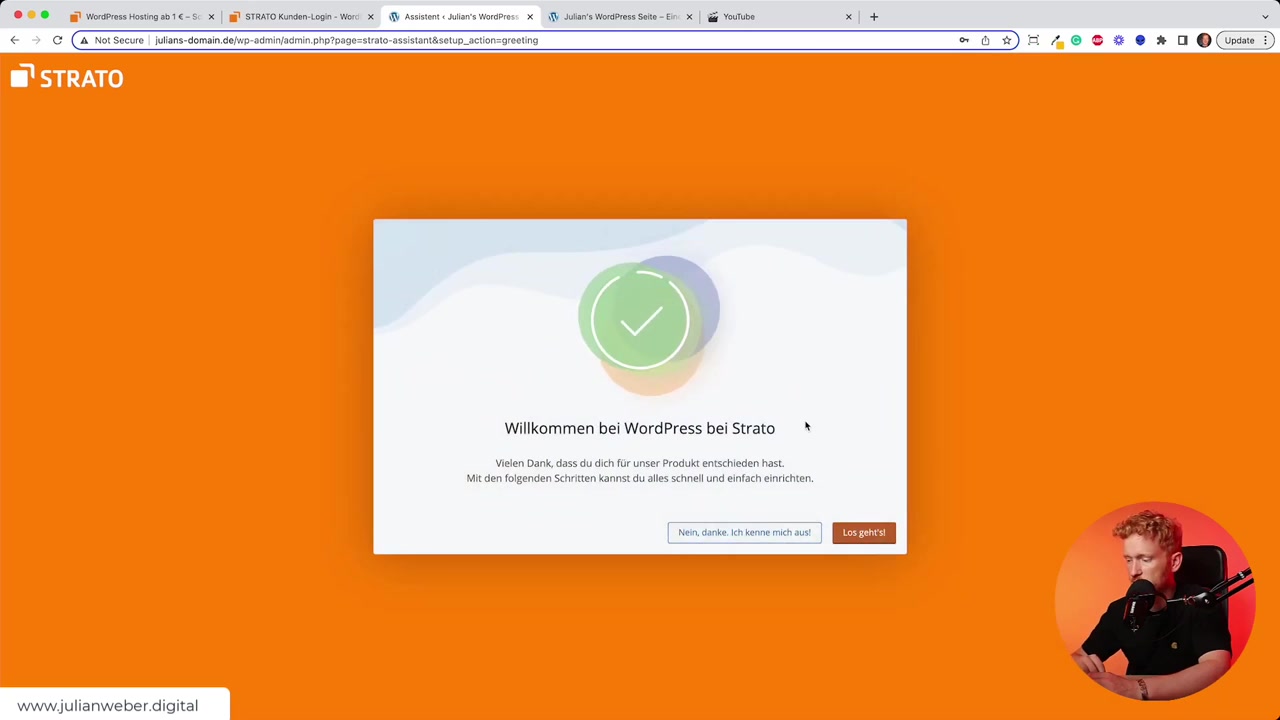
Na je eerste inlog word je welkom geheten in het WordPress dashboard van STRATO. Je ziet direct een assistent die je helpt met het kiezen van een ontwerpsjabloon.
Er zijn sjablonen beschikbaar voor bedrijven, webshops, fotografie en verenigingen. Je kunt hier een keuze maken, of de assistent overslaan en direct naar het dashboard gaan.
De assistent is op elk moment weer op te roepen. Wil je meer controle? Dan is het aan te raden om als eerste Elementor te installeren — dat is de populairste WordPress page builder en geeft je volledige vrijheid over je ontwerp.
6. Elementor en Plugins Installeren
Elementor is een gratis plugin voor WordPress waarmee je pagina's visueel kunt opbouwen, zonder dat je code hoeft te schrijven. Het is de meest gebruikte page builder ter wereld.
Ga in je WordPress dashboard naar Plugins → Nieuwe plugin toevoegen en zoek op Elementor. Installeer het en activeer het. Elementor komt met eigen thema's en sjablonen die er professioneel uitzien.
Naast Elementor zijn er ook veel andere gratis WordPress-thema's beschikbaar die kwalitatief beter zijn dan de standaard STRATO-sjablonen. Neem de tijd om te vergelijken voordat je een definitieve keuze maakt — je kunt het thema later altijd nog wijzigen.
7. Wat is WordPress precies?
WordPress is een content management systeem (CMS). Dat klinkt ingewikkeld, maar het betekent simpelweg dat je hiermee de inhoud van je website kunt beheren zonder technische kennis.
Je kiest een sjabloon, voegt afbeeldingen en teksten toe en publiceert je pagina's. Vergelijk het met Microsoft Word, maar dan voor een website in plaats van een document.
WordPress draait op een hosting server — in dit geval van STRATO. De interface ziet er altijd hetzelfde uit, of je nu host bij STRATO, IONOS, United Domains of SiteGround.
8. STRATO vs Andere Hostingproviders
STRATO is een solide keuze voor beginners die WordPress willen gebruiken. De setup is eenvoudig, de helpdesk is Nederlandstalig en de pakketten zijn betaalbaar.
Andere populaire alternatieven zijn IONOS, SiteGround en WP Engine. Elk heeft zijn eigen voor- en nadelen op het gebied van snelheid, support en functies. Wil je weten hoe IONOS werkt? Bekijk dan onze IONOS website tutorial.
Voor de meeste beginners maakt de keuze van hostingprovider weinig uit — WordPress werkt overal hetzelfde. Het gaat er meer om dat je snel aan de slag kunt en goede support hebt.
9. Hoeveel Kost STRATO WordPress Hosting?
STRATO biedt WordPress-hostingpakketten aan in abonnementen van 12 maanden. Er is een starterspakket en een basispakket, elk met verschillende mogelijkheden voor aantal domeinen en opslag.
De exacte actuele prijzen vind je op de STRATO-website. Via de onderstaande link kom je direct op de juiste pagina terecht.
10. Is STRATO Geschikt voor Beginners?
Ja, absoluut. STRATO heeft de WordPress-installatie zo eenvoudig mogelijk gemaakt. Met een paar klikken is WordPress geïnstalleerd en kun je direct beginnen.
De ingebouwde assistent helpt je bij het kiezen van een sjabloon en de eerste stappen. Dat is ideaal als je nog nooit met WordPress hebt gewerkt.
Heb je al wat meer ervaring? Dan kun je de assistent overslaan en direct met Elementor aan de slag gaan voor een professioneler resultaat.
Frequently Asked Questions
Hoe lang duurt het voordat STRATO hosting actief is na aankoop?
Wat is het verschil tussen de flex modus en de veiligheidsmodus bij STRATO?
Waar vind ik de login URL van mijn WordPress website?
Kan ik mijn WordPress thema later nog wijzigen?
Moet ik Elementor betalen bij STRATO WordPress hosting?
Kan ik meerdere domeinen koppelen aan één STRATO WordPress hosting pakket?
Werkt WordPress op STRATO anders dan op andere hostingproviders?
Wat is een SSL-certificaat en waarom heb ik het nodig?
11. Openbaarmaking
Sommige links in dit artikel zijn affiliate links. Als je via zo'n link iets aanschaft, ontvang ik mogelijk een kleine commissie — zonder extra kosten voor jou. Alle inhoud is uitsluitend bedoeld ter informatie en zonder garantie. Dit artikel vormt geen financieel, juridisch, fiscaal of zakelijk advies.
Related Articles

1 May 2024
Websites maken met IONOS – Tutorial 2026 – AI-websitebouwer
Wil je snel een mooie, professionele website bouwen zonder technische kennis? Met de AI-websitebouwer van IONOS is dat verrassend eenvoudig. In deze tutorial loop ik stap voor stap met je door het hel...

21 Dec 2025
Wix Abonnement Kiezen: Zo Krijg je de Beste Deal op je Website
Wil je een professionele website bouwen met Wix maar weet je niet welk abonnement het beste bij je past? In deze gids leg ik je stap voor stap uit hoe je via de juiste link aanmeld, welke plannen Wix ...

3 May 2024
Come creare un sito web con IONOS – Tutorial 2026 – Costruttore di siti web AI
Vuoi creare un sito web professionale senza dover scrivere una riga di codice? In questo tutorial ti mostro come usare IONOS AI Website Builder per costruire un sito completo, passo dopo passo. Dall'a...