Come creare un sito web con IONOS – Tutorial 2026 – Costruttore di siti web AI
Vuoi creare un sito web professionale senza dover scrivere una riga di codice? In questo tutorial ti mostro come usare IONOS AI Website Builder per costruire un sito completo, passo dopo passo. Dall'apertura dell'account fino alla pubblicazione online, copriremo tutto ciò che ti serve sapere.
1. Cos'è IONOS AI Website Builder?
IONOS è un provider di hosting e domini molto diffuso in Europa, che offre anche un costruttore di siti web integrato con funzionalità di intelligenza artificiale.
A differenza di tanti altri tool, il builder di IONOS usa l'AI per generare automaticamente testi, scegliere immagini adatte e proporre layout personalizzati in base al tipo di attività che vuoi promuovere.
Il risultato? Un sito web pronto in pochi minuti, anche se parti da zero.
2. Configurare l'account IONOS e scegliere il piano
Il primo passo è visitare il sito di IONOS tramite il link in descrizione. Una volta sulla homepage, clicca su Sito web e seleziona il Website Builder.
IONOS offre diversi piani. Per iniziare va benissimo il piano base, il più economico, che potrai sempre aggiornare in seguito.
C'è anche una garanzia di rimborso di 30 giorni: se non sei soddisfatto, puoi riavere i tuoi soldi senza problemi.
Durante la registrazione potrai cercare e registrare il tuo nome di dominio direttamente. Per esempio, puoi digitare il nome della tua attività e verificare la disponibilità in tempo reale.
Il dominio è incluso gratuitamente per il primo anno. Inserisci i dati del cliente e completa il pagamento (carta di credito o PayPal) per accedere all'editor.

3. Dare istruzioni all'AI per generare il tuo sito IONOS
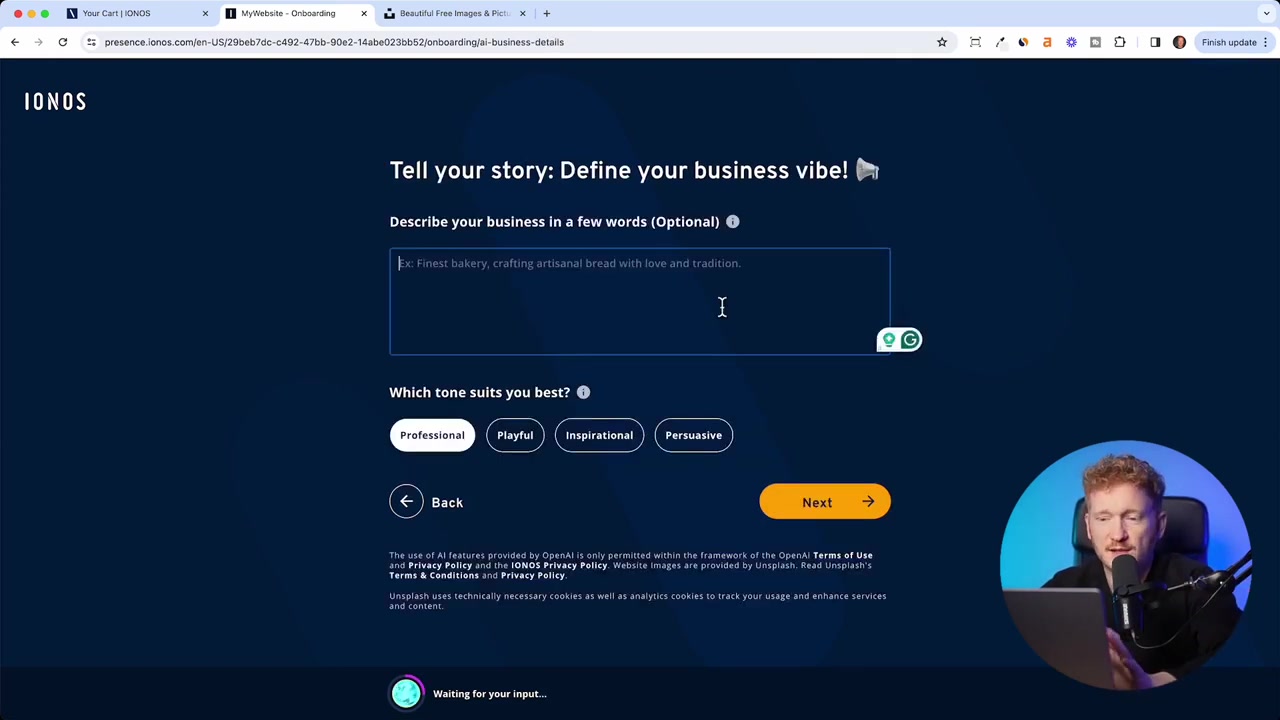
Dopo aver completato l'acquisto, IONOS ti chiede di inserire alcune informazioni sulla tua attività. Questo è il momento più importante: più dettagli fornisci, migliore sarà il risultato.
Prima scegli la categoria della tua attività (agenzia di marketing, ristorante, palestra, ecc.), poi scrivi un prompt descrittivo. Spiega cosa fai, a chi ti rivolgi e quali servizi offri.
Successivamente puoi scegliere il tono del sito (professionale, giocoso o ispiratore), lo stile grafico (moderno, classico, ecc.) e la tavolozza di colori.
Non preoccuparti troppo: potrai modificare tutto in seguito. L'AI utilizzerà queste informazioni per generare automaticamente testi e immagini pertinenti.
4. Esplorare la dashboard di IONOS
Una volta completata la configurazione, atterri nella dashboard di IONOS. Da qui puoi monitorare le statistiche del sito, accedere all'editor e gestire strumenti di marketing.
Tra le funzioni disponibili trovi anche il marketing via email, la possibilità di creare una scheda aziendale locale (ad esempio su Google Maps) e l'opzione e-commerce per vendere prodotti online.
Per accedere all'editor del sito, clicca semplicemente su Modifica sito web.
5. Modificare il contenuto del sito web con IONOS
Nell'editor puoi intervenire su ogni elemento del sito. Clicca su un titolo per modificarlo: apparirà il generatore di testo AI che ti suggerisce alternative in base al tono desiderato (professionale, affidabile, innovativo, ecc.).
Puoi regolare la dimensione del font, mettere testi in grassetto e personalizzare ogni paragrafo. Il sito è strutturato in sezioni sovrapposte: titolo, paragrafo, pulsante, immagine — e puoi modificare ognuna indipendentemente.
I pulsanti possono essere collegati a una pagina interna (es. la pagina contatti), a un sito esterno, a un'email o persino a un file scaricabile.
Puoi anche scegliere lo stile del pulsante: solido, fantasma (trasparente) o con colori personalizzati in linea con il tuo brand.
6. Cambiare le immagini e usare l'AI per generarle
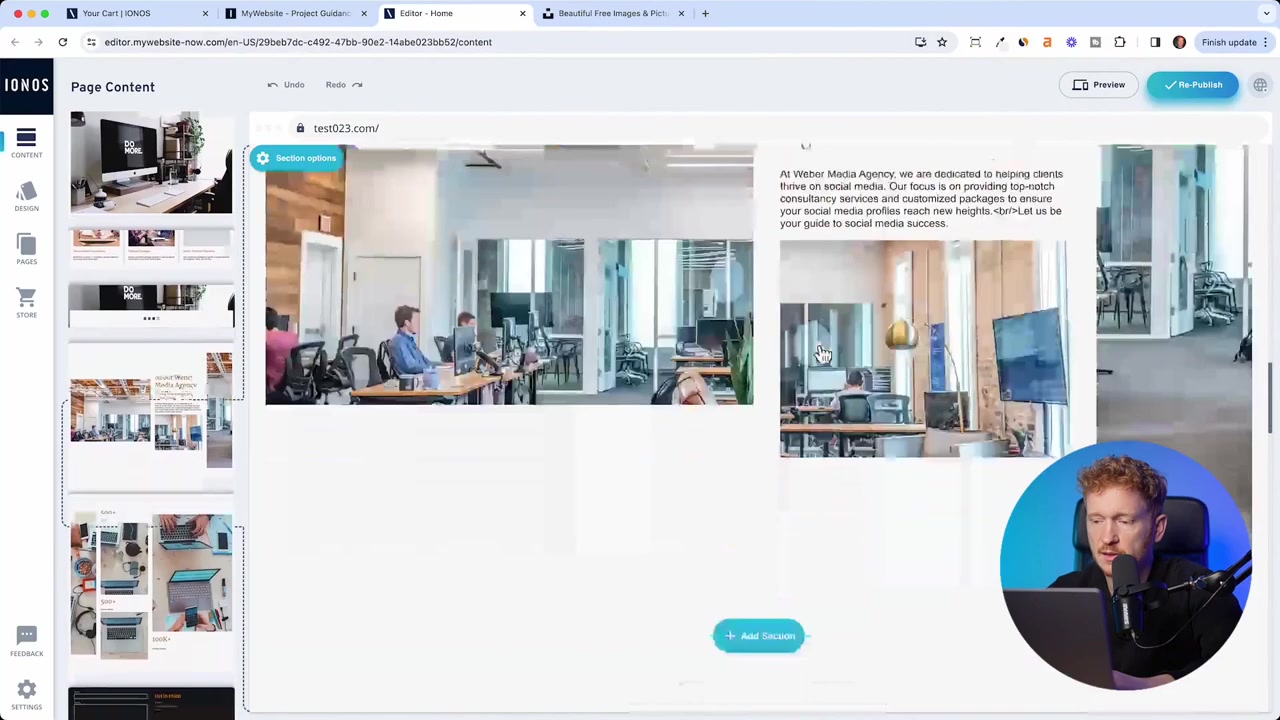
Per sostituire un'immagine, clicca su di essa e seleziona Sostituisci. Puoi caricare una foto dal tuo dispositivo oppure usare il generatore di immagini AI integrato.
Descrivi l'immagine che vuoi (es. "persone che lavorano in ufficio") e l'AI la crea al momento. Il risultato non è ancora perfetto — in particolare i volti — ma è un ottimo punto di partenza.
Se preferisci immagini gratuite di alta qualità, ti consiglio Unsplash: una banca dati enorme con foto professionali scaricabili gratuitamente (alcune sono premium, tieni d'occhio il simbolo "più").
Scarica l'immagine che preferisci, dai i crediti all'autore e caricala direttamente nell'editor di IONOS.
7. Aggiungere una nuova sezione al sito
Per aggiungere una sezione nuova, clicca sul pulsante "+" nel punto della pagina in cui vuoi inserirla. Si aprirà una libreria con decine di layout diversi: foto con testo, gallerie, mappe, video, testo semplice e molto altro.
Scegli il layout che preferisci e clicca su Aggiungi. La sezione verrà inserita nella posizione selezionata.
Ogni sezione ha delle opzioni di personalizzazione: puoi attivare o disattivare singoli elementi (titolo H2, H3, descrizione, pulsante, immagine) tramite il pannello laterale.
C'è anche una funzione "modifica flessibile" (in fase di test) che ti permette di spostare liberamente gli elementi all'interno della sezione, come un editor drag-and-drop avanzato.
Dalla sezione Design puoi anche cambiare l'immagine di sfondo e applicare forme decorative ai bordi della sezione: rotonde, ondulate, nuvolose o a goccia. Un tocco creativo che distingue il tuo sito dagli altri.
8. Aggiungere nuove pagine al sito IONOS
Un sito professionale ha sempre più di una pagina. In IONOS, clicca su Pagine nell'editor per vedere quelle già create dall'AI: homepage, chi siamo, contatti, note legali e privacy.
Per aggiungere una nuova pagina (es. una pagina prezzi), clicca su Aggiungi nuovo, inserisci il nome e conferma. La pagina sarà vuota: aggiungile le sezioni che preferisci.
Puoi riordinare le pagine nel menu trascinandole nella posizione desiderata. Puoi anche scegliere quante voci mostrare direttamente nel menu di navigazione (le restanti saranno accessibili da un menu a tendina).
Personalizza anche la dimensione e il font del menu per renderlo più leggibile, soprattutto su mobile.
9. Ottimizzazione SEO per ogni pagina
Per ogni pagina puoi impostare un titolo SEO e una descrizione SEO, fondamentali per apparire su Google. Il titolo SEO dovrebbe contenere le parole chiave che i tuoi potenziali clienti cercano.
IONOS ha un generatore AI anche per questo: clicca sull'apposito pulsante e l'AI creerà automaticamente titolo e descrizione ottimizzati in base al contenuto della pagina.
Ricorda di ottimizzare SEO tutte le pagine importanti (servizi, prezzi, contatti), non solo la homepage. Le pagine legali non hanno priorità SEO.
Puoi anche caricare un'immagine per i social media (Open Graph), che apparirà come anteprima quando qualcuno condivide la tua pagina su WhatsApp, LinkedIn o TikTok.
10. Adattare il design del sito e caricare il logo
Dalla sezione Design puoi personalizzare la tavolozza di colori, i font e la spaziatura dell'intero sito. Se hai un brand identity consolidata, inserisci direttamente il tuo codice colore esadecimale.
Per i font, IONOS offre opzioni come Poppins, Lato e Montserrat — tutte ottime scelte per un look moderno e professionale.
Per il logo, puoi caricare un'immagine (ad esempio creata su Canva) oppure usare semplicemente il nome della tua azienda come testo.
Personalmente ti consiglio di iniziare con il testo e di caricare il logo in un secondo momento, così puoi andare online subito.
11. Collegare il dominio e pubblicare il sito web
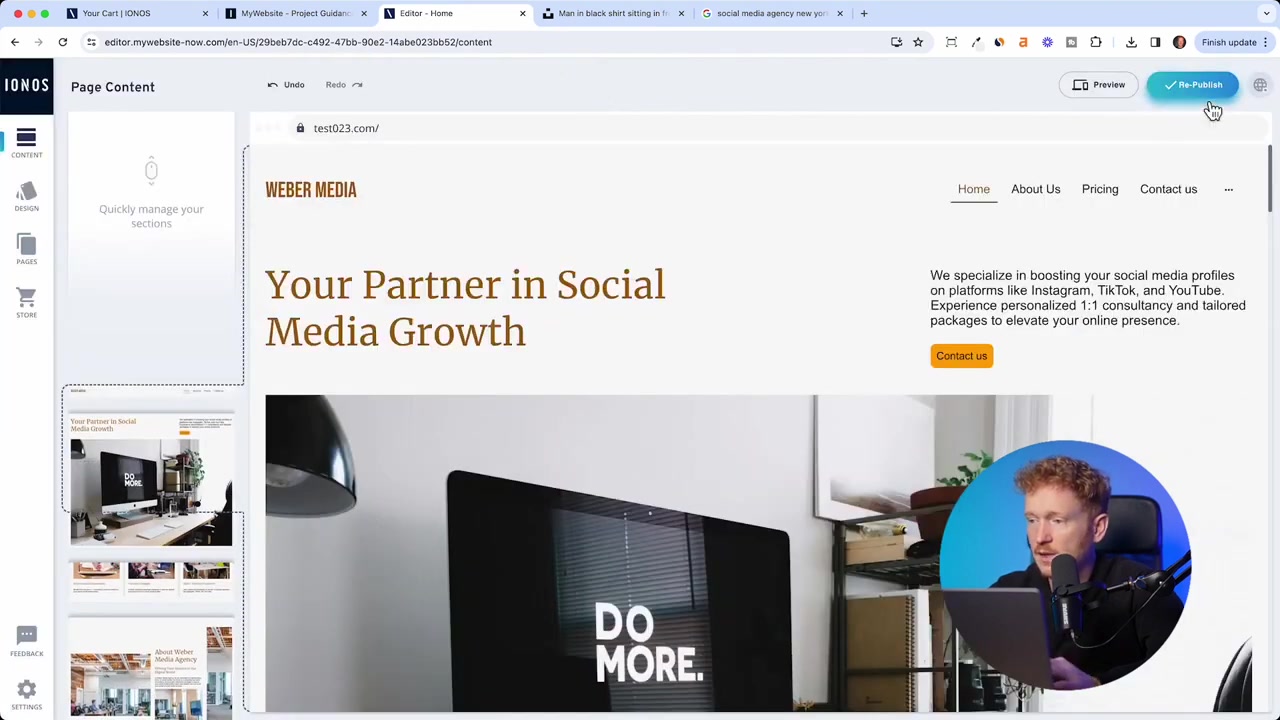
Una volta soddisfatto del risultato, clicca su Anteprima per vedere come appare il sito su desktop, tablet e smartphone. IONOS adatta automaticamente il layout per ogni dispositivo — non devi fare nulla di manuale.
Quando sei pronto, clicca su Pubblica. Il sito andrà online in pochi secondi con un dominio temporaneo, in attesa che il tuo dominio personalizzato si propaghi.
Per collegare il dominio definitivo, torna alla dashboard, vai su Siti web e negozi e clicca su Connetti dominio. Se hai acquistato il dominio insieme al piano, verrà collegato automaticamente.
Se invece hai un dominio già esistente presso un altro provider, segui i passi guidati per trasferirlo o collegarlo tramite DNS.
12. Quanto costa IONOS Website Builder?
IONOS offre diversi piani, con il piano base come opzione più economica per chi inizia. Il dominio è incluso gratuitamente per il primo anno.
Se in futuro vuoi aggiungere funzionalità di e-commerce o email marketing, puoi fare l'upgrade al piano superiore direttamente dalla dashboard.
Per i dettagli aggiornati sui prezzi, visita il sito di IONOS tramite il link affiliato — lì trovi sempre le offerte più recenti. Se vuoi confrontare i piani Wix, dai un'occhiata anche alla nostra guida su /it/wix-piani-prezzi/.
13. IONOS è adatto ai principianti?
Assolutamente sì. IONOS AI Website Builder è progettato per chi non ha competenze tecniche. L'AI si occupa della struttura, dei testi e delle immagini — tu devi solo guidarla con un buon prompt.
L'interfaccia è intuitiva e ogni elemento è modificabile con un clic. Non dovrai mai toccare il codice.
In più, IONOS include hosting, sicurezza e strumenti SEO nel piano, senza bisogno di configurare nulla a parte. È una soluzione tutto in uno ideale per freelance, piccole imprese e professionisti.
14. IONOS vs Wix: qual è il migliore?
Entrambi sono ottimi website builder con funzionalità AI. Wix offre forse più flessibilità nel design e un ecosistema di app molto ricco. IONOS ha il vantaggio di integrare hosting, dominio e builder in un unico pacchetto a un prezzo competitivo.
Se cerchi semplicità e velocità, IONOS è una scelta eccellente. Se vuoi più controllo creativo e una marketplace di app, Wix potrebbe adattarsi meglio.
Per approfondire Wix, leggi la nostra guida su /it/wix-piani-prezzi/.
15. Pro e contro di IONOS AI Website Builder
Pro:
- Setup velocissimo grazie all'AI
- Dominio incluso gratuitamente per il primo anno
- Hosting, sicurezza e SSL inclusi
- Strumenti SEO integrati
- Responsive automatico per mobile e tablet
- Garanzia di rimborso 30 giorni
Contro:
- Le sezioni sono abbastanza standardizzate (poca libertà rispetto a editor avanzati)
- Il generatore di immagini AI è ancora migliorabile
- Le funzioni avanzate (e-commerce, email marketing) richiedono un piano superiore
Frequently Asked Questions
Posso creare un sito web gratuito con IONOS?
Devo avere competenze tecniche per usare IONOS Website Builder?
Posso usare il mio dominio esistente con IONOS?
IONOS è adatto per un negozio online?
Posso cambiare il design del sito dopo la pubblicazione?
Come funziona il generatore di testi AI di IONOS?
Il sito IONOS è ottimizzato per mobile?
Dove posso trovare immagini gratuite per il mio sito IONOS?
16. Disclosure
Alcuni link in questo articolo sono link di affiliazione: se acquisti tramite questi link potrei ricevere una commissione, senza alcun costo aggiuntivo per te. Tutti i contenuti sono forniti a scopo puramente informativo e non costituiscono consulenza finanziaria, legale, fiscale o di investimento. Non viene fornita alcuna garanzia sulla completezza o accuratezza delle informazioni.
Related Articles

17 Dec 2025
Wix Piani e Prezzi: Come Scegliere il Piano Giusto per il Tuo Sito Web
Stai pensando di creare un sito web con Wix ma non sai quale piano scegliere? In questo articolo ti spiego passo dopo passo come iscriverti a Wix, quali sono le differenze tra i vari piani disponibili...
24 Sep 2025
TikTok Ads Tutorial Italiano: Come Creare Annunci di Successo!
Vuoi iniziare a fare pubblicità su TikTok ma non sai da dove partire? In questo tutorial imparerai passo dopo passo come creare la tua prima campagna su TikTok Ads Manager, dal scegliere l'obiettivo g...

28 Dec 2025
Come acquistare follower su TikTok in modo legale (senza bot)
Vuoi aumentare i follower su TikTok senza ricorrere a bot o servizi poco affidabili? In questo tutorial ti mostro esattamente come farlo in modo legale, usando TikTok Ads Manager — un metodo ufficialm...