WordPress installeren op Ionos? | Ionos WordPress Handleiding
Wil je een WordPress website opzetten via Ionos maar weet je niet waar je moet beginnen? In deze handleiding laat ik je stap voor stap zien hoe je WordPress installeert op Ionos Hosting — van het kiezen van het juiste plan tot het inloggen op je WordPress dashboard. Dankzij de Managed WordPress Hosting van Ionos hoef je geen technische kennis te hebben. Je kunt via deze link direct naar Ionos gaan en meteen beginnen.
1. Wat is Ionos Managed WordPress Hosting?
Ionos is een grote Europese hostingprovider die speciaal Managed WordPress Hosting aanbiedt. Dit betekent dat Ionos de technische kant voor je regelt — je hoeft zelf geen bestanden te uploaden of ingewikkelde instellingen te doen.
Het systeem installeert WordPress automatisch op de server. Vroeger moest je echt technische kennis hebben om dit te doen, maar met Managed WordPress Hosting is het kinderspel geworden.
2. Kies het juiste Ionos WordPress-plan
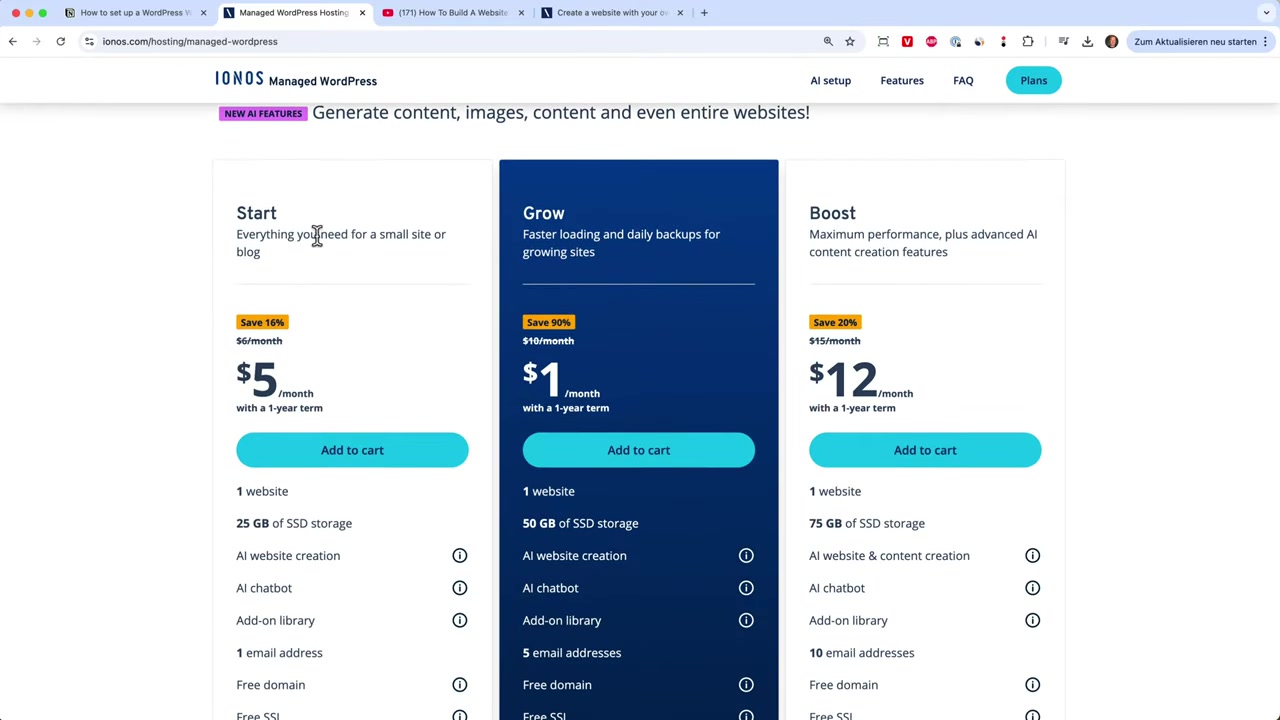
Wanneer je op de Ionos-website terechtkomt, ga je naar WordPress en kies je tussen de beschikbare plannen. Je hebt de keuze tussen een Starter-plan en een Boost-plan.
Het Starter-plan is de goedkoopste optie en bevat al wat je nodig hebt om te beginnen: één website en één e-mailadres. Het Boost-plan biedt meer e-mailadressen en extra functies voor iets meer per maand.
Wil je eerst uitproberen of het iets voor jou is? Je kunt ook kiezen voor een proefperiode van één maand, zodat je vrijblijvend kunt starten.
3. Kies een domeinnaam voor je WordPress-website
Na het kiezen van je plan, ga je op zoek naar een domeinnaam. Ionos biedt twee opties: je kunt zelf een naam bedenken, of je laat de AI je helpen.
Met de AI-optie deel je wat details over je website of project, en de AI genereert meteen passende domeinnamen voor je. Zo kwamen er voor het YouTube-kanaal van Julian namen als julwebm naar voren.
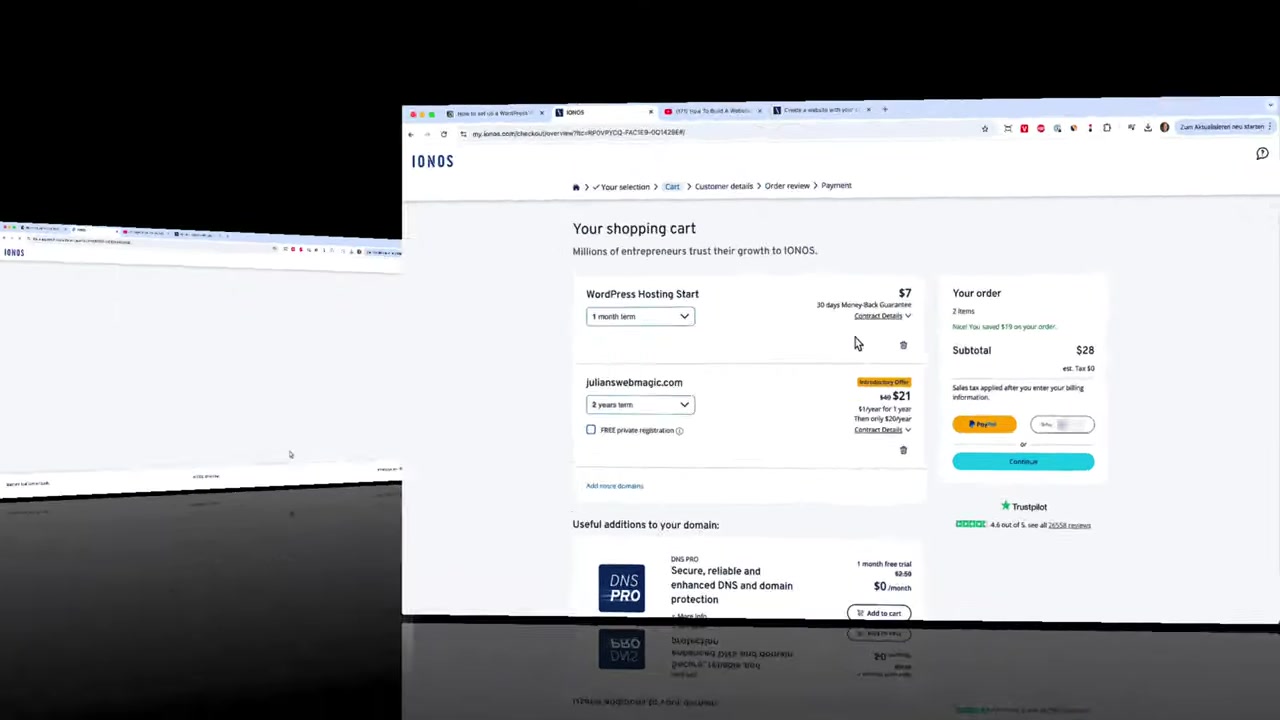
Heb je al een eigen domein? Dan kun je dat ook eenvoudig koppelen. Voeg je domein toe aan de winkelwagen en klik op Doorgaan.
4. Afrekenen en je bestelling plaatsen
In je winkelwagen zie je het WordPress Hosting Startpakket en het gekozen domein. Je kunt betalen met PayPal, Visa, Mastercard of American Express.
Vul je gegevens in en rond de bestelling af. Ionos stuurt je daarna een bestelbevestiging en begint direct met de installatie.
5. WordPress automatisch installeren op Ionos
Na de bestelling klik je op Aan de slag. Je geeft je project een naam — bijvoorbeeld 'Julian Website' — en klikt vervolgens op Start WordPress Installatie.
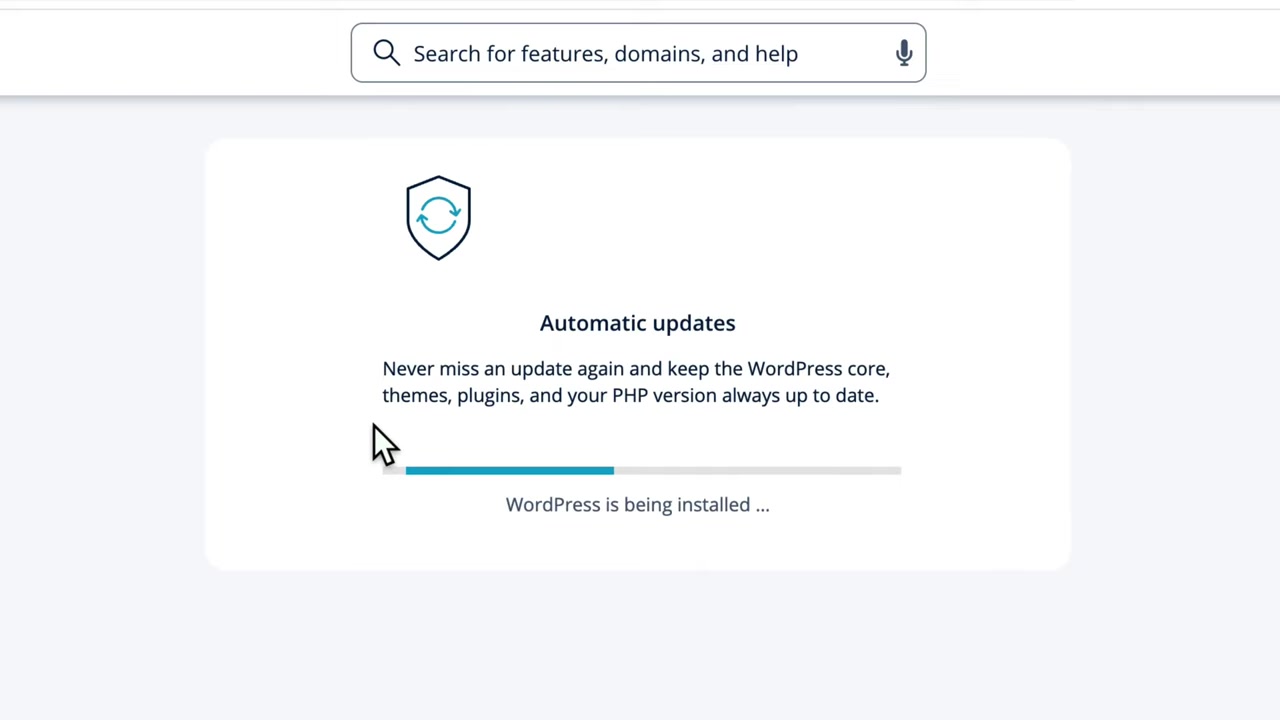
Het systeem regelt nu automatisch alles. Je hoeft geen mappen te uploaden, geen FTP-verbinding in te stellen, niets. Dit is precies het voordeel van Managed WordPress Hosting.
Na één à twee minuten is de installatie klaar. Je klikt op Start WordPress en je kunt kiezen of je alles met de AI wilt instellen of het zelf wilt doen.
6. Rondleiding door het WordPress Dashboard
Eenmaal binnen in WordPress zie je het vertrouwde WordPress dashboard aan de linkerkant. Hier kun je beginnen met het opbouwen van je website.
De belangrijkste secties zijn:
- Pagina's — voeg je homepage, contactpagina, over-ons-pagina en privacybeleid toe.
- Berichten — schrijf je eerste blogpost en publiceer content.
- Thema's — kies een ontwerp voor je website. Populaire opties zijn Elementor, Astra en OceanWP.
- Plugins — breid je website uit met extra functionaliteit.
Een populaire combinatie is het Hello Elementor-thema in combinatie met de Elementor Page Builder plugin. Hiermee bouw je visueel aantrekkelijke pagina's zonder te hoeven programmeren.
7. Je Ionos-account beheren
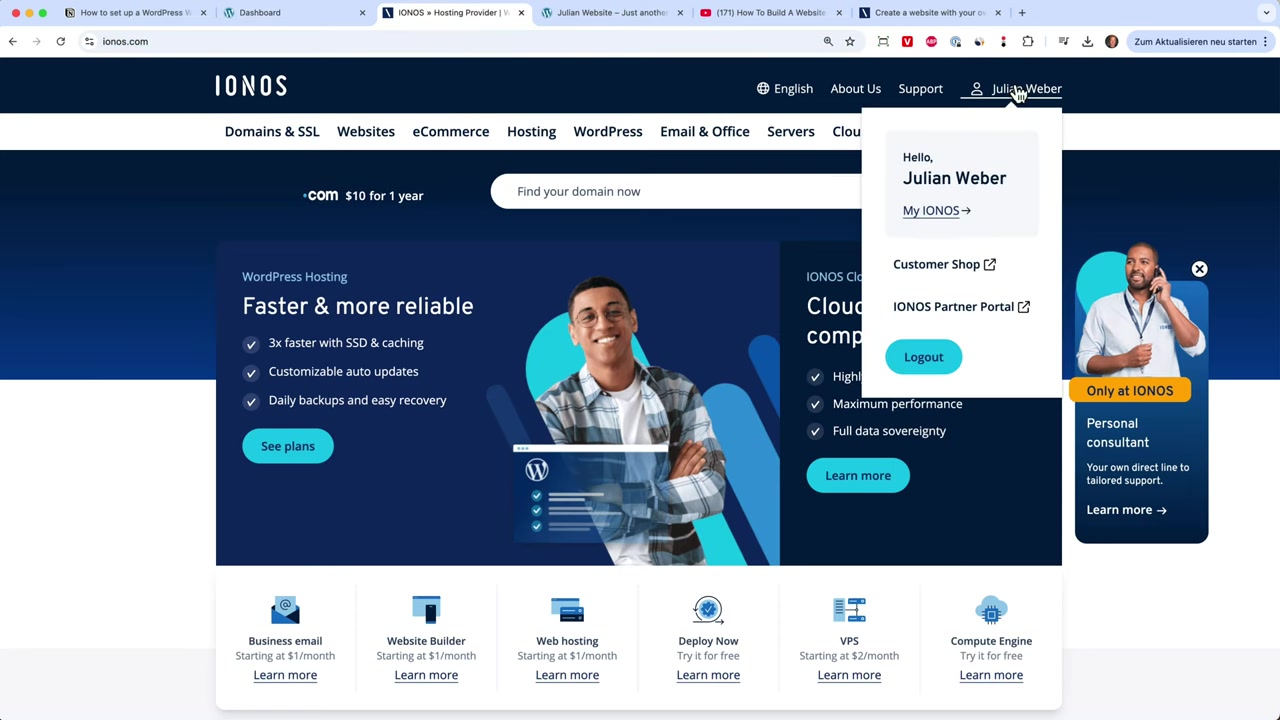
Wil je terug naar je Ionos-beheeromgeving? Ga naar ionos.com en klik op Mijn Ionos. Hier beheer je je abonnement, facturen, domein, SSL-instellingen en e-mailadressen.
Vanuit het Ionos-dashboard kun je ook direct je WordPress-website openen door op Open WordPress te klikken. Of typ simpelweg je domeinnaam in de browser en log in met je e-mailadres en wachtwoord.
8. Hoeveel kost Ionos WordPress Hosting?
Ionos biedt twee Managed WordPress-plannen aan. Het Starter-plan is de meest betaalbare keuze voor beginners met één website. Het Boost-plan kost iets meer per maand maar biedt meer e-mailadressen en extra functies.
Beide plannen worden gefactureerd per jaar. Wil je meer weten over de actuele prijzen? Bekijk dan de Ionos-website voor de meest actuele informatie.
9. Is Ionos geschikt voor beginners?
Absoluut. Ionos Managed WordPress Hosting is speciaal ontworpen om het leven van beginners makkelijker te maken. Je hoeft geen technische kennis te hebben om WordPress te installeren — het systeem doet alles automatisch voor je.
Zelfs het kiezen van een domeinnaam is vereenvoudigd dankzij de ingebouwde AI-tool. Voor iemand die voor het eerst een website bouwt, is Ionos een uitstekend startpunt.
10. Ionos vs. andere WordPress Hosting providers
Ionos onderscheidt zich met zijn Managed WordPress Hosting, waarbij de installatie volledig geautomatiseerd verloopt. Vergeleken met traditionele hostingproviders hoef je geen handmatige installatie via tools zoals Softaculous of FTP te doorlopen.
Andere grote spelers op de markt zijn SiteGround en WP Engine. Ionos is doorgaans aantrekkelijk geprijsd voor beginners en kleine websites. Wil je meer weten over een andere hostingoptie? Bekijk dan ook onze SiteGround WordPress Tutorial voor een vergelijking.
Frequently Asked Questions
Hoe installeer ik WordPress op Ionos?
Hoe lang duurt de WordPress-installatie op Ionos?
Kan ik mijn eigen domeinnaam gebruiken bij Ionos?
Welk WordPress-thema werkt het beste op Ionos?
Heeft Ionos Managed WordPress Hosting een proefperiode?
Hoe log ik in op mijn WordPress-website via Ionos?
Kan ik plugins installeren op Ionos Managed WordPress?
Wat is het verschil tussen het Starter- en Boost-plan bij Ionos?
11. Disclosure
Sommige links in dit artikel zijn affiliatelinks. Dit betekent dat er een kleine commissie verdiend kan worden wanneer je via deze links een aankoop doet, zonder extra kosten voor jou. Alle content in dit artikel is uitsluitend bedoeld voor informatiedoeleinden. Er worden geen garanties gegeven over de juistheid of volledigheid van de informatie. Dit artikel vormt geen financieel, juridisch, fiscaal of beleggingsadvies.
Related Articles

28 Jul 2025
SiteGround WordPress Tutorial – How to Setup Your WordPress Website in 2026
Setting up a WordPress website doesn't have to be complicated. In this tutorial, you'll learn exactly how to get your site live on SiteGround — one of the most popular and reliable WordPress hosting p...

30 Jul 2025
SiteGround Website Builder Tutorial 2026 – Everything You Need to Know!
SiteGround has long been one of the most trusted names in web hosting — but did you know they now have their own website builder? In this tutorial, you'll learn exactly how to create a professional we...
21 Dec 2025
Wix Abonnement Kiezen: Zo Krijg je de Beste Deal op je Website
Wil je een professionele website bouwen met Wix maar weet je niet welk abonnement het beste bij je past? In deze gids leg ik je stap voor stap uit hoe je via de juiste link aanmeld, welke plannen Wix ...