Maak een Website met de AI Website Builder van Hostinger – Stap voor Stap Handleiding
Wil je snel een mooie, professionele website bouwen zonder technische kennis? Dan is de AI Website Builder van Hostinger precies wat je nodig hebt. In deze handleiding laat ik je stap voor stap zien hoe je – vanaf nul – een volledige website opzet, aanpast en live zet. We gebruiken de nieuwste AI-functies van Hostinger, zodat jij in no-time online bent.
Via de partnerlink hieronder krijg je de beste deal op Hostinger. Gebruik daarnaast de couponcode JULIANWEBER bij het afrekenen voor extra korting op je abonnement.
1. Wat is de Hostinger Website Builder?
De Hostinger Website Builder is een gebruiksvriendelijke, drag-and-drop websitebouwer met ingebouwde AI-functies. Je hebt geen programmeervaardigheid nodig om er een mooie website mee te maken.
Wat Hostinger onderscheidt van andere bouwers is de kracht van de AI. Je kunt automatisch een volledige website laten genereren op basis van een tekstbeschrijving, AI-afbeeldingen aanmaken, blogberichten laten schrijven en hulp krijgen bij SEO.
De builder is ideaal voor kleine bedrijven, freelancers, coaches, restaurants, sportscholen – eigenlijk iedereen die snel online wil.
2. Het juiste Hostinger-plan kiezen
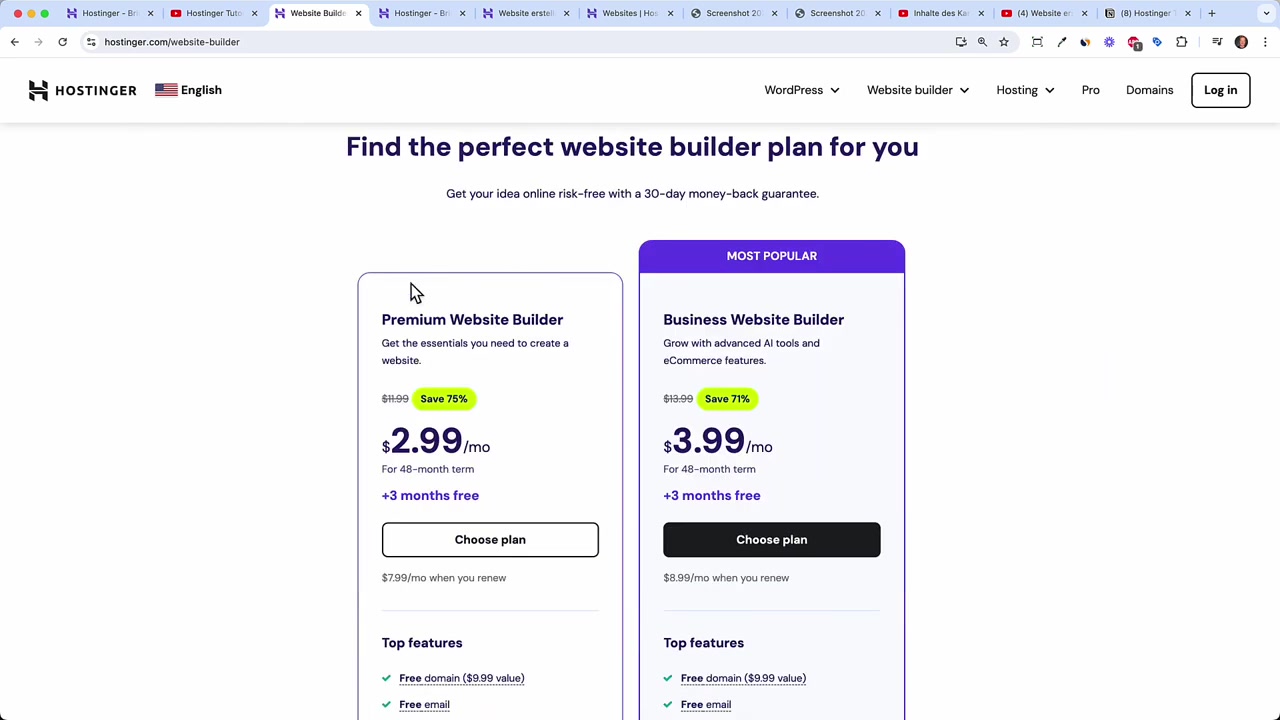
Zodra je op de partnerlink klikt, kom je terecht op de Hostinger-pagina met de beschikbare plannen voor de Website Builder. Er zijn twee opties:
- Standaard plan – geschikt voor een eenvoudige website
- Business plan – inclusief alle AI-tools én e-commerce functies
Ik raad het Business plan aan, omdat je daarmee toegang hebt tot de AI-afbeeldingsgenerator, de AI-blogschrijver en de SEO-assistent. Heb je ook een webshop nodig? Dan is dit plan zeker de juiste keuze.
Kies bij de looptijd voor 24 maanden – dat is een goede balans tussen prijs en flexibiliteit. Let op: na verlenging betaal je de reguliere prijs.
Vul bij het afrekenen de couponcode JULIANWEBER in om extra korting te krijgen op je plan. Hostinger biedt ook een 30 dagen geld-terug-garantie, dus je loopt weinig risico.
3. De AI Website Generator van Hostinger starten
Na het aanmaken van je account kies je voor een nieuwe website maken en selecteer je de Hostinger Website Builder (niet WordPress).
Vervolgens start de AI-generator. Dit is echt indrukwekkend – je kiest het type website (webshop, blog, restaurant, zakelijk, etc.), geeft je bedrijf een naam en schrijft een korte beschrijving.
Tip: geef de AI zo veel mogelijk informatie mee. Noem je diensten, je doelgroep en eventuele extra functies zoals een webshop. Hoe meer context, hoe beter het resultaat.
Na een klik op Maak een website doet de AI zijn werk – binnen zo'n 30 seconden staat er een volledige, gevulde website voor je klaar met foto's, teksten, secties en zelfs een footer met social media-iconen.
4. Overzicht van de Hostinger Website Editor
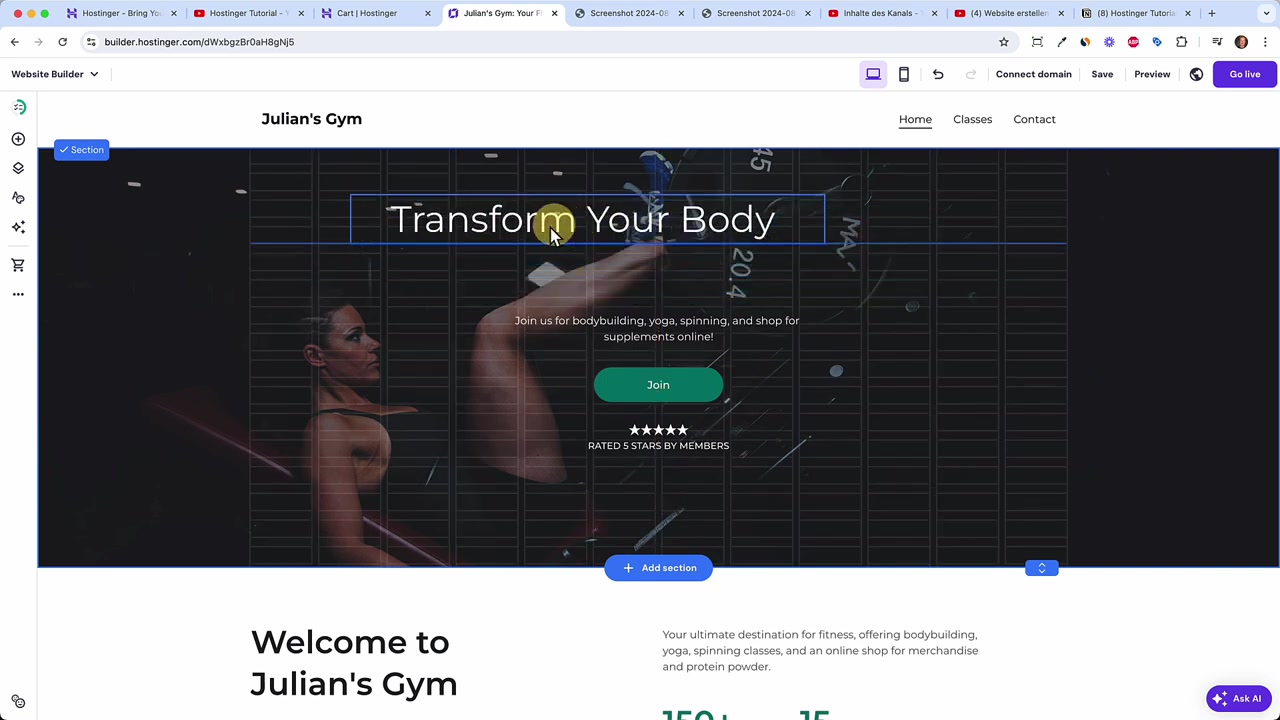
Zodra je op Site bewerken klikt, ga je naar de editor. Je ziet een handige takenlijst die je door de eerste stappen leidt: een koptekst toevoegen, een afbeelding uploaden, enzovoort.
Vóór je begint met bewerken, is het slim om even de globale ontwerpinstellingen te bekijken. Hier stel je in één keer de huisstijlkleuren, lettertypen, knopstijlen en animaties in voor je hele website.
Zo hoef je niet elke knop of elke kop apart aan te passen – verander je de kleur in de globale instellingen, dan past alles automatisch mee.
5. Koppen, alinea's, afbeeldingen en knoppen bewerken
De editor werkt volledig met slepen en neerzetten. Klik op een element om het te bewerken, versleep het om het te verplaatsen, of pas de grootte aan door de sectie uit te rekken.
Tekst bewerken: klik op een kop of alinea en typ je eigen tekst. Je kunt het lettertype vetgedrukt, cursief of onderstreept maken – net als in Word of PowerPoint.
Knoppen koppelen: zorg er altijd voor dat elke knop ergens naartoe linkt. Dat kan een andere pagina op je website zijn, een extern URL, een e-mailadres of een telefoonnummer. Je kunt ook instellen dat een link in een nieuw tabblad opent.
Achtergrondafbeelding wijzigen: klik op Wijzig sectie en upload je eigen foto, of gebruik de gratis stockfoto's van Unsplash. Je kunt ook kiezen voor een achtergrondvideo of een effen kleur.
6. Afbeeldingen genereren met AI in Hostinger
Een van de coolste functies is de AI-afbeeldingsgenerator – vermoedelijk aangedreven door Adobe Firefly. Klik op Afbeelding genereren, typ een beschrijving in het Engels en de AI maakt er een afbeelding van.
Voorbeelden die goed werken: gewichten in een sportschool, een modern kantoor, productfoto's. AI heeft wat meer moeite met menselijke gezichten, maar voor productfoto's of abstracte beelden werkt het uitstekend.
Echte foto's van mensen blijven het meest aanspreekbaar voor bezoekers. Gebruik de AI-afbeeldingen als aanvulling, of ga voor stockfoto's via Unsplash als je geen eigen beelden hebt.
7. Nieuwe secties en inhoudselementen toevoegen
Via Element toevoegen kun je allerlei inhoudsblokken aan een sectie toevoegen: tekst, knoppen, afbeeldingen, galerijen, YouTube-video's, Instagram-feeds, contactformulieren en meer.
Wil je een compleet nieuwe sectie toevoegen aan je homepage? Klik op de knop Sectie toevoegen. Hostinger biedt kant-en-klare sjablonen voor secties, of je laat de AI een nieuwe sectie genereren op basis van een beschrijving.
Voorbeeld: typ dat je een sectie wil met een contactformulier én een Google Maps-kaart, en de AI bouwt dit voor je. Pas daarna het adres aan en je bent klaar.
8. Nieuwe pagina's toevoegen aan je website
Een website bestaat uit meerdere pagina's. Klik in de linker zijbalk op het pagina-icoontje om je pagina's te beheren.
Via Pagina's toevoegen krijg je sjablonen voor veelgebruikte pagina's zoals een contactpagina, servicepagina, projectpagina of een over-ons-pagina. Of laat de AI een nieuwe pagina genereren op basis van een prompt.
Heb je meerdere lessen of diensten? Maak dan voor elke les een aparte pagina en zet die als subpagina onder een hoofdmenu-item. Zo houd je het menu overzichtelijk.
9. Het websitemenu en de navigatie bewerken
Nieuwe pagina's worden automatisch aan het menu toegevoegd. Sleep de pagina's in de gewenste volgorde en hernoem ze naar wens.
Wil je een pagina als subitem tonen? Sleep hem dan onder een hoofdpagina en kies Dropdown. Zo verschijnen de subpagina's wanneer iemand met de muis over het hoofdmenu-item gaat.
Heb je een pagina die je nog niet wilt tonen aan bezoekers? Gebruik dan de verberg-optie in de pagina-instellingen – zo kun je rustig verder werken aan een pagina voordat hij live gaat.
10. SEO-instellingen invullen voor Google
Voor elke pagina kun je de SEO-instellingen aanpassen. Dit doe je via de pagina-instellingen, tabblad SEO. Vul hier een paginatitel en metabeschrijving in met relevante zoekwoorden.
Belangrijke tip: wees zo specifiek mogelijk. "Yogalessen" is te algemeen – er zijn duizenden yogalessen online. Probeer iets als "Yin yogalessen in Amsterdam – boek je volgende sessie". Hoe specifieker, hoe groter de kans dat jij bovenaan in Google verschijnt.
Voeg ook een sociale afbeelding toe aan je pagina's. Dit is de afbeelding die getoond wordt als iemand je link deelt op WhatsApp of Facebook – een kleine moeite die je website er meteen professioneler laat uitzien.
Meer weten over Hostinger-abonnementen en prijzen? Bekijk dan ook de post over Wix abonnementen en deals voor vergelijkingsmateriaal.
11. AI-tools van Hostinger: blog, SEO-assistent en meer
In de instellingen vind je een compleet overzicht van alle AI-tools die Hostinger biedt:
- AI-afbeeldingsgenerator – maak unieke beelden voor je website
- AI-blogschrijver – laat hele blogberichten schrijven door AI
- SEO-assistent – krijg suggesties om hoger in Google te komen
- Logo-maker – een basisoptie, maar Canva werkt beter (zie hieronder)
Deze tools maken Hostinger tot een van de meest geavanceerde website-bouwers voor beginners die snel resultaat willen.
12. Een professioneel logo maken met Canva
De ingebouwde logo-maker van Hostinger is functioneel, maar voor een echt professioneel logo raad ik Canva aan. Gebruik mijn partnerlink voor toegang tot premium functies.
Zoek in Canva op jouw type bedrijf (bijvoorbeeld "sportschool logo") en je krijgt meteen tientallen kant-en-klare sjablonen. Pas de naam, kleuren en stijl aan en download het logo.
Upload het vervolgens in de Hostinger-editor door op het bestaande logo te klikken en Logo vervangen te kiezen. Pas daarna de logo-breedte aan zodat de header er netjes uitziet.
13. Favicon en algemene website-instellingen
Een favicon is het kleine icoontje dat je ziet in het browsertabblad. Ga naar Algemene instellingen om je favicon te uploaden. Gebruik hiervoor een vereenvoudigde versie van je logo – zonder tekst, want die is toch niet leesbaar op zo'n klein formaat.
In de algemene instellingen vind je ook andere handige opties:
- Blog toevoegen aan je website
- Afspraken-module voor het boeken van lessen of sessies
- Integraties zoals Google Analytics, Facebook Pixel, WhatsApp en Google AdSense
- Meertalige website – Hostinger ondersteunt meerdere talen
- Export naar WordPress – uniek voor een website-builder
Ook vind je hier een statistieken-sectie met basisdata over paginaweergaves en bezoekersherkomst – handig als je Google Analytics nog niet hebt ingesteld.
14. Mobiele weergave controleren en je website publiceren
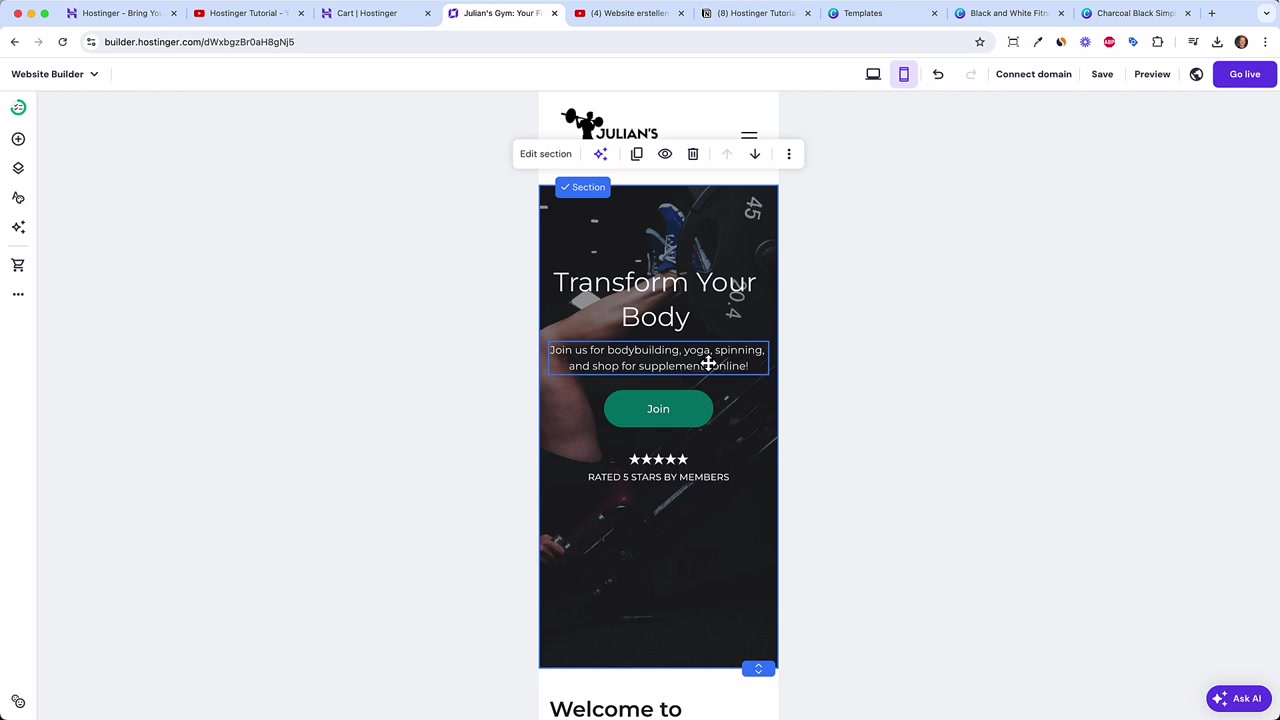
Voordat je live gaat, is het slim om de mobiele weergave te controleren. Hostinger optimaliseert je website automatisch voor mobiel, maar controleer toch even of alles er netjes uitziet.
Pas waar nodig de sectiegrootte of de marges aan. Als zowel de desktopversie als de mobiele versie er goed uitzien, klik je op Live gaan.
Heb je nog geen eigen domein? Dan krijg je een tijdelijk Hostinger-subdomein. Je kunt later eenvoudig je eigen domeinnaam koppelen via het Hostinger-dashboard.
15. Hoeveel kost Hostinger Website Builder?
Hostinger biedt de Website Builder aan in twee plannen. De exacte prijzen variëren, maar je betaalt doorgaans een lage maandprijs bij een langere looptijd (12 of 24 maanden).
Het Business plan – inclusief alle AI-tools en e-commerce functies – kost iets meer dan het basisplan, maar de meerwaarde is groot. Gebruik de couponcode JULIANWEBER bij het afrekenen voor extra korting.
Na het verlopen van je eerste termijn wordt het plan verlengd tegen de reguliere prijs. Houd daar rekening mee bij je keuze voor de looptijd. Er is altijd een 30 dagen geld-terug-garantie, dus je kunt het risicovrij uitproberen.
16. Is Hostinger Website Builder geschikt voor beginners?
Absoluut. De Hostinger Website Builder is speciaal ontworpen voor mensen zonder technische achtergrond. De drag-and-drop interface is intuïtief en de AI doet het zware werk voor je.
Je hoeft geen code te schrijven, geen templates handmatig te bouwen en geen technische instellingen te configureren. De AI genereert een volledige startwebsite op basis van jouw beschrijving – in minder dan een minuut.
Ook de SEO-assistent en de AI-blogschrijver maken het voor beginners makkelijker om vindbaar te worden in Google, zonder dat je een SEO-expert hoeft te zijn.
17. Hostinger Website Builder vs. WordPress – Wat is het verschil?
Hostinger Website Builder is ideaal als je snel en eenvoudig online wil. Je hebt geen technische kennis nodig en alles is geïntegreerd – hosting, editor, AI-tools en domeinnaam in één dashboard.
WordPress geeft je meer flexibiliteit en controle, maar vereist meer technische kennis. Je hebt plugins, thema's en regelmatig updates nodig. Voor beginners kan dat overweldigend zijn.
Kies voor de Hostinger Website Builder als je snel resultaat wil. Kies voor WordPress als je een complexe website wil bouwen met veel maatwerkfuncties.
Frequently Asked Questions
Kan ik een eigen domeinnaam gebruiken bij Hostinger?
Heeft Hostinger een gratis proefversie?
Kan ik een webshop bouwen met de Hostinger Website Builder?
Werkt de Hostinger Website Builder ook op mobiel?
Kan ik mijn website later overzetten naar WordPress?
Wat zijn de AI-tools van Hostinger precies?
Hoe voeg ik meerdere talen toe aan mijn Hostinger-website?
Hoe gebruik ik de couponcode van Hostinger?
18. Openbaarmaking
Sommige links in dit artikel zijn affiliate links. Als je via deze links een aankoop doet, ontvangen wij mogelijk een kleine commissie – zonder extra kosten voor jou. Alle inhoud is uitsluitend bedoeld voor informatieve doeleinden en wordt aangeboden zonder garantie. Dit artikel vormt geen financieel, juridisch, fiscaal of beleggingsadvies.
Related Articles
7 Nov 2025
TikTok Ads Tutorial – Snelstartgids voor Beginners
Wil je nieuwe klanten bereiken via TikTok? In deze tutorial laat ik je stap voor stap zien hoe je je eerste TikTok advertentiecampagne opzet – ook als je nog nooit eerder hebt geadverteerd. We beginne...

21 Dec 2025
Wix Abonnement Kiezen: Zo Krijg je de Beste Deal op je Website
Wil je een professionele website bouwen met Wix maar weet je niet welk abonnement het beste bij je past? In deze gids leg ik je stap voor stap uit hoe je via de juiste link aanmeld, welke plannen Wix ...

23 Dec 2025
Echte TikTok Volgers Kopen met TikTok Ads (Geen Bots, Wel Legaal)
Wil je meer TikTok-volgers, maar wil je geen bots of nepaccounts riskeren? Er is een officiële methode die TikTok zelf ondersteunt: adverteren via TikTok Ads Manager. In deze tutorial laat ik je stap ...