Wixでウェブサイトを作成する方法 – 初心者向け完全チュートリアル
Wixを使えば、コーディング不要でプロフェッショナルなウェブサイトが作れます。このチュートリアルでは、アカウント作成からテンプレート選択・ページ編集・独自ドメインの設定まで、ステップごとにわかりやすく解説します。
個人サイトでもビジネスサイトでも、Wixには数千種類のテンプレートが用意されているので、あなたのイメージに合ったデザインがきっと見つかります。まずは下のリンクから無料トライアルを始めてみましょう。
1. Wixとは?初心者にもおすすめな理由
Wixは、ドラッグ&ドロップで誰でも簡単にウェブサイトを作れるウェブサイトビルダーです。プログラミングの知識は一切不要で、直感的な操作でプロ品質のサイトが完成します。
無料プランからスタートできるので、まずは気軽に試してみることができます。将来的に独自ドメインや高度な機能が必要になったときにだけ、有料プランにアップグレードすればOKです。
2. Wixにサインアップする
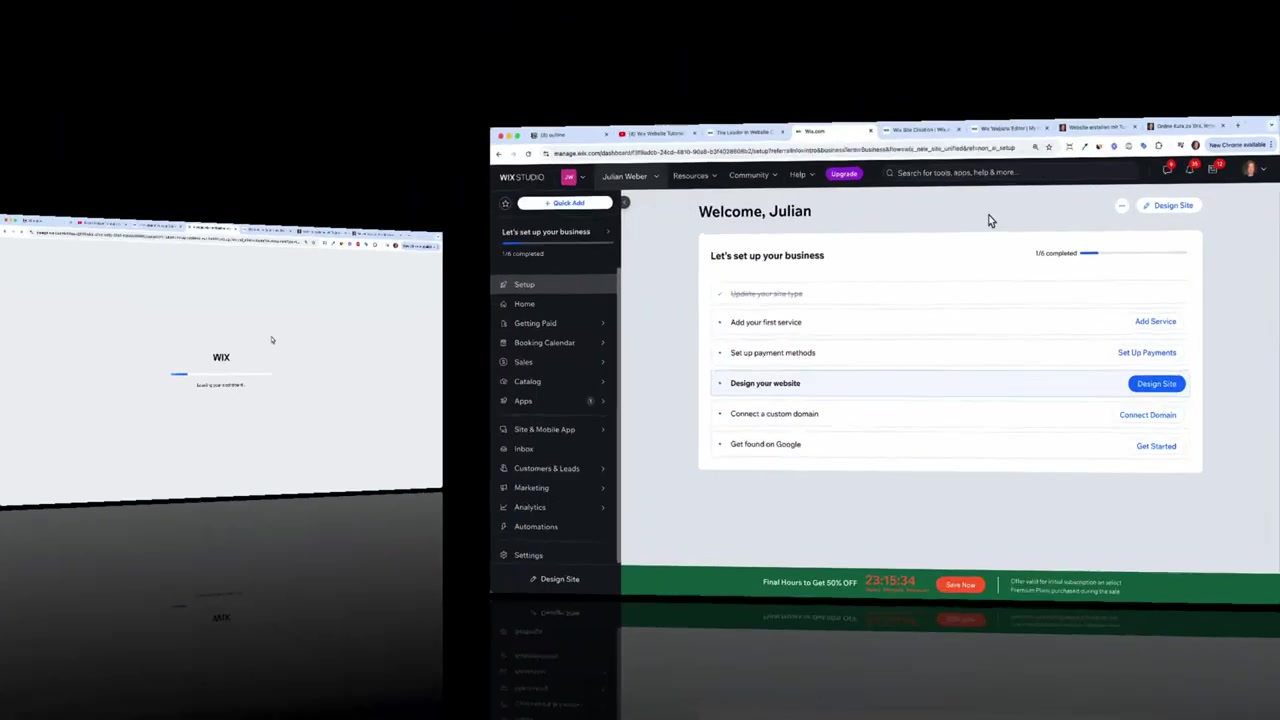
Wixの公式リンクを開き、メールアドレスで簡単にアカウントを作成できます。登録後、Wixのダッシュボードに移動します。
ダッシュボードはサイトの管理画面です。マーケティング・アナリティクス・訪問者からのメッセージへの返信など、多くの機能にアクセスできます。
3. Wixで最適なテンプレートを選ぶ方法
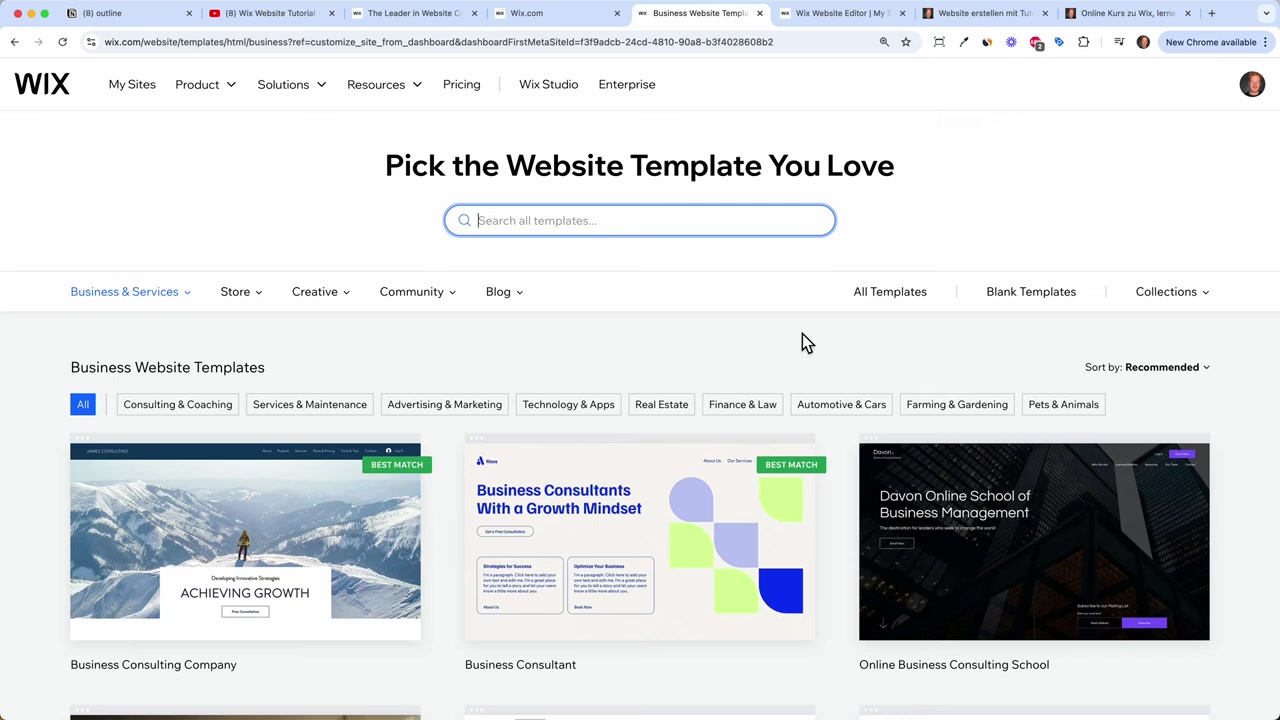
「サイトのデザイン」をクリックすると、2つの選択肢が表示されます。WixのAIを使って自動生成するか、テンプレートから選ぶかです。
テンプレートはビジネス・ヘルス&ウェルネス・オンラインストア・写真・音楽など、カテゴリ別に数千種類が用意されています。自分のサイトの目的に合ったカテゴリから気に入ったデザインを選んで「サイトを編集」をクリックしましょう。
4. Wixエディターでテキストと画像を編集する
エディターを開くとAIがコンテンツ作成をサポートしてくれます。自己紹介や目的を入力すると、AIが自動でテキストを生成してくれるので、あとは微調整するだけです。
テキストの編集はWordやPowerPointと同じ感覚でできます。フォント・色・太字・斜体など自由にカスタマイズ可能です。Wixのドラッグ&ドロップ機能で、好きな場所に要素を移動させられます。
画像を変更するには「背景画像の変更」をクリックします。WixにはAdobeStockなどと連携した無料のストックフォトが多数用意されています。もちろん自分のパソコンから画像をアップロードすることもできます。
5. ホームページに新しいセクションと要素を追加する
「セクションの追加」をクリックすると、チームの紹介・お問い合わせ・ソーシャルメディアフォローなど、さまざまなテンプレートセクションが表示されます。追加したいセクションをクリックするだけで挿入できます。
個々の要素(テキスト・画像・ボタン・コンタクトフォーム・SNSアイコンなど)は「要素の追加」から追加できます。SNSアイコンを追加したら、InstagramやYouTubeなどのURLを設定して完了です。
6. 動画のアップロードとフッターの編集
自分の動画をアップロードするか、YouTubeのURLを入力することで、サイトに動画セクションを追加できます。「レイアウト」でコンパクト表示に変更するとスッキリした見た目になります。
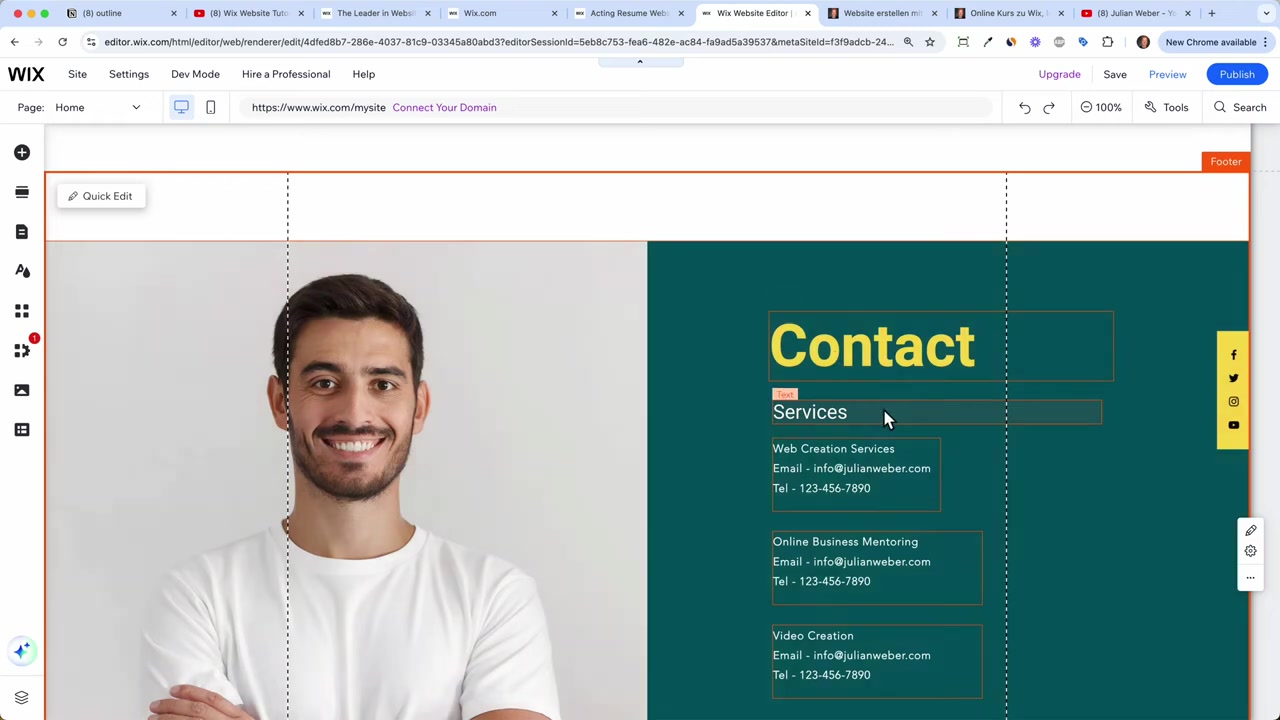
フッターはウェブサイトの全ページに表示される部分です。ここにプライバシーポリシー・利用規約へのリンクを設置できます。不要なコンタクトフォームを削除してすっきりさせましょう。
7. お問い合わせフォームを追加する
「フォームと支払い」セクションから、お問い合わせフォームを簡単に追加できます。名前・メールアドレス・メッセージの3フィールドが基本です。
「新しいフィールドの追加」をクリックすると、誕生日やホームページURLなど追加項目も設定できます。またGoogleマップとの連携機能も内蔵されており、実際のオフィスの住所をピン表示することも可能です。
8. ウェブサイトに新しいページを追加する方法
「ページとメニュー」をクリックし「新しいページを追加」を選ぶと、コンタクトページ・アバウトページなどのテンプレートが表示されます。ページを追加するとWixが自動的にナビゲーションメニューにも反映してくれます。
SEO設定も忘れずに行いましょう。各ページのURLスラッグ・タイトルタグ・メタディスクリプションを設定することで、Googleに見つけてもらいやすくなります。OGP画像(ソーシャルメディア用のサムネイル)も設定しておくと、SNSでシェアされたときの見栄えがよくなります。
9. ボタンをページにリンクさせる
ホームページのボタンをクリックし「リンク」から、アバウトページや外部URLに紐付けることができます。ボタンのテキストも「全容を読む」などに変更して、訪問者が次のアクションを取りやすくしましょう。
プレビューモードで実際の動作を確認し、全てのリンクが正しく機能しているかチェックしてください。
10. Wixサイトのモバイル版を確認・編集する
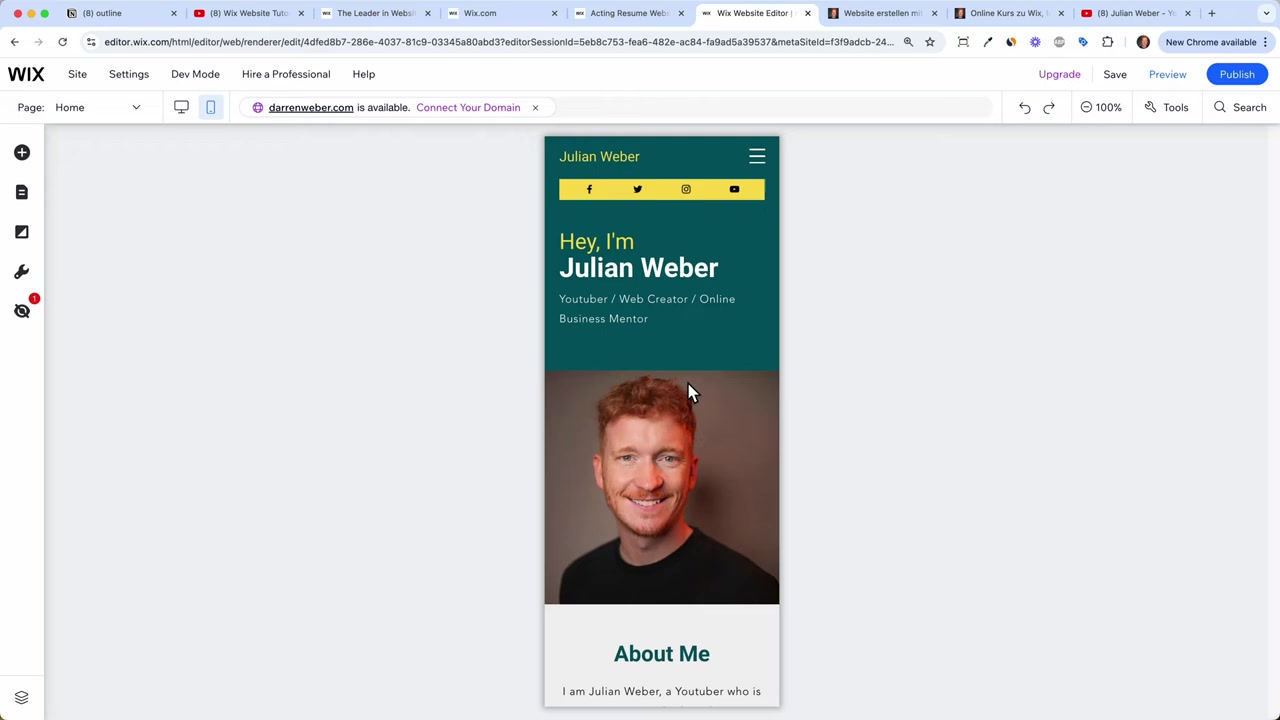
エディター上部の「モバイル表示に切り替え」ボタンでスマホでの見え方を確認できます。SNSアイコンの位置がズレているなど気になる箇所があれば、モバイルビューのまま調整できます。
全てのページでモバイル表示をチェックすることをおすすめします。現在はスマートフォンからの閲覧が多いため、モバイル最適化は非常に重要です。
11. Wixアプリマーケットで機能を拡張する
Wixのアプリマーケットでは、スマートフォンのアプリストアと同じ感覚でサイトに機能を追加できます。代表的なアプリをいくつか紹介します。
- Wix Chat — サイト訪問者とリアルタイムでチャットできる
- Wix Stores — ECショップ機能を追加してオンライン販売が可能
- Wix Bookings — 予約受付・決済・カレンダー管理ができる(セラピストやコーチに最適)
これらのアプリを使えば、基本的なウェブサイトから本格的なビジネスサイトへと拡張できます。
12. Wixサイトを公開して独自ドメインを接続する
「サイトを公開する」をクリックすると、まずxxxxxxx.wixsite.comという無料ドメインで公開されます。無料プランでも公開はできますが、プロとして見せたいなら独自ドメインを取得しましょう。
「独自ドメインの接続」をクリックし、希望のドメイン名を入力します。.com・.shop・.blog・.designなど様々な拡張子が選べます。希望のドメインが空いているか確認し「取得する」をクリックすると、プレミアムプランへの登録画面に進みます。
Wixのプレミアムプランは全プランで1年間のカスタムドメイン無料取得が含まれます。シンプルなウェブサイトにはライトプランがおすすめ。オンライン販売を始めたい方にはコアプランが適しています。
プランを選択してクレジットカード情報を入力すると、数時間以内にセットアップが完了します。Wixブランドは一切表示されず、完全にあなたのサイトとして公開されます。
13. Wixの料金プランについて
Wixは無料プランから始められますが、独自ドメインやWixブランド非表示など本格運用には有料プランが必要です。主なプランは次の通りです。
- ライトプラン — 基本的なウェブサイト向け。カスタムドメイン無料・2GBストレージ付き
- コアプラン — EC機能を含む基本的なオンラインショップに対応
- ビジネスプラン以上 — より高度な販売・マーケティング機能が必要な方向け
詳しい料金比較については、各プランの公式ページを確認してみてください。
14. Wixは初心者に向いている?
Wixはコーディング知識ゼロでも使えるので、初心者に非常に向いています。ドラッグ&ドロップで直感的に操作でき、AIがコンテンツ作成を助けてくれるので、初めてウェブサイトを作る方でも安心です。
テンプレートが豊富なので「デザインが苦手」という方でも、プロ品質のサイトが短時間で作れます。困ったときは24時間対応のカスタマーサポートも利用できます。
Frequently Asked Questions
Wixは完全に無料で使えますか?
Wixのテンプレートは後から変更できますか?
WixのAI機能はどのように使いますか?
Wixでオンラインショップは作れますか?
Wixサイトはスマートフォンでもきれいに表示されますか?
独自ドメインはWixで取得できますか?
Wixでブログを作ることはできますか?
Wixでお問い合わせフォームを作るには?
15. 免責事項
この記事に含まれるリンクの一部はアフィリエイトリンクであり、リンク経由でご購入いただいた場合に筆者がコミッションを受け取ることがあります。読者への追加費用は一切発生しません。本記事の内容は情報提供のみを目的としており、いかなる保証もありません。また、金融・法律・税務・投資に関するアドバイスを構成するものではありません。
Related Articles

15 Dec 2025
Wix Promo Code 2026 – How to Save on Wix Premium Plans
If you've been thinking about upgrading to a Wix premium plan, timing your sign-up the right way can make a real difference. In this guide, I'll walk you through the exact method to access the best av...

21 Dec 2025
Wix Abonnement Kiezen: Zo Krijg je de Beste Deal op je Website
Wil je een professionele website bouwen met Wix maar weet je niet welk abonnement het beste bij je past? In deze gids leg ik je stap voor stap uit hoe je via de juiste link aanmeld, welke plannen Wix ...

10 Oct 2024
Hur du bygger en gratis hemsida i Wix – Steg-för-steg guide för nybörjare
Vill du skapa en snygg och professionell hemsida utan att kunna kod? I den här guiden visar vi dig exakt hur du bygger en komplett webbplats med Wix – steg för steg, från att välja mall till att publi...