Hur du bygger en gratis hemsida i Wix – Steg-för-steg guide för nybörjare
Vill du skapa en snygg och professionell hemsida utan att kunna kod? I den här guiden visar vi dig exakt hur du bygger en komplett webbplats med Wix – steg för steg, från att välja mall till att publicera under din egen domän.
Oavsett om du vill ha en personlig portfolio, en företagswebbplats eller en enkel presentationssida har Wix tusentals mallar och ett enkelt drag-och-släpp-verktyg som gör det hela möjligt för vem som helst. Kom igång gratis via den här länken till Wix.
1. Registrera dig på Wix
Börja med att klicka på länken till Wix i beskrivningen. Den tar dig direkt till registreringssidan där du skapar ett konto via din e-postadress.
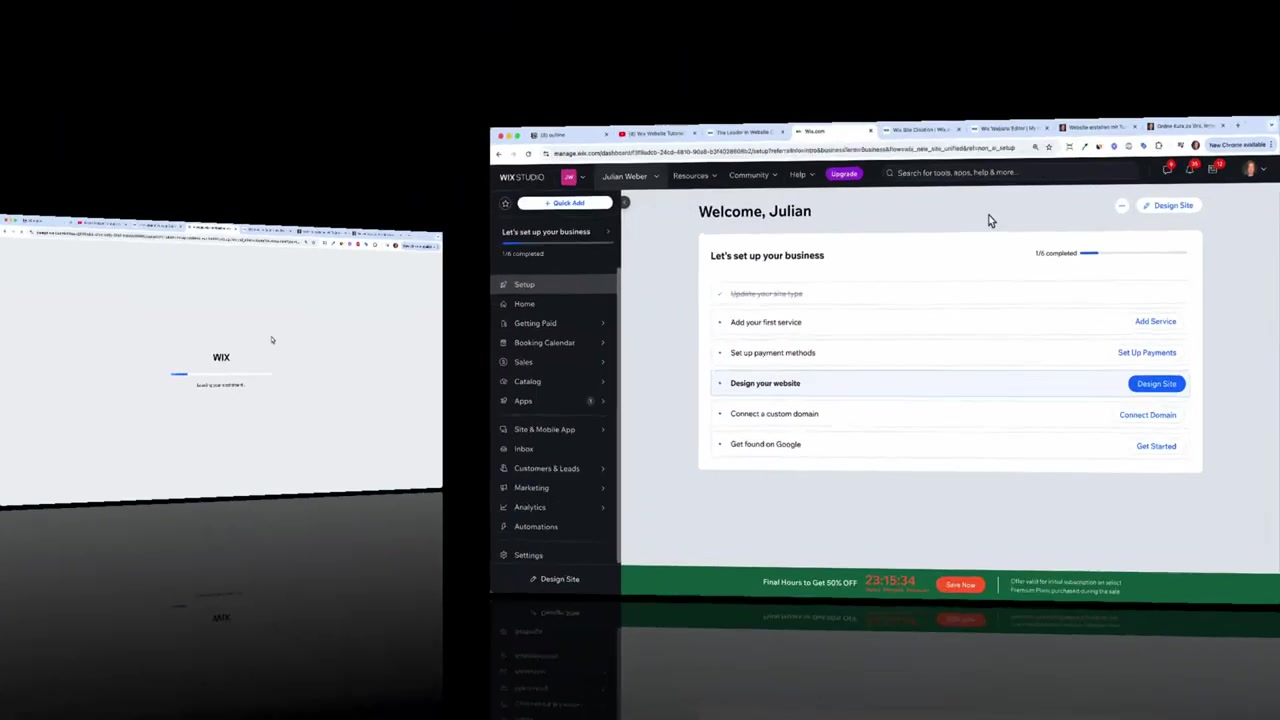
När du loggat in möts du av Wix instrumentpanel – det är härifrån du hanterar hela din webbplats. Du hittar allt från marknadsföring och analys till inkommande meddelanden från besökare.
Wix erbjuder även en AI-assistent som kan hjälpa dig att sätta upp webbplatsen automatiskt. Vi hoppar förbi den för nu och väljer att designa manuellt – det ger mer kontroll.
2. Välj rätt mall för din Wix-webbplats
Klicka på Designa webbplats i instrumentpanelen. Här kan du antingen använda Wix AI eller bläddra bland hundratals färdiga mallar.
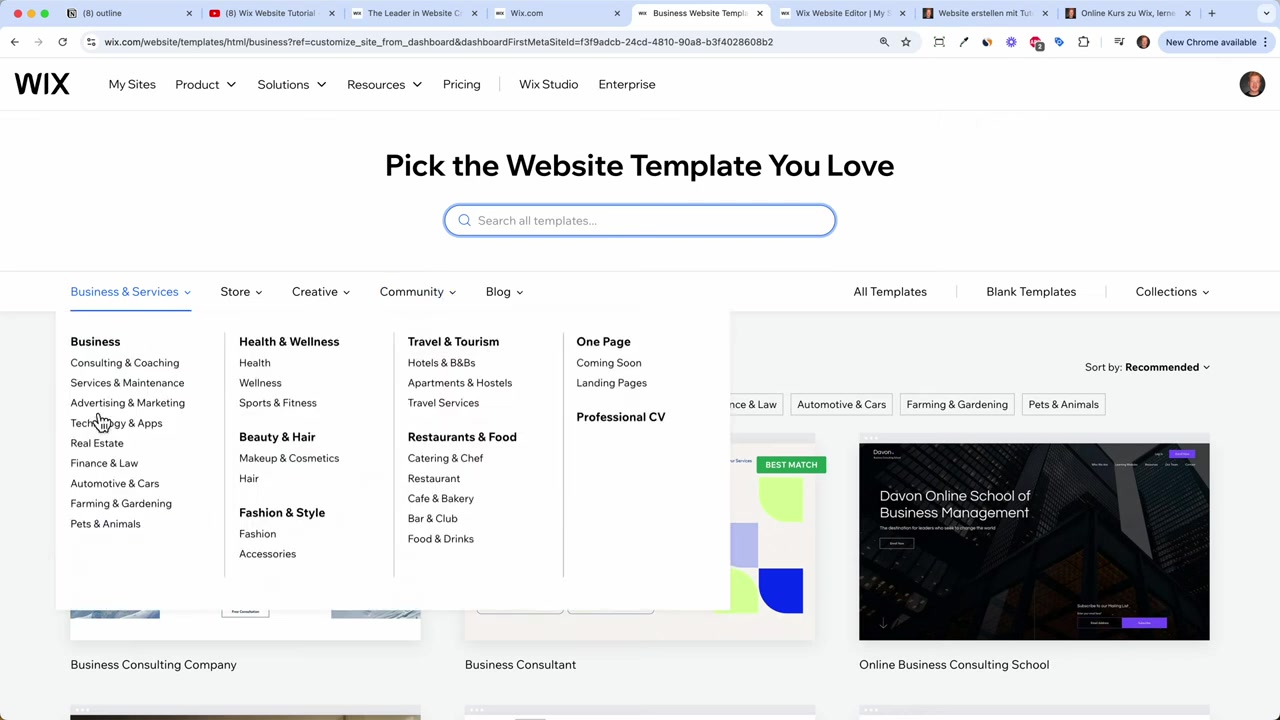
Mallarna är indelade i kategorier som företag, hälsa, skönhet, onlinebutik, fotografi och portfölj. Ta dig tid att hitta en mall som känns rätt – det sparar tid senare.
När du hittat en mall du gillar klickar du på Redigera webbplats för att öppna Wix editor.
3. Översikt av Wix editor – drag-och-släpp-verktyget
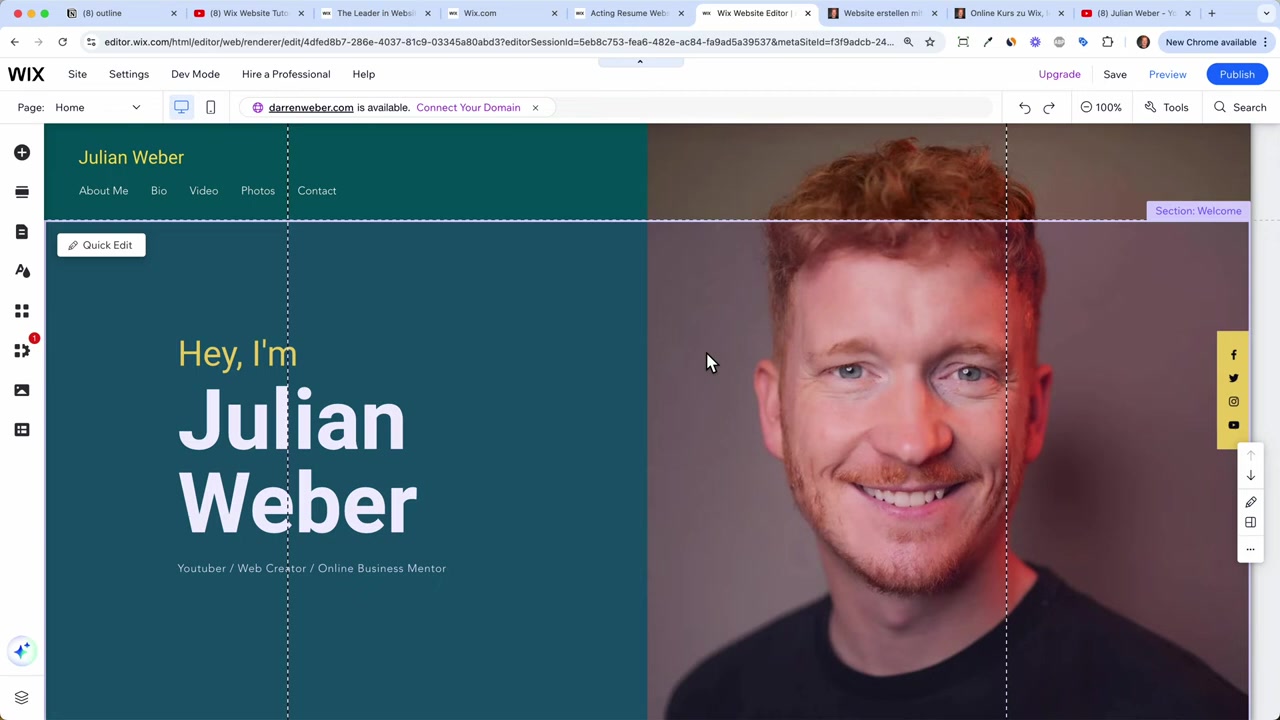
Wix editor öppnas med din valda mall och en AI-popup som erbjuder sig att generera innehåll. Skriv in en kort beskrivning av dig och ditt syfte – ju mer du skriver, desto bättre blir det genererade innehållet.
Editorns gränssnitt påminner om Word eller PowerPoint men är byggt för webben. Du kan dra och placera element precis var du vill på sidan.
Tänk på att hålla ditt innehåll inom de synliga kantlinjerna – det som hamnar utanför kan bli osynligt på mobila enheter.
4. Redigera text och byt bilder i Wix
Klicka på valfri text för att redigera den direkt. Du kan ändra typsnitt, storlek, färg, fetstil och kursiv – precis som i ett vanligt ordbehandlingsprogram.
För att byta bakgrundsbild klickar du på Ändra bakgrundsbild. Wix erbjuder ett stort bibliotek av gratis stockfoton, men du kan också ladda upp dina egna bilder från datorn.
Använd dina egna bilder och texter för att göra webbplatsen personlig och trovärdig.
5. Lägg till nya sektioner och element på hemsidan
Scrolla ner till botten av en sektion och klicka på Lägg till avsnitt. Välj bland Wix färdiga sektionsmallar – team, kontakt, välkomst med mera.
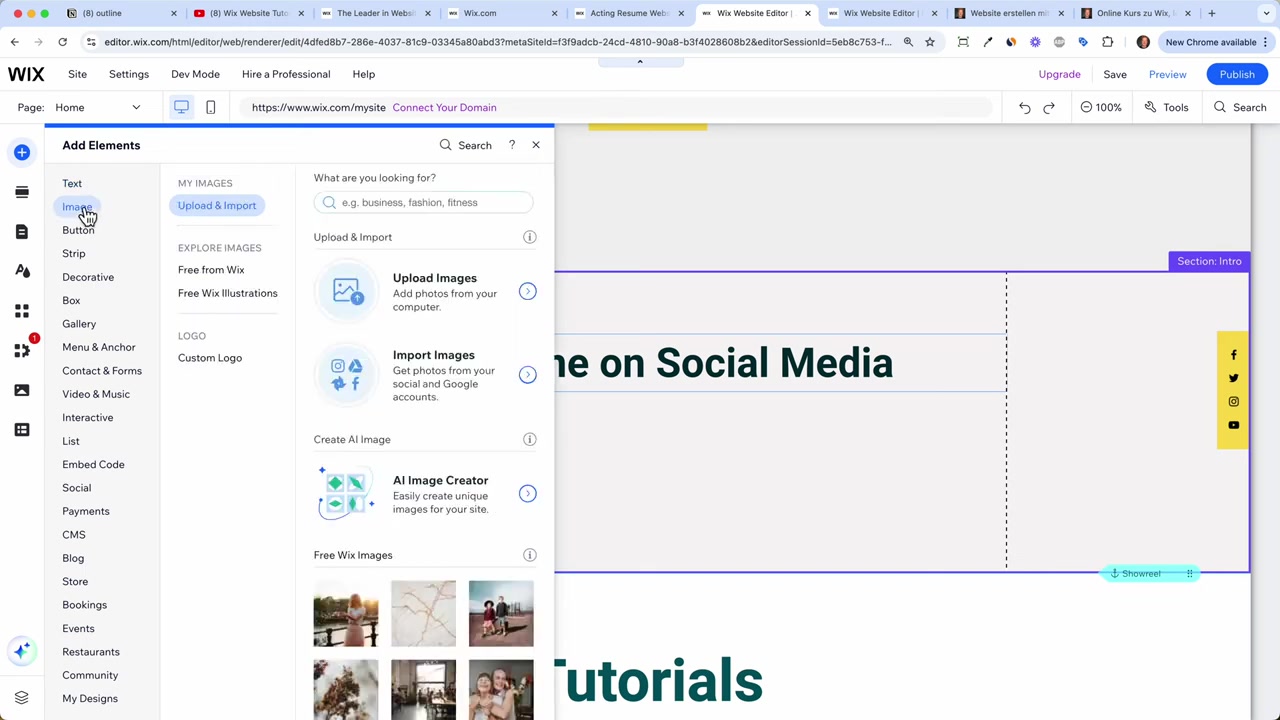
Vill du lägga till ett specifikt element som sociala medier-ikoner klickar du på Lägg till element. Dra och släpp elementet till önskad plats på sidan.
Kom ihåg att länka dina sociala ikoner till rätt konton – klistra in URL:en till din Instagram eller YouTube-kanal direkt i elementets inställningar.
6. Ladda upp video och redigera sidfoten
Vill du visa upp en video på webbplatsen? Klicka på videosektionen och välj Inställningar > Video. Du kan antingen ladda upp en egen videofil eller klistra in URL:en till en YouTube-video.
Justera layouten till kompakt om videon sträcks ut för mycket.
Sidfoten visas på alla sidor på webbplatsen. Håll den ren – ta bort onödiga element och se till att du länkar upp din integritetspolicy och dina användarvillkor om du säljer något.
7. Lägg till ett kontaktformulär med Wix
Klicka på Lägg till avsnitt och välj sedan Kontakt. Wix erbjuder färdiga kontaktsektioner med formulär och karta.
Fyll i adress, telefon och e-post direkt i sektionen. Du kan också lägga till extrafält som födelsedag eller webbplatsadress.
Kartan som följer med är kopplad till Google Maps – ange din riktiga adress så hittas du automatiskt.
8. Lägg till nya sidor och meny-alternativ
Klicka på Sida och meny i editorns övre del för att lägga till nya sidor. Välj Ny sida och välj bland Wix sidmallar.
Namge sidan – till exempel Om mig – och klicka på Lägg till sida. Wix lägger automatiskt till den i navigeringsmenyn.
På varje ny sida fyller du i ditt eget innehåll precis som på startsidan.
9. SEO-inställningar – hjälp Google hitta din Wix-webbplats
Klicka på tre punkterna bredvid en sida och gå till Sidinställningar. Här anger du URL-slug, titeltagg och metabeskrivning.
För sidor du vill ska ranka på Google är det viktigt att fylla i nyckelord i titeltaggen. Till exempel: Google Annons Byrå i Stockholm.
Glöm inte att ladda upp en bild för sociala medier – det är den bild som visas när någon delar länken på Facebook eller WhatsApp.
10. Länka knappar och förhandsgranska din webbplats
Klicka på en knapp och välj Länk. Välj om du vill länka till en intern sida, extern URL eller en nedladdning.
När du är klar med redigeringen klickar du på Förhandsgranska för att se hur sidan ser ut för besökare. Testa att klicka på knappar och navigering för att säkerställa att allt fungerar.
Fungerar allt som det ska? Då är det dags att kolla mobilversionen.
11. Redigera mobilversionen av din Wix-webbplats
Klicka på Växla till mobilvy i editorn. Wix genererar automatiskt en mobilanpassad version av din webbplats.
Gå igenom varje sektion och justera textstorlek, avstånd och ikonplacering. Det kan hända att sociala medier-ikoner hamnar lite fel – flytta eller förminska dem tills det ser snyggt ut.
Kontrollera mobilversionen för alla sidor, inte bara startsidan.
12. Wix App Market – utöka funktionaliteten
I editorns meny hittar du App Market – Wix egna appbutik. Här kan du installera extra funktioner precis som appar på din telefon.
Populära appar inkluderar Wix Chat (livechatt med besökare), Wix Grupper (online-community) och Wix Butiker (e-handel med betalningar).
Vill du börja sälja produkter? Installera Wix Butiker via App Market – det är ett kraftfullt tillägget för e-handelsföretag.
13. Publicera din webbplats och anslut en egen domän
Klicka på Publicera i editorns övre hörn. Wix ger dig direkt en gratis dummy-domän i formatet namn.wixsite.com/min-webbplats.
Vill du ha en professionell adress? Gå tillbaka och klicka på Anslut din egen domän. Sök efter önskad domän – Wix stödjer .com, .se, .shop, .blog och många fler.
En anpassad domän kräver att du uppgraderar till ett betalt abonnemang. Se mer nedan om vad de olika planerna kostar.
14. Vad kostar Wix? – Prisjämförelse av planer
Wix erbjuder ett gratis abonnemang som låter dig bygga och publicera en webbplats utan kostnad. Du får dock en Wix-brandad domän och begränsad lagring.
Vill du ha en egen domän och ta bort Wix-logotypen behöver du uppgradera. De vanligaste planerna är:
- Light – perfekt för en grundläggande presentationssida med 2 GB lagring och gratis domän i ett år
- Core – inkluderar e-handelsfunktioner så att du kan ta emot betalningar
- Business / Business Elite – för dig som vill skala upp din verksamhet
Alla betalplaner inkluderar en gratis anpassad domän det första året, ingen Wix-branding och support dygnet runt. Du kan läsa mer om priserna direkt på Wix webbplats.
15. Är Wix bra för nybörjare?
Ja – Wix är ett av de mest nybörjarvänliga webbplatsbyggarverktygen på marknaden. Du behöver inga tekniska kunskaper eller kodkunskaper för att skapa en professionell webbplats.
Drag-och-släpp-editorn gör det enkelt att flytta element, byta bilder och anpassa layouten helt efter dina behov.
AI-assistenten hjälper dessutom till att generera text och förslag baserat på din verksamhetsbeskrivning – ett perfekt startläge för den som inte vet var man ska börja.
16. Wix för och nackdelar
Fördelar med Wix:
- Gratis plan att komma igång med
- Hundratals professionella mallar
- Inbyggt App Market för extra funktioner
- Automatisk mobilanpassning
- Inbyggda SEO-verktyg
- AI-assistent för att generera innehåll
Nackdelar med Wix:
- Du kan inte byta mall efter att webbplatsen är skapad utan att börja om
- Gratis-planen inkluderar Wix-branding i URL och på sidan
- Avancerade e-handelsfunktioner kräver Core-plan eller högre
Sammanfattningsvis är Wix ett utmärkt val för de flesta – oavsett om du bygger en personlig blogg, portfölj eller en liten företagswebbplats.
Frequently Asked Questions
Kan jag bygga en hemsida med Wix helt gratis?
Behöver jag kunna koda för att använda Wix?
Kan jag sälja produkter via min Wix-webbplats?
Hur länge tar det att skapa en hemsida i Wix?
Kan jag använda min egen domän med Wix?
Kan jag byta mall efter att jag skapat min Wix-webbplats?
Vad händer med min webbplats om jag avslutar mitt Wix-abonnemang?
Hur optimerar jag min Wix-webbplats för sökmotorer?
17. Upplysning
Vissa länkar i det här inlägget är affiliatelänkar. Det innebär att vi kan få en provision om du köper via länken – utan extra kostnad för dig. Allt innehåll tillhandahålls enbart i informationssyfte och utan garanti. Inlägget utgör inte finansiell, juridisk, skattemässig eller investeringsrelaterad rådgivning.
Related Articles

15 Dec 2025
Wix Promo Code 2026 – How to Save on Wix Premium Plans
If you've been thinking about upgrading to a Wix premium plan, timing your sign-up the right way can make a real difference. In this guide, I'll walk you through the exact method to access the best av...

21 Dec 2025
Wix Abonnement Kiezen: Zo Krijg je de Beste Deal op je Website
Wil je een professionele website bouwen met Wix maar weet je niet welk abonnement het beste bij je past? In deze gids leg ik je stap voor stap uit hoe je via de juiste link aanmeld, welke plannen Wix ...

17 Dec 2025
Wix Piani e Prezzi: Come Scegliere il Piano Giusto per il Tuo Sito Web
Stai pensando di creare un sito web con Wix ma non sai quale piano scegliere? In questo articolo ti spiego passo dopo passo come iscriverti a Wix, quali sono le differenze tra i vari piani disponibili...