Comment créer un site web avec Wix – Tutoriel complet pour débutants
Créer un site web professionnel n'a jamais été aussi accessible, même sans aucune connaissance technique. Dans ce tutoriel, je vous guide pas à pas pour créer votre site avec Wix, de l'inscription gratuite jusqu'à la mise en ligne sous votre propre nom de domaine.
Que vous soyez thérapeute, artisan, photographe ou entrepreneur, Wix s'adapte à tous les types de projets. Suivez chaque étape et votre site sera en ligne à la fin de cet article.
1. S'inscrire sur Wix gratuitement
La première étape est simple : rendez-vous sur Wix et créez un compte en entrant votre adresse e-mail. L'inscription est entièrement gratuite.
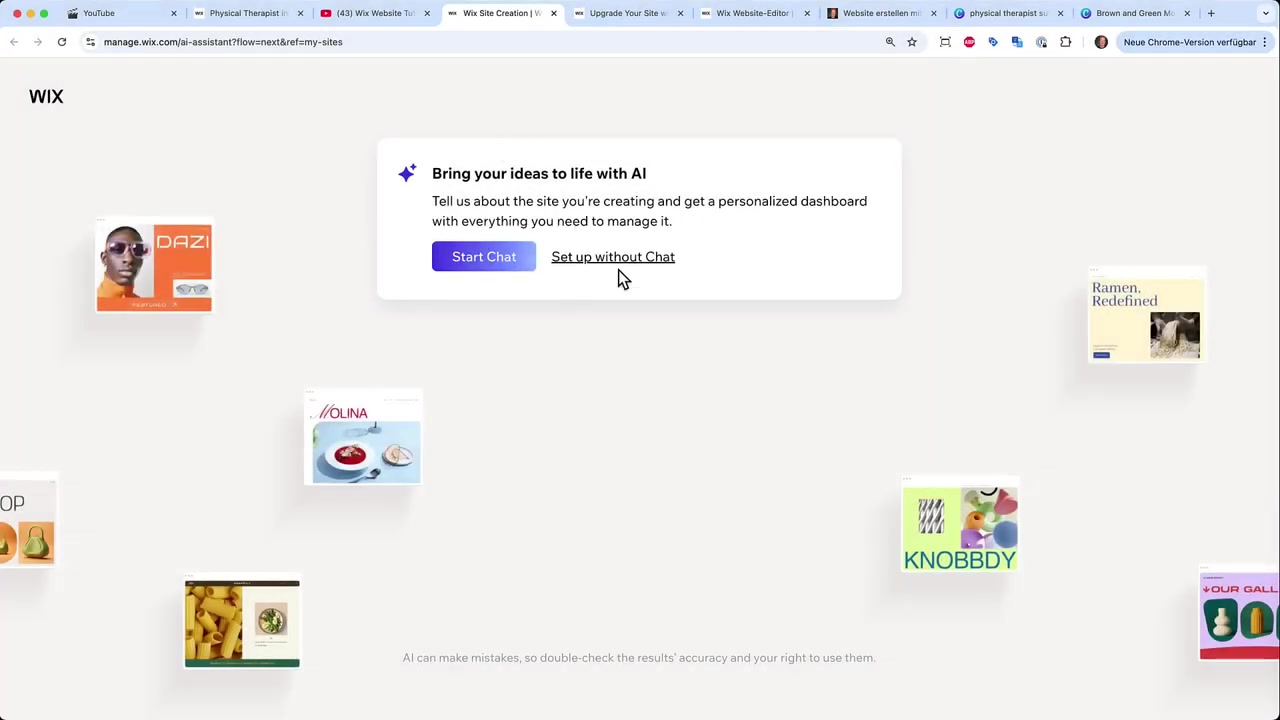
Une fois connecté, vous serez accueilli par Lia, l'assistant IA de Wix. Elle vous posera quelques questions sur votre activité — le nom de votre site, votre secteur, vos services — pour préconfigurer votre site automatiquement.
Cette étape est rapide et vous fait gagner du temps. Une fois terminée, cliquez sur "Aller au tableau de bord" pour accéder à votre espace admin.
2. Choisir votre nom de domaine
Depuis le tableau de bord, Wix vous propose immédiatement de connecter un nom de domaine. Il suggère automatiquement une option basée sur les informations que vous avez renseignées.
Si votre domaine préféré est déjà pris, pas de panique. Wix vous proposera des alternatives comme .org, .biz ou .store, ou vous pouvez tester des noms entièrement différents.
Vous pouvez également sauter cette étape pour l'instant et y revenir une fois votre site finalisé.
3. Choisir le bon modèle pour votre site Wix
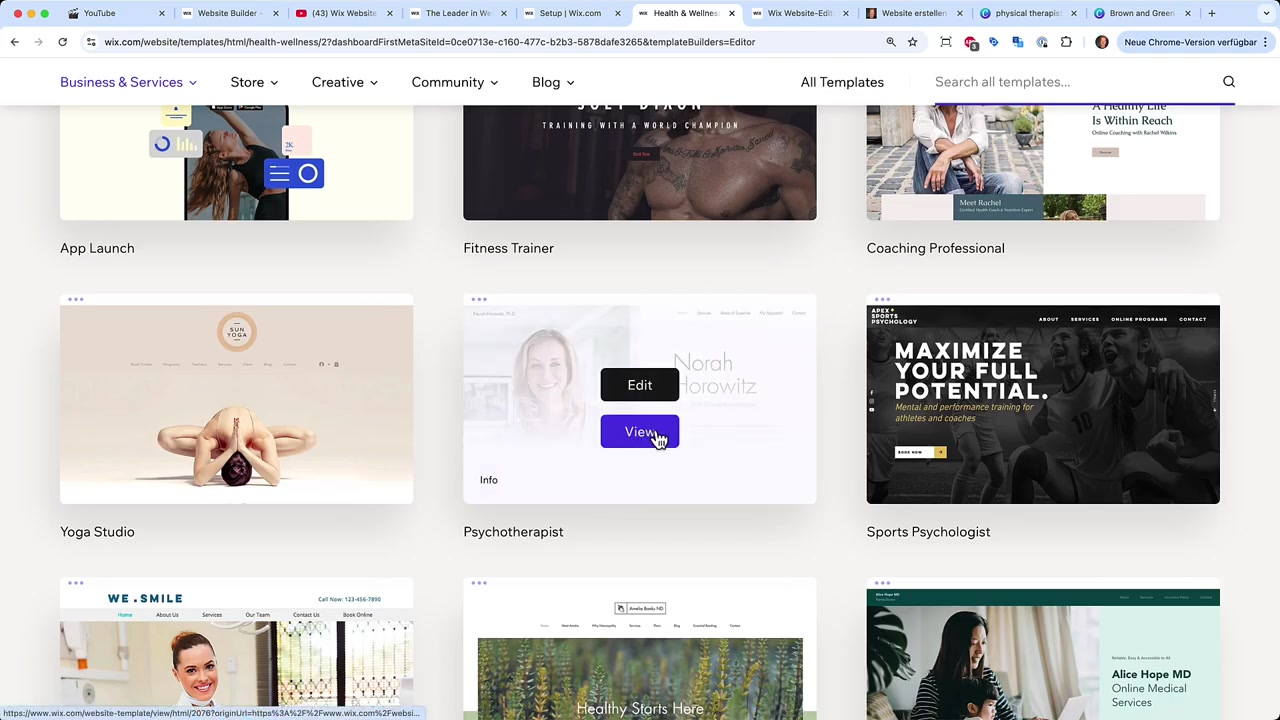
Plutôt que de laisser l'IA concevoir votre site de A à Z, je vous recommande de choisir un modèle parmi la bibliothèque de plus de 1 000 templates disponibles sur Wix.
Les modèles sont organisés par catégorie : entreprises, santé et bien-être, boutiques en ligne, photographie, musique, etc. Prenez le temps de parcourir les aperçus avant de faire votre choix.
Le conseil clé : choisissez un modèle aussi proche que possible du résultat final souhaité. Moins vous aurez de modifications à faire ensuite, mieux c'est.
4. Découvrir l'éditeur Wix
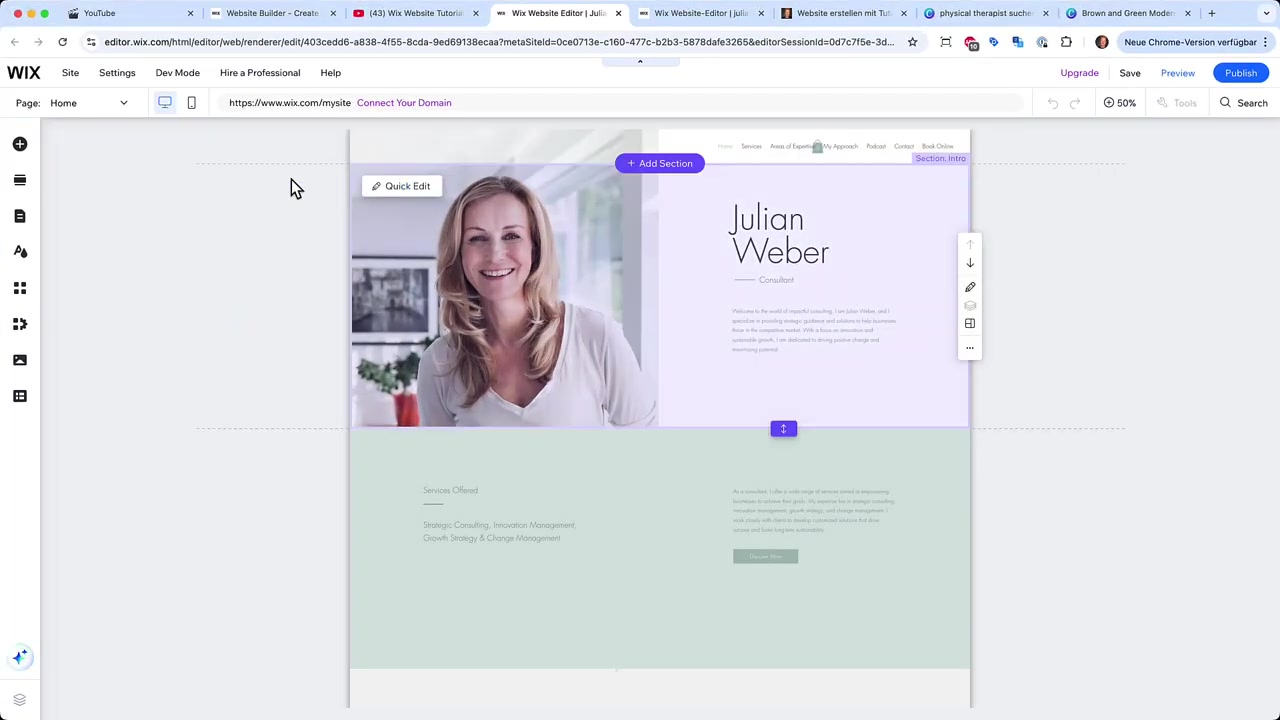
Une fois le modèle sélectionné, vous arriverez dans l'éditeur Wix. C'est ici que se passe toute la personnalisation de votre site.
Sur la gauche, vous trouvez le panneau de contrôle pour ajouter des éléments, des sections ou de nouvelles pages. En haut, une barre vous permet de basculer entre la vue ordinateur et la vue mobile.
L'éditeur fonctionne en glisser-déposer : vous pouvez déplacer n'importe quel élément directement sur la page. Veillez à rester entre les bordures latérales pour que votre contenu soit lisible sur tous les appareils.
5. Personnaliser les textes, boutons et images de votre site
Modifier un texte sur Wix est aussi simple que dans Word ou PowerPoint. Cliquez sur n'importe quel texte pour l'éditer et accéder aux options de style : police, taille, gras, italique, couleur.
Pour les boutons, l'essentiel est de leur assigner un lien. Vous pouvez rediriger vers une page interne, une URL externe (Instagram, YouTube...) ou même proposer un document à télécharger.
Pour remplacer une image, cliquez dessus puis sur "Changer l'arrière-plan". Téléchargez vos propres photos depuis votre ordinateur ou choisissez parmi la bibliothèque Wix/Unsplash, entièrement gratuite.
6. Modifier le design global de votre site web
Wix vous permet de modifier les polices et les couleurs globales de votre site en un seul endroit. Rendez-vous dans "Design du site" pour accéder à ces paramètres.
Si votre police actuelle est trop fine (comme Futura Light), elle peut être difficile à lire sur mobile. Optez pour une variante plus lisible — le changement s'applique automatiquement sur toute la page.
Vérifiez ensuite l'affichage en vue mobile depuis l'éditeur. L'expérience sur smartphone est aussi importante que sur ordinateur.
7. Ajouter une vidéo à votre site web avec Wix
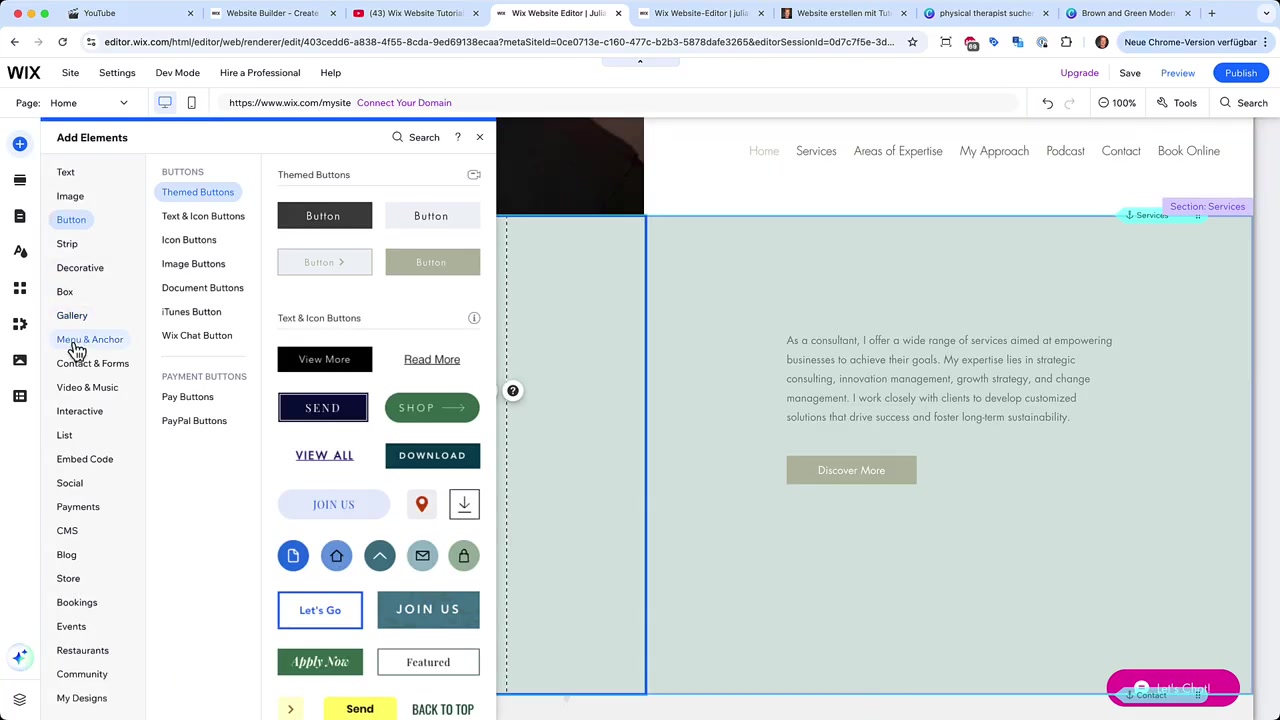
Intégrer une vidéo YouTube à votre site est très simple. Cliquez sur "Ajouter des éléments", recherchez l'élément vidéo YouTube et faites-le glisser sur la page.
Cliquez ensuite sur "Changer la vidéo" et collez l'URL de votre vidéo. Elle s'affichera immédiatement — idéal pour présenter votre activité ou partager du contenu avec vos visiteurs.
Pensez à bien repositionner l'élément entre les deux bordures de l'éditeur pour qu'il soit visible sur tous les appareils.
8. Ajouter de nouvelles sections et pages
Pour insérer une nouvelle section, cliquez entre deux sections existantes puis sur "Ajouter une section". Wix propose des modèles prêts à l'emploi : équipe, contact, témoignages, galerie...
Pour ajouter une page entière, allez dans "Pages et menu" puis cliquez sur "Ajouter une nouvelle page". Des templates spécifiques sont disponibles pour chaque type de page (contact, à propos, services).
Vous pouvez également masquer des pages du menu si elles ne sont pas encore prêtes ou si vous souhaitez les garder invisibles temporairement.
9. Wix App Market : enrichir votre site avec des applications
Le Wix App Market est l'une des fonctionnalités les plus puissantes de la plateforme. Il donne accès à des dizaines d'applications gratuites pour enrichir votre site.
Parmi les plus populaires :
- Wix Stores : créez une boutique en ligne complète
- Wix Booking : permettez à vos clients de prendre rendez-vous en ligne
- Wix Blog : publiez des articles et boostez votre référencement naturel
- Wix Chat : discutez en direct avec vos visiteurs
Toutes ces applications sont incluses dans votre abonnement. Vous payez un seul plan et obtenez un véritable écosystème d'outils pour gérer votre activité en ligne.
10. Publier votre site avec votre propre nom de domaine
Une fois satisfait de votre site, cliquez sur "Publier". Wix vous attribuera un sous-domaine gratuit, mais pour un rendu vraiment professionnel, connectez votre propre nom de domaine.
Retournez dans l'éditeur, cliquez sur "Connecter votre propre domaine", choisissez votre domaine et finalisez le paiement. Après validation, votre site sera en ligne sous votre propre adresse.
Wix offre une garantie de remboursement de 14 jours si vous n'êtes pas satisfait. Retrouvez les offres disponibles via ce lien.
11. Qu'est-ce que Wix ?
Wix est une plateforme de création de sites web fondée en 2006, utilisée par plus de 250 millions de personnes dans le monde. Elle permet à n'importe qui de créer un site professionnel sans aucune connaissance en programmation.
Son éditeur en glisser-déposer, sa bibliothèque de plus de 1 000 modèles et son App Market en font l'une des solutions les plus complètes du marché.
L'auteur de cette vidéo, Julian Weber, utilise Wix depuis plus de 6 ans pour son propre site et y vend ses cours en ligne — preuve que la plateforme tient ses promesses sur le long terme.
12. Combien coûte Wix ?
Wix propose un plan gratuit pour tester la plateforme, mais pour un site professionnel avec votre propre domaine, un plan payant est nécessaire.
Le plan Core est généralement recommandé pour les débutants : il offre 50 Go de stockage, un nom de domaine gratuit pendant 1 an et des fonctionnalités e-commerce de base pour accepter les paiements en ligne.
Vous pouvez commencer gratuitement et passer à un plan supérieur quand vous êtes prêt. Consultez les tarifs actuels sur le site Wix.
13. Wix est-il adapté aux débutants ?
Absolument. Wix a été conçu dès le départ pour les personnes sans compétences techniques. L'interface est intuitive, les modèles sont nombreux et le support est disponible en plusieurs langues.
Si vous savez utiliser Word ou PowerPoint, vous n'aurez aucun mal à prendre en main l'éditeur Wix. Les outils IA intégrés simplifient encore davantage la création du site.
Pour les utilisateurs plus avancés, Wix propose également des fonctionnalités de développement via Velo by Wix, ce qui en fait une solution évolutive quel que soit votre niveau.
Frequently Asked Questions
Peut-on créer un site Wix entièrement gratuitement ?
Est-ce qu'il faut savoir coder pour utiliser Wix ?
Combien de temps faut-il pour créer un site avec Wix ?
Peut-on vendre des produits sur un site Wix ?
Puis-je changer de modèle après avoir créé mon site ?
Wix est-il disponible en français ?
Quelle est la différence entre Wix et WordPress ?
Peut-on prendre des rendez-vous en ligne avec Wix ?
Divulgation
Certains liens présents dans cet article sont des liens d'affiliation. Si vous les utilisez pour vous inscrire ou effectuer un achat, je peux percevoir une commission, sans frais supplémentaires pour vous. Tout le contenu est fourni à titre informatif uniquement, sans garantie d'aucune sorte. Ce contenu ne constitue pas un conseil financier, juridique, fiscal ou d'investissement.
Related Articles

30 Apr 2026
Comment installer WordPress sur Ionos – Tutoriel complet 2026
Installer WordPress sur Ionos n'a jamais été aussi simple. Grâce à l'hébergement WordPress géré d'Ionos, vous n'avez besoin d'aucune connaissance technique pour mettre en ligne votre site en quelques ...

7 May 2026
Gamma AI Tutoriel Français – Comment créer une présentation avec l'IA (2026)
Vous cherchez un moyen rapide de créer des présentations professionnelles sans passer des heures sur PowerPoint ? Gamma AI est l'outil qu'il vous faut. Dans ce tutoriel complet en français, vous allez...

17 Apr 2026
Créer une App avec IA en 15 Minutes – Copier une App à $40K/mois sur Base44
Créer une application sans savoir coder ? C'est désormais possible grâce à l'IA. Dans ce tutoriel, je vous montre comment j'ai recréé une app qui génère jusqu'à $40 000 par mois — en utilisant uniquem...