Gamma AI Tutoriel Français – Comment créer une présentation avec l'IA (2026)
Vous cherchez un moyen rapide de créer des présentations professionnelles sans passer des heures sur PowerPoint ? Gamma AI est l'outil qu'il vous faut. Dans ce tutoriel complet en français, vous allez découvrir comment créer une présentation impressionnante en quelques minutes — même sans aucune compétence en design.
1. Qu'est-ce que Gamma AI ?
Gamma est une application web basée sur l'intelligence artificielle qui transforme vos idées en présentations, documents et sites web professionnels en quelques secondes.
Contrairement à PowerPoint ou Keynote, aucune compétence en design n'est nécessaire. Vous décrivez simplement ce que vous voulez, et l'IA s'occupe du reste.
Gamma est utilisé principalement pour les présentations, mais il permet aussi de créer des documents, des publications pour les réseaux sociaux, des sites web et — depuis peu — des visuels graphiques comme des affiches.
2. Créer un compte sur Gamma AI
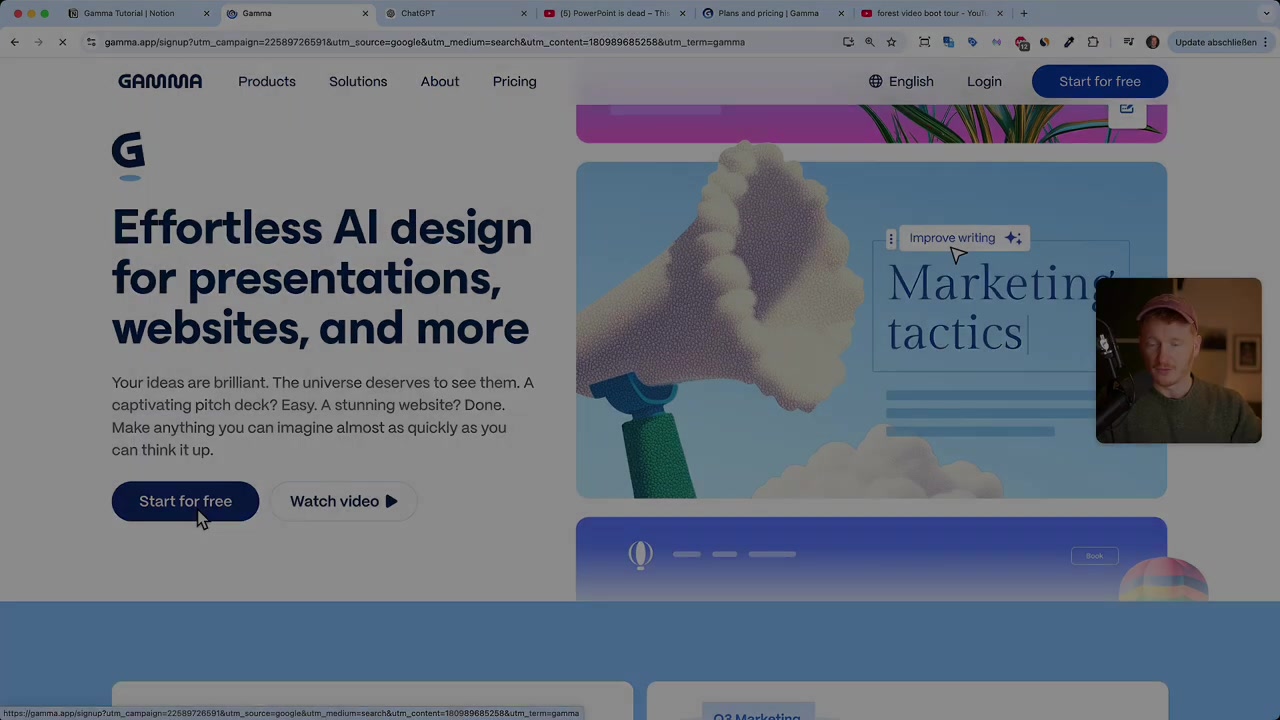
Pour commencer, rendez-vous sur Gamma et cliquez sur Démarrer gratuitement. Vous pouvez vous inscrire avec votre compte Google ou une adresse email et un mot de passe.
Aucun téléchargement nécessaire. Gamma fonctionne entièrement dans votre navigateur — pratique si vous êtes en entreprise et que vous ne pouvez pas installer de logiciels.
3. Créer votre première présentation avec Gamma AI
Une fois connecté, vous arrivez sur la page de création. Vous pouvez choisir la source de votre contenu : une suggestion, un texte collé, ou l'import d'un fichier existant (y compris un fichier PowerPoint).
La méthode la plus populaire reste la génération par prompt : tapez simplement une description de votre présentation et l'IA crée tout pour vous.
Ensuite, cliquez sur Générer un plan pour obtenir un aperçu détaillé de toutes les diapositives avant de lancer la génération finale.
4. Ajuster les paramètres de la présentation Gamma
Avant de générer, vous avez plusieurs réglages importants à configurer :
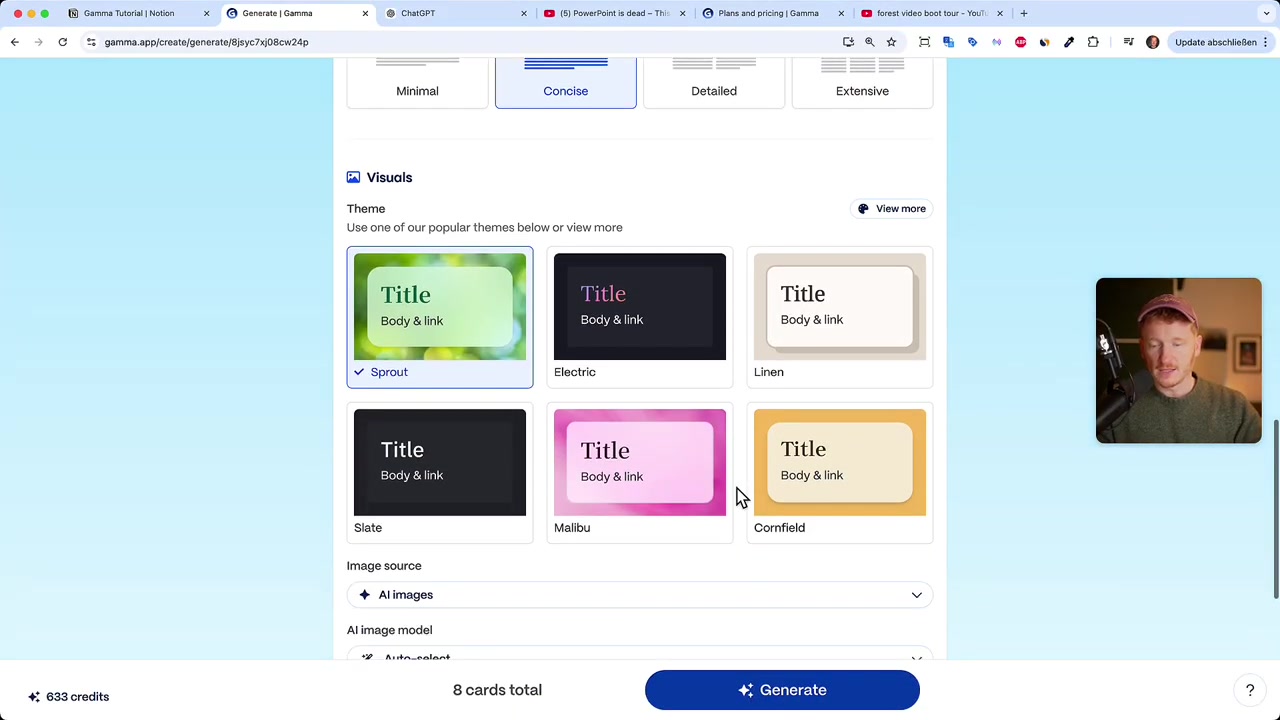
- Nombre de cartes : 8 cartes est un bon point de départ pour la plupart des présentations.
- Mode : le mode Classique (carte avec texte + image) convient à la majorité des cas. Le mode Studio Pro offre un rendu plus soigné mais vous oblige à passer par l'IA pour chaque modification de texte.
- Format : 16/9e est le format standard pour les présentations.
- Langue : sélectionnez la langue souhaitée pour votre présentation.
- Quantité de texte : choisissez un format concis pour un voyage d'entreprise, ou détaillé pour une thèse académique.
5. Choisir le thème visuel et les images
Gamma propose une large bibliothèque de thèmes visuels. L'IA en sélectionne un automatiquement en fonction de votre sujet — et dans la plupart des cas, le choix est déjà très pertinent.
Pour les images, vous avez deux options : des images générées par l'IA (avec le modèle de votre choix : Flux 3.2 Pro, Nanobana, ou sélection automatique) ou des photos de stock.
Vous pouvez également préciser un style visuel : photos réalistes, illustrations, 3D, dessins au trait... et ajouter des mots-clés pour affiner le rendu (ex. : minimaliste, botanique, frais).
6. Modifier le texte et les images dans l'éditeur
Une fois la présentation générée, vous entrez dans l'éditeur Gamma. Modifier le texte est aussi simple que dans Word ou PowerPoint : cliquez, tapez, mettez en gras, changez la couleur ou soulignez.
Pour modifier une image, il suffit de cliquer dessus. Vous pouvez :
- Télécharger votre propre image
- Utiliser une photo de stock
- Donner un nouveau prompt à l'IA pour régénérer l'image
Gamma génère alors trois nouvelles propositions parmi lesquelles vous choisissez la meilleure. C'est rapide, intuitif et amusant.
7. Ajouter des graphiques, tableaux et médias interactifs
Gamma va bien au-delà des simples diapositives de texte. Depuis la barre d'ajout, vous pouvez insérer directement dans vos slides :
- Graphiques : linéaires, en barres, en anneau, calendrier — glissez-déposez et remplissez le tableau de données
- Vidéos YouTube ou TikTok : collez simplement l'URL et la vidéo s'intègre directement
- Morceaux Spotify : idéal pour les présentations créatives
- Tableaux de données personnalisables
Vos présentations deviennent ainsi interactives et dynamiques, bien au-delà de ce que propose PowerPoint classique.

8. Ajouter une nouvelle carte avec l'agent IA
Besoin d'une diapositive supplémentaire ? Cliquez sur Ajouter une carte avec l'IA et décrivez ce que vous voulez. Par exemple : "Ajoute une carte affichant le coût total du voyage".
L'IA connaît déjà le contexte de votre présentation. Elle génère donc une carte précise et cohérente — avec les postes de dépenses adaptés à votre sujet spécifique.
Vous pouvez ensuite réorganiser l'ordre des diapositives par simple glisser-déposer.
9. Utiliser l'agent IA pour corriger et traduire la présentation
Avant de présenter, pensez à utiliser l'agent IA intégré pour corriger automatiquement l'orthographe et la grammaire sur toutes vos cartes en un seul clic.
Et si vous devez présenter à un public international, Gamma peut traduire l'intégralité de votre présentation en espagnol, néerlandais, danois ou n'importe quelle autre langue — en moins de 10 secondes. Une fonctionnalité vraiment bluffante.
10. Le mode présentation et le partage
Cliquez sur Présenter pour entrer dans le mode plein écran. Les transitions sont fluides et les animations soignées — vos slides ont vraiment l'air professionnel.
Le mode présentateur vous offre une vue secondaire avec un minuteur et un espace pour vos notes. Idéal pour les présentations Zoom ou Teams où vous partagez uniquement la fenêtre principale.
Pour partager votre travail, vous avez plusieurs options :
- Export PDF pour l'envoyer par email
- Export PowerPoint pour l'utiliser dans PowerPoint (personne ne saura que vous avez utilisé Gamma !)
- Partage par email pour collaborer avec vos collègues
11. Créer des visuels et affiches avec Gamma AI
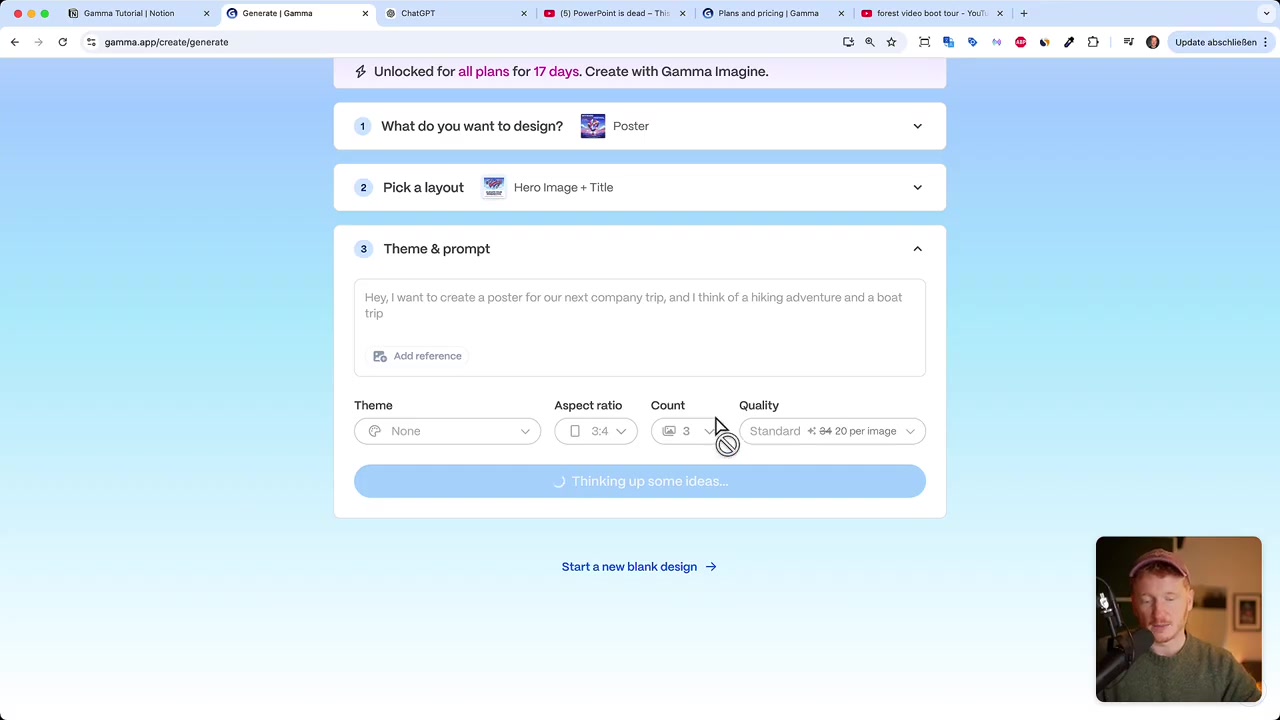
Gamma ne se limite pas aux présentations. Depuis peu, vous pouvez aussi créer des visuels graphiques comme des affiches, des publications pour les réseaux sociaux ou des bannières.
Cliquez sur Créer nouveau, sélectionnez Graphique, choisissez le type de visuel (affiche, post social, etc.), entrez votre prompt et Gamma génère trois propositions parmi lesquelles vous choisissez.
Résultat : une affiche prête à imprimer et à accrocher au bureau — en moins d'une minute, sans aucun logiciel de design.
12. Combien coûte Gamma AI ?
Gamma propose un plan gratuit qui vous permet de démarrer et de tester toutes les fonctionnalités principales sans carte bancaire. C'est largement suffisant pour découvrir l'outil et créer vos premières présentations.
Des plans payants sont disponibles pour les utilisateurs souhaitant accéder à plus de fonctionnalités avancées, davantage de générations IA, ou supprimer le branding Gamma. Vous trouverez tous les détails des tarifs directement sur le site via ce lien.
13. Gamma AI vs PowerPoint : quelles différences ?
PowerPoint reste l'outil de référence en entreprise, mais il demande du temps, des compétences en design et un effort manuel considérable. Gamma change complètement la donne.
Avec Gamma, vous n'avez pas besoin de choisir des polices, aligner des éléments ou chercher des images. L'IA fait tout ça pour vous en quelques secondes. Et si vous avez déjà une présentation PowerPoint, vous pouvez l'importer dans Gamma pour l'améliorer directement.
Gamma est idéal pour aller vite et obtenir un résultat professionnel. PowerPoint reste pertinent pour les utilisateurs avancés qui veulent un contrôle total sur chaque pixel.
14. Gamma AI est-il adapté aux débutants ?
Absolument. Gamma est l'un des outils les plus accessibles du marché. Il fonctionne dans le navigateur, ne nécessite aucune installation, et l'interface est intuitive dès la première utilisation.
Même sans aucune expérience en design ou en création de présentations, vous pouvez obtenir un résultat professionnel en quelques minutes. C'est vraiment pensé pour tout le monde.
Frequently Asked Questions
Gamma AI est-il gratuit ?
Peut-on utiliser Gamma AI en français ?
Faut-il télécharger Gamma AI ?
Peut-on exporter une présentation Gamma en PowerPoint ?
Peut-on importer une présentation PowerPoint dans Gamma ?
Gamma AI peut-il générer des images ?
Peut-on ajouter des vidéos YouTube dans une présentation Gamma ?
Gamma AI peut-il créer autre chose que des présentations ?
15. Avertissement
Certains liens dans cet article sont des liens affiliés. Cela signifie que je peux percevoir une commission si vous effectuez un achat, sans aucun coût supplémentaire pour vous. Tout le contenu est fourni à titre informatif uniquement — aucune garantie n'est donnée quant aux résultats. Cet article ne constitue pas un conseil financier, juridique, fiscal ou en investissement.
Related Articles

11 May 2026
Gamma AI for Social Media Posts – New Tutorial 2026
Most people know Gamma as a tool for building AI presentations — but did you know it can also generate scroll-stopping social media posts in minutes? In this tutorial from the Julian Weber channel, yo...

10 May 2026
Gamma AI Website Builder Tutorial (2026) – Build a Website in Minutes
Most people know Gamma AI for its slick presentations — but did you know it can also build full websites? In this tutorial from the Julian Weber channel, you'll see exactly how to go from a blank prom...

11 Apr 2026
Créer un site web gratuit avec Wix : est-ce vraiment possible ?
Sur la chaîne Julian Weber, la question revient souvent : peut-on créer un site web entièrement gratuit avec Wix ? La réponse est oui — mais avec quelques limitations importantes. Dans cette vidéo, Ju...