Comment installer WordPress sur Ionos – Tutoriel complet 2026
Installer WordPress sur Ionos n'a jamais été aussi simple. Grâce à l'hébergement WordPress géré d'Ionos, vous n'avez besoin d'aucune connaissance technique pour mettre en ligne votre site en quelques minutes.
Dans ce tutoriel, je vous guide pas à pas : du choix de votre formule jusqu'à la connexion à votre tableau de bord WordPress.
1. Qu'est-ce que l'hébergement WordPress géré sur Ionos ?
L'hébergement WordPress géré d'Ionos est une solution clé en main qui installe et configure WordPress automatiquement sur votre serveur. Vous n'avez rien à télécharger, rien à paramétrer manuellement.
C'est une grande différence par rapport à l'hébergement classique où il fallait autrefois configurer des bases de données, uploader des fichiers FTP et tout gérer soi-même. Aujourd'hui, Ionos s'occupe de tout.
2. Choisir votre formule d'hébergement WordPress sur Ionos
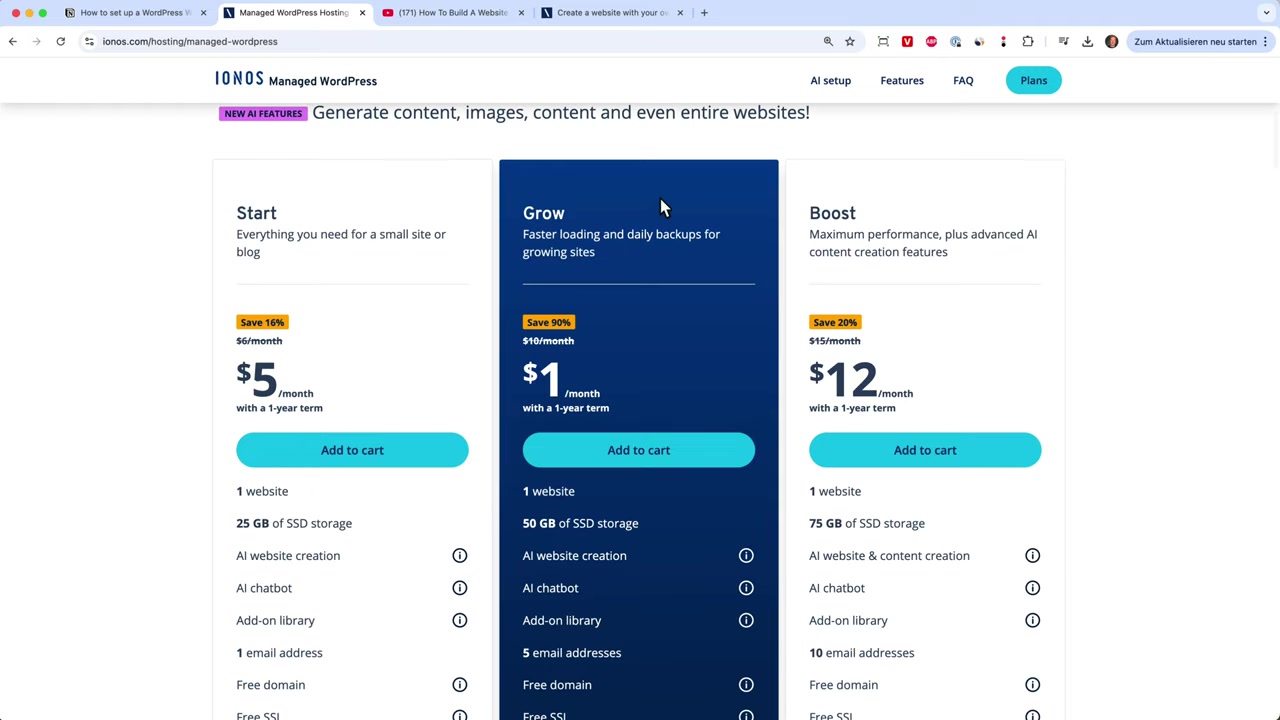
Une fois sur le site d'Ionos, cliquez sur WordPress dans le menu principal. Vous verrez alors trois formules : Starter, Grow et Boost.
Pour débuter, la formule Starter est largement suffisante. Elle est la moins chère sur la durée et inclut un site web ainsi qu'une adresse e-mail.
Vous pouvez aussi commencer avec un engagement d'un seul mois pour tester la plateforme sans engagement long terme. C'est idéal si vous n'êtes pas encore certain de vouloir vous lancer.
3. Trouver un nom de domaine avec l'IA Lia
Après avoir choisi votre formule, Ionos vous propose de rechercher un nom de domaine. Vous pouvez le saisir manuellement ou utiliser Lia, l'assistant IA d'Ionos.
Il vous suffit de décrire votre projet en quelques mots. Lia analyse votre description et génère des suggestions de noms de domaine créatifs et disponibles.
Si vous possédez déjà un nom de domaine, pas de souci : vous pourrez le connecter ultérieurement depuis votre espace client Ionos.
4. Valider votre commande et procéder au paiement
Dans votre panier, vous retrouverez l'hébergement WordPress, le pack de démarrage et votre nom de domaine. Le paiement est possible via PayPal, Visa, Mastercard ou American Express.
Une fois la commande passée, vous recevez une confirmation et la configuration de votre hébergement démarre automatiquement. Cela prend seulement quelques secondes.
5. Lancer l'installation WordPress sur Ionos
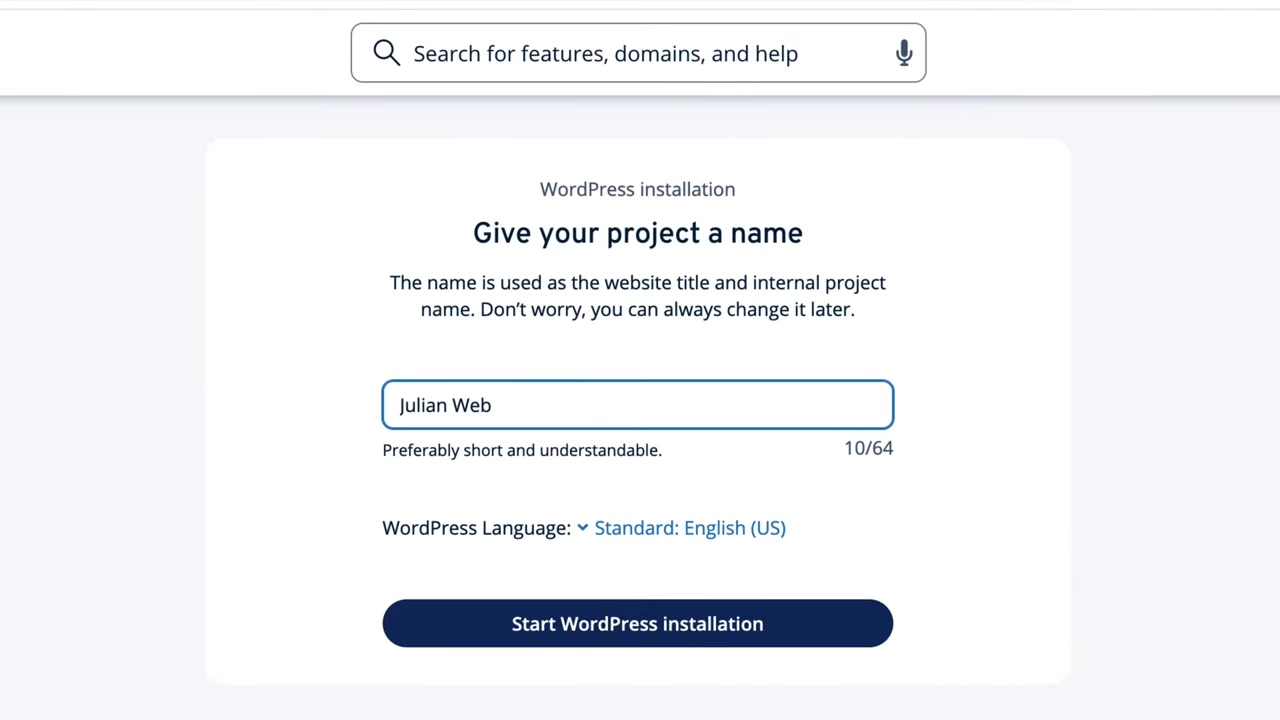
Cliquez sur le bouton Démarrer depuis votre espace client. Donnez un nom à votre projet (par exemple « Le site de Julie »), puis cliquez sur Lancer l'installation de WordPress.
Le système prend en charge l'intégralité de la configuration. En une à deux minutes, WordPress est entièrement installé et prêt à l'emploi sur votre serveur Ionos.
C'est exactement l'avantage du WordPress géré : plus besoin de manipuler des dossiers ou des bases de données manuellement.
6. Découvrir le tableau de bord WordPress
Une fois l'installation terminée, cliquez sur Lancer WordPress. Vous aurez alors le choix de tout configurer avec l'IA Lia ou de le faire vous-même.
Si vous choisissez de le faire vous-même, vous arrivez directement dans l'interface WordPress. Sur la gauche se trouve le menu principal avec toutes les sections importantes : Pages, Articles, Apparence et Extensions.
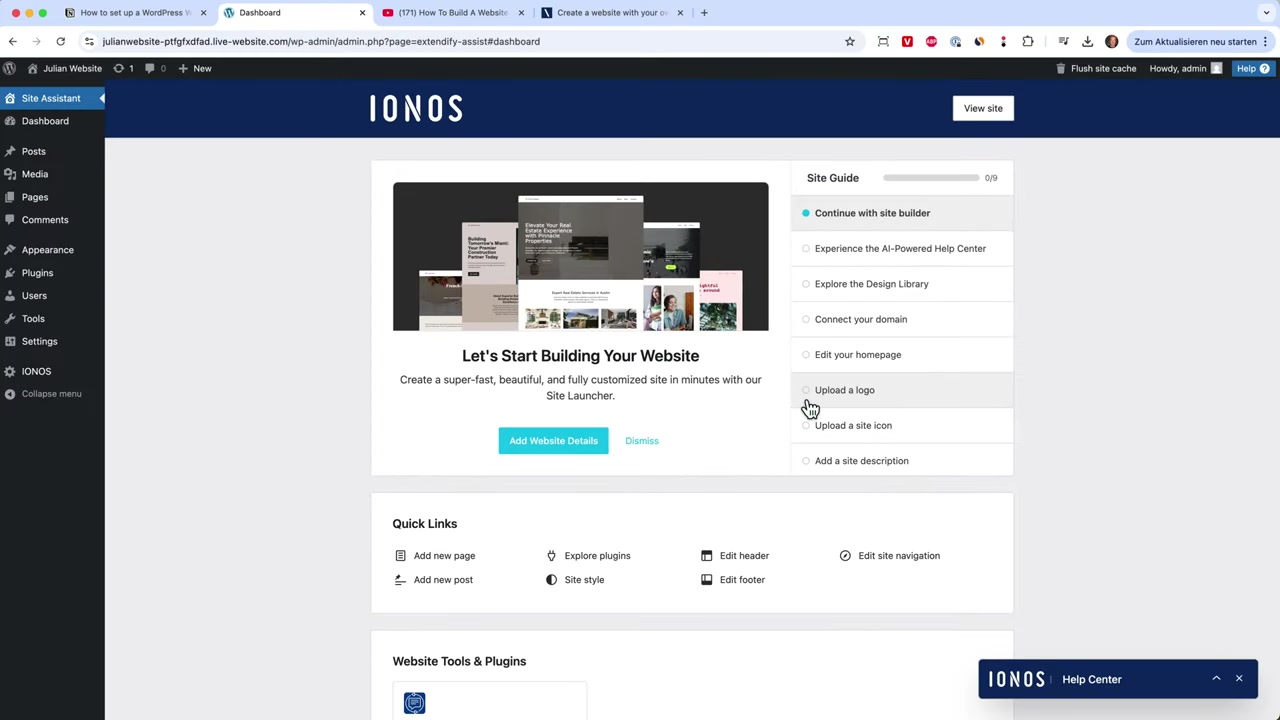
Voici les sections essentielles à explorer en premier :
- Pages : créez votre page d'accueil, votre page de contact, votre page « À propos ».
- Articles : publiez vos premiers articles de blog.
- Apparence > Thèmes : choisissez et installez un thème pour donner un vrai design à votre site.
7. Choisir un thème WordPress et un constructeur de page
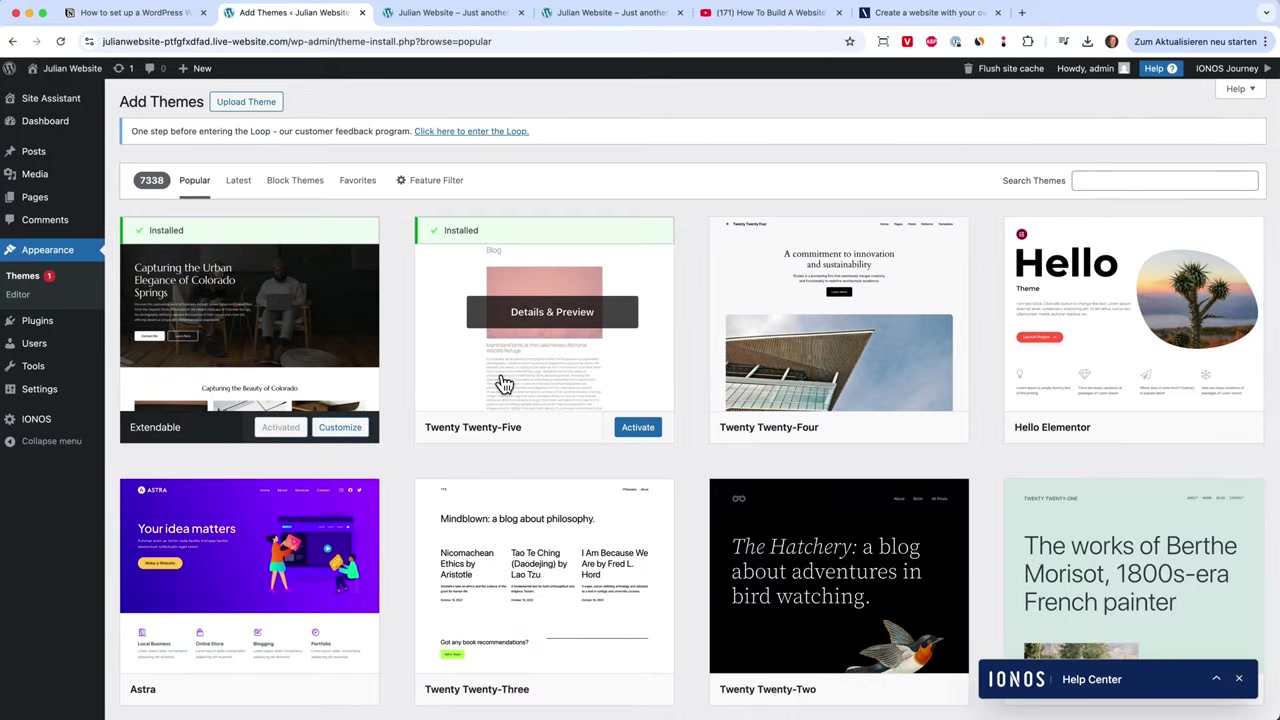
Par défaut, WordPress est livré avec quelques thèmes préinstallés, mais vous pouvez en explorer des milliers via la bibliothèque intégrée. Cliquez sur Apparence > Thèmes > Ajouter un thème.
Parmi les thèmes les plus populaires, on trouve Astra, Hello Elementor et OceanWP. Ces thèmes sont légers, rapides et compatibles avec la plupart des constructeurs de pages.
Ma combinaison préférée : le thème Hello Elementor associé au plugin Elementor. C'est l'un des duos les plus utilisés pour créer de beaux sites WordPress sans écrire une seule ligne de code.
8. Installer Elementor et les extensions indispensables
Les extensions (ou plugins) sont des modules complémentaires qui ajoutent des fonctionnalités à votre site WordPress. Rendez-vous dans Extensions > Ajouter une nouvelle extension.
Recherchez Elementor et installez-le. Ce constructeur de page visuel vous permettra de créer des mises en page professionnelles par glisser-déposer.
Ionos installe également quelques plugins par défaut. Parcourez-les et supprimez ceux dont vous n'avez pas besoin pour garder votre site léger et rapide.
9. Gérer votre site depuis l'espace client Ionos
Pour accéder à votre espace client Ionos, rendez-vous sur ionos.com, connectez-vous et cliquez sur Mon Ionos. C'est depuis cet espace que vous gérez votre abonnement, votre nom de domaine, vos paramètres SSL et vos adresses e-mail.
Pour accéder rapidement à votre tableau de bord WordPress, cliquez sur Site web, puis sur le bouton Ouvrir WordPress. Vous pouvez aussi y accéder directement via votre-domaine.com/login.
10. Ionos WordPress : combien ça coûte ?
L'hébergement WordPress géré d'Ionos est disponible à partir d'environ 1 € par mois pour la formule Starter lors de la première année. Le prix augmente légèrement après les 12 premiers mois.
La formule Starter inclut un site web et une adresse e-mail. La formule Grow offre davantage d'adresses e-mail et de ressources pour les sites plus ambitieux.
Vous pouvez également choisir un engagement mensuel sans engagement annuel, idéal pour tester la plateforme en toute liberté.
11. Ionos est-il adapté aux débutants ?
Absolument. Ionos a conçu son hébergement WordPress géré précisément pour les personnes qui n'ont pas de connaissances techniques. L'installation est entièrement automatique et guidée.
L'assistant IA Lia vous aide même à trouver un nom de domaine et peut configurer votre site à votre place si vous le souhaitez. C'est l'une des solutions les plus accessibles du marché pour créer un site WordPress professionnel.
Frequently Asked Questions
Comment installer WordPress sur Ionos ?
Faut-il des connaissances techniques pour installer WordPress sur Ionos ?
Quel est le meilleur thème WordPress pour débuter ?
Peut-on utiliser son propre nom de domaine sur Ionos ?
Qu'est-ce qu'Elementor et pourquoi l'utiliser ?
Comment accéder à mon tableau de bord WordPress sur Ionos ?
Peut-on tester Ionos sans engagement longue durée ?
Ionos propose-t-il une assistance pour configurer WordPress ?
Divulgation : certains liens présents dans cet article sont des liens affiliés. Si vous effectuez un achat via ces liens, je peux percevoir une commission, sans frais supplémentaires pour vous. Ce contenu est fourni à titre informatif uniquement et ne constitue pas un conseil financier, juridique, fiscal ou d'investissement. Aucune garantie n'est donnée quant à l'exactitude ou l'exhaustivité des informations présentées.
Related Articles

11 Apr 2026
Créer un site web gratuit avec Wix : est-ce vraiment possible ?
Sur la chaîne Julian Weber, la question revient souvent : peut-on créer un site web entièrement gratuit avec Wix ? La réponse est oui — mais avec quelques limitations importantes. Dans cette vidéo, Ju...

28 Apr 2026
How to Redesign Your Website with AI (Free & No Code)
Is your website looking dated? In this tutorial from the Julian Weber channel, you'll see how to completely redesign an old website into a clean, modern, and high-converting page — in under 10 minutes...

10 May 2026
Gamma AI Website Builder Tutorial (2026) – Build a Website in Minutes
Most people know Gamma AI for its slick presentations — but did you know it can also build full websites? In this tutorial from the Julian Weber channel, you'll see exactly how to go from a blank prom...